


Партнерка на США и Канаду по недвижимости, выплаты в крипто
- 30% recurring commission
- Выплаты в USDT
- Вывод каждую неделю
- Комиссия до 5 лет за каждого referral
Государственная публичная научно-техническая библиотека
Сибирского отделения Российской академии наук
НАУЧНО-МЕТОДИЧЕСКАЯ РАБОТА БИБЛИОТЕКАРЕЙ
НА ПЕРСОНАЛЬНОМ КОМПЬЮТЕРЕ
Учебно-методическое пособие
Издание 2-е, переработанное и дополненное
Новосибирск
2003
ББК 78.342 +
32.973.202
П18
Научно-методическая работа библиотекарей на пер-
П18 сональном компьютере: Учеб.-метод. пособие / ГПНТБ СО РАН. —
2-е изд. перераб. и доп. — Новосибирск, 2003. — 96 с.
Данное пособие предназначено для изучения базового курса по Microsoft Office. Дано понятие текстового процессора, табличного редактора, редактора презентаций их возможности и области применения. Рассмотрены логика интеллектуальных систем, например система перевода Promt, FineReader. Частично рассмотрены базовые понятия и самые распространенные браузеры Интернета. Особое внимание уделено функциям, которые применимы в научно-методической и научно-исследовательской работе библиотекарей.
Пособие рассчитано на студентов вузов культуры и библиотечных специалистов.
© Государственная публичная научно-техническая
библиотека Сибирского отделения Российской
академии наук (ГПНТБ СО РАН), 2003
Оглавление
Предисловие. 4
Введение. 5
Основные понятия. 6
Рабочий стол Windows. 8
Microsoft Outlook. 12
Система распознавания текста FineReader 21
Использование Интернета. 29
Использование программы ReGet для закачки файлов 49
Система перевода Promt 52
Word для научной работы.. 59
Excel для научной работы.. 76
Презентация Power Point как инструмент сопровождения научного
доклада. 87
Архивация данных. 90
Вопросы для самопроверки.......................................................................................... 93
Список литературы и источников в Интернете 94
Приложение....................................................................................................................... 95
Предисловие
При создании текста научной работы или методической разработки, а затем для подготовки публичного выступления необходимо использование различных программных продуктов. Именно поэтому материал расположен согласно этапам работы над научной рукописью (рукописью методической разработки).
Суть технологии научно-методической работы заключается в сборе информации, работе с опубликованными источниками, написании собственного текста, с использованием всех возможностей текстового редактора для последующей комфортной редакторской правки (изменения неизбежны, но надо так работать с текстом, чтобы исправления научного руководителя, редактора и собственные не приводили к многократному переписыванию текста, отслеживанию сносок и ссылок на литературу и т. д. ). Кроме того, необходимо подготовить публичное выступление так, чтобы оно было не только деловым, научным, но зрелищным и комфортным как для выступающего, так и для аудитории.
Все эти этапы научной и методической работы могут быть облегчены за счет грамотного применения программных средств Office и некоторых других, а не использование компьютера в качестве пишущей машинки.
Пособие предназначено для изучения распространенных программных средств, в основном Microsoft Office. Даны понятия текстового процессора, табличного редактора, редактора презентаций, показаны их возможности и области применения. Рассмотрены логика офисных программ и самых распространенных браузеров Интернета, основные функции программы ReGet. Особое внимание уделено функциям, которые применимы в научно-методической и научно-исследовательской работе библиотекарей. Частично рассмотрены базовые понятия Интернета.
В материалах комбинация клавиш, разделенная знаком + (плюс), например Ctrl+A, означает: Нажмите первую клавишу и, не отпуская ее, нажмите вторую, то есть Ctrl+A значит: Нажмите клавишу Ctrl и, не отпуская ее, нажмите клавишу А. Если же две клавиши разделены запятой, например Alt, F, то это значит: Нажмите и отпустите первую клавишу, затем нажмите вторую.
Вместо многословных предложений типа: "Раскройте меню Файл и затем выберите команду Печать", принято такое написание: "меню Файл — Печать".
Введение
Цель и задачи учебного пособия
Пособие разработано для Сибирского регионального библиотечного центра непрерывного образования исходя из требований к библиотечным специалистам в овладении новыми информационными технологиями.
Объекты изучения
· Программные средства Office, 2000.
· Распространенные программные средства типа системы перевода Promt 98 или системы распознавания текстов Fine Reader, полезные в научно-методической работе библиотекарей.
· Особенности применения новых информационных технологий в научно-методической деятельности работников библиотек.
Результаты изучения
В процессе изучения материала пособия у обучаемых должны быть сформированы представления об основных программных средствах, входящих в комплект Office, других интеллектуальных программах и алгоритмах их использования в научной и практической деятельности библиотеки.
После изучения материала пособия и выполнения практических заданий обучаемый должен:
· знать основные принципы работы на персональном компьютере в среде Windows (MS Office и др.);
· уметь работать с файлами (создавать личные каталоги файлов, копировать, перемещать и т. д.);
· уметь работать с текстовым редактором Word и готовить тексты необходимых научно-методических и организационно-распорядительных документов;
· уметь организовывать данные библиотечной статистики в электронные таблицы Excel, производить нужные вычисления, представлять данные графически — строить диаграммы;
· уметь готовить шаблоны документов частого использования;
· уметь готовить к печати документы, в том числе и документы большого объема;
· уметь использовать ресурсы Интернета;
· уметь переводить тексты с иностранных языков на русский и наоборот;
· уметь работать со сканером и конвертировать сканированные тексты в текстовый или табличный форматы;
· уметь архивировать и извлекать из архивов нужные файлы.
Курс носит практический характер. Рекомендуется проведение практических занятий в терминальных классах, не более двух слушателей на один персональный компьютер.
Основные понятия[1]
Персональный компьютер — универсальная ЭВМ, предназначенная для индивидуального использования. Обычно персональные компьютеры проектируются на основе принципа открытой архитектуры.
Принцип открытой архитектуры — принцип построения персонального компьютера:
-1- регламентирующий и стандартизирующий только описание принципа действия компьютера и его конфигурации, что позволяет собирать компьютер из отдельных узлов и деталей, разработанных и изготовленных независимыми фирмами-изготовителями;
-2- предусматривающий наличие в компьютере внутренних расширительных гнезд, в которые пользователь может вставлять различные устройства, удовлетворяющие заданному стандарту.
Клавиатура — устройство для ввода текстовой/цифровой информации.
Различные раскладки клавиатуры предназначены для ввода специальных букв и символов, присутствующих в том или ином языке или его диалекте. Появляющийся на экране символ зависит не только от нажатой клавиши, но и от текущей раскладки. После смены раскладки фактически вводимые символы могут перестать соответствовать изображениям на клавишах.
Монитор — устройство вывода (отображения) информации, которое позволяет увидеть результат действий ПК как текст/цифры или графическое изображение.
Мышь — устройство-манипулятор для управления курсором на экране монитора. Нажатие на кнопки мыши приводит к выполнению присвоенных им функций (запуск приложений, открытие папок, просмотр свойств объектов и т. д.).
Принтер — устройство, осуществляющее вывод компьютерных изображений и текста на бумагу или пленку.
Системный блок — металлическая коробка со съемной крышкой, содержащая в себе составные аппаратные части компьютера, соединенные многожильными кабелями.
Сканер — устройство, позволяющее вводить графические изображения, тексты, фотографии в компьютер.
Файл — поименнованная область на диске или другом носителе информации. В файлах могут храниться тексты программ, документы, готовые к выполнению программы и любые другие данные
Исполнимые файлы — файлы, в составе программы, запускающие ее на выполнение — *.bat , *.com, *.exe.
Файлы документов — данные, относящиеся к одному документу и хранящиеся в одном файле.
Имя файла — обозначение файла, которое позволяет программам обращаться к файлу.
Каталог — специальное место на диске, в котором хранятся имена файлов, сведения о размере файла, времени их последнего обновления, атрибуты (свойства) файлов и т. д. Если в каталоге хранится имя файла, то говорят, что файл находится в данном каталоге. В каждом каталоге может быть много файлов. Но каждый файл всегда регистрируется только в одном каталоге.
Каталоги выстраиваются в иерархию от корневого (глобального, главного) каталога до каталога низшего уровня.
Текущий каталог — каталог с которым в текущий момент работает пользователь.
Папка — название Каталога в операционной системе Windows.
Указание пути к файлу — когда используется файл не из текущего каталога необходимо указать в каком каталоге находится файл — это делается с помощью указания пути к файлу.
Путь — это последовательность из имен каталогов или символов, подкаталогов, разделенных «\». Этот путь задает маршрут от текущего каталога или от корневого каталога диска к тому каталогу, в котором находится нужный файл.
Полное имя файла — имеет следующий вид [дисковод:][путь\] имя файла.
Буфер обмена — временное хранилище скопированных или удаленных данных. Буфер является неотъемлемой частью Windows; в него помещаются скопированные или удаленные данные. Появившиеся в буфере данные остаются там до тех пор, пока в буфер не будет скопирован или удален другой фрагмент данных, или до перезагрузки Windows.
Протокол представляет собой как бы язык, который компьютеры используют при взаимодействии друг с другом в сети. Два компьютера смогут взаимодействовать лишь в том случае, если они используют один и тот же протокол.
Ярлык к программе, документу или принтеру может быть создан в любой папке, а также на рабочем столе. Ярлыки обеспечивают быстрый доступ к наиболее часто используемым файлам и/или устройствам.
Рабочий стол Windows
Выделение объектов
Щелкните левой кнопкой мыши по объекту, который нужно выделить (Папка, Файл и т. д.)
Для того чтобы выделить несколько объектов, щелкните левой кнопкой мыши и нажав Shift щелкайте по всем необходимым объектам.
Раскрытие объекта
Щелкните правой кнопкой мыши по объекту 1 раз и нажмите в контекстном меню Открыть или щелкните левой кнопкой мыши два раза (быстро).
Отображение всех окон на рабочем столе Windows
Щелкните правой кнопкой мыши фон панели задач Windows и выберите команду Слева направо или Сверху вниз в контекстном меню.
Создание папки
На Рабочем столе:
1. Щелкнуть правой кнопкой мыши на Рабочем столе Windows.
2. В контекстном меню выбрать Создать Папку.
3. В появившейся рамке для имени набрать Имя папки.
4. Нажать клавишу Enter.
В любой папке:
1. Раскрыть нужную Папку.
2. Меню Файл — Создать — Папка.
3. Набрать Имя.
4. Нажать клавишу Enter.
Создание ярлыка
Создание Ярлыка на папку на Рабочем столе (в любой папке):
1. Раскрыть папку, на которую нужно создать Ярлык.
2. Меню Файл — Создать — Ярлык.
3. Набрать имя Ярлыка.
4. Нажать клавишу Enter.
5. Перетащить Ярлык на Рабочий стол (в любую папку).
Создание ярлыка на программный файл:
1. Раскрыть Папку, в которой нужно создать Ярлык.
2. Меню Файл — Создать — Ярлык.
3. В диалоговом окне набрать полный адрес файла или по кнопке Обзор указать полный путь к файлу — Далее.
4. Набрать имя Ярлыка — Готово.
Копирование файла
1. Нажмите кнопку Открыть.
2. В поле Папка выберите диск или папку с файлом, который нужно скопировать.
3. Выделите один или несколько файлов.
4. Щелкните правой кнопкой мыши по выделенному объекту затем в контекстном меню выберите команду Копировать.
5. В поле Папка выберите диск или папку, в которую необходимо скопировать файл.
6. Выберите из списка папку, в которую нужно скопировать файл.
7. Убедитесь, что не выбрано никаких файлов, а затем в контекстном меню выберите команду Вставить.
Или мышью
1. Откройте окно Папки или окна Папок.
2. В окне Папка выберите файл, который нужно скопировать.
3. Выделите один или несколько файлов.
4. Щелкните левой кнопкой мыши файл, который необходимо скопировать и не отпуская кнопки мыши + Cntrl, протяните в то место, куда нужно скопировать.
Запуск приложения Windows (Word, Excel …)
Через кнопку Пуск на нижней строке панелей инструментов:
1. Нажмите кнопку Пуск левой кнопкой мыши. Появится контекстное меню.
2. В меню Программы — выберите необходимое приложение и щелкните по нему левой кнопкой мыши.
Через панель инструментов Offiсe:
1. Щелкните левой кнопкой мыши по иконке необходимого приложения. Приложение запустится с автоматически созданным новым документом.
Через окно Мой компьютер:
1. Раскройте папку Мой компьютер.
2. Последовательно раскройте папку приложений Windows.
3. Запустите нужное приложение.
Общие правила освоения программ
Предположим, что интересующая вас программа уже установлена в системе более опытным пользователем и вы знаете как ее запустить. Что же делать, чтобы освоение пошло быстрее.
Окно типичной прикладной программы, которая работает в полноэкранном интерфейсе (интерфейсом называют то, что вы видите на экране при старте и во время работы программы, а также способы выполнения основных операций), содержит следующие элементы:
· строка главного меню в верхней части экрана;
· клавишная панель;
· рабочее поле программы;
· информационная строка состояния.
Главное меню выводит строку заголовков, за которыми скрыты названия основных операций, доступных в программе. Щелкнув мышью по заголовку, можно раскрыть каждый из них. Главное меню — это наиболее полный источник информации о том, что может программа. Ниже на экране, как правило, размещаются клавишные панели с картинками-пиктограммами для быстрого доступа к наиболее часто используемым операциям. В графических редакторах клавишные панели могут предлагать функции, которые недоступны из главного меню, для текстовых редакторов это скорее исключение, чем правило, там они чаще просто дублируют заявленные в главном меню возможности.
Далее идет рабочая область программы, в которой вы собственно и работаете с данными, и, наконец, очень важный элемент интерфейса — строка состояния, которая показывает важную информацию о программе "на данный момент". Так, в текстовом процессоре MS Word в ней присутствуют сведения о текущем разделе загруженного документа, местонахождении курсора и режимах редактирования.
Итак, последуйте подходу профессионала и предметно познакомьтесь с главным меню программы, из которого часто можно узнать гораздо больше, чем из любого справочника. Однако и здесь неплохо иметь некоторый план исследований.
Вопросы первой необходимости, на которые желательно получить ответ, это:
· как корректно выйти из программы (без этого вы не почувствуете себя спокойно во время работы);
· как получить доступ к справочной системе, помощи, справке (эти сведения сделают вас самостоятельными);
· какие форматы данных (какие типы файлов) для импорта и экспорта (то есть при открытии и сохранении файлов данных) поддерживает данная программа. Вопрос этот особенно важен, если вы предполагаете использовать в работе уже имеющиеся данные (файлы) или рассчитываете на совместимость с другими программами.
Если взять в качестве примера главное меню программы Word, то в нем мы обнаружим следующие пункты: "Файл — Правка — Вид — Вставка — Формат — Сервис — Таблица — Окно — "?".
Меню Файл предполагает выполнение операций над файлом данных как целым, а именно: открыть, сохранить, напечатать и др. Выход из программы также доступен через это меню (Выход).
Меню Правка позволяет выполнить операции над частями данных, например, частью рисунка или текста, и предполагает участие в работе буфера обмена (Clipboard). Здесь же часто присутствует пункт, позволяющий отменить последнюю неудачную операцию, выполненную пользователем.
Меню Вид скрывает в себе ответы на многие вопросы пользователя, если тот после очередного старта программы потерял из вида знакомую инструментальную панель и полностью дезориентирован.
Впервые попав в меню "Вид", посмотрите, какие именно панели отображаются на экране по умолчанию, это поможет вам вернуть их в случае исчезновения.
Меню "?" — иногда присутствует как меню "Справка" и обеспечивает доступ к справочной системе программы.
Оставшиеся пункты более специфичны для текстового редактора.
Во время движения по главному меню следует помнить об одной важной особенности: раскрыв любой из заголовков главного меню, можно заметить, что после некоторых строк стоит многоточие. Это хороший признак, который говорит о том, что никакой операции с данными после активизации этого пункта не будет выполнено, а будет открыто какое-либо диалоговое окно или вкладки, позволяющие сделать выбор. Следовательно, знакомство с таким пунктом меню безопасно для данных, пока вы не выбрали реально выполняемую операцию.
Во время знакомства с главным меню обращайте внимание на то, все ли термины вам понятны. Их значение, как правило, вполне можно выяснить при помощи справочной системы, возможности которой большинство пользователей применяют в очень ограниченном варианте. Если продолжить, например, говорить о программе Word, то даже простое перечисление способов получения справки в ней составляет внушительный перечень:
I. Вызов Помощника по офису (для вызова нажать клавишу F1 на клавиатуре или "?" в строке главного меню, затем выбрать — справка — советы, можно также использовать клавишу на стандартной панели инструментов).
II. Основная справка ("?" в главном меню — вызов справки) с возможностью выбора вкладок:
А. Содержание (последовательное изложение содержания справки).
В. Предметный указатель.
С. Поиск по терминам.
III. "Походная справка" (Выбрать "?" в главном меню, затем — "? Что это такое", после этого к указателю мыши "прилипает" вопросительный знак. Если при этом щелкнуть по непонятному элементу меню или инструменту на клавишной панели, то выводится необходимая справка. С таким "вопросительным" указателем можно опускаться и вглубь главного меню, пока не найдется повод для вопроса. Быстрый доступ к этой функции достигается при помощи клавишей Shift-F1).
IV. Во многих диалоговых окнах программы в правом верхнем углу присутствует знак "?", который прилипает к курсору мыши. Его назначение аналогично тому, что описано в предыдущем пункте, но действие распространяется именно на открытую панель. В пределах отдельного окна или панели этот элемент справки может быть доступен и через контекстное меню, которое выводится по щелчку правой кнопкой мыши на вызывающем вопрос объекте, а затем выбором из раскрытого меню строки "Что это такое?".
V. В интерфейсе современных программ широко применяются всплывающие подсказки (при задержке указателя мыши на 1—2 секунды на клавишах панелей инструментов вводится краткая справка). Флаг, активизирующий эту функцию, обычно стоит по умолчанию и находится в форме по адресу: "Главное меню — Сервис — Настройка — Параметры — Отображать подсказки для кнопок", можно также включить в подсказку сочетание "горячих клавиш".
VI. Дополнительные подсказки в строке состояния (внизу экрана) для некоторых клавиш панелей, действуют аналогично всплывающей подсказке, но справка выводится в поле строки состояния, то есть достаточно далеко от самого объекта и поэтому на это сообщение редко обращают внимание.
VII. Контекстно-зависимое меню (стартует при щелчке правой кнопки мыши и зависит от места нахождения указателя мыши на момент щелчка) дает перечень команд, целесообразных к выполнению в заданной ситуации. Хотя выводимая при этом информация и не является справкой, часто она бывает более чем полезной.
VIII. Изменение формы указателя мыши при наползании на границы объектов либо другие мышечувствительные поля указывает на возможность выполнять операции в духе drag-&-drop* или "Перетащить и бросить". Существует и возможность отмены операции в этом случае (Меню Правка — Отменить или горячие клавиши Alt-Backspace, на клавиатуре на клавише Backspace нанесен символ "").
Microsoft Outlook
Научная и методическая работа предполагает от библиотекаря точное соблюдение планов, расписаний. Большой объем различных видов работ, встреч требует своеобразной и постоянной диспетчеризации. Роль своеобразного, компьютерного, секретаря-референта выполнит программа Microsoft Outlook. Эта программа, предназначенная для управления перепиской и личными сведениями, облегчает работу с сообщениями, встречами, контактами и задачами.
В Microsoft Outlook отображаются собрания и напоминания о встречах. Кроме того, эта программа позволяет планировать встречи и собрания с другими пользователями. При планировании собраний имеется возможность просмотра сведений о занятости участников и выбора наиболее удобного времени. Outlook также упрощает отслеживание ежегодных событий, например отпусков и дней рождения.
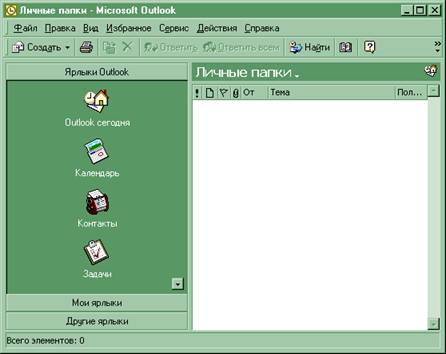
Личный календарь
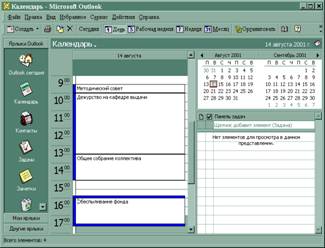
Ведение личного электронного ежедневника (ежедневника подразделения библиотеки) — очень удобный модуль программы именно для работников библиотек, имеющих постоянную необходимость придерживаться достаточно жесткого расписания своей работы. Даже если ваш компьютер не имеет выхода в Интернет, то все равно установите Outlook и ведите Ежедневник-Календарь.
Для того чтобы открыть элемент календаря надо на панели Outlook нажать кнопку Календарь.
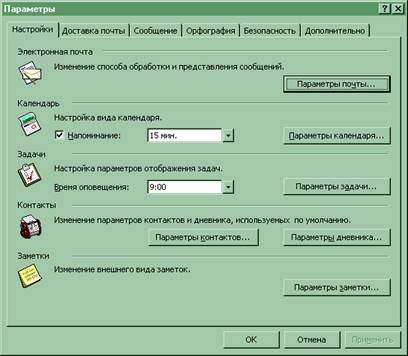
Настройка календаря:
1. Меню Сервис — Параметры — вкладка Настройка.
2. Нажмите кнопку Параметры календаря.
3. Настройте Параметры вашего Календаря:
· Почта (если она у вас есть);
· Календарь;
· Задача;
· Дневник;
· Заметки.
 |
 |
Заполнение календаря
Выберите нужную дату, щелкните по ней, затем в левом кадре в строке нужного часа сделайте запись.
Встречи, собрания и события
Планирование встречи
Встречи — это мероприятия, для которых резервируется время в календаре, на которые никто не приглашается и для которых не привлекаются ресурсы.
Имеется возможность установить выдачу напоминания о встрече. Также можно установить вид календаря для его просмотра другими пользователями. Для этого время, отведенное для встречи, обозначается как занятое, свободное, под вопросом или время отсутствия на работе. Могут планироваться повторяющиеся встречи. Для выбора встречи щелкните ее. Для открытия встречи дважды щелкните левый маркер перемещения. Встречи можно просматривать по дням, неделям или месяцам.
Выбирая время начала и окончания встречи, воспользуйтесь средством автодатировки: достаточно ввести текст, например, "следующий вторник" или "полдень", и не набирать дату или время.
Можно запланировать встречу в своем календаре, а также получить от других пользователей права на планирование или изменение встреч в их календарях. Встречи также могут быть помечены как личные.
1. В меню Файл укажите на команду Создать, затем щелкните Встреча.
2. В поле Тема введите описание.
3. В поле Место определите место встречи.
4. Введите время начала и окончания встречи.
5. Установите прочие параметры, если они необходимы.
6. Нажмите кнопку Сохранить и закрыть.
Примечание. Возможен другой способ создания встречи в календаре. Для этого выделите интервал времени, щелкните его правой кнопкой мыши и в контекстном меню выберите команду Создать встречу.
Назначение собрания
Собрание — это встреча с приглашением лиц или привлечением ресурсов.
Объект "Собрание" может создаваться и рассылаться как приглашения на собрания — обычные или сетевые (проводящиеся в среде Интернета), а также резервировать ресурсы. Чтобы организовать сетевое собрание, например с помощью программы NetMeeting, в приглашении на вкладке Встреча установите флажок Собрание по сети. При создании собрания определите приглашаемых лиц, а также необходимые ресурсы, выберите время проведения собрания. Ответы на отправленное приглашение направляются в папку "Входящие". Для отслеживания получения ответов установите переключатель Показать состояние участника на вкладке Доступность участников диалогового окна Встреча. После создания собрания можно расширять круг приглашенных, а также переносить собрание.
1. На панели Outlook нажмите кнопку Календарь.
2. Меню Действия — Назначить собрание.
3. Пригласите участников и привлеките необходимые ресурсы.
4. Автовыбор — выберите нужный параметр — Организовать.
5. В поле Тема введите описание.
6. Если место проведения собрания не выбрано, введите его в поле Место.
7. Установите прочие параметры, если они необходимы.
8. Отправить.
Примечание. Для отправки повестки дня или замечаний вложите файл в приглашение на собрание.
Создание события
Событие — это мероприятие с продолжительностью больше 24 часов.
Примеры событий: Методический совет, Совет дирекции, Производственное собрание, Отпуск, Семинар и т. д. События могут быть ежегодными (например, День библиотек 27 мая, дни рождения сотрудников или годовщина создания библиотеки и т. д.), то есть происходить раз в году и протекать в течение одного или нескольких дней. Для событий простых и ежегодных время в календаре не отводится, но они указываются в титульных страницах. Для других пользователей, просматривающих ваш календарь, время встречи, запланированной на целый день, помечается как занятое, а время события — как свободное.
1. На панели Outlook нажмите кнопку Календарь.
2. Выберите в меню Действия команду Создать событие на целый день.
3. В поле Тема введите описание.
4. В поле Место введите место встречи.
5. Выберите другие настройки, если это необходимо.
Примечание. Чтобы просматривающие календарь видели, что вас нет на работе, в предложенном списке В это время выберите значение Нет на работе.
6. Нажмите кнопку Сохранить и закрыть.
Примечания. Согласно определению, события длятся от полуночи до полуночи.
В представлении день/неделя/месяц можно быстро создать ежедневное событие, дважды щелкнув заголовок дня, на который оно приходится.
Создание отчета
Функция экспорта данных Outlook позволяет создать отчет о Встречах, Собраниях, Событиях, то есть по всем записям вашего электронного ежедневника. Для создания структурированного отчета необходимо, чтобы всем Событиям, Встречам и Собраниям были присвоены Категории.
Создание отчета:
1. Меню Файл — Импорт и экспорт.
2. В Мастере Импорта и экспорта выбрать Экспорт в файл, нажать кнопку Далее.
3. Выбрать тип файла, создаваемого в качестве отчета. В качестве формата экспортируемой информации удобнее выбрать Microsoft Excel (впрочем, можно выбрать любой удобный формат).
4. Выбрать папку, которую надо экспортировать, например Календарь, — Далее.
5. С помощью кнопки Обзор выбрать папку и задать имя файлу отчета — ОК — Далее.
6. На последнем шаге Мастера Импорта и экспорта, нажав кнопку Соответствие полей, установить, какие сведения из календаря, попадут в формируемую таблицу Отчета.
7. Нажать Готово, задать промежуток времени, за который создается Отчет — ОК.
8. Проследить благополучное создание файла отчета и открыть его. При необходимости внести редакторские правки и коррективы.
Работа с адресной книгой
Microsoft Outlook может использоваться для хранения имен, номеров телефонов и адресов вышестоящих начальников в районных и городских администрациях, коллег и партнеров, книготорговых фирм, особых групп читателей, с которыми необходим частый и постоянный контакт — например читательский актив и т. п. Кроме того, списки контактных лиц могут импортироваться в Outlook из других программ.
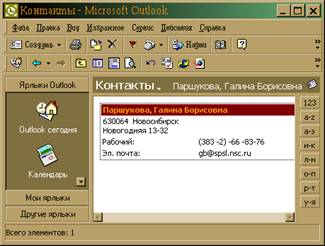
Папка "Контакты" является адресной книгой для электронной почты, а также хранилищем деловых сведений и данных о людях, с которыми требуется поддерживать связь. В папке "Контакты" могут храниться адрес электронной почты, почтовый адрес, несколько номеров телефонов и другие сведения, относящиеся к контактному лицу, например, день рождения или годовщина какого-либо события.
При вводе имени или адреса контактного лица Outlook разделяет это имя или адрес на компоненты и помещает эти компоненты в отдельные поля. Сортировка, группировка и фильтрация контактов могут выполняться по любой части имени или адреса.
Находясь в диалоговом окне "Контакты" достаточно нажать кнопку, чтобы выбрать команду в меню и отправить контактному лицу приглашение на собрание, сообщение электронной почты или задание. При наличии модема Outlook может набирать номера телефонов контактных лиц, засекать время разговора, которое заносится в дневник, заносить заметки о разговоре.
При сохранении сведений о контактном лице в файле в качестве имени этого файла могут использоваться имя, фамилия, название организации, кличка контактного лица или любое другое слово, которое поможет быстро находить этот контакт, например "книготорговая организация". Outlook предлагает несколько вариантов имени файла, в котором сохраняется контакт, может быть выбрано и другое имя. Для каждого контактного лица имеется возможность вводить до трех адресов. Один из них может быть указан как почтовый, после чего он может печататься на почтовых наклейках, конвертах и использоваться для создания писем нескольким адресатам.
Создание нового контакта с новыми данными:
1. Укажите в меню Файл на команду Создать и выберите команду Контакт.
2. В поле Полное имя введите имя контактного лица.
3. Введите все необходимые сведения о новом контактном лице.
4. Нажмите кнопку Сохранить и закрыть.
Открытие контакта:
1. На панели Outlook нажмите кнопку Контакты.
2. Выберите контакты, которые требуется открыть.
3. В меню Файл укажите на команду Открыть и щелкните Выделенные документы.
Примечания. Чтобы быстро открыть один или несколько выбранных контактов, нажмите клавишу Enter.
Чтобы быстро открыть Контакт в режиме представления карточки, дважды щелкните заголовок карточки.
Быстрый поиск контактных лиц:
1. Введите имя, которое требуется найти, в поле Найти контакт на панели инструментов.
2. Может быть введено сокращенное имя (например, ), или фамилия, а также адрес электронной почты. Чтобы быстро найти контакт, поиск которого недавно уже выполнялся, щелкните стрелку рядом с полем Найти контакт и выберите его имя.
Работа с задачами
Механизм назначения задач позволяет следить за ходом выполнения работы, которую вы себе запланировали.
При использовании сетевых машин, подключенных к локальной или глобальной сети, задачи можно назначать не только себе. Например, руководитель может назначить задачу помощнику, сотрудник — коллеге по рабочей группе. В операции назначения задачи участвуют, по крайней мере, два человека: один отправляет поручение, а второй отвечает на него.
Задачей называется поручение личного или служебного характера, выполнение которого можно проследить. Задача может быть разовой или повторяющейся. Повторение задачи происходит с равными интервалами или в зависимости от даты ее выполнения. Например, задачей является организация какого-либо мероприятия в последнюю пятницу каждого месяца или написание статьи.
Создание разовой задачи:
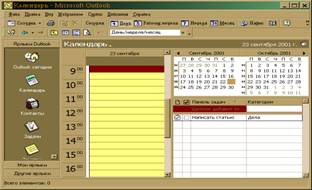
1. Меню Файл — Создать — Задача.
2. В поле Тема введите название задачи.
3. Выберите нужные настройки.
4. Нажмите кнопку Сохранить и закрыть.
Примечание. Чтобы быстро добавить задачу к списку задач, щелкните поле Щелкните здесь, чтобы добавить элемент (задачу), затем наберите имя задачи и нажмите клавишу Enter.

|
Из за большого объема этот материал размещен на нескольких страницах:
1 2 3 4 5 6 7 |
