


Партнерка на США и Канаду по недвижимости, выплаты в крипто
- 30% recurring commission
- Выплаты в USDT
- Вывод каждую неделю
- Комиссия до 5 лет за каждого referral
Тогда будут сохранены все результаты работы: исходный текст, полученный перевод, список незнакомых и зарезервированных слов.
Чтобы сохранить документ в формате PROMT:
1. Меню Файл — Сохранить Документ.
2. Задайте путь и имя файла.
Сохранение документа в виде билингвы
Если вы хотите сохранить результаты перевода в следующем виде: абзац исходного текста, затем его перевод и т. д., то:
1. Меню Файл — Сохранить — Билингву.
2. Выберите формат файла: MS DOS Текст, Только текст, Форматированный текст (RTF), Word для Windows.
Для сохранения Исходного текста или Перевода выбирайте соответствующие команды Меню Файл — Сохранить — ….
Перевод Web-сайтов
WebView — браузер, позволяющий получить синхронный перевод HTML-страниц при навигации в Интернете.
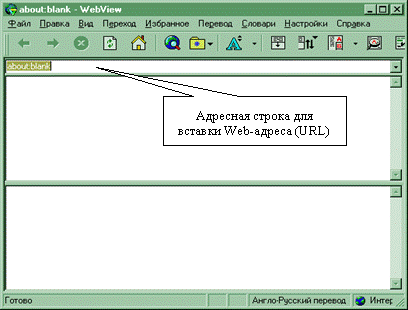 |
WebView содержит два окна для отображения HTML-страниц: верхнее отображает исходную страницу, полученную из Интернета, нижнее — ее перевод с сохранением ссылок, картинок, вставленных объектов и т. д.
Осуществлять переход по ссылкам можно как в верхнем окне, содержащем исходный текст, так и в нижнем, содержащем перевод.
Функциональные возможности WebView как браузера для Интернета соответствуют возможностям Internet Explorer.
Запуск системы WebView
Первый способ:
1. Нажмите кнопку Пуск (Start) на панели задач Windows.
2. Укажите пункт Программы, укажите пункт PROMT 98, выберите пункт WebView.
Второй способ:
1. Щелкните правой кнопкой мыши по значку Интегратора PROMT 98 на панели задач Windows.
2. В появившемся меню выберите пункт WebView.
WebView предоставляет пользователю следующие возможности:
· выполнение перевода запросов для поисковых серверов;
· возможность изменения направления перевода;
· изменение списка используемых при переводе словарей;
· ввод новых слов и словосочетаний в словарь;
· работу со списками зарезервированных и незнакомых слов.
Интегратор PROMT 98
Предназначен для быстрого запуска всех программ, входящих в состав PROMT 98:
· PROMT 98;
· FileTranslator;
· WebView;
· Quick Translator,
а также для вызова некоторых функций:
· открыть файл;
· открыть WWW-узел;
· поиск в WWW;
· перевод Clipboard.
Интегратор PROMT 98 может быть представлен:
· в виде отдельной инструментальной панели;
· в виде иконки, встроенной в панель задач Windows.
 |


Меню с командами будет появляться по щелчку правой кнопкой мыши по иконке.
Можно также указать действие, которое будет выполняться по двойному щелчку мыши по иконке, например "Перевести Clipboard".
· в виде дополнительной страницы на инструментальной панели Microsoft Office.
Чтобы выполнить настройку Интегратора PROMT 98, щелкните правой кнопкой мыши по его панели или иконке и выберите в меню команду Настройка.
Перевод текста внутри других Windows-приложений
Если хотите перевести текст, открытый в другом Windows-приложении (Help, Notepad, Write, AmiPro, Word Perfect, PageMaker и др.), не загружая его в систему PROMT, то выполните следующие действия:
1. В документе любого Windows-приложения или в окне Справочной поддержки (Help) выделите текст, который хотите перевести.
2. Меню Правка — Копировать
3. Щелкните правой кнопкой мыши по значку Интегратора на панели задач.
4. Перевод Clipboard.
5. Укажите направление перевода — ОК.
6. Появится окно с выполненным переводом. При переводе используются словари, которые в настоящий момент подключены в системе PROMT.
7. Отредактируйте перевод — Заменить.
8. Перевод будет помещен в буфер обмена Clipboard.
9. Вставьте перевод в документ любого Windows-приложения: меню Правка этого приложения — Вставить.
Word для научной работы
Создание нового документа
1. В меню Файл выберите команду Создать.
2. Чтобы создать новый документ, выберите вкладку Общие и щелкните дважды значок "Новый документ".
Чтобы создать документ с помощью шаблона или мастера, выберите вкладку, соответствующую типу документа, который требуется создать, и щелкните дважды значок шаблона или мастера, который предполагается использовать.
Примечание. Чтобы создать новый документ с помощью используемого по умолчанию шаблона, нажмите кнопку Создать.
Открытие документа на жестком или сетевом диске
1. Нажмите кнопку Открыть.
2. Из списка Папка выберите диск, папку, в котором содержится документ.
3. Последовательно открывайте папки двойным щелчком до тех пор, пока не будет открыта папка, содержащая искомый документ.
4. Дважды щелкните нужный документ.
Примечания. Чтобы открыть документ, созданный в другой программе, выберите соответствующий формат из списка Тип файлов, а затем дважды щелкните имя документа в списке. Кроме того, расширение имени файла можно указать в поле Имя файла; например, чтобы найти файлы Lotus 1-2-3 версии 4.0, введите *.wk4.
Чтобы открыть документ, с которым уже приходилось работать ранее, выберите его имя из списка в нижней части меню Файл. Если список файлов отсутствует, выберите вкладку Общие (команда Параметры, меню Сервис) и установите флажок Помнить список из... файлов.
Сохранение нового документа
1. Нажмите кнопку Сохранить.
Чтобы сохранить документ в другой папке, выберите нужный диск из списка Папка или щелкните дважды нужную папку в списке папок.
2. Чтобы сохранить документ в новой папке, нажмите кнопку Создать папку.
Введите имя документа в поле Имя файла.
В случае необходимости имя файла может быть довольно длинным, состоять из нескольких слов и служить кратким описанием документа.
3. Нажмите кнопку Сохранить.
Примечания. Чтобы иметь возможность быстро открыть документ, его можно сохранить в папке "Избранное". Чтобы увидеть папку "Избранное" в поле Папка, нажмите кнопку Открыть папку "Избранное".
Чтобы упростить поиск документов, определите для них свойства. Для этого выберите команду Свойства в меню Файл. На вкладке Документ введите дополнительные сведения о документе: заголовок, тему, имя автора, ключевые слова, заметки и т. п. После этого файл может быть найден по указанным свойствам, например по имени автора, теме или заголовку.
Закрытие документа
Выберите команду Закрыть в меню Файл.
Чтобы закрыть все открытые документы, не завершая работу с программой, нажмите клавишу SHIFT и выберите команду Закрыть все в меню Файл.
Присвоение имени документу
Документу можно присвоить длинное имя, которое служит его описанием. Это упрощает поиск документов. Полное имя файла, включающее имена диска, сервера, промежуточных папок и собственно файла, может включать до 255 символов. Имена файлов не должны содержать следующие символы: правую и левую косую черту (/ и \), знак "больше" (>), знак "меньше" (<), звездочку (*), точку (.), вопросительный знак (?), кавычки ("), вертикальную черту (|), двоеточие (:) или точку с запятой (;).
Выбор места для хранения документов
По умолчанию при первом открытии диалоговых окон Открытие документа и Сохранение документа после запуска Word текущей является папка "Мои документы". Папка "Мои документы" находится в корневом каталоге и представляет собой удобное место для хранения документов, книг, презентаций, баз данных и других файлов, с которыми обычно приходится работать.
Папка "Избранное" подходит для хранения ярлыков часто используемых файлов и папок, в том числе расположенных в удаленных сетевых каталогах. При этом исходные папки и файлы не перемещаются; напротив, ярлык представляет собой ссылку на них. Ярлыки, хранящиеся в папке "Избранное", позволяют быстро перейти к нужному файлу, не тратя время на его поиск.
Выделение текста и рисунков с помощью мыши
Таблица 6
Выделение объектов с помощью мыши
Чтобы выделить | Действие |
Любой фрагмент текста | Используйте перетаскивание |
Слово | Дважды щелкните слово |
Рисунок | Щелкните рисунок |
Строку текста | Переместите указатель к левому краю строки так, чтобы он превратился в стрелку, направленную вправо, после чего щелкните кнопкой мыши |
Несколько строк текста | Переместите указатель к левому краю одной из строк так, чтобы он превратился в стрелку, направленную вправо, а затем перетащите указатель вверх или вниз |
Предложение | Удерживая нажатой клавишу CTRL, щелкните предложение |
Абзац | Переместите указатель к левому краю абзаца так, чтобы он превратился в стрелку, направленную вправо, после чего дважды щелкните кнопкой мыши. Другой способ: трижды щелкните абзац |
Несколько | Переместите указатель к левому краю одного из абзацев так, чтобы он превратился в стрелку, направленную вправо, после чего дважды щелкните кнопкой мыши, а затем перетащите указатель вверх или вниз |
Большой блок текста | Щелкните начало фрагмента, прокрутите документ так, чтобы на экране появился конец фрагмента, а затем щелкните его, удерживая нажатой клавишу SHIFT |
Весь документ | Переместите указатель к левому краю текста документа так, чтобы он превратился в стрелку, направленную вправо, после чего трижды щелкните кнопкой мыши |
Колонтитулы | Находясь в обычном режиме, выберите команду Колонтитулы в меню Вид. Находясь в режиме разметки, дважды щелкните неяркий текст колонтитула. Затем переместите указатель к левому краю колонтитула так, чтобы он превратился в стрелку, направленную вправо, после чего трижды щелкните кнопкой мыши |
Примечания | Щелкните соответствующую область окна, переместите указатель к левому краю текста так, чтобы он превратился в стрелку, направленную вправо, после чего трижды щелкните кнопкой мыши |
Вертикальный блок текста (кроме текста внутри ячейки таблицы) | Удерживайте нажатой клавишу ALT при перетаскивании |
Перемещение по документу с помощью мыши
Перейдя к нужному месту, щелкните то место, откуда следует начать ввод текста.
Таблица 7
Перемещение по документу с помощью мыши
Чтобы | Действие |
Перейти на одну строку вверх | Щелкните верхнюю стрелку прокрутки |
Перейти на одну строку вниз | Щелкните нижнюю стрелку прокрутки |
Перейти на один экран вверх | Щелкните над бегунком |
Перейти на один экран вниз | Щелкните под бегунком |
Перейти к определенной странице | Перетащите бегунок |
Прокрутить изображение влево | Щелкните левую стрелку прокрутки |
Прокрутить изображение вправо | Щелкните правую стрелку прокрутки |
Перейти влево, за поле (в обычном режиме) | Удерживая нажатой клавишу SHIFT, щелкните левую стрелку прокрутки |
Примечание. Чтобы перейти к следующей или предыдущей странице, нажмите кнопку Выбор объекта перехода на вертикальной полосе прокрутки (она находится внизу, между треугольниками и выглядит как маленький шарик) и выберите Страницы, а затем нажмите кнопку Следующая страница или Предыдущая страница.
Границы страницы
Установка границ:
1. Меню Формат — Границы и Заливка.
2. Перейдите на вкладку Страница, а затем задайте нужные параметры границы страницы (тип, цвет и толщину линии) или выберите одну из графических границ.
3. Нажмите кнопку Параметры, чтобы ввести расстояние между краем страницы и границей или указать, следует ли поместить колонтитулы внутрь границы.
4. После установки параметров укажите часть документа, к которой будут добавлены границы.
Примечание. Границы отображаются только в режиме разметки страницы.
Таблицы Word
Создание таблицы
Таблица состоит из строк и столбцов ячеек, которые можно заполнять текстом и рисунками. Используйте таблицы для выравнивания чисел в столбцах; так их проще сортировать и выполнять над ними вычисления.
Также удобно использовать таблицы для выравнивания абзацев текста и соответствующих им рисунков, как в резюме.
Чтобы создать пустую таблицу:
1. Меню Таблица — Добавить таблицу или иконка на панели инструментов.
2. Укажите нужное число строк и столбцов посредством перетаскивания.
Чтобы преобразовать существующий текст в таблицу
1. Выделите текст.
2. Меню Таблица — Преобразовать в таблицу.
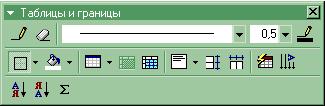
Примечание. Для изменения таблицы используйте кнопки на панели инструментов Таблицы и границы. Для вывода этой панели инструментов нажмите кнопку Таблицы и границы на стандартной панели инструментов.
Сортировка данных
Содержимое ячеек таблицы можно отсортировать по алфавиту, по величине или по дате.
1. Выделите ячейки для сортировки или всю таблицу.
2. Меню Таблица — Сортировка
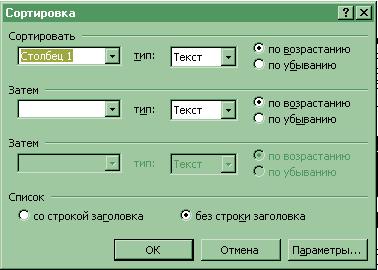
3. В диалоговом окне Сортировка укажите столбец, и способ сортировки — по убыванию или возрастанию.
4. Отметьте без строки заголовка, если выделена вся таблица, тогда строка заголовка останется на месте.
Примечание. Следует иметь в виду, что если строка содержит взаимосвязанные данные, при сортировке одного столбца данные могут перемешаться. Удобнее для сортировки выделять всю таблицу.
Заголовки таблицы
Автоматическое повторение заголовков таблицы на следующей странице упрощает чтение таблиц. Для этого необходимо только отметить строку таблицы как Заголовки:
1. Выделить строку таблицы, которая будет использоваться в качестве заголовка таблицы. Выделенный фрагмент должен включать первую строку таблицы.
2. Меню Таблица — Заголовки
Примечания. Microsoft Word автоматически повторяет заголовки таблицы на новых страницах, образованных в результате автоматических разрывов страниц. Если разрыв страницы вставляется вручную в пределах таблицы, заголовок не повторяется.
Повторяющиеся заголовки таблицы отображаются только в режиме разметки и при печати документа.
Выполнение вычислений
Word не предназначен для организации числовых данных в таблицы с последующими сложными вычислениями, но самые простые расчеты сделать можно. Самое простое вычисление это Автосуммирование — вычисление суммы данных, расположенных в непрерывном диапазоне ячеек (см. табл. 8).
Таблица 8
Образец простой таблицы с вычисленной автосуммой по столбцам
Поступило | 1999 год | 2000 год | 2001 год |
Книг | 1000 | 1200 | 1300 |
Журналов | 100 | 150 | 150 |
Электронных изданий (CD) | 50 | 100 | 120 |
Итого | 1150 | 1450 | 1570 |
Чтобы сложить столбец чисел:
1. Активизировать ячейку (указать её курсором), расположенную в конце непрерывного диапазона ячеек, данные которых нужно суммировать.
2. Автосумма на панели инструментов Таблицы и границы.
3. Результат будет помещен в указанную ячейку.
Примечание. При вычислении Автосуммы в такой таблице как на примере можно столкнуться с одной трудностью: обследуя диапазон ячеек, содержащий числовые данные, программа принимает указание года за число, которое нужно посчитать. В этом случае необходимо указать год так, что бы в ячейке был текст, тогда программа не примет во внимание число года. Если это не помогло, то удобно вставить лишнюю, пустую строку, после строки заголовка таблицы, автосуммирование производится в непрерывном диапазоне и на пустой ячейке прервется.
Для выполнения других вычислений используйте:
1. Меню Таблица — Формула.
2. В диалоговом окне Формула задать Формулу по схеме
=ячейка (=-/*)ячейка или число и т. д.
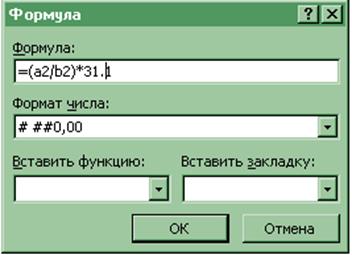
3. Задать Формат числа.
4. ОК.
Или
1. Меню Таблица – Формула.
2. Вставить функцию.
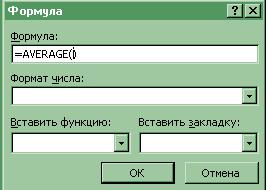
3. В круглых скобках задать диапазон вычисляемых ячеек, например a2:a10 (что означает вычисление среднего арифметического в диапазоне от а2 по а10).
Примечание. Знак "двоеточие"(:) в диапазоне ячеек означает с такой-то
по такую-то, а знак "точка с запятой" (;) — перечень ячеек — такая-то ячейка и такая-то.
Таблица 9
Выделение элементов в таблице
Чтобы | Действие |
Выделить ячейку | Щелкните левую границу ячейки |
Выделить строку | Щелкните левую границу строки |
Выделить столбец | Щелкните верхнюю часть столбца таблицы или границу |
Выделить несколько ячеек, строк или столбцов | Переместите указатель при нажатой кнопке мыши через ячейку, строку или столбец или выделите одну ячейку, строку или столбец, а затем, удерживая клавишу SHIFT, щелкните другую ячейку, строку или столбец |
Выделить текст в соседней ячейке | Нажмите клавишу TAB |
Выделить текст в предыдущей ячейке | Нажмите клавиши SHIFT+TAB |
Выделить всю таблицу | Щелкните таблицу, а затем нажмите ALT+5 на цифровой клавиатуре. NUM LOCK должна быть выключена |
Примечание. Кроме того, для выделения строк, столбцов или всей таблицы щелкните таблицу, а затем выберите команду Выделить в меню Таблица, или используйте соответствующие сочетания клавиш.
Вставка рисунков
Существует возможность вставки картинки или рисунка из Clip Gallery, а также рисунка или отсканированной фотографии из других программ.
После вставки картинки ее можно преобразовать в набор графических объектов, а затем отредактировать, используя кнопки на панели инструментов Рисование, например, изменить заливку или цвет линий, перегруппировать элементы или объединить несколько рисунков.
При выделении рисунка на экране появляется панель инструментов Настройка изображения, которую можно использовать для обрезки изображения, добавления границ, а также регулировки яркости и контрастности.
Если панель инструментов Настройка изображения не появляется, щелкните рисунок правой кнопкой мыши, а затем выберите команду Отобразить панель настройки изображения в контекстном меню.
Примечание. По умолчанию импортированные рисунки являются перемещаемыми, т. е. вставляются в графический слой, что позволяет задать их точное положение на странице и поместить впереди или позади текста и других объектов. Для преобразования перемещаемого рисунка во встроенный, т. е. рисунок, который вставляется непосредственно в позицию курсора и ведет себя как обычный текстовый символ, выделите рисунок, меню Формат Рисунка, а затем снимите флажок Поверх текста — вкладка Положение.
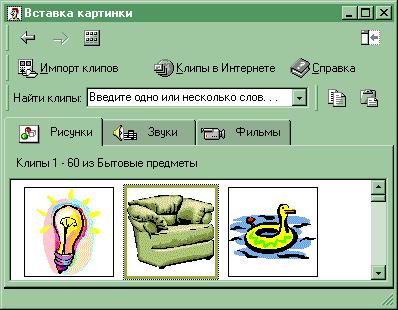
Вставка рисунка или картинки из Clip Gallery:
1. Укажите место вставки рисунка или картинки.
2. Меню Вставка — Рисунок — Картинки.
 |
3. Выберите категорию, а затем дважды щелкните нужный рисунок, или в появившемся меню нажмите кнопку вставки.
 |
Структура текста
Как Word понимает структуру текста
Слово — это набор знаков между пробелами.
Примечание. Знаки препинания прижимаются к слову, к которому они относятся, а затем пробел.
 Фраза — это набор слов, завершенный точкой.
Абзац — это набор слов, фраз, завершенных Enter.
Структура текста задается Стилем Абзаца:
1. Активизировать нужный абзац (указать его курсором).
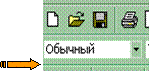
2. В окне Стиль на панели инструментов выбрать нужный стиль (заголовки разного уровня иерархии).
Примечание. Заголовки 1, 2 и т. д. — это не номер заголовка, а уровень иерархии. Через окно Стиль на Панели инструментов задаются стандартные форматы стиля, которые при необходимости можно изменить.
Задание стиля для следующего абзаца
1. Выберите команду Стиль в меню Формат.

|
Из за большого объема этот материал размещен на нескольких страницах:
1 2 3 4 5 6 7 |
