


Партнерка на США и Канаду по недвижимости, выплаты в крипто
- 30% recurring commission
- Выплаты в USDT
- Вывод каждую неделю
- Комиссия до 5 лет за каждого referral
В Netscape Navigator — почтовая программа Netscape Mail.

Программа структурирует почтовые сообщения по папкам (Inbox — входящие, Outbox — исходящие, Sent — отосланные, Trash — удаленные); указано общее количество писем в папке (Total) и количество непрочитанных (Unread).
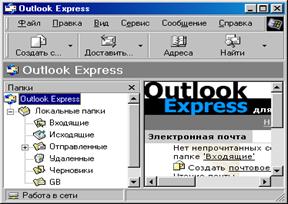
В Internet Explorer почтовой программой является Приложение Microsoft Outlook Express.
Телеконференции
Термин телеконференции — это один из синонимов слова newsgroup, то есть кроме телеконференций можно встретить понятие группы новостей, конференций. Это все названия одного и того же предмета. Каждая телеконференция имеет свой адрес, по которому можно к ней присоединиться, и представляет собой поток сообщений, видный любому из участников. Сами же участники и образуют этот поток, так как каждый может либо написать сообщение в конференцию, либо ответить на уже существующее. Телеконференции
тесно связаны с электронной почтой. Отличие состоит в том, что в электронной почте сообщение получает конкретный адресат, а в телеконференциях оно адресовано всем участникам, каждый из которых получает возможность его прочитать и при необходимости прокомментировать.
Протокол NNTP позволяет объединить через Интернет серверы телеконференций в единую систему USENET. Кроме USENET существуют и другие системы. С точки зрения пользователя все телеконференции совершенно равноценны.
Электронные телеконференции представляют собой тематический обмен электронными письмами между абонентами. Конференция служит для организации обсуждения тех или иных вопросов. Письмо, отправленное абонентом в конференцию, посвященную определенной теме, рассылается всем абонентам, подключенным к данной конференции (подписанным на нее). И каждый абонент, подключенный к какой-либо конференции, может получать все приходящие в нее письма. Существуют тысячи тематических конференций, посвященных практически любым областям человеческих интересов. Для того чтобы подключиться к конференции и получать из нее информацию, а также чтобы отправить письмо и оно было разослано всем абонентам-подписчикам этой конференции, необходимо знать ее имя. Для ориентирования в этом море тем и информации названия телеконференций устанавливаются в соответствии с определенными правилами.
Существующие правила определяют иерархические имена конференций. Эти имена представляют собой несколько слов, разделенных точками, причем каждое последующее уточняет принадлежность конференции к определенному тематическому разделу — иерархии. Вот основные иерархии (так называемая "большая шестерка"):
comp | Конференции для обсуждения вопросов, связанных с компьютерами и программированием. |
news | Обсуждение программы обмена новостями, вопросы развития системы телеконференций. |
rec | Отдых, хобби, увлечения. |
sci | Конференции для дискуссий и обмена опытом по различным научным дисциплинам. |
soc | Вопросы общественной жизни. |
talk | Конференции, ориентированные для обсуждения спорных вопросов, для любителей просто поговорить на какую-нибудь тему. |
misc | Темы, не входящие ни в один из остальных классов или относящиеся сразу к нескольким. |
Кроме "большой шестерки", есть еще региональные иерархии, ряд специальных иерархий, а также alt — альтернативная иерархия, такие конференции доступны не везде или не все. Они могут содержать информацию
запрещенную или неприемлемую по каким-либо причинам. Например, по имени конференции можно без труда догадаться, что обсуждают в конференциях:
· comp. graphics. apps. photoshop;
· alt. binaries. pictures. erotica. blondes;
· merce. audio-video.
Адрес телеконференции устроен примерно так же, как и обычный Интернет-адрес: последовательность вложенных имен, разделенных точкой. Однако в отличие от последнего адрес читается по-европейски: слева-направо.
Например, такой адрес телеконференции: usenet. relcom. humor.
Здесь usenet означает, что телеконференция относится к группе USENET; relcom указывает на принадлежность к подгруппе "релкомовских" телеконференций; humor определяет тему конкретной телеконференции (юмор).
Участие в конференции подразумевает два вида действий:
· чтение сообщений других участников;
· создание своих собственных сообщений;
Читать сообщение — щелчком выделить название любого из них. Создать и послать в конференцию свое сообщение можно нажав на панели инструментов используемого браузера соответствующую кнопку.
FTP
FTP расшифровывается как «Протокол передачи данных» (File Transfer Protocol). Протоколом называется язык, на котором компьютеры могут разговаривать друг с другом. Протокол FTP позволяет свободно передавать файлы и папки по Интернету.
 |
На многих серверах глобальной сети находятся гигантские архивы файлов, в которых можно найти базовое программное обеспечение (ПО), утилиты и новые версии драйверов принтеров, сетевых плат, "мышей", программы исправления замеченных в коммерческих программах ошибок (patches), документацию, адреса, сборники анекдотов, ответов армянского радио и многое другое. При наличии желания (и возможностей) использовать это информационное богатство можно средством, называемым FTP. Если вы пользуетесь благами IP-соединения, получить доступ к сокровищам очень просто:
Например:
ftp ftp. kiae. su
login: anonymous
password: ваш@email.адрес
Основные понятия, связанные с передачей файлов:
FTP (File Transfer Protocol — протокол передачи файлов) — протокол семейства TCP/IP, обеспечивающий возможность найти, получить и переслать нужные файлы через Интернет с одного компьютера на другой.
FTP-site (ftp-площадка) — компьютер в сети Интернет, на котором ведется файловый архив, доступный для удаленных пользователей.
FTP-сервер — программа, работающая на таком компьютере и обеспечивающая обработку запросов к архиву.
Anonymous FTP-server — FTP-сервер, допускающий использование своего файлового архива без паролей доступа.
FTP-клиенты — программы, используемые для доступа к архивам on-line.
Использование FTP:
Для соединения с удаленной FTP-площадкой в ответ на системное приглашение напечатайте: FTP, затем open ftp. demos. su.
Если удаленная FTP-площадка не отвергла посланный запрос на соединение, например по причине перегруженности, она запросит входное имя (login). Как правило, можно ввести FTP или anonymous. Если дополнительно запрашивается пароль (Password), обычно нужно ввести свой адрес в сети (таким образом, термин anonymous не понимается в буквальном смысле, так как для подключения к серверу может быть проведена проверка указанного и реального обратного адреса, а те, у кого anonymous ошибочно ассоциируется с анонимностью, могут всегда пользоваться вместо anonymous именем FTP). Если на данной FTP-площадке нет запрета доступа для сторонних абонентов, можно обратиться к его архиву.
Для массового пользователя наибольший интерес представляют общедоступные FTP-серверы. По традиции на запрос имени пользователя при обращении к такому серверу надо ответить anonymous (безымянный). Отсюда появилось название очень популярной услуги Интернета: ANONYMOUS FTP, то есть получение файлов с общедоступного сервера. Таких серверов тысячи. Например, фирмы-производители программных продуктов имеют свои серверы, на которых можно получить файлы для исправления ошибок, замеченных при работе программ, свежую информацию, инструкции и дополнения. На FTP-серверах фирм-производителей аппаратного обеспечения всегда можно найти свежие драйверы. Есть много специализированных серверов с коллекциями файлов на любой вкус. Работа в протоколе FTP возможна как в специальном инструменте DOS окна или специальными программами и под Windows (например, ReGet, которая позволяет обеспечить автоматическую дозвонку до сервера и последующее скачивание информации с точки прерывания в предыдущее скачивание).
Для работы с FTP вам нужна программа-клиент (список рекомендуемых программ: FAR, CuteFTP либо Windows Commander) и, разумеется, выход в Интернет.
Самым распространенным способом подключения к FTP является подключение через FAR-manager, как самый распространенный DOS-менеджер файлов.
Настройка FTP-соединения через FAR-manager.
1. Запустите FAR.
2. В меню дисков выберите FTP.
3. Подключение к FTP-серверу:
Вы можете подключиться к серверу либо из командной строки FAR, либо из ~панели серверов~@FTPNames@.
Для подключения из командной строки введите имя сервера, начинающееся с префикса "ftp://", в командной строке FAR.
Для подключения из панели серверов вызовите FTP-клиент, выберите желаемый сервер и нажмите Enter.
Для редактирования параметров сервера перед подключением нажмите F4 на имени сервера, внесите все необходимые изменения и нажмите кнопку "Соединить".
Работа с именами серверов
Имена серверов организованы в виде панели файлов. Вы можете ввести новый сервер, используя Shift F4. Информация о сервере включает в себя имя сервера, пароль пользователя, необязательное описание и параметры: "Спрашивать пароль непосредственно перед подключением", "Текстовый режим" и "Пассивный режим".
 |
FAR поддерживает следующий формат имени сервера:
где указывается "сервер" и префикс "ftp://", который также обязателен при подключении из командной строки и может быть пропущен при подключении из панели серверов. Если имя пользователя не указано, то будет использовано "anonymous". Если пропущен пароль, то на сервер будет послан пароль по умолчанию, заданный в ~конфигурации FTP-клиента~@*****@***Все составляющие, кроме "сервер", необязательны.
Для редактирования параметров уже существующего сервера нажмите F4 на его имени.
Используя F7, можно создавать папки для хранения имен серверов.
Вы можете копировать и переносить имена серверов в папки и из папок и локальных дисков с помощью команд F5 и F6.
F8 удаляет информацию о выбранных серверах.
Нажмите Alt+F6 для сохранения информации о сервере, к которому вы подключены в данный момент.
Команды FTP-клиента
FTP-клиент позволяет работать с файлами FTP-сервера аналогично файлам на локальных дисках. Программа FTP-клиент поддерживает копирование, перенос и удаление файлов и папок, создание папок, просмотр и редактирование файлов.
Кроме того, можно возобновить оборванную пересылку файла, воспользовавшись кнопкой "Возобновить" при запросе перезаписи файла, но эта функция должна поддерживаться и FTP-сервером.
Также вы можете использовать команду "Поиск файла" для поиска требуемых файлов на FTP-сервере.
Ctrl-A изменяет режим доступа к файлу, если это поддерживается сервером.
С помощью Shift F7 можно изменить таблицу символов, используемую для показа имен и описаний файлов. Также можно установить таблицу в параметрах сервера отдельно для каждого сервера.
Некоторые операции FTP могут быть прерваны с помощью Esc. Если Esc не помогает, то можно использовать Ctrl-Break, но, в отличие от Esc, Ctrl-Break разрывает текущее соединение.
Получение доступа к FTP с помощью обычного браузера Internet
Explorer[2]
Введите в адресную строку адрес Интернета (URL) (Uniform Resource Locator унифицированный указатель ресурсов) для нужного FTP-узла. Например:
ftp://ftp.microsoft.com/ |
Если для входа на узел требуется указать имя пользователя и пароль, нужно включить эту информацию в адрес. Например:
ftp://имя_пользователя:пароль@ftp.microsoft.com/
Чтобы загрузить файл или папку, щелкните правой кнопкой мыши соответствующий элемент на странице и выберите Копировать в папку.
Примечание. Если в системе используется CERN-совместимый прокси-сервер, то разрешены только просмотр и загрузка файлов. Проконсультируйтесь у администратора, как обойтись без прокси-сервера или как получить доступ к прокси-серверу FTP с полным набором услуг.
World-Wide Web (Всемирная паутина)
Всемирная паутина — это наиболее популярный сервис в Интернете. Через нее можно получить доступ ко всем другим сервисам (FTP, электронная почта и т. д.). Она построена на технологии, в основу которой положено понятие "гипертекста".
Гипертекст — это информация, представленная в таком виде, что определенные слова в тексте можно в любой момент "раскрыть" и получить таким образом о них дополнительную информацию, то есть эти слова являются ссылками на другие документы, которые могут быть текстом, файлами, рисунками, звуковыми фрагментами, чем угодно. Процесс перехода по ссылкам можно продолжать очень долго. Таким образом, работа в Интернете с помощью WWW больше всего напоминает просмотр иллюстрированного журнала или энциклопедии. Чтобы добраться до ресурса, нужно просто щелкать мышью по выделенным словам или элементам графики.
Унифицированный локатор ресурсов (URL)
Во Всемирной паутине вся информация, имеющаяся в Интернете, представлена в виде гипертекстовых страниц. Каждая страница имеет свой уникальный URL. Любой ресурс в Интернете можно найти, зная его URL. Для этого достаточно ввести этот URL в окошке браузера (программного продукта для работы с WWW).
URL имеют следующий формат:
наименование протокола://имя сервера/путь
Например, URL ГПНТБ СО РАН http://www.spsl.nsc.ru
"Наименование протокола" может быть следующим: ftp, telnet, gopher, news, http, mailto. "Имя сервера" — это доменное имя сервера, на котором находится нужный ресурс. "Путь" — полное маршрутное имя нужного файла на сервере.
Работа с браузером Internet Explorer
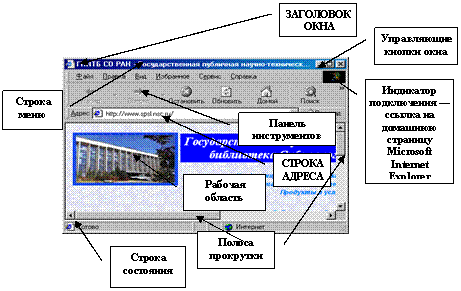 Окно Internet Explorer
Под заголовком располагается меню. С его помощью можно выбрать любую команду программы Internet Explorer.
Ниже меню находится Панель инструментов. На этой панели расположены кнопки, обозначающие различные действия, которые можно выполнять в процессе работы. Кнопки, обозначающие действия, которые в данный момент выполнить нельзя, становятся серыми значками, и на них невозможно нажать. Под полосой панели инструментов расположено Поле для ввода адреса страницы, которую вы хотите просмотреть. В этом поле задается адрес той страницы, которую вы хотите отобразить в поле просмотра.
Индикатор подключения — фирменный знак Internet Explorer. Во время подключения к Интернету этот знак "оживает" и фирменный значок начинает крутиться, символизируя оборот Земного шара.
Центральная часть окна программы представляет собой Рабочую область и предназначена для отображения открытой Web-страницы.
Вертикальная и горизонтальная полосы прокрутки появляются, если эта страница не помещается в отведенное для нее поле просмотра, и это позволяет просматривать Web-страницу по частям.
Строка состояния предназначена для индикации тех действий, которые в данный момент выполняет программа Internet Explorer. Например, в строке состояния могут появляться сообщения: Поиск страницы, Страница открывается, Готово, а также отображаться адреса ссылок в текущей Web-странице при выборе их указателем мыши.
Как и в большинстве других программ, для работы с Web-страницами Интернета в Internet Explorer реализована возможность параллельной работы с несколькими страницами.
Выберите команду меню Файл — Создать Окно, чтобы открыть еще одно окно программы (во вновь созданном окне загрузится та же страница, что и в предыдущей). Создать второе окно можно, если пользователь просто вновь загрузит программу Internet Explorer (Пуск — Программы — Internet Explorer).
Переключаться между окнами можно с помощью Панели задач Windows 95 или 98. Вы можете указать разные адреса в разных окнах и знакомиться с одной страницей, пока в другом окне будет загружаться вторая страница.
Создание набора избранных страниц. Использование закладок:
Автоматическое сохранение адреса (URL) в Internet Explorer происходит иначе, нежели в Netscape Navigator.
1. Загрузить страницу, которую необходимо добавить в набор.
2. Меню Избранное — Добавить.
3. Если нужно, задайте для страницы новое имя.
Распределение избранных страниц по папкам:
1. Меню Избранное — Порядок.
2. Чтобы создать новую папку для сохранения ярлыков страниц, нажмите кнопку, введите имя папки, а затем нажмите клавишу Enter.
3. Нажав левую кнопку мыши на значке, перетащите ярлыки из списка в соответствующую папку.
Примечания. Возможно, требуется упорядочить страницы по темам. Например, создайте папку с именем "Библиотека" для сохранения адресов библиотек и папку по имени "Вузы" для сохранения сведений о вузах.
Если перетаскивание неудобно, то воспользуйтесь кнопкой "Переместить".
Чтобы открыть одну из избранных страниц, нажмите на панели инструментов кнопку, а затем выберите страницу, которую нужно открыть.
Для удобства использования избранных страниц имеется возможность разложить их по папкам.
Для перехода к Web-странице, на которую указывает закладка, необходимо дважды щелкнуть мышью на этой закладке.
Сохранение страницы или рисунка без открытия:
1. Выберите нужную ссылку с помощью правой кнопки мыши.
2. Выполните команду контекстного меню Сохранить элемент как.
3. В поле "Имя файла" введите имя элемента и нажмите кнопку "Сохранить".
Примечания. Internet Explorer сохраняет копии страниц или рисунков, а не их
ярлыки.
Этот метод полезен, если необходимо загрузить копию элемента без его открытия.
Для сохранения копии ссылки достаточно перетащить ссылку в нужное место, например на рабочий стол. В результате создается ярлык страницы Web.
Сохранение текущей страницы
1. Меню Файл — Сохранить как файл.
2. Выберите папку для сохранения страницы и дважды нажмите кнопку мыши.
3. В поле "Имя файла" задайте имя файла страницы и нажмите кнопку "Сохранить".
Примечание. Internet Explorer сохраняет только текст страницы, но не графику.
Сохранение рисунков (или других объектов) через контекстное меню:
1. Выбрать объект (рисунок).
2. Щелкнуть правой кнопкой мыши — вызвать контекстное меню.
3. В контекстном меню выбрать Сохранить рисунок как или Сохранить объект как.
4. Задать атрибуты сохранения объекта.
5. Сохранить или Enter.
Сохранение страницы или рисунка без открытия:
1. Выберите нужную ссылку с помощью правой кнопки мыши.
2. Выполните команду контекстного меню Сохранить элемент как.
3. В поле "Имя файла" введите имя элемента и нажмите кнопку "Сохранить".
Настройка Internet Explorer
Изменение вида страницы:
1. Меню Вид — Параметры.
2. Измените необходимые параметры на вкладке "Общие".
Примечания. Некоторые страницы используют заданные цвет и шрифт вместо установленных в данном окне.
Для получения справки по любому элементу окна нажмите кнопку ? в верхней части диалогового окна, а затем выберите нужный элемент.
Изменение вида панели инструментов
Имеется возможность перемещать разделы адресов и ссылок панели инструментов, перетаскивая их вверх, вниз, влево или вправо.
Чтобы освободить дополнительное место на экране можно скрыть подписи кнопок панели инструментов. Перетащите для этого нижнюю грань широкой панели инструментов вверх, пока подписи кнопок не исчезнут.
Использование панели ссылок
Выберите на панели инструментов слово "Ссылки", а затем выберите одну из ссылок.
Примечание. Раздел ссылок панели инструментов позволяет открыть в Интернете определенные Web-страницы, сведения о которых регулярно обновляются.
Чтобы увеличить или уменьшить раздел ссылок панели инструментов, выберите слово "Ссылки".
Отображение текста с помощью другого шрифта:
1. Меню Вид — Параметры.
2. Вкладка Общие — Шрифты и выберите шрифты в полях "Пропорциональный" и "Моноширинный".
Увеличение или уменьшение размера шрифта:
1. Меню Вид — Шрифты.
2. Выберите нужный размер шрифта.
Примечания. Для изменения размера шрифта служит также кнопка А панели инструментов.
Некоторые страницы используют заданные размеры шрифта, вместо установленных в данном окне.
Изменение начальной страницы:
1. Перейдите на страницу, которую необходимо открывать при запуске Microsoft Internet Explorer.
2. Меню Вид — Параметры.
3. Выберите вкладку Переходы и нажмите кнопку Текущая.
Примечания. Если вы знакомы с разработкой Web-страниц, попробуйте создать свою собственную начальную страницу со ссылками на наиболее интересные Web-страницы.
Чтобы восстановить исходную начальную страницу, нажмите кнопку Сброс.
Изменение страницы поиска:
1. Перейдите на страницу, которую необходимо использовать в качестве страницы поиска.
2. Меню Вид — Параметры.
3. На вкладке Переходы выберите в списке страниц пункт Начальная страница.
4. Нажмите кнопку Текущая.
Примечание. Чтобы восстановить исходную страницу поиска, нажмите кнопку Сброс.
Изменение числа страниц в журнале (папка History):
1. Меню Сервис — Свойства обозревателя.
2. Вкладка Общие.
3. В области Журнал измените число дней, в течение которых Internet Explorer сохраняет страницы в журнале.
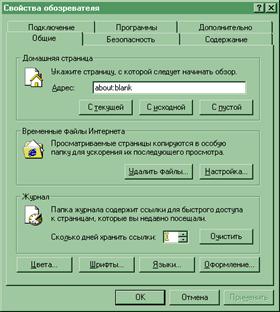 |
Таблица 2
Основные клавиши для работы в Internet Explorer
Действие | Клавиши |
Переход на следующую страницу | SHIFT+BACKSPACE |
Переход на предыдущую страницу | BACKSPACE |
Отображение контекстного меню для ссылки | SHIFT+F10 |
Перемещение между рамками | SHIFT+CTRL+TAB |
Прокрутка по направлению к началу документа | UP ARROW |
Прокрутка по направлению к концу документа | DOWN ARROW |
Прокрутка по направлению к началу документа через больший интервал | PAGE UP |
Прокрутка по направлению к концу документа через больший интервал | PAGE DOWN |
Переход к началу документа | HOME |
Переход к концу документа | END |
Обновление текущей страницы | F5 |
Остановка загрузки страницы | ESC |
Переход в новое место | CTRL+O |
Переход в новое окно | CTRL+N |
Сохранение текущей страницы | CTRL+S |
Печать текущей страницы или активной рамки | CTRL+P |
Работа в Netscape Navigator
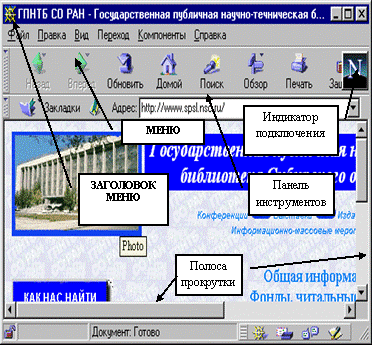
Окно Netscape Navigator
Под заголовком располагается меню. С его помощью вы можете выбрать любую команду программы Netscape Navigator.
Ниже меню находится Панель инструментов. На этой панели расположены кнопки, обозначающие различные действия, которые можно выполнять в процессе работы. Кнопки, обозначающие действия, которые в данный момент выполнить нельзя, становятся серыми значками, и на них невозможно нажать. Под полосой панели инструментов расположено поле для ввода адреса страницы, которую вы хотите просмотреть. В этом поле задается адрес той страницы, которую вы хотите отобразить в поле просмотра.
Индикатор подключения — фирменный знак Netscape Navigator. Во время подключения к Интернету этот знак "оживает" и появляется изображение фирменного значка на фоне звездного неба с проносящимися по нему кометами.
Центральная часть окна программы представляет собой рабочую область и предназначена для отображения открытой Web-страницы.
Вертикальная и горизонтальная полосы прокрутки появляются, если эта страница не помещается в отведенное для нее поле просмотра, и это позволяет просматривать Web-страницу по частям.
В левом нижнем углу рабочего окна расположен значок Проверка криптозащиты, изображающий сломанный ключ и предназначенный для проверки загруженной Web-страницы на наличие в ней зашифрованной информации. Если этот ключ сломан пополам, это означает, что просматриваемый документ Интернета не зашифрован. Количество зубцов целого ключа информирует о степени криптозащиты документа.
Строка состояния предназначена для индикации тех действий, которые в данный момент выполняет программа Netscape Navigator. Например, в строке состояния могут появляться сообщения: Done (Готово), Contacting Host (Поиск узла), Waiting for reply (Ожидание ответа), а также отображаться адреса ссылок в текущей Web-странице при выборе их указателем мыши.
Прогресс-индикатор представляет собой поле, расположенное правее строки состояния внизу рабочего окна. Заполнение этого поля информирует о том, как выполняется операция, занимающая достаточно длительное время, например загрузка изображения, если текущая Web-страница содержит графическую информацию.
Правее прогресс-индикатора находится значок Проверка почтового ящика, предназначенный для проверки наличия электронной почты в почтовом ящике*. Кроме того, при наличии почты на узле поставщика услуг Интернета знак вопроса превращается в восклицательный знак.
Как и в большинстве других программ, для работы с Web-страницами Интернета в Netscape Navigator реализована возможность параллельной работы с несколькими страницами.
 |
Выберите команду меню File+New Web Browser (Файл+Новый проводник по Web), чтобы открыть еще одно окно программы.
Переключаться между окнами можно с помощью Панели задач (Taskbar) Alt+Tab. Вы можете указать разные адреса в разных окнах и знакомиться с одной страницей, пока в другом окне будет загружаться вторая страница.
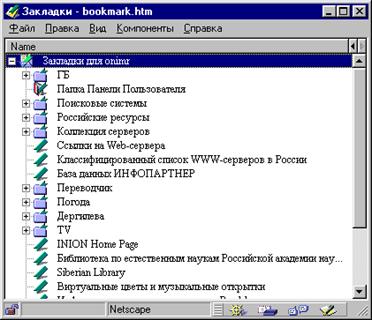
Использование закладок
 |
Чтобы добавить адрес текущей страницы в папку закладок, воспользуйтесь командой меню программы Netscape Navigator Bookmarks+Add Bookmarks (Закладки+Добавить закладку).
Откройте меню Bookmarks (закладки) и обратите внимание на то, что в меню появился элемент **. Это название закладки, которое берется из заголовка добавляемой Web-страницы.
 |

|
Из за большого объема этот материал размещен на нескольких страницах:
1 2 3 4 5 6 7 |
