


Партнерка на США и Канаду по недвижимости, выплаты в крипто
- 30% recurring commission
- Выплаты в USDT
- Вывод каждую неделю
- Комиссия до 5 лет за каждого referral
Для перехода к Web-странице, на которую указывает закладка, необходимо дважды щелкнуть мышью на этой закладке.
Закладку можно добавить вручную:
· Откройте меню Bookmarks (закладки).
· Откройте диалог Bookmarks Properties (Свойства закладки).
· Введите с клавиатуры в поле ввода Name (Имя) : ******.
· Щелкните мышью на поле ввода Location (URL) (Адрес) и наберите адрес ******.
· В поле ввода Description (Описание) можно ввести произвольные комментарии к данной закладке.
Профессиональная информация в Интернете
Овладев навыками библиографического поиска (работа с алфавитным и предметным указателями, аннотированной библиографией), вы найдете целый ряд аналогий с инструментами и технологиями поиска электронной информации (табл. 3).
Но имеются и существенные отличия.
Так, отсутствует аналогия с требованием, все изданное передавать в библиотеку (это правило формально вновь введено в России; оно строго соблюдается в CША). Ведущие западные фирмы помещают многие журнальные издания в формате *.pdf в Интернет (однако доступ к ним осуществляется только при условии подписки на соответствующее бумажное издание). В американских университетах появилась традиция помещать свои издания в Интернет в формате ПостСкрипт или TeX. В последние годы стал широко использоваться инструментарий конвертации TeX в HTML (при этом, к сожалению, преобразование формул часто приводит к *.gif файлам с одинаковыми именами). Причина такой конвертации очевидна. Многие обучающие узлы гораздо богаче книжных изданий (цветная и динамическая графика, оперативная коррекция, являются очень сильными аргументами). В этом направлении и идет развитие.
Таблица 3
Аналогии между поисками печатной и электронной информации
Работа в библиотеке | Работа c электронной информацией |
Систематический каталог | Список каталогизированных ресурсов |
Алфавитный каталог | Поисковые системы |
Зал открытого доступа | CD-ROM или электронные библиотеки |
Специальные читальные залы | Специализированные ресурсы |
Зал текущей периодики | Ресурсы электронных журналов |
Еженедельная выставка новых поступлений | Просмотр новинок по ресурсам или изменений на просматриваемых узлах |
Работа с библиографическими справочниками и реферативными журналами | Просмотр ресурсов других авторов, в том числе специализированных ресурсов |
Тетради для конспектов, ксерокс | Дискеты, мобильные и жесткие диски |
Авторучка | Программы просмотра и другие средства для работы |
Персональная картотека с шифрами | Персональный каталог ресурсов |
Бланки заказов "на завтра" | Оперативный план по работе с ресурсами |
Работа с материалом, чтение, конспектирование | Чтение, преобразование к требуемому формату |
Развитие инструментария создания Web-страниц привело к демократизации процесса публикации. Постепенно появляется традиция и даже мода помещения научных работ в Интернет. Поскольку поместить статью в сеть гораздо легче, чем издать, этот процесс нарастает, невзирая на сопротивление книгоиздательств.
При кажущейся комфортности доступа работа в Интернете требует не меньше умений, чем профессиональный библиографический поиск, причем требует большей организованности, чем работа в библиотеке.
Рассмотрим особенности электронного инструментария и работы с ним.
Каталоги и поисковые системы
По мере развития Интернета обостряется парадокс — вероятность существования нужной информации возрастает, а возможность ее нахождения уменьшается. В принципе гипертекстовая природа WWW обеспечивает нахождение любой информации в процессе целенаправленного продвижения по ссылкам. Однако согласно оценкам, в Интернете на начало 1997 г. существовало более 60 млн документов (период удвоения числа документов в Интернете — не более 3—8 месяцев) и найти нужное в этом пространстве, продвигаясь просто от ссылки к ссылке, практически невозможно.
Систематический каталог — каталогизированные ресурсы
Поисковые системы (поиск по входящим в узлы словам, являющимся серьезным расширением алфавитного каталога) не всегда удобны. Во многих случаях трудно или невозможно сформулировать ключевые слова, но если тематика точно известна, наиболее подходящим инструментом поиска оказываются каталоги (предметные указатели).
Широко известным ресурсом-каталогом является "Yahoo!" (www.yahoo.com). В его основе лежат ссылки на любимые узлы, собранные двумя студентами Стэнфордского университета Д. Фило и Д. Янгом. В 1994 г. их увлечение стало их основной деятельностью. "Yahoo!" больше всего напоминает систематический каталог.
В большинстве поисковых механизмов используются автоматизированные агенты, называемые пауками (spiders). Они предназначены для отслеживания любой гиперссылки и используют средства, которые автоматически индексируют отдельное слово на странице. "Yahoo!" исходит из того, что просмотр узлов, аннотирование их содержимого и размещение его в соответствующих разделах иерархической классификационной структуры реально осуществляется людьми. Обращаясь к "Yahoo!", вы можете просмотреть рубрики, поискать термины, фигурирующие в названии рубрик или в аннотации узла. Поскольку результаты поисков представлены по рубрикам, местоположения сходных узлов легко установить просто щелчком мыши на названиях соответствующих рубрик. В "Yahoo!" предусмотрено выделение соответствующих названию каждой рубрики узлов c помощью пиктограммы (солнцезащитные очки) и предпочтительным размещением в списке результатов поиска.
Поисковые системы удобны для поиска по схеме использования своего прототипа (алфавитных каталогов). Так, пока русскоязычные ресурсы можно искать по сочетанию имени и фамилии с темой (конечно, фамилия "Иванов" и слово "продажа" вряд ли ускорят поиск). В последние годы появляются новые механизмы — дома и улицы, на которых размещаются родственные по смыслу узлы. Большое распространение получают тематические обзоры.
Таблица 4
Описание конкретных систем
Баннер | Описание поисковой системы | Адрес |
| WWW-сервер AltaVista содержит ссылки на 16 млн Web-страниц и полный индекс 13 тыс. групп телеконференций, которые обновляются в режиме реального времени | http://www. altavista. сom |
| Хорошим справочником и путеводителем по Интернету является WWW-сервер Galaxy. На этом сервере имеется возможность поиска необходимой информации по ключевым словам | http://www. / |
| Быстрый и ясный поиск по WWW предоставляет Web Crawler | http://www. / |
| На мой взгляд самый лучший рубрицированный каталог русского Интернета | http://www. ***** |
| Rambler, как правило не дает информационного шума, но результаты поиска иногда малы, по сравнению с Yandex | http://www. ***** |
| Апорт — поисковая система по российским Web-ресурсам с логически завершенной тематической структурой и развитой системой ссылок на наиболее интересные и острые материалы портала в целом | http://www. ***** |


Умение задавать вопросы, вообще, и составлять запросы, в частности, — серьезная проверка интеллекта. Проблема заключается обычно не в том, что найдено мало ссылок. Наоборот, их оказывается слишком много, и преимущественно — не про то, что ищешь.
Указанные в этом разделе возможности следует рассматривать только как начальные и временные. Каталожные и поисковые службы непрерывно совершенствуются в условиях жесточайшей конкуренции. Они снабжены справочными материалами по использованию; описывать их здесь более детально нецелесообразно.
Периодическое использование каталогов и поисковых механизмов очень полезно для обзора ситуации (не появилось ли что-то новое)."Старый друг дороже новых двух", поэтому особенно важно организовать работу с собственными ресурсами.
Организация работы в Интернете
Нередко работа в Интернете (еще в большей мере, чем работа в библиотеке) — относительно дорогое удовольствие. Это заставляет существенную часть работы выполнять вне сеанса связи.
В ходе подготовки формируется план поиска информации, который оформляется в виде текстового файла. Такой план включает: название искомых целей, конкретные URL, ключевые слова для поиска. Конечно, можно держать план в голове или записать его на клочке бумажки, это упростит подготовку, а не саму работу. Ведь в ходе работы можно переносить и URL, и ключевые слова через буфер. Такая организация ускоряет работу: искать ошибки в набивке слова и URL перед экраном с просмотрщиком (browser) — не лучшее времяпрепровождение. Она позволяет лучше сконцентрироваться, если работать одновременно с несколькими окнами.
В процессе работы полезно запоминать в этот же файл или его копию значения URL для наиболее интересных узлов с краткими комментариями. Полезно заранее вычленить разделы, отвечающие разным задачам.
В ходе работы полезно разбегаться по темам с некоторыми ограничениями. Так, часть окон можно выделить на фоновую или побочную тему или импровизации в ходе поиска, но по другим желательно жестко придерживаться намеченного плана. Это, конечно, не мешает сбрасывать URL перспективных узлов для последующего анализа.
Вообще полезно в начале работы сформировать несколько директорий (с мнемоническими именами) для того, чтобы сбрасывать в них найденную информацию.
Поскольку Интернет динамичен, полезно фиксировать и времена посещения узлов. Универсальных рецептов создания рубрикаций нет, но, продумав один раз собственную рубрикацию, и начав ее систематически использовать, можно существенно сэкономить свое время и силы.
Целевой поиск
Первое путешествие ("разминку") в киберпространстве следует начать с больших и хорошо обжитых узлов (можно рекомендовать www. ***** и www. *****, а на любителя подойдет www. mafia. *****). Освоившись и погуляв по ссылкам, можно перейти к целевому поиску.
Начать можно с уже упомянутых поисковых систем ("Rambler" и "AltaVista"). Вначале надо четко понять и сформулировать, что вы ищете. Можно использовать не только понятия, но и уникальные идентификаторы которые могут встретиться (фамилии, ссылки). Такой поиск напоминает поиск по SCI (Scienсe Citation Index — индекс научного цитирования).
Ссылки и найденные статьи надо где-то хранить. Для этого постройте личный каталог и библиотеку. Лучше всего построить каталог с запасом. Чтобы понять, как может быть построен каталог, стоит прикинуть сферу ваших интересов в Интернете на ближайшие годы. Интересы и их приоритеты меняются, ресурсы информации растут слабо предсказуемым образом, поэтому каталог будет меняться (табл. 5).
Таблица 5
Пример личного каталога
Разное | Компьютер | Интернет и библиотечное дело |
Политика | Компьютерные фирмы | Web-дизайн |
Философия | Утилиты | Программирование |
Психология | Программы | Библиотеки в сети |
Математика | Базы данных | Электронные библиотеки |
Hobby | Компьютерная периодика 1001 программа (описания возможностей) | Электронная библиотечная периодика |
Графика |
Каталоги такого рода можно наполнить очень быстро. Особенно важна их персонализация. Лучше маленький каталог и активно используемые ресурсы, чем груда неосвоенных ресурсов.
Использование программы ReGet для закачки файлов
Полнотекстовые ресурсы Интернета становятся не только разнообразнее, но все объемнее. Зачастую необходимо уже скопировать не только 1—2 страницы текста, но электронный учебник, а это как, правило, около 10 страниц в формате HTML, графика, звук. Постраничное копирование неудобно, отнимает много времени, удобнее пользоваться специализированными программами для так называемой "закачки", т. е. копирования из Интернета файлов. Распространенной программой для этих целей является ReGet (саму программу можно также найти и скачать в Интернете).
Панель инструментов

Свойства закачки по умолчанию
Настройки всех закладок в этом окне применяются к КАЖДОЙ новой закачке, добавленной в очередь, если вы не отмечаете опцию "Использовать собственные расширенные настройки" и не меняете свойства каждой закачки вручную.
"Сохранять полученные файлы в каталоге"— определяет каталог, в котором вы хотите сохранять закачанные файлы. Если такой каталог не существует, он будет создан.
"Обзор..." — вызывает окно, в котором можно выбрать каталог для сохранения закачанных файлов. Ваш выбор будет отображаться в предыдущем поле.
"Создать" — можете создать каталог, в котором хотите сохранять закачанные файлы.
"Для работы с сервером необходимо указать имя и пароль". Если сервер (FTP или HTTP), с которого вы закачиваете файлы, требует подтверждения прав на доступ, отметьте эту опцию. В полях "Имя" и "Пароль" можно указать соответствующие характеристики. Имейте в виду, если эта опция отмечена и поля "Имя" и "Пароль" заполнены, ReGet будет применять эти настройки к каждой из закачек, если вы не отметите опцию "Использовать собственные расширенные настройки" и не измените настройки каждой закачки вручную.
"Имя". Если сервер (FTP или HTTP), с которого вы закачиваете файлы, требует подтверждения прав на доступ, вы можете указать имя пользователя в этом поле.
"Пароль". Если сервер (FTP или HTTP), с которого вы закачиваете файлы, требует подтверждения прав на доступ, вы можете указать пароль в этом поле.
"Строка Referer". Укажите здесь URL страницы, на которой вы нашли ссылку на закачиваемый файл.
"Использовать собственные расширенные настройки". Когда эта опция отмечена, вы можете указать собственные настройки для каждой закачки.
"Автоматически стартовать закачку после создания". Если опция отмечена, каждая новая закачка автоматически запускается после добавления. Если опция "Автоматически стартовать закачку после загрузки очереди" также отмечена, все закачки активизируются после загрузки ReGet.
"Автоматически стартовать закачку после загрузки очереди". Все закачки (включая те, которые стояли на паузе) автоматически запускаются после загрузки очереди.
"Удалять из очереди после успешной закачки". Сразу после успешного завершения закачки удаляются из очереди.
"Авто-рестарт при обрыве... раз". Если эта опция отмечена, ReGet будет пытаться начать закачку указанное количество раз после обрыва связи. "0" означает бесконечное число попыток.
"Задержка... секунд". ReGet ожидает указанное количество секунд прежде чем начать новую попытку докачки.
"Рестарт при низкой скорости". ReGet начинает закачку заново, если скорость меньше указанной в поле "Рестарт, если скорость меньше... b/s".
"Не закачивать сначала, если не поддерживается докачка". В случае обрыва связи, если докачка не поддерживается, ReGet не удаляет скачанный кусок файла и не начинает закачку с начала файла. Если нужный вам файл хранится на нескольких серверах, а сервер, с которого вы закачиваете файл, докачку не поддерживает, то в случае обрыва связи вы можете переключиться на более медленный (но с поддержкой докачки) сервер и докачать файл с того места, на котором оборвалась связь.
"Устанавливать дату файла с сервера". Если эта опция отмечена, закачанный файл будет иметь ту же дату, которую он имел на сервере. С FTP серверов ReGet получает дату командой "LIST-L", с HTTP серверов — считывает из поля "Last Modified".
"Скрытый атрибут для частично закачанных файлов". Если эта опция отмечена, частично закачанные файлы помечаются как скрытые, и только после полной закачки этот атрибут снимается и их можно увидеть в каталоге.
Для установки настроек прокси-сервера следует посоветоваться с администратором системы.
"Откат на... байтов при обрыве". Если вы используете прокси-сервер, то, когда связь рвется, ReGet пытается откатиться назад на... байтов в полученном файле. Более полную информацию по этой теме можно получить в FAQ по ReGet в разделе "Хитрый откат".
"Список первых символов сообщения прокси об ошибке". В этом поле указываются возможные сообщения прокси об ошибке, и ReGet отрезает часть файла, начиная с этих символов.
"Таймаут... секунд". Если ReGet не может получить информацию от сервера в течение указанного времени, закачка начинается заново.
"Режим ASCII". Закачать файл как текстовый.
"Пассивный режим". Используется при соединении через прокси-сервер. Более полную информацию по этой теме можно получить в FAQ по ReGet в разделе "Пассивный режим".
"Закачивать подкаталоги". Если опция отмечена, ReGet будет закачивать все файлы из подкаталогов в указанном URL.
"Создавать структуру каталогов". ReGet воссоздает в целевой директории структуру каталогов сервера.
"Путь в URL указан относительно домашнего каталога". Если опция отмечена, путь в URL относится к директории, в которую вы автоматически направляетесь после подключения к серверу.
"Строка User-Agent". Устанавливая связь с Web-сервером, ReGet отправляет ему информацию о user-agent, программе, с помощью которой закачиваются файлы. По умолчанию ReGet отправляет в качестве информации user-agent информацию о своей версии, но некоторые серверы позволяют скачивать файлы только при помощи стандартных браузеров, а не менеджеров закачек (к которым относится и ReGet). Если вы столкнулись с подобной проблемой, измените это поле. Таким образом вы обманете сервер, так как он получит информацию о том, что вы используете стандартный браузер (тот, который выберете).
"Всегда пытаться использовать cookies". Если опция отмечена, ReGet будет всегда пытаться использовать cookies.
Система перевода PROMT
Поиск документов, профессиональной информации в Интернете или печатных источниках иногда, к сожалению, ставит библиотечных работников в тупик. Найденная по каталогам, информационно-библиографическим изданиям и БД информация является ценной, но трудноиспользуемой, поскольку она представлена в основном на иностранных языках. Обращение к профессиональному переводчику не всегда доступно, но возможно использование современных компьютерных технологий. К тому же многие программные средства, имея русифицированное меню, справочную систему имеют на языке оригинала, чаще всего английском, что затрудняет освоение программ. Текст можно перевести с помощью систем машинного перевода, например PROMT.
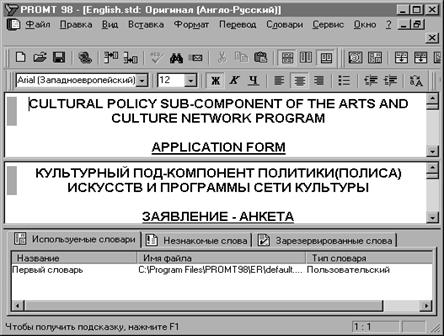
Профессиональная система перевода текстов PROMT. Позволяет переводить и редактировать документы, пополнять словари, работать со списками зарезервированных и незнакомых слов, а также переводить Web-сайты.
Примечание. Некоторые команды доступны ТОЛЬКО через всплывающие меню, вызываемые при нажатии на правую кнопку мыши. Примером являются команды для работы в информационной панели.
 |
 |
 |
 |
PROMT-документ — это совокупность:
· исходного текста;
· его перевода;
· скрытой структуры, поддерживающей согласование исходного текста и текста перевода по абзацам;
· информации о незнакомых словах, не найденных при переводе в словарях;
· списка зарезервированных слов.
PROMT-документ хранится в файле формата PROMT (по умолчанию файлу присваивается расширение. std).
Пользователь, открыв файл с исходным текстом или создав новый документ, открывает и связанный с ним PROMT-документ, который и загружается в окно PROMT-документа.
Перевод текста
Открытие файла
Откройте файл с исходным текстом или создайте новый документ, если вы хотите набрать новый текст непосредственно в PROMT. Исходный текст появляется в окне документа.
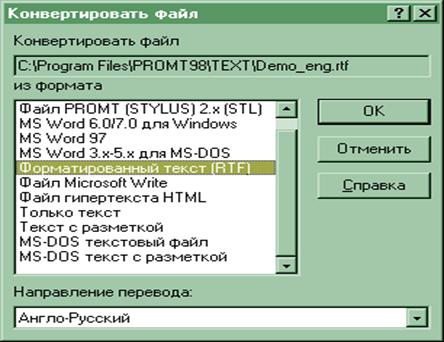
Меню: Файл — Открыть
Форматы файлов могут быть следующими:
· Только текст (*.txt);
· MS-DOS текст (*.txt);
· Word 6.0, 7.0 (*.doc);
· Write(*.wri);
· Файлы гипертекста HTML;
· Форматированный текст (*.rtf);
· STYLUS документ (*.std).
Вы можете также открыть и продолжить работу над исходным текстом и его переводом, полученным в предыдущие сеансы работы с системой PROMT, если документ сохранен в формате PROMT-документа(*.std).
Для открытия существующего файла:
1. Меню Файл — Открыть;
2. В диалоговом окне выберите путь к каталогу, где хранится документ, и имя файла;
3. Открыть;
4. Появится окно документа, в котором будет текст из открываемого файла. Можно приступить к переводу.
Примечания. Причины нечитаемости исходного текста в окне документа могут быть следующие:
1. При открытии документа неверно был указан формат открываемого файла в окне Конвертировать файл. Закройте документ и откройте файл заново, выбрав правильный формат.
2. В вашей системе Windows нет шрифтов, которыми был набран исходный текст. В этом случае замените шрифты.
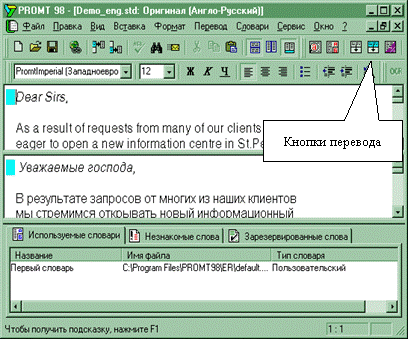
Перевод
Все команды, выполняющие перевод текста, находятся в меню Перевод. Вы можете переводить текст по абзацам или сразу весь текст.
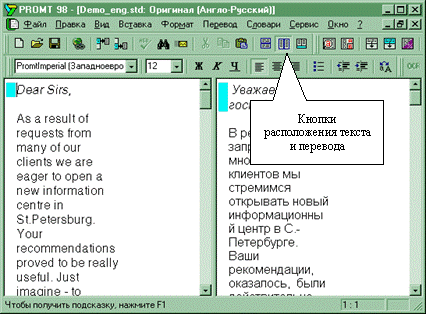
Текст и перевод можно располагать в окне как вертикально, так и горизонтально, вам должно быть удобно.
 |
Сохранение всего документа в формате PROMT
Если в дальнейшем предполагается продолжить работу с документом в системе PROMT (например, вы выполнили перевод текста не до конца и хотите закончить его в другой раз), то необходимо сохранить документ в файле формата PROMT-документ (по умолчанию файлу присваивается расширение. std).

|
Из за большого объема этот материал размещен на нескольких страницах:
1 2 3 4 5 6 7 |
