


Партнерка на США и Канаду по недвижимости, выплаты в крипто
- 30% recurring commission
- Выплаты в USDT
- Вывод каждую неделю
- Комиссия до 5 лет за каждого referral
3. Перетащите маркер заполнения через заполняемые ячейки.
Для заполнения в возрастающем порядке перетащите маркер вниз или вправо.
Для заполнения в убывающем порядке перетащите маркер вверх или влево.
Работа с данными
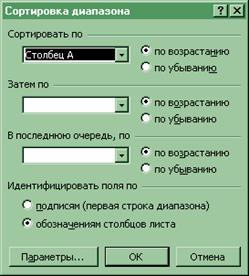
Примечание. Строки в списке можно сортировать по значениям ячеек одного или нескольких столбцов. Строки, столбцы или отдельные ячейки в процессе сортировки переупорядочиваются в соответствии с заданным пользователем порядком сортировки. Списки можно сортировать в возрастающем (от 1 до 9, от А до Я) или убывающем (от 9 до 1, от Я до А) порядке.
Сортировка данных:
1. Выделить данные в таблице.
2. Меню Данные — Сортировка…
3. В окне Сортировка диапазона указать столбец, по которому будет производиться сортировка, затем ее способ (по возрастанию или по убыванию).
 |
Фильтрация — это скрытие ненужных данных и показ нужных.
Фильтры могут быть использованы только для одного списка на листе.
1. Укажите ячейки в фильтруемом списке.
2. Меню Данные — Фильтр — Автофильтр.
3. Чтобы отфильтровать строки, содержащие определенное значение, нажмите кнопку со стрелкой в столбце, в котором содержатся искомые данные.
4. Выберите значение в списке.
5. Повторите шаги 3 и 4 для введения дополнительных ограничений значений в других столбцах.
Примечания. Если данные уже отфильтрованы по одному из столбцов, то при использовании фильтра для другого столбца будут предложены только те значения, которые видны в отфильтрованном списке.
С помощью команды Автофильтр на столбец можно наложить до двух условий. Используйте расширенный фильтр, если требуется наложить три или более условий, скопировать записи в другое место или отобрать данные на основе вычисленного значения.
Анализ данных
В состав Microsoft Excel входит набор средств анализа данных (называемый пакет анализа), предназначенный для решения сложных статистических и инженерных задач. Для проведения анализа данных с помощью этих инструментов следует указать входные данные и выбрать параметры; анализ будет проведен с помощью подходящей статистической или инженерной макрофункции, а результат будет помещен в выходной диапазон.
Если команда Анализ данных отсутствует в меню Сервис, то необходимо запустить программу установки Microsoft Excel. После установки пакета анализа его необходимо выбрать и активизировать с помощью команды Настройки. Для успешного применения процедур анализа необходимы начальные знания в области статистических и инженерных расчетов, для которых эти инструменты были разработаны.
Чтобы запустить пакет анализа:
1. В меню Сервис выберите команду Анализ данных.
2. В списке Инструменты анализа выберите нужную строку.
3. Введите входной и выходной диапазоны, затем выберите необходимые параметры.
Другие инструменты позволяют представить результаты анализа в графическом виде.
Создание диаграммы
В Microsoft Excel имеется возможность графического представления данных в виде диаграммы. Диаграммы связаны с данными листа, на основе которых они были созданы, и изменяются каждый раз, когда меняются данные на листе.
Диаграммы могут использовать данные несмежных ячеек и сводной таблицы.
Можно создать либо внедренную диаграмму (то есть поместить её на лист рядом с таблицей), либо лист диаграммы.
Создание диаграммы:
1. Выделите ячейки, содержащие данные, которые должны быть отражены на диаграмме.
2. Если необходимо, чтобы в диаграмме были отражены и названия строк или столбцов, выделите также содержащие их ячейки.
3. Меню Вставка — Диаграмма.
4. Следуйте инструкциям Мастера.
Примечание. Если на листе присутствуют многоуровневые названия строк или столбцов, то их также можно отразить на диаграмме. При создании диаграммы выделите названия строк и столбцов для каждого уровня. Чтобы при добавлении данных в диаграмму была сохранена заданная иерархия, измените диапазон ячеек, использованных при создании диаграммы.
Изменение диаграммы:
1. Выберите изменяемую диаграмму.
2. В меню Диаграмма выберите нужную строку, например Диапазон данных.
3. В окне редактирования внесите нужные изменения.
Вычисления
Автосуммирование
 Сумму значений выделенных ячеек можно ввести автоматически с помощью кнопки S — Автосуммирование.
При нажатии кнопки Автосуммирование автоматически предлагается формула вычисления, например = СУММ(E5:E10). Чтобы принять формулу, нажмите клавишу Enter.
Синтаксис формулы
Синтаксисом формул называется порядок, в котором вычисляются значения и задается последовательность вычислений. Формула должна начинаться со знака равенства (=), за которым следует набор вычисляемых величин. В следующем примере представлена формула, вычисляющая разность между числами 5 и 1. Результат выполнения отобразится в ячейке, в которой указана формула.
Ссылки на ячейку
|
В формуле может быть указана ссылка на ячейку. Если необходимо, чтобы в ячейке содержалось значение другой ячейки, введите знак равенства, после которого укажите ссылку на эту ячейку. Ее значение зависит от значения другой ячейки. Формула может вернуть другое значение, если изменить ячейку, на которую формула ссылается. Следующая формула умножает значение ячейки B15 на число 5. Формула будет пересчитываться при изменении значения ячейки B15.
|
Формулы могут ссылаться на ячейки или на диапазоны ячеек, а также на имена или заголовки, представляющие ячейки или диапазоны ячеек.
Функции
В Microsoft Excel содержится большое количество стандартных формул, называемых функциями, которые используются для простых или сложных вычислений.
1. Меню Вставка — Функции — f(x).
2. Следуйте за Мастером функций.
Примечание. Помните, что Excel посчитает все числа, но правильность расчетов зависит от вашего знания математики и правильности задания формул.
Сводная таблица
Сводная таблица создается с помощью Мастера сводных таблиц, используемого для размещения и объединения анализируемых данных:
1. Меню Данные — Сводная таблица.
2. Идите по шагам Мастера.
Подведение итогов в сводной таблице производится с помощью итоговой функции (например, "Сумма", "Кол-во значений" или "Среднее").
В таблицу можно автоматически поместить промежуточные или общие итоги, а также добавить формулы в вычисляемые поля или элементы полей.
В сводной таблице содержатся поля, подводящие итоги исходных данных в нескольких строках.
Переместив кнопку поля в другое место сводной таблицы, можно изменить представление данных.
Вывод на печать
Просмотр
В режиме разметки страницы можно увидеть на листе расположение разрывов страниц, а также печатаемую и непечатаемую части листа.
В режиме разметки страницы, печатаемые ячейки выделены белым цветом; те части листа, которые не будут выведены на печать, изображаются серым цветом.
Здесь же можно определить порядок вывода страниц листа на печать.
Перемещая разрывы страниц, можно изменить расположение данных на странице.
Если требуется напечатать определенные части листа, перемещая разрывы страниц, можно быстро установить области печати и включить в них нужные участки листа, а также удалить ненужные.
Задание параметров страниц:
1. Меню Файл — Параметры страницы.
2. Выберите нужную вкладку и задайте параметры, например колонтитулов.
Чтобы на каждой странице автоматически печатался повторяющийся текст, например номера страниц, заголовок листа или дата, к листу необходимо добавить верхние и нижние колонтитулы.
Верхним колонтитулом называется текст, который печатается в верхней части каждой страницы; нижний колонтитул печатается в нижней части страницы. В документе можно использовать как встроенные колонтитулы Microsoft Excel, так и колонтитулы, введенные собственноручно. Чтобы создать колонтитулы листа, выберите команду Параметры страницы в меню Файл, а затем — вкладку Колонтитулы.
Кроме того, для печатаемого листа можно задать ориентацию страниц: вертикальную (книжную) или горизонтальную (альбомную).
Если на листе Excel задана область печати, то будет распечатана только эта область.
Если выделен диапазон ячеек и установлен флажок Выделенный диапазон, то будут распечатаны ячейки из этого диапазона, а определенные на листе Excel области печати будут игнорироваться.
Печать листа, выделенного диапазона или книги целиком:
1. Меню Файл — Печать.
2. В группе Вывести на печать выберите необходимый параметр.
Примечание. При необходимости распечатать несколько листов за один раз, следует выделить их перед печатью.
Печать диаграмм
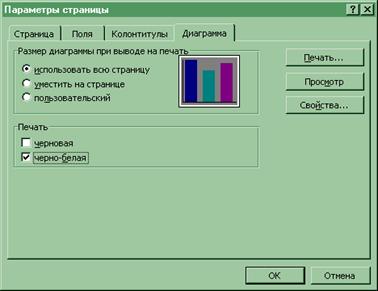
Цветные диаграммы, прекрасно смотрятся на экране. Однако цветные фрагменты диаграмм плохо выглядят на черно-белой печати, так как фрагменты разных цветов, но одинаковой насыщенности получаются одинаковыми.
Для обеспечения контрастной автоматической штриховки при выводе на печать надо задать:
 1. Меню Файл — Параметры Страницы — Диаграммы
2. Установить метку Ö — Черно-белая
Презентация Power Point как инструмент
сопровождения научного доклада
Использование Мастера Автосодержания
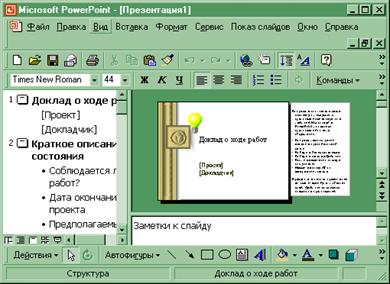
Создание презентации на основе предложенного содержания и оформления:
1. Меню Файл — Создать, затем перейдите на вкладку Презентации.
2. Дважды щелкните значок Мастер Автосодержания и далее следуйте указаниям Мастера.
Power Point создает образец презентации, в который затем можно добавить собственные слова и рисунки, и отображает его в режиме структуры.
3. Дважды щелкните слайд 1 для перехода в режим слайдов, затем введите название презентации.
4. Используя полосу прокрутки, пройдите по остальным слайдам и введите вместо образцов свой текст.
5. Закончив работу над презентацией, выберите в меню Файл команду Сохранить.
6. Присвойте презентации имя и нажмите кнопку Сохранить.
 |
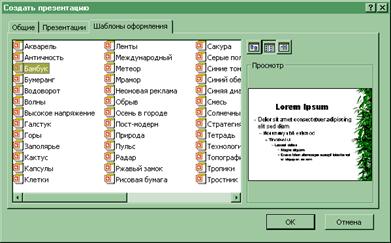
Использование шаблонов оформления (дизайнов):
1. Меню Файл — Создать — Оформление презентаций.
2. В окне Создать презентацию — вкладка Шаблоны оформления
3. Используя полосу прокрутки, просмотрите все шаблоны оформления, затем щелкните подходящий — OK.
4. Просмотрите с помощью полосы прокрутки все варианты разметки и выберите разметку для титульного слайда — ОК
 |
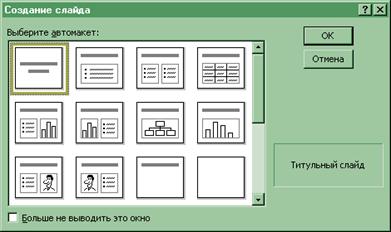
Создание слайда
1. Меню Вставка — Создать слайд, затем выберите разметку для следующего слайда, и т. д. до окончания создания всей презентации.
2. Закончив работу над презентацией — меню Файл — Сохранить.
3. Присвойте презентации имя — Сохранить.
 |
Настройка анимации слайда
С помощью команды Настройка анимации из меню Показ слайдов можно установить все анимационные эффекты для слайда. Например, можно обеспечить появление текста по буквам, словам или абзацам. Графические изображения и другие объекты (диаграммы, кино) могут появляться постепенно; также возможна анимация элементов диаграммы. Вы можете изменять порядок возникновения объектов на слайде и устанавливать время показа каждого объекта.
Настройка просмотра презентации
Переход слайдов:
1. В меню Показ слайдов выберите команду Переход слайда.
2. В списке Эффект выберите нужный вариант перехода, затем установите другие необходимые параметры.
3. Чтобы применить переход к выделенному слайду — Применить.
4. Чтобы применить переход ко всем слайдам — Применить ко всем.
Настройка демонстрации:
1. Меню Показ слайдов.
2. Настройка презентации.
3. Задать атрибуты настройки.
Показ презентации:
1. Меню Показ слайдов.
2. Показ.
Примечание. Редактор Презентация позволяет создавать объекты как делового, так и научного характера. Научные выступления только выиграют от сопровождения презентацией, слайдами и прозрачками. Однако помните, что чрезмерное увлечение дизайном, звуковым сопровождением, анимацией может отвлечь слушателей от сути выступления. Не превращайте научный доклад в шоу.
Архивация данных
Хорошо известно правило, бытующее в компьютерном мире, что емкости жесткого диска много не бывает. Действительно, каким бы огромным не казался винчестер при покупке, не пройдет и полгода, как вы будете удивляться, куда же делись те десятки пустых гигабайт, которых совсем недавно было так много, а диск казался бездонным. Второй вопрос, который вы задаете себе, а откуда столько папок и файлов, и зачем они все? Рука тянется все удалить, но выбрасывать жалко — а вдруг что-нибудь когда-нибудь пригодится? Значит, необходимо время от времени производить "складирование" всего этого добра в какое-нибудь хранилище, в архив.
Кроме задач резервного копирования редко используемой информации, архиваторы широко применяются везде, где стоит задача размещения как можно большего объема данных на носителе ограниченной емкости, например, при пересылке файлов по каналам Интернета или и по электронной почте, на съемных носителях, таких, как дискеты, компакт-диски и прочие.
Программы-упаковщики (или архиваторы) позволяют помещать копии файлов в архив и извлекать файлы из архива, просматривать оглавление архива и тестировать его на предмет отсутствия повреждений, удалять файлы, находящиеся в архиве, и обновлять их, устанавливать пароль при извлечении файлов из архива и многое другое.
Разные архиваторы отличаются форматом архивных файлов, скоростью работы, степенью сжатия, набором дополнительных сервисных функций, удобством пользования, размером программы. Программ-архиваторов существует великое множество, но, прежде чем рассматривать их, не помешает немного задержаться на особенностях наиболее популярных сегодня форматов архивов.
Еще недавно самым популярным и распространенным архивным форматом был ZIP, однако его емкость, точнее возможная емкость архива этого формата ограничена: его размеры не могут превышать 4 Гб.
Второй формат архивных файлов — RAR, разработан российским программистом Евгением Рошалем и позволяет получить размер сжатого файла гораздо меньший, чем ZIP, архивирование более продолжительно.
RAR интересен для библиотекарей еще и тем, что он имеет русский интерфейс и справочную систему на русском языке, что иногда значимо для российских специалистов.
Эти два формата, один быстрый, другой обеспечивающий высокую степень сжатия файлов, прекрасно дополняют друг друга и их вполне достаточно для реального использования. Тем не менее, этими форматами список существующих далеко не исчерпывается.
Архивация данных с помощью WinRAR
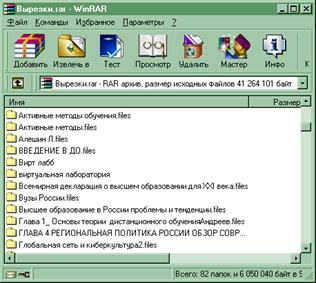
WinRAR — это 32-разрядная версия архиватора RAR для Windows, мощного средства создания архивов и управления ими. Существует несколько версий RAR для разных операционных систем, в частности, RAR для Windows, Linux, DOS, OS/2, UNIX.
RAR для Windows поставляется в двух вариантах:
· версия с графическим интерфейсом пользователя (GUI) — WinRAR. exe;
· консольная версия – Rar. exe, работающая из командной строки в текстовом режиме.
Возможности WinRAR
· полная поддержка архивов RAR и ZIP;
· оригинальный высокоэффективный алгоритм сжатия данных;
· оболочка с поддержкой технологии перетаскивания (drag & drop);
· управление архивами других форматов (CAB, ARJ, LZH, TAR, GZ, ACE, UUE, BZ2, JAR, ISO);
· поддержка многотомных архивов;
· создание самораспаковывающихся (SFX) обычных и многотомных архивов с помощью стандартного или дополнительных модулей SFX;
· восстановление физически поврежденных архивов;
· другие дополнительные функции, например, шифрование, добавление архивных комментариев, ведение протокола ошибок и пр.
В целом архивный формат RAR значительно лучше оптимизирован для сложных задач с использованием большого количества файлов и гигабайтных дисковых пространств.
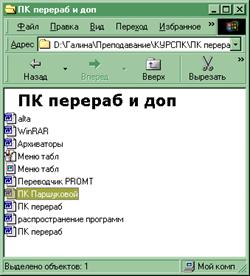
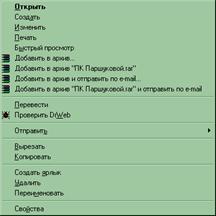
Программа должна быть инсталлирована — установлена на ваш компьютер. Если программа установлена правильно, то в контекстном меню при работе с файлами будут появляться команды Добавить в архив …, Извлечь из архива…
Архивация данных WinRAR
1. В окне Папки щелкнуть правой мышью по файлу, который нужно сжать (заархивировать).
2. В контекстном меню выбрать нужное.
3. Добавить в архив… — надо указать место, в которое будет помещен архив и его имя.
4. Добавить в архив "Имя файла" — архив файла с таким же именем будет размещен в этой же папке.
5. Добавить в архив … и послать по e-mail — Программа попросит указать электронный адрес и пошлет архив по адресу. Использование этих команд предполагает подключение к Интернету.
 |
 |
1.
Вопросы для самопроверки:
1. Панели инструментов Word.
2. Стили заголовков Word. Работа со структурой документа.
3. Создание оглавления. Элементы оглавления.
4. Списки: нумерованные, маркированные.
5. Проверка орфографии.
6. Вставка рисунков.
7. Нумерация страниц. Изменение колонтитулов.
8. Пометка элементов указателя.
9. Проверка орфографии. Настройка правил проверки.
10. Использование тезауруса в Word.
11. Создание таблицы Excel.
12. Автозаполнение: нумерация, дата.
13. Вычисления: S, Формула пользователя, f(x).
14. Адрес ячейки: структура адреса, тип (абсолютный, относительный).
15. Границы таблицы, сетка — формат и автоформат.
16. Диаграммы.
17. Сводная таблица.
18. Создание презентации из шаблона дизайна.
19. Автосодержание — Мастер.
20. Вставка слайда — разметка:
а) с картинкой;
b) с диаграммой.
21. Анимация объектов:
a) текста;
b) картинки.
22. Настройка показа. Показ презентации.
23. Структура презентации. Работа со структурой. Сортировщик.
24. Основные браузеры для работы в Интернете. Структура окна браузера.
25. Функции браузера (меню).
26. Поисковые системы русского Интернета.
27. Поисковые системы мирового Интернета.
28. Сохранение информации из Интернета:
a) картинки;
b) текста;
c) файла.
29. Основной формат электронного сообщения (структура).
30. Кодировка. Изменения.
31. Закладки адресов.
32. Структура адреса — URL.
33. Структура адреса электронного сообщения.
34. Для чего нужен менеджер закачки.
35. Как указать каталог, в который будет осуществляться закачка файлов?
36. Как задать закачку информации с помощью ReGet?
37. Для чего предназначена программа Microsoft Outlook, какие её модули особенно привлекательны для работников библиотек?
38. Можно ли работать в Microsoft Outlook на компьютере, не подключенном к сети Интернет?
39. Установка собственных параметров работы Outlook.
40. Работа с Адресной книгой через Outlook. Создание списков контактов.
41. Создание отчета о работе с помощью Задач и Календаря.
42. Для чего в библиотеках нужна система FineReader?
43. Какой еще аппарат необходим для полного использования системы FineReader?
44. Какой тип сканера наиболее подходит для решения библиотечных задач?
45. Какой основной параметр сканирования влияет на последующее качество распознавания текста?
Список литературы и источников в Интернете
1. Excel 97 (русифицированная версия). — Киев: Изд. группа BHV, 1997. — 480 с.
2. Эффективная работа с Microsoft Word 97. — СПб: Питер, 1998. — 960 с.
3. Англо-русский словарь по программированию и информатике (с толкованиями). — М.: Рус. яз., 1990. — 335 с.
4. Аэропорт "Шымкент": Учебный центр [Электронный ресурс]. — Режим доступа: http://www. /Teacher/teacher. htm.
5. Microsoft Россия [Электронный ресурс]. — Режим доступа: http://www. /
6. Учебники по программам Word'97 и Excel'97 / Рубцовском филиале АГУ. [Электронный ресурс]. — Режим доступа: http://people. *****/users/mixgroup/main. html.
7. Интерактивный учебник по Word 97. Интерактивный учебник по Excel 7.0 (Дистанционное образование / Клуб "Интеграция" незрячих пользователей компьютерной техники: [Электронный ресурс]. — режим доступа: http://integr. /do. htm
8. Архиваторы: Тесты, новости, описания, утилиты, линки [Электронный ресурс]. — Режим доступа: http://arctest. *****/
9. Толковый словарь [Электронный ресурс]. — Режим доступа: http://termin. *****/
Приложение



|
 |
Учебно-методическое пособие
НАУЧНО-МЕТОДИЧЕСКАЯ РАБОТА БИБЛИОТЕКАРЕЙ
НА ПЕРСОНАЛЬНОМ КОМПЬЮТЕРЕ
Редактор Р. К.. Суханова
Верстка
Корректор А. В. Овечкина
Лицензия ИД № 000 от 01.01.2001 г.
Подписано в печать 13.03.2003. Формат 60х84/16.
Бумага газетная. Офсетная печать. Гарнитура "Таймс". Усл. печ. л.5,6.
Уч.-изд. л. 3,9. Тираж 300 экз. Заказ № 15.
Редакционно-издательский отдел ГПНТБ СО РАН.
Новосибирск, ул. Восход, 15.
E-mail: *****@.
Полиграфический участок ГПНТБ СО РАН.
Новосибирск, ул. Восход, 15.
[1] Подробнее см. справочную систему той версии Windows, которая установлена на данном компьютере (Кнопка Пуск — Справка), а также словари в руководствах, справочниках и Интернете.
* drag-&-drop (с англ. перетащить и опустить) — функция, позволяющая выполнить какие-либо действия с помощью мыши.
[2]См. главу Работа с браузером Internet Explorer (с. 37).
* Это справедливо, если в качестве почтовой программы используется Netscape Mail.
* Маркер заполнения — выделенная точка правого нижнего угла ячейки на пересечении вертикальной и горизонтальной границ. Виден только, если ячейка активна (выделена).

|
Из за большого объема этот материал размещен на нескольких страницах:
1 2 3 4 5 6 7 |
