


Партнерка на США и Канаду по недвижимости, выплаты в крипто
- 30% recurring commission
- Выплаты в USDT
- Вывод каждую неделю
- Комиссия до 5 лет за каждого referral
2. В поле Стиль выберите стиль абзаца, за которым требуется назначить следующий стиль, а затем нажмите кнопку Изменить.
3. В поле Стиль следующего абзаца выберите стиль, который необходимо определить для следующего абзаца.
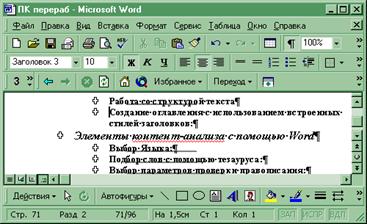
Работа со структурой текста
В режиме "Вид — Структура" форматирование текста изображается упрощенно, что позволяет сосредоточиться на структуре документа. Ниже перечислены допустимые виды и способы форматирования.
1. Каждый уровень заголовков создан с помощью встроенного стиля заголовка ("Заголовок 1" — "Заголовок 9") или уровня структуры ("Уровень 1" — "Уровень 9"). Эти стили и уровни можно присвоить заголовкам обычным способом. В режиме структуры заголовку можно автоматически присвоить нужный стиль, перетащив его на соответствующий уровень. Чтобы изменить вид стилей заголовков, следует изменить их форматирование.
2. Отступ заголовка соответствует его уровню. Отступы изображаются только в режиме структуры; при переходе к другому режиму просмотра отступы удаляются.
3. Форматы абзацев не изображаются. Линейка и команды форматирования абзацев недоступны (сохраняется возможность присваивания стилей, однако не все виды форматирования стилей будут видны). Чтобы просмотреть или изменить форматирование абзацев, перейдите в другой режим просмотра.
4. Если формат символов (например, крупный шрифт или курсивное начертание) мешает работе, они могут быть изображены в структуре обычным текстом. На панели инструментов Структура нажмите кнопку Отобразить форматирование.
 |
Примечание. Чтобы в режиме структуры просмотреть фактический формат документа, можно разделить окно документа. В одной области можно работать в режиме структуры, а в другой — в режиме разметки страницы или обычном режиме. Все изменения, внесенные в документ в одной области, отображаются во второй.
Создание оглавления с использованием встроенных стилей заголовков
1. В документе примените встроенные стили заголовков ("Заголовок 1—9") к заголовкам, которые следует включить в оглавление.
2. Щелкните то место документа, куда следует вставить оглавление.
3. Меню Вставка — Оглавление и указатели — вкладка Оглавление.
4. Выберите нужный вид оглавления из списка Вид.
Примечания. Оглавление удобно использовать для быстрого перемещения по документу, просматриваемому на экране: для перехода к любому заголовку документа достаточно щелкнуть соответствующий ему номер страницы в оглавлении.
После редактирования текста необходимо обновить оглавление— Обновить поле — F9.
Элементы контент-анализа с помощью Word
Выбор Языка
1. Меню Сервис — Язык — Выбрать язык.
2. Выберите нужный, например русский.
Подбор слов с помощью тезауруса
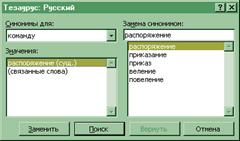 1. Выделите или введите слово, для которого требуется найти синоним или антоним.
2. Выберите команду Язык в меню Сервис, а затем — команду Тезаурус.
3. Выберите нужные параметры.
Примечание. Если в меню Сервис отсутствует команда Тезаурус, необходимо установить тезаурус.
Выбор параметров проверки правописания
1. Меню Сервис — Параметры — вкладку Правописание.
2. Выберите нужные параметры.
3. Обратите внимание на Функцию "Настройки" — Отметьте те правила, которые должен соблюдать Word.
4. Отметьте Статистику удобочитаемости как необходимую функцию.
Проверка правописания
1. Меню Сервис — Правописание.
2. Работайте по проверке правописания (изменяйте опечатки, добавляйте или убирайте знаки препинания, добавляйте в словарь новые термины, пропускайте придирки Word).
Статистика удобочитаемости
Показатели легкости чтения
После завершения грамматической проверки на экране появляются сведения об удобочитаемости документа. Показатели легкости чтения характеризуют проверенный текст с точки зрения того, насколько текст легко читается и насколько должен быть подготовлен читатель для его прочтения.
Уровень образования
Этот показатель основан на образовательном индексе Флеша-Кинсайда и показывает, каким уровнем образования должен обладать читатель проверяемого документа. Подсчет показателя делается на основе вычисления среднего числа слогов в слове и слов в предложении. Значение показателя варьируется от 0 до 20. Значения от 0 до 10 означают число классов школы, оконченных читателем. Следующие пять значений — от 11 до 15 — соответствуют курсам высшего учебного заведения. Высшие пять значений относятся к сложным научным текстам.
Примечание. Рекомендуемый диапазон значений этого показателя: от 8 до 10.
Легкость чтения
Данный показатель основан на индексе легкости чтения. Показатель подсчитывается по среднему числу слогов в слове и слов в предложении и варьируется от 0 до 100. Чем выше значение показателя, тем легче прочесть текст и тем большему числу читателей он будет понятен.
Примечание. Рекомендуемый интервал значений для обычного текста: от 60 до 70.
Число сложных фраз
Этот показатель показывает в процентах, какое количество сложных фраз содержится в проверенном тексте. Сложными считаются фразы с относительно большим количеством знаков препинания, перегруженные союзами, местоимениями, прилагательными и т. д.
Примечание. Нормальным количеством сложных фраз можно считать 10—20%.
Благозвучие
Данный показатель указывает на удобочитаемость текста с фонетической точки зрения. Подсчет показателя основан на вычислении среднего количества шипящих и свистящих согласных. Интервал изменения показателя: от 0 до 100.
Примечание. Рекомендуемый диапазон значений: от 80 до 100. Этот индекс указывает на удобочитаемость текста с фонетической точки зрения.
Списки использованных источников
Список может быть создан как фрагмент текста в этом же файле и форматирован как Нумерованный список. Список может быть создан заранее или создаваться параллельно с основным текстом. После создания он может быть отсортирован (Меню Таблица — Сортировка).
Перекрестные ссылки на номер источника в списке
1. Указать курсором точку вставки ссылки.
2. Меню Вставка — Перекрестная ссылка.
3. В окне Перекрестная ссылка выбрать Тип ссылки и на что ссылаться (например на номер абзаца).
Этот способ удобно использовать, если необходима организация списка по алфавиту.
Примечание. После редактирования текста и списка литературы необходимо обновить поле — F9.
Концевые сноски
Сноски и концевые сноски используются в документах для оформления различных уточняющих сведений и ссылок. Один документ может содержать и обычные, и концевые сноски. Например, обычные сноски можно использовать для разъяснения вводимых терминов, а концевые — для ссылки на первоисточники. Обычные сноски печатаются внизу каждой страницы документа. Концевые сноски обычно помещаются в конец документа.
Ссылка состоит из двух связанных частей: знака сноски и текста сноски. Существует возможность организовать автоматическую нумерацию сносок, а также создать специальные знаки сносок. При перемещении, копировании или удалении знака сноски перенумерация оставшихся сносок выполняется автоматически.
Ограничения на длину и оформление текста сносок отсутствуют. Допускается изменять разделители сносок — линии, отделяющие текст документа от текста сносок.
Чтобы увидеть сноски, установите указатель курсора на знак сноски в документе и немного подождите. Под знаком сноски появится текст сноски. Чтобы просмотреть текст сноски в области сносок в нижней части экрана, дважды щелкните знак этой сноски.
Создание списка использованных источников с помощью концевой сноски (это удобно делать, если список может быть организован по мере использования).
Создание Указателя
Автоматическая пометка элементов предметного указателя с помощью файла словаря
Создание файла словаря:
1. Нажмите кнопку Создать — создайте новый файл.
2. Создайте таблицу из двух столбцов.
3. В первый столбец введите текст, который следует найти и пометить как элемент указателя. Убедитесь, что текст введен в точности так, как он представлен в документе, после чего нажмите клавишу TAB.
4. Во второй столбец введите текст, который следует использовать в качестве элемента указателя, а затем нажмите клавишу TAB.
Для создания дополнительного элемента указателя введите главный элемент, двоеточие, а затем текст дополнительного элемента.
5. Повторите шаги 3 и 4 для всех остальных элементов указателя.
6. Сохраните файл словаря.
Использование файла словаря для автоматической пометки элементов предметного указателя в документе
1. Откройте документ, для которого следует создать предметный указатель.
2. Вставка — Оглавление и указатели — вкладка Указатель.
3. Нажмите кнопку Автопометка.
4. В поле Имя файла введите имя нужного файла словаря.
5. Нажмите кнопку Открыть.
Для автоматической пометки всех вхождений отдельного слова или фразы воспользуйтесь кнопкой Пометить все в диалоговом окне Определение элемента указателя. Использование файла словаря позволяет автоматически пометить все вхождения сразу нескольких слов и фраз.
Примечания. Чтобы Word пометил весь текст, который следует включить в указатель, включите разные формы искомого текста в первый столбец файла словаря. Например, введите слова время, времени и временем в три разные ячейки левого столбца, а затем введите слово время в соответствующие ячейки правого столбца.
Чтобы ускорить создание файла словаря, откройте файл словаря и документ, для которого следует создать предметный указатель. Чтобы видеть два документа одновременно: меню Окно — Упорядочить все. Копируйте текст, который требуется отметить, в первый столбец словаря.
Создание указателя
1. Пометьте элементы предметного указателя в документе.
2. Щелкните то место документа, куда следует вставить собранный указатель.
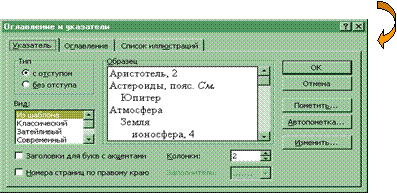 |
3. Меню Вставка — Оглавление и указатели — вкладка Указатели.
Не забывайте, что Word — это не пишущая машинка, а текстовый процессор, предназначенный для обработки текстовой информации.
Создание автореферата
Автореферат содержит основные положения документа и может быть полезен при совместной работе или при быстром просмотре документа.
Автореферат определяет основные положения документа и присваивает определенный балл каждому предложению. Наивысший балл имеют те предложения, которые содержат наиболее часто используемые в данном документе слова. Можно задать процент предложений, имеющих наивысший балл, для включения их в реферат.
Наилучшие результаты автореферирование дает при работе с документами, имеющими четкую структуру, например с отчетами, статьями и научными публикациями.
Для создания реферата, предназначенного для чтения другими лицами, используйте предоставляемые Word возможности автоматического реферирования.
1. Предварительно необходимо пометить текст как английский:
· меню Правка — Выделить все;
· меню Сервис — Выбрать язык — Английский.
Примечание. Не обращайте внимание на подчеркивание красной волнистой линией — программа сверяет русский текст с английским словарем и "находит орфографические ошибки".
2. Меню Сервис — Автореферат.
Примечание. Чтобы прервать составление реферата, нажмите клавишу ESC.
3. В группе Вид реферата выберите вид реферата: Поместить реферат в начало документа или Создать новый документ и поместить в него реферат.
4. Введите нужную степень детализации в поле Процент от оригинала или выберите ее из списка.
 5. Чтобы запретить изменение имеющихся заметок и ключевых слов на вкладке Документ в диалоговом окне Свойства (меню Файл) при создании автореферата, снимите флажок Ú — Обновить сведения о документе.
Примечание. После создания реферата полезно просмотреть его, чтобы убедиться, что в него вошли все ключевые положения документа. Если качество реферата неудовлетворительное, нажмите кнопку Отменить и удалите реферат. После этого процедуру составления реферата можно повторить, увеличив размер реферата. Реферат можно изменить и вручную. Следует учитывать, что текст реферата является "грубым наброском" и, как правило, его приходится править и дополнять.
Печать документа
Чтобы напечатать текущий документ, нажмите кнопку Печать или команду Печать в меню Файл. Чтобы просмотреть, как будут выглядеть напечатанные страницы, нажмите кнопку Предварительный просмотр.
Просмотр документа перед печатью
Чтобы увидеть, как будет выглядеть напечатанный документ, нажмите кнопку Предварительный просмотр или команду Предварительный просмотр в меню Файл.
Шаблоны документов
Word предлагает пользователям не только "чистый лист" для создания своего текста, но "бланки" файла, с заранее заданной структурой и текстовыми эффектами. Использование шаблонов удобно, когда необходимо создавать множество документов одинаковой структуры, с небольшими изменениями, например Служебные записки, Резюме и т. д.
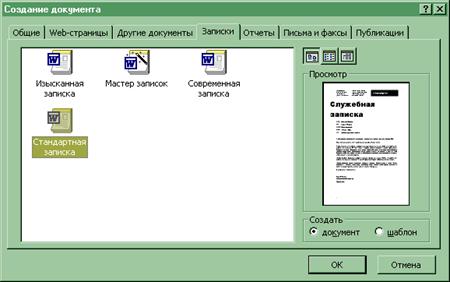
Выбор и использование шаблона
1. Меню Файл – Создать
2. В окне Создание документа выбрать нужный шаблон
3. Заполнить своим текстом фрагменты шаблона
 |
Создание своего шаблона
Создание своего шаблона позволяет еще более упростить подготовку часто повторяющихся документов, например справок, отчетов и т. п.
Для создания шаблона необходимо создать файл, в котором будут созданы все повторяющиеся фрагменты текста, предусмотрены пустые места для оригинального текста, заданы поля, шрифты заголовки и т. д. Когда шаблон готов его нужно сохранить, но не как документ Word, а как шаблон:
1. Меню Файл — Сохранить (или Сохранить как…)
2. В диалоговом окне Сохранение документа задать сначала тип, сохраняемого файла — Шаблон.
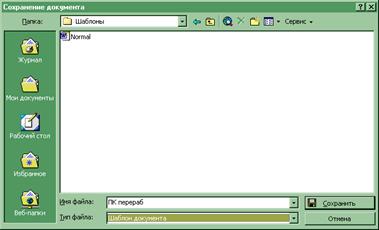 |
3. Программа адресует сохранение в нужную папку шаблонов Word.
4. Задать имя файла (имя шаблону), например Наша служебная записка.
5. Сохранить.
Примечание. Для использования своего шаблона всегда создавайте файл через Меню Файл — Создать — выбрать свой Шаблон.
Excel для научной работы
Основные правила построения таблиц
Статистические таблицы как средство наглядного и компактного представления цифровой информации должны быть правильно оформлены.
Основные приемы, определяющие технику формирования статистических таблиц, следующие:
1. Таблица должна быть компактной и содержать только те исходные данные, которые непосредственно отражают исследуемое явление в статике и динамике и необходимы для познания его сущности.
Следует избегать ненужной, второстепенной, бессодержательной по отношению к данному объекту исследования информации. Цифровой материал необходимо излагать таким образом, чтобы при анализе таблицы сущность явления раскрывалась чтением строк слева направо и сверху вниз.
2. Заголовок таблицы и названия граф и строк должны быть четкими, краткими, лаконичными, представлять собой законченное целое, органично вписывающееся в содержание текста.
Необходимо избегать большого количества точек и запятых в названиях таблицы и граф — это затрудняет чтение таблицы.
Если название таблицы состоит из двух и более предложений, точка ставится для отделения предложений друг от друга, но не после последнего.
В заголовках граф допускаются точки только при необходимых сокращениях.
В заголовке таблицы должны найти отражение объект, знак, время и место совершения события. Но при этом следует помнить, что чем более краток и лаконичен текст заголовка таблицы, тем она яснее и доходчивее для чтения и анализа, естественно, если это осуществляется не в ущерб ее точности и познавательности. Заголовки таблицы, граф и строк пишутся полностью без сокращений.
3. Информация, располагаемая в столбцах (графах) таблицы завершается итоговой строкой. Существуют различные способы соединения слагаемых граф с их итогом:
· строка "Итого" или "Всего" завершает статистическую таблицу;
· итоговая строка располагается первой строкой таблицы и соединяется с совокупностью ее слагаемых словами "В том числе".
В групповых и комбинационных таблицах всегда необходимо давать итоговые графы и строки.
4. Для того чтобы было легче читать и анализировать большие (по количеству приведенных строк) таблицы целесообразно оставлять двойной промежуток после каждых пяти (и далее кратных пяти) строк.
5. Если названия отдельных граф повторяются, содержат повторяющиеся термины или несут единую смысловую нагрузку, то им необходимо присвоить общий объединяющий заголовок.
Данный прием используется и для подлежащего, и для сказуемого таблиц.
6. Графы (столбцы) и строки полезно нумеровать. Графы, заполненные названием строк, принято обозначать заглавными буквами алфавита (А, В и т. д.), а все последующие графы номерами в порядке возрастания.
7. Взаимосвязанные и взаимозависимые данные, характеризующие одну из сторон анализируемого явления (например, число библиотек вообще и удельный вес публичных, абсолютный прирост и темп роста библиотечного фонда и т. д.), целесообразно располагать в соседних друг с другом графах.
8. Графы и строки должны содержать единицы измерения, соответствующие поставленным в подлежащем и сказуемом показателям. При этом используются общепринятые сокращения единиц измерения (экз., док., назв. и т. д.).
9. Лучше всего располагать в таблицах сопоставляемую в ходе анализа цифровую информацию в одной и той же графе, одну под другой, что значительно облегчает процесс их сравнения. Поэтому в групповых таблицах группы по изучаемому признаку более грамотно располагать в порядке убывания или возрастания его значений при сохранении логической связи между подлежащим и сказуемым таблицы.
10. Для удобства работы числа в таблицах следует представлять в середине граф, одно под другим: единицы под единицами, запятая под запятой, четко соблюдая при этом разрядность.
11. По возможности числа целесообразно округлять. Округление чисел в пределах одной и той же графы или строки следует проводить с одинаковой степенью точности (до целого знака или до десятой и т. д.).
Если все числа одной и той же графы или строки даны с одним десятичным знаком, а одно из чисел имеет два или более знака после запятой, то числа с одним знаком следует дополнять нулем, тем самым подчеркивая их одинаковую точность.
12. Отсутствие данных об анализируемом объекте может быть обусловлено различными причинами, что по-разному отмечается в таблице:
· если данная позиция (на пересечении соответствующих графы и строки) вообще не подлежит заполнению, то ставится "Х";
· когда по какой-либо причине отсутствуют сведения, то ставится многоточие "…" или "Нет свед.", или "Н. св.";
· при отсутствии данных клетка заполняется "—" или остается пустой.
13. Для отображения очень малых чисел используют обозначения 0,0 или 0,00, предполагающие возможность наличия числа.
14. В случае необходимости дополнительной информации к таблице могут даваться примечания.
Соблюдение приведенных правил построения и оформления статистических таблиц делает их основным средством представления, обработки и обобщения информации о состоянии и развитии анализируемых явлений.
Общие сведения о книгах и листах Microsoft Excel
Книга в Microsoft Excel представляет собой файл, используемый для обработки и хранения данных. Каждая книга может состоять из нескольких листов, поэтому в одном файле можно поместить разнообразные сведения и установить между ними необходимые связи.
Листы служат для организации и анализа данных, которые можно вводить и изменять одновременно на нескольких листах, а также выполнять вычисления на основе данных из нескольких листов. При создании диаграммы ее можно поместить на лист с соответствующими данными или на отдельный лист диаграммы.
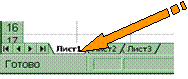
Имена листов отображаются на ярлычках в нижней части окна книги. Для перехода с одного листа на другой следует указать соответствующий ярлычок. Название активного листа выделено жирным шрифтом.
Примечание. При открытии книги, созданной в более ранних версиях Microsoft Excel, Microsoft Excel 97 сохраняет и преобразует листы модуля в модули проекта Visual Basic для книги.
Создание книги:
1. Выберите команду Создать в меню Файл.
2. Чтобы создать новую пустую книгу, выберите вкладку Общие и дважды щелкните значок Книга.
Для создания книги по шаблону выберите вкладку со списком стандартных шаблонов или вкладку со списком пользовательских шаблонов, а затем дважды щелкните шаблон, по которому создается книга.
Примечания. Если нужный шаблон не отображается в диалоговом окне Создать, убедитесь, что шаблон установлен и существует в нужной папке. Для получения дополнительных сведений нажмите кнопку ?.
Чтобы создать новую книгу по стандартному шаблону книги, нажмите кнопку Создать.
Открытие файла в другом приложении и сохранение его как книги Microsoft Excel
1. Нажмите кнопку Открыть.
2. В поле Обзор выберите диск, папку, где находится файл, который нужно открыть.
3. Выберите текущий формат файлов из списка Тип файла.
Также можно ввести расширение файлов текущего формата в поле Имя файла и нажать кнопку Найти; например, для поиска файлов в формате Lotus 1-2-3 версии 4.0 введите *.wk4.
4. Дважды щелкните нужный файл. Хотя при отображении файла указывается, что он записан в формате книги Microsoft Excel, реальный формат файла не изменяется.
5. Выберите команду Сохранить как в меню Файл.
6. Выберите тип "Книга Microsoft Excel (*.xls)" из списка Тип файла.
7. Нажмите кнопку Сохранить.
Примечание. Для сохранения изменений в файле в его первоначальном формате, выберите команду “Сохранить” вместо “Сохранить как” в меню Файл и подтвердите обновление текущего файла.
Если Microsoft Excel не может открыть файл по причине отсутствия соответствующей программы преобразования файлов, откройте файл в приложении, в котором он был создан и сохраните его в формате, который может использоваться Microsoft Excel, например сохраните файл в текстовом формате.
Ввод данных с помощью клавиатуры
Таблица 10
Клавиши ввода данных в таблицы
Чтобы | Нажмите |
Ввести набранные данные в ячейку | ENTER |
Отменить набор новых данных в ячейку | ESC |
Повторить последнее действие | F4 или CTRL+Н |
Начать новый абзац в текущей ячейке | ALT+ENTER |
Удалить выделенные символы или символ слева от курсора | BACKSPACE |
Удалить выделенные символы или символ справа от курсора | DELETE |
Удалить символы справа от курсора до конца строки | CTRL+DELETE |
Переместить курсор на один символ вверх, вниз, влево или вправо | Клавиши со стрелками |
Переместить курсор в начало строки | HOME |
Перейти к правке примечания ячейки | SHIFT+F2 |
Создать имена по тексту ячеек | CTRL+SHIFT+F3 |
Заполнить вниз | CTRL+В |
Заполнить вправо | CTRL+К |
Заполнить выделенные ячейки набранным значением | CTRL+ENTER |
Ввести набранные данные в ячейку и перейти к ячейке, расположенной снизу | ENTER |
Ввести набранные данные в ячейку и перейти к ячейке, расположенной сверху | SHIFT+ENTER |
Ввести набранные данные в ячейку и перейти к ячейке, расположенной справа | TAB |
Ввести набранные данные в ячейку и перейти к ячейке, расположенной слева | SHIFT+TAB |
Ввод чисел, текста, даты или времени суток:
1. Укажите ячейку, в которую необходимо ввести данные.
2. Наберите данные и нажмите клавишу Enter или клавишу табуляции.
При вводе даты используйте точку или дефис в качестве разделителя, например 09.05.96 или Янв-96.
Примечание. Для отображения времени суток в 12-часовом формате введите букву a или p, отделенную пробелом от значения времени, например 9:00 p. В противном случае время будет интерпретировано на основе 24-часового формата.
Ввод формулы:
1. Укажите ячейку, в которую необходимо ввести формулу.
 2. Введите = (знак равенства).
Примечание. Если нажать кнопку Изменить формулу или Вставка функции, автоматически вставляется знак равенства.
3. Введите формулу.
Схема формулы:
|
4. Нажмите клавишу Enter.
Примечание. Одну и ту же формулу можно ввести сразу в несколько ячеек. Для этого необходимо выделить ячейки, ввести формулу, а затем нажать клавиши CTRL+ENTER.
Ячейка — это пересечение столбца и строки. Поэтому адрес ячейки — это адрес столбца + номер строки. Например: A1, G5 и т. д.
Адрес может быть:
абсолютным — неизменяемым при протаскивании;
относительным — изменяемым при протаскивании.
АДРЕС:
абсолютный, в строке формулы выглядит — "$C$2";
относительный — "С2";
относительный столбец и абсолютная строка — "C$2";
с указанием листа — Лист1!С2К3" (применяется при ссылках на ячейки других листов, например в диаграммах, сводных таблицах).
Автозаполнение, основанное на смежных ячейках
С помощью перетаскивания маркера заполнения* ячейки можно копировать ее данные в другие ячейки той же строки или того же столбца. Если ячейка содержит число, дату или период времени, который может являться частью ряда, то при копировании происходит приращение ее значения.
Например, если ячейка имеет значение "Январь", то существует возможность быстрого заполнения других ячеек строки или столбца значениями "Февраль", "Март" и т. д.
Могут создаваться пользовательские списки автозаполнения для часто используемых значений, например: перечень показателей деятельности библиотеки, ФИО и должности сотрудников, перечень подразделений и т. д.
Копирование данных внутри строки или столбца
1. Выделите ячейки, содержащие данные, которые необходимо скопировать.
2. Перетащите маркер заполнения через заполняемые ячейки.
Примечание. Все существовавшие ранее значения или формулы в заполняемых ячейках будут замещены.
Заполнение рядов чисел, дат и других элементов
1. Укажите первую ячейку заполняемого диапазона и введите начальное значение.
Чтобы задать приращение, отличное от 1, укажите вторую ячейку ряда и введите соответствующее ей значение. Величина приращения будет задана разностью, находящейся в этих значениях.
2. Выделите ячейку или ячейки, содержащие начальные значения.

|
Из за большого объема этот материал размещен на нескольких страницах:
1 2 3 4 5 6 7 |
