

Партнерка на США и Канаду по недвижимости, выплаты в крипто
- 30% recurring commission
- Выплаты в USDT
- Вывод каждую неделю
- Комиссия до 5 лет за каждого referral
Более подробно о наскройке баннеров в системе рассказано в документе «Настройка клиентского интерфейса».
3.3.5. Заполнение новостей банка
Для отображения клиентам на главной странице «Интернет-клиента» новостей банка необходимо заполнить справочник «Новости банка».
F Для этого:
· Выберите пункт меню «Документы -> Новости банка».
ð При этом откроется скроллер «Список новостей» (Рис. 2‑43).
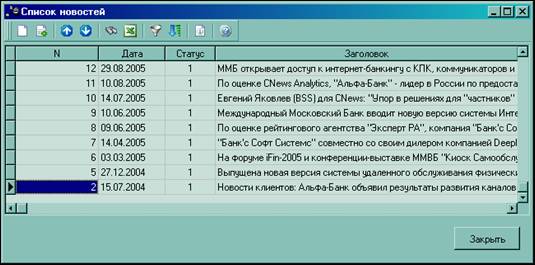
Рис. 2‑43 Скроллер новостей банка
F Для ввода новой записи:
· Нажмите на клавишу Ins или на кнопку  , расположенную в панели инструментов скроллера.
ð При этом откроется диалоговое окно «Новость» (Рис. 2‑44).
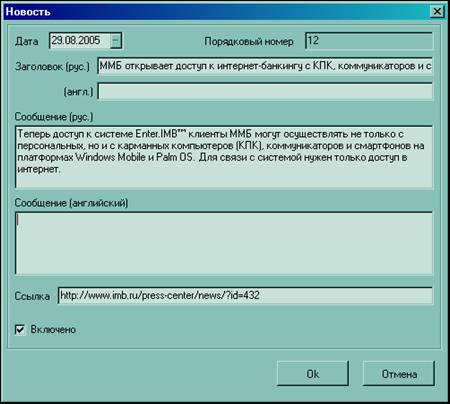
Рис. 2‑44 Диалоговое окно «Новость»
· Введите необходимую информацию.
· Нажмите на кнопку «Ok».
ð Сохраненная новость будет отображаться в списке новостей на главной странице «Интернет-клиента».
3.3.6. Рекомендации Клиенту
При попытке Клиента совершить операцию с отсутствующими у него банковскими продуктами (например, получить выписку по карте, при отсутствии у него карты) будет выдано предупредительное сообщение. В тексте сообщения будет содержаться информация о причинах невозможности выполнения банковской операции и рекомендации о приобретении соответствующего банковского продукта со ссылкой на соответствующий пункт «Интернет-клиента».
F Для настройки рекомендаций Клиенту:
· Выберите пункт меню «Настройки -> Настройки клиентского интерфейса -> Рекомендации клиенту».
ð При этом откроется скроллер «Справочник рекомендации клиенту» (Рис. 2‑45 Скроллер новостей банка).
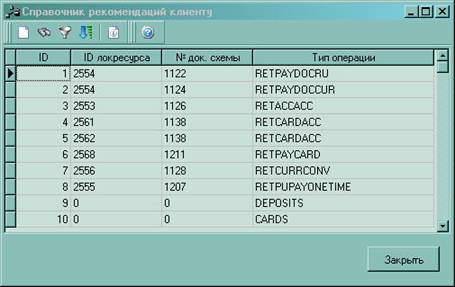
Рис. 2‑45 Скроллер рекомендаций клиенту
F Для редактирования текста сообщения о невозможности опперации:
· Выберете необходимую запись в справочнике и двойным щелчком откройте её для редактирования.
ð При этом откроется диалоговое окно «Рекомендация клиенту» (Рис. 2‑46).
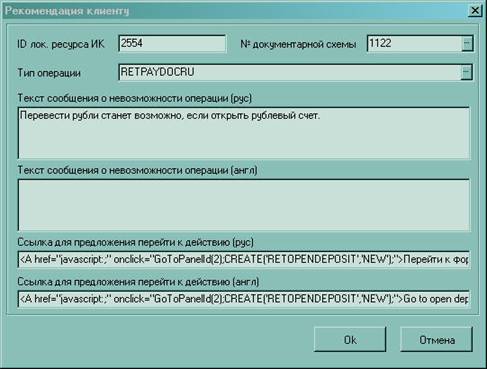
Рис. 2‑46 Диалоговое окно «Рекомендация клиенту»
· Измените необходимую информацию.
· Нажмите на кнопку «Ok».
Для создания дополнительных рекомендаций Клиентам обратитесь в службу технической поддержки «Банк Софт Системс».
4. Работа с Клиентами
4.1. Заведение Клиента
F Для добавления нового Клиента в систему:
· Выберите пункт меню «Клиенты –> Список Клиентов» или нажмите на кнопку  в панели инструментов главного окна.
ð При этом откроется скроллер «Список Клиентов системы» (Рис. 3‑1).
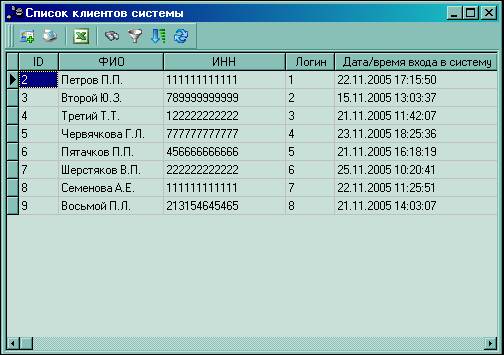
Рис. 3‑1 Скроллер «Список Клиентов системы»
· Установите курсор в списке клиентов и нажмите на клавишу Ins или на кнопку  , расположенную в окне списка клиентов или в панели инструментов главного окна.
ð При этом откроется диалоговое окно «Добавление нового Клиента/ Пользователя ИК» (Рис. 3‑2).

Рис. 3‑2 Диалоговое окно «Добавление нового Клиента/ Пользователя ИК»
· Заполните все обязательные поля на закладках «Клиент» и «Адрес/ Контакты».
· Нажмите на кнопку «ОК»
ð При этом в диалоговом окне «Добавление нового Клиента/ Пользователя ИК» появятся закладки «Сервисы», «Счета и карты», «Группы» (Рис. 3‑3).
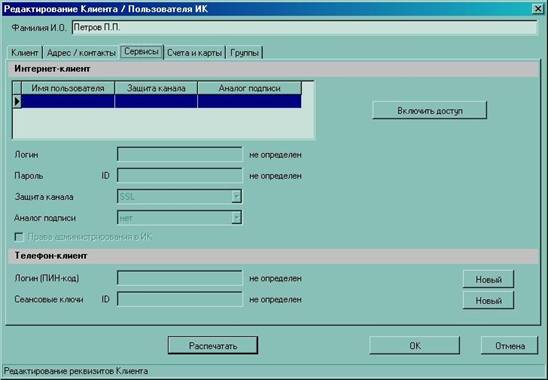
Рис. 3‑3 Диалоговое окно «Редактирование Клиента/ Пользователя ИК»
4.1.1. Добавление Клиента в пользователи ИК
4.1.1.1. Включение доступа в подсистему «Интернет-клиент»
F Для включения Клиенту доступа в «Интернет-клиент»:
· Перейдите на закладку «Сервисы» диалогового окна «Редактирование Клиента/Пользователя ИК».
· Нажмите на кнопку «Включить доступ».
ð Аналогичные действия выполняются при помощи клавиши Ins или команды «Добавить пользователя ИК» контекстного меню, вызываемого нажатием правой кнопки мыши на списке пользователей в группе полей «Интернет Клиент» (если в Настройках заведения клиента установлен флаг «Активный скроллер Пользователей ИК » ).
ð При этом на закладке «Сервис» появятся дополнительные поля настройки Клиентов (Рис. 3‑4).
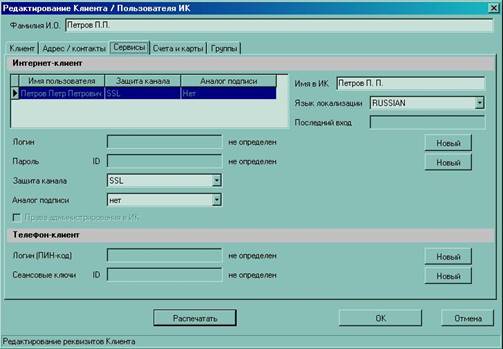
Рис. 3‑4 Добавление Клиента в пользователи ИК
· Заполните редактируемое поле «Имя в ИК» (по умолчанию заполнено полным именем Клиента).
ð Это имя, которое будет отображаться в интерфейсе «Интернет-Клиента» для текущего пользователя.
· Введите язык локализации; по умолчанию – RUSSIAN.
4.1.1.2. Создание логина Клиента
F Для введения логина Клиента:
· Нажмите на кнопку «Новый», расположенную справа от поля «Логин».
ð При этом откроется диалоговое окно для указания логина (Рис. 3‑5). Диалоговое окно уже содержит уникальный логин, автоматически сгенерированный системой, значение логина может быть изменено (Рис. 3‑5).
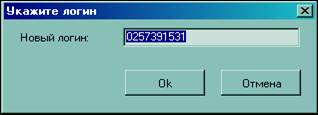
Рис. 3‑5 Указание логина Клиента
· Введите логин и нажмите на кнопку «Ok».
ð Логин Клиента должен состоять только из цифр и латинских букв, длина логина должна быть от 3 до 10 символов.
F Для изменения существующего логина Клиента:
· нажмите на кнопку «Новый», расположенную справа от поля «Логин»
ð При этом появится сообщение: «После смены логина его необходимо сообщить Пользователю, иначе Пользователь не сможет войти в систему. Привязать новый логин?».
· Для ввода логина нажмите на кнопку «Yes». Для отказа от операции нажмите на кнопку «No».
· Введите новый логин.
· Нажмите на кнопку «Ok» для сохранения.
4.1.1.3. Привязка пароля Клиенту
F Для привязки пароля Клиенту:
· нажмите на кнопку «Новый», расположенную справа от поля «Пароль».
ð При этом откроется диалоговое окно привязки пароля. (Рис. 3‑6)
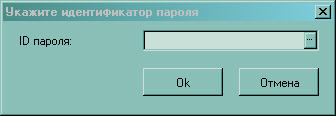
Рис. 3‑6 Диалоговое окно привязки пароля
· Введите идентификатор сгенерированного пароля вручную или, нажав кнопку  , откройте «Список неперсонифицированных паролей» и выберете пароль из списка.
· Нажмите на кнопку «Ok».
· Если установить галку в поле «Временный», то после входа в систему, Клиент должен будет сменить пароль.
· Выберите из списка типа защиты канала:
o SSL
o TLS
· Укажите аналог подписи:
o ЭЦП – цифровая подпись;
o Сеансовые ключи – подпись с использованием сеансовых ключей;
o MobiPass – сеансовые ключи сформированные посредством Java-приложения на мобильном телефоне Клиента.
F Для изменения пароля Клиента:
· нажмите на кнопку «Новый», расположенную справа от поля «Пароль».
ð При этом появится сообщение: «После смены пароля, его необходимо сообщить Пользователю, иначе пользователь не сможет войти в систему. Привязать новый пароль?».
· Для привязки нового пароля нажмите на кнопку «Yes»; для отмены операции нажмите на кнопку «No».
· Введите идентификатор нового сгенерированного пароля.
· Нажмите на кнопку «Ok».
Механизм генерации паролей описан в документе - Средства защиты в системе ЧК. doc
4.1.1.4. Привязка комплекта сеансовых ключей Клиенту
F Для привязки комплекта сеансовых ключей:
· нажмите на кнопку «Новый», расположенную справа от поля «Сеансовые ключи».
ð При этом откроется диалоговое окно привязки комплекта сеансовых ключей (Рис. 3‑7).
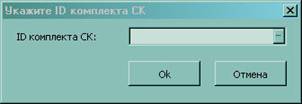
Рис. 3‑7 Диалоговое окно привязки комплекта сеансовых ключей
· Введите идентификатор сгенерированного комплекта сеансовых ключей вручную или, нажав кнопку , откройте «Список комплектов сеансовых ключей» и выберете комплект из списка.
· Нажмите на кнопку «Ok».
F Для смены комплекта сеансовых ключей Клиенту:
· нажмите на кнопку «Новый», расположенную справа от поля «Сеансовые ключи».
ð При этом появится сообщение: «После смены идентификатора носителя СК, его необходимо сообщить Пользователю, иначе пользователь не сможет подтверждать подлинность документов. Привязать новый идентификатор носителя СК?».
· Для привязки нового комплекта сеансовых ключей нажмите на кнопку «Yes». Для отмены операции нажмите на кнопку «No».
· Введите идентификатор нового сгенерированного комплекта сеансовых ключей.
· Нажмите на кнопку «Ok».
Аналогичным образом осуществляется привязка технологий генерации аналогов собственноручной подписи клиента, таких как MobiPass, eToken и других.
4.1.1.5. Включение доступа в подсистему «Телефон-клиент»
F Для введения логина Клиента подсистемы «Телефон-клиент»:
· Нажмите на кнопку «Новый», расположенную справа от поля «Логин (ПИН-код)» в разделе «Телефон-клиент».
ð При этом откроется диалоговое окно для указания логина. Диалоговое окно уже содержит уникальный логин, автоматически сгенерированный системой, значение логина может быть изменено.
ð Если необходимо, чтобы логин Клиента в подсистеме «Телефон-Клиент» совпадал с логином клиента в подсистеме «Интернет-Клиент» нажмите на кнопку «Копировать». При этом поле «Логин (ПИН-код)» заполнится значением поля «Логин» из раздела «Интернет-Клиент».
F Для привязки комплекта сеансовых ключей в подсистеме «Телефон-клиент»:
· нажмите на кнопку «Новый», расположенную справа от поля «Сеансовые ключи».
· Введите идентификатор сгенерированного комплекта сеансовых ключей.
· Нажмите кнопку «Ok».
F Если необходимо использовать в подсистеме «Телефон-клиент» тот же комплект сеансовых ключей, что и в «Интернет-клиенте»:
· Нажмите на кнопку «Копировать» справа от поля «ID комплекта сеансовых ключей» в разделе «Телефон-клиент».
ð При этом поле «ID комплекта сеансовых ключей» будет заполнено значением соответствующего поля раздела «Интернет-клиент».
4.2. Отключение Клиента
F Для удаления Клиента из системы:
· Перейдите в список Клиентов системы;
· Выберите необходимого Клиента в списке;
· Отключите Клиента при помощи клавиш Ctrl+B, либо выберите пункт «Отключить» в контекстном меню, вызываемом нажатием правой кнопки мыши на нужном Клиенте в списке.
ð При этом удалятся все учетные записи Клиента в ИК. Информация о Клиенте, о счетах Клиента, о картах Клиента сохраняется.
4.3. Удаление Клиента
F Для удаления Клиента из системы:
· Перейдите в список Клиентов системы;
· Выберите необходимого Клиента в списке;
· Удалите Клиента при помощи клавиш Ctrl+D, либо выберите пункт «Удалить» в контекстном меню, вызываемом нажатием правой кнопки мыши на нужном Клиенте в списке.
ð При этом удаляется вся информация о Клиенте, о счетах Клиента, о картах Клиента. Входящие документы от Клиента и исходящие документы для Клиента архивируются.
4.4. Работа с группами клиентов
4.4.1. Общие понятия
Группа клиентов – множество клиентов, объединенных по одному или нескольким произвольным признакам. Общее число групп клиентов, а также количество групп, в которые одновременно может входить отдельный клиент, не ограничивается.
Использование групп клиентов позволяет решить задачи:
· Разграничить права операторов системы на работу с разными клиентами. Объектами разграничения доступа являются Клиент и Документ клиента. У оператора одновременно могут быть права на работу с несколькими группами клиентов. Права оператора на работу с клиентом (отсутствие прав, просмотр, управление) определяются как максимальное из доступных прав на работу с ним по всем группам. Но при этом документ клиента может принадлежать только к одной группе клиентов. Права оператора на доступ к документу определяются правами оператора на работу с группой, к которой принадлежит документ
· Разграничение прав оператора на работу со счетами отделениий банка. Объектами разграничения доступа являются кассовые счета отделений банка. В качестве отделения выступет группа клиентов, для которой определяются кассовые счета.
· Дифференцировать предложения банковских продуктов в ЧК для различных групп клиентов. Объектами разграничения являются записи в ряде справочников, для которых можно указать принадлежность к определенной группе клиентов. Такая запись доступна только для клиентов включенных в эту группу. Т. к. клиент может быть включен сразу в несколько групп, то может сложиться ситуация когда для клиента подходит несколько записей из справочника. Тогда выбирается запись, где указанна группа клиента с наивысшим приоритетом. Если же не найдены записи ни для одной из групп клиентов, то выбирается запись для всего банка.
В Построителе находится настройка EnableGroupService (Структурные таблицы -> Конфигурации -> UserLib -> UserGroups -> EnableGroupService), она определяет, будет ли при работе системы использоваться группировка клиентов. Если значение настройки FALSE, то группировка не используется. Поля и закладки предназначенные для работы с группами клиентов скрываются. Записи словаря «Группы» становятся недоступными для редактирования. Все вновь добавленные клиенты буду входить в основную группу.
Внимание! Разграничение прав операторов на работу с разными группами клиентов сохраняется.
4.4.2. Настройка групп клиентов
F Для работы с группами клиентов:
· Выберите пункт меню «Клиенты –> Группы».
ð При этом откроется диалоговое окно «Настройка групп клиентов» (Рис. 3‑8).
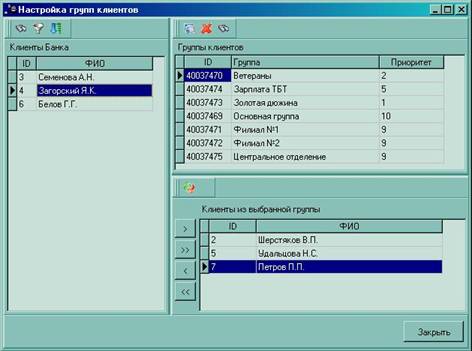
Рис. 3‑8 Диалоговое окно «Настройка групп клиентов»
Справа расположен список групп клиентов, ниже него - перечень клиентов, входящих в выбранную группу. Слева расположен список клиентов банка, не включенных в выбранную группу. С помощью кнопок  и
и  можно добавить отмеченных клиентов в выбранную группу или удалить из неё (кнопки
  и
и  позволяют перенести всех клиентов из списка).
Внимание!
Клиент должен входить хотя бы в одну группу. Нельзя удалить клиента из группы, если это последняя группа к которой он принадлежит. При необходимости такого клиента можно переместить в другую группу, нажав на кнопку  . В открывшемся диалоговом окне «Перемещение пользователя» необходимо из списка выбрать группу, куда будет перемешен клиент.
F Для создания новой группы клиентов в системе:
· Установите курсор в списке групп клиентов и нажмите на клавишу Ins или на кнопку  , расположенную в окне списка групп.
ð При этом откроется диалоговое окно «Добавление/редактирование группы» (Рис. 3‑9).
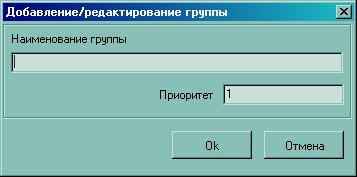
Рис. 3‑9 Диалоговое окно «Добавление/редактирование группы»
· Укажите наименование группы и её приоритет. Значение приоритета используется, если Клиент включен в несколько групп, и происходит выбор из банковских продуктов, предназначенных для разных групп клиентов. В этом случае выбирается банковский продукт, относящийся к группе с наибольшим приоритетом. По умолчанию создаваемой группе присваивается наивысший приоритет – 1.
Внимание!
При заполнении реквизитов банка создается «Основная группа», ID группы равен БИКу банка, приоритет устанавливается равным 10. Данную группу нельзя удалит.
При добавлении нового клиента, он автоматически будет включаться в эту группу.
4.4.3. Разграничение прав доступа операторов ДБО
4.4.3.1. Добавление оператора ДБО
F Для добавления нового оператора ДБО в систему:
· Выберите пункт меню «Безопасность –> Операторы ДБО –> Настройка прав».
ð При этом откроется скроллер «Список операторов» (Рис. 3‑10).
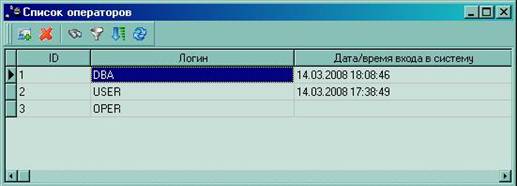
Рис. 3‑10 Скроллер «Список Операторов»
· Установите курсор в списке клиентов и нажмите на клавишу Ins или на кнопку , расположенную в окне списка клиентов или в панели инструментов главного окна.
ð При этом откроется диалоговое окно «Оператор ДБО» (Рис. 3‑11).
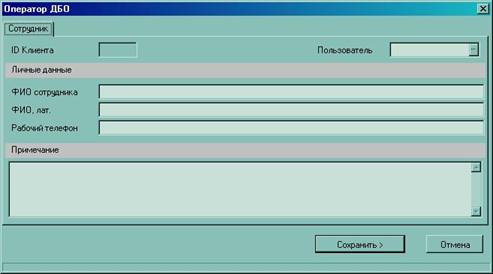
Рис. 3‑11 Диалоговое окно «Оператор ДБО»
· Выберите пользователя, заполните все обязательные поля данными сотрудника.
· Нажмите на кнопку «Сохранить»
ð При этом в диалоговом окне «Оператор ДБО» появятся закладки «Сервисы», «Настройка прав».
4.4.3.2. Включение доступа оператору для работы в веб-интерфейсе
F Для предоставления оператору ДБО возможности работать через систему «Легкий фронт», на закладке «Сервисы» нажать кнопку «Включить доступ» (Рис. 3‑12). Дальнейшая процедура включения оператору ДБО доступа к работе через веб-интерфейс аналогична процедуре добавления клиента в пользователи ИК, описанной в пункте 3.1.1.1 Включение доступа в подсистему «Интернет-клиент» данного руководства.
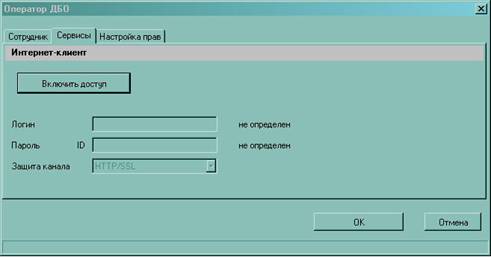
Рис. 3‑12 Диалоговое окно «Оператор ДБО». Подключение к веб-интерфейсу
4.4.3.3. Настройка прав для оператора ДБО
F Для настройки прав оператора на работу с группами клиентов:
· Перейдите на закладку «Настройка прав» диалогового окна «Оператор ДБО» для выбора групп клиентов (Рис. 3‑13)
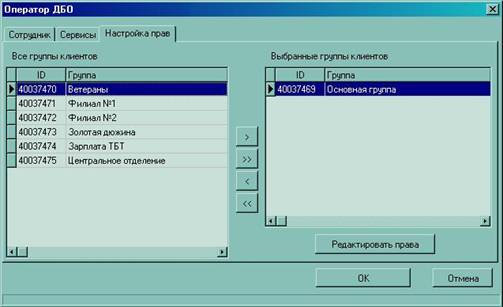
Рис. 3‑13 Выбор групп клиентов
Для предоставления оператору права работы с той или иной группой с помощью кнопок и добавьте требуемую группу в список выбранных групп или удалите ненужную соответственно. По умолчанию оператору предоставляется только право просмотра списка клиентов входящих в выбранную группу.
F Для изменения прав оператора на работу с выбранной группой:
· Нажмите на кнопку «Редактировать права».
ð При этом откроется диалоговое окно «Редактирование прав оператора ДБО» (Рис. 3‑14).
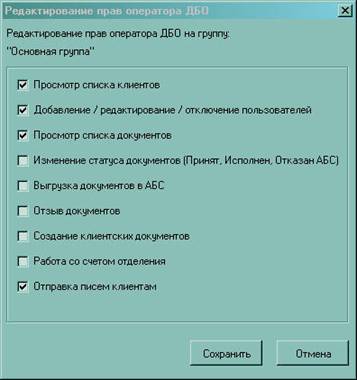
Рис. 3‑14 Диалоговое окно «Редактирование прав оператора ДБО»
Диалоговое окно «Редактирование прав оператора ДБО» содержит следующие поля:
Просмотр списка клиентов | Установка флага дает оператору ДБО право на просмотр клиентов (их счета/ карты/ кредиты) включенных на просмотр списка клиентов включенных в выбранную группу. При открытии формы редактирования пользователя все данные будут доступны только для чтения. |
Добавление / редактирование / удаление пользователей | Установка флага дает оператору право на работу с клиентами в рамках выбранной группы. Позволяет добавлять / удалять клиентов, как из группы, так и из системы, а так же редактировать записи пользователей (их счета/ карты/ кредиты). Внимание! Если у оператора нет прав на добавление пользователей, хотя бы в одну группу, то он не сможет добавить нового клиента в систему. |
Просмотр списка документов | Установка флага дает право на просмотр платежных документов относящихся к клиенту включенному в выбранную группу. Группа клиентов, к которой принадлежит документ, определяется на этапе подписи документа клиентом, и не может быть изменена впоследствии. |
Изменение статусов документов (Принят, Исполнен, Отказан АБС) | Установка флага дает оператору право на выполнение соответствующих действий с платежными документами относящихся к клиенту включенному в выбранную группу. При попытке выполнить действие будет выполняться проверка на допустимость операции для группы выбранного документа. Если оператор ДБО не имеет прав на выполнение операции, то будет выдано информационное сообщение «Права на выполнение операции отсутствуют». Группа клиентов, к которой принадлежит документ, определяется на этапе подписи документа клиентом, и не может быть изменена впоследствии. |
Выгрузка документов в АБС | |
Отзыв документов | |
Создание клиентских документов | Установка флага дает оператору право создания платежных документов от имени клиента включенного в выбранную группу. |
Работа со счетом отделения | Установка флага дает оператору право работать с теми счетами отделений банка, где в качестве отделения указана выбранная группа. |
Отправка писем клиентам | Установка флага дает право на отправку писем клиенту включенному в выбранную группу. При создании сообщений для клиентов в списке клиентов будут отображаться только клиенты, принадлежащие к разрешенным группам. |
4.5. Счета отделений банка
Счета отделений банка используются в системе при формировании приходных и расходных кассовых ордеров. В качестве отделения банка принимается группа клиентов. Для ключевания счёта испольуется БИК выбранного филиала банка.
F Для просмотра и редактирования справочника счетов отделений банка:
· Выберите пункт меню «Справочники –> Счета отделений банка».
ð При этом откроется скроллер «Счета отделений» (Рис. 3‑15).
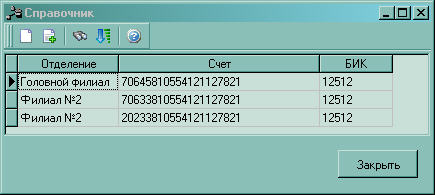
Рис. 3‑15 Скроллер «Справочник счета отделений»
F Для ввода новой записи:
· Нажмите на клавишу Ins или на кнопку  , расположенную в панели инструментов скроллера.
ð При этом откроется диалоговое окно «Кассовые счета отделения» (Рис. 3‑16).
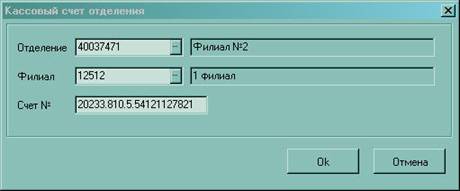
Рис. 3‑16 Диалоговое окно «Кассовые счета отделения»
4.6. Лимитирование клиентских операций
Система «Частный Клиент» позволяет устанавливать лимиты на проведение платежных операций, при осуществлении которых производится перевод средств за пределы платежных карт и счетов клиента (рублевое и валютное платежное поручение, оплата услуг, перевод на карту другого клиента). Если сумма подобной платежной операции выходит за установленный лимит, то будет выдано информационное сообщение и клиенту будет отказано в ее проведении.
F Для просмотра и редактирования справочника лимитов в системе:
· Выберите пункт меню «Справочники –> Лимиты по переводам».
ð При этом откроется скроллер «Справочник платежных лимитов» (Рис. 3‑17).
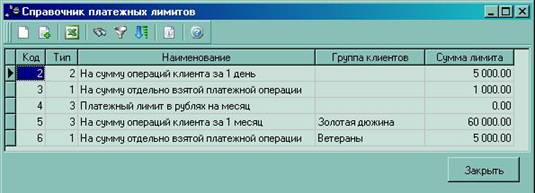
Рис. 3‑17 Скроллер «Справочник платежных лимитов»
F Для ввода новой записи:
· Нажмите на клавишу Ins или на кнопку , расположенную в панели инструментов скроллера.
ð При этом откроется диалоговое окно «Справочник платежных лимитов» (Рис. 3‑18).
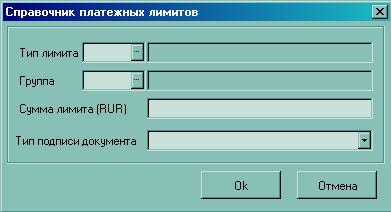
Рис. 3‑18 Диалоговое окно «Справочник платежных лимитов»
· Заполните необходимые поля.
Тип лимита | Выберите один из следующих типов лимитов: · На сумму отдельно взятой платежной операции; · На сумму операций клиента за 1 день; · На сумму операций клиента за 1 месяц; · На сумму непроведенных (т. е. со статусом «обрабатывается») документов клиента. |
Группа | Укажите группу клиентов, для которой будет действовать лимит. Если группа не задана, лимит будет действовать для всех клиентов Банка. |
Сумма лимита (RUR) | Укажите сумму лимита. Лимиты задаются в российских рублях. При проверке лимита в платежном документе с иной валютой производится пересчет суммы транзакции в российские рубли по курсу ЦБ. |
Тип подписи документа | Укажите, для какого вида используемого клиентами аналога собственноручной подписи будет использоваться лимит: сеансовые ключи, MobiPass, ЭЦП, или для любого типа подписи документа. |
· Нажмите на кнопку «Ok».
5. Управление авторизацией пользователей
Для установки соединения Клиента и Банка в системе «Частный Клиент» предусмотрены два канала, обладающих необходимыми средствами защиты информации:
· Интернет SSL;
· Интернет TLS.
При использовании каждого из каналов первым шагом в работе с системой является процедура аутентификации Клиента с помощью логина и пароля.
Логин генерируется и присваивается Клиенту в момент его регистрации в системе «Частный Клиент» в качестве Пользователя Интернет-Канала. Пароли генерируются заранее из административного интерфейса сервера ДБО и попадают в отделение Банка в виде запечатанного конверта с паролем внутри и идентификатором пароля снаружи на конверте. При генерации пароля в таблицу, предназначенную для хранения не персонифицированных паролей, заносятся идентификатор пароля, сам пароль в защищенном от просмотра виде (хэш пароля), и происходит печать пароля внутри запечатанного конверта и идентификатора пароля на наружной стороне конверта. В дальнейшем идентификатор пароля используется операционистами Банка при привязке пароля к Пользователю ИК.
Подробнее о настройках авторизации клиента и средствах защиты информации рассказано в соотвествующих документах - Средства защиты в системе ЧК. doc и Настройка каналов доступа - протоколы TLS и SSL. doc
6. Управление АСП
6.1. Способы подписи документов
В качестве аналогов собственноручной подписи (АСП) клиента в системе «Частный Клиент» используются:
· Сеансовые ключи
· Электронно-цифровая подпись (ЭЦП)
· MobiPass
· eToken.
6.2. Сеансовые ключи
Сеансовые ключи предназначаются для подтверждения проведения финансовых операций клиентом в системе «Частный Клиент». Носитель сеансовых ключей представляет собой пластиковую карту, конверт или иной физический носитель, содержащий набор паролей сеансовых ключей (собственно сеансовые ключи). Сеансовые ключи являются средством подтверждения финансовых операций. До момента начала использования, сеансовые ключи находятся на носителе в закрытом виде (под защитной пленкой, внутри запечатанного непрозрачного конверта и т. д.).
Генерация сеансовых ключей должна осуществляться операционистами Банка.
Длина сеансового ключа всегда одинакова и уникальна в рамках одного носителя сеансовых ключей. Каждому носителю сеансовых ключей соответствует идентификатор – уникальная последовательность из цифр. Также каждому носителю сеансовых ключей соответствует пароль привязки следующего носителя сеансовых ключей – уникальная последовательность из цифр.
За один сеанс генерации может создаваться произвольное количество носителей.
Более подробно о сеансовых ключах рассказано в документе «Аналогом собственноручной подписи клиента – Сеансовые ключи. doc».
6.2.1. Генерация комплекта сеансовых ключей
F Для генерации комплекта сеансовых ключей:
· Выберите пункт меню «Безопасность -> Генерация сеансовых ключей» или нажмите на кнопку  в панели инструментов главного окна системы.
ð При этом откроется диалоговое окно «Список/Генерация комплектов сеансовых ключей» (Рис. 5‑1).
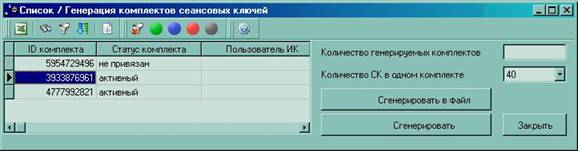
Рис. 5‑1 Диалоговое окно «Список/ Генерация комплектов сеансовых ключей»
· Введите необходимое количество генерируемых комплектов и выберите количество сеансовых ключей в одном комплекте (по умолчанию количество сеансовых ключей в одном комплекте – 40).
· Нажмите на кнопку «Сгенерировать».
ð При этом происходит печать комплекта сеансовых ключей.
Внимание!
Для успешной генерации необходимо наличие принтера для вывода сгенерированного комплекта сеансовых ключей на печать.
После генерации на печать выводится запись о сгенерированных комплектах сеансовых ключей, где указывается идентификатор комплекта, список ключей и пароль для привязки следующего комплекта сеансовых ключей.
Также комплекты сеансовых ключей можно сгенерировать в файл, при этом они будут записаны во вновь созданный текстовый файл.
6.3. Электронно-цифровая подпись (ЭЦП)
Электронная цифровая подпись - последовательность символов, полученная в результате криптографического преобразования электронных данных. ЭЦП добавляется к блоку данных и позволяет получателю блока проверить источник и целостность данных и защититься от подделки. ЭЦП используется в качестве аналога собственноручной подписи.

|
Из за большого объема этот материал размещен на нескольких страницах:
1 2 3 4 5 6 7 |
