

Партнерка на США и Канаду по недвижимости, выплаты в крипто
- 30% recurring commission
- Выплаты в USDT
- Вывод каждую неделю
- Комиссия до 5 лет за каждого referral
10.1.2.2. Просмотр дополнительной информации
F Для просмотра дополнительной информации:
· Выберите в списке необходимую строку.
· Нажмите на кнопку  , расположенную в панели инструментов диалогового окна.
ð При этом в нижней части окна отобразится дополнительное поле, содержащее информацию о выполненном действии пользователя.
ð
10.1.2.3. Получение отчета
F Для получения отчета:
· Нажмите на кнопку  , расположенную в панели инструментов диалогового окна.
ð При этом откроется диалоговое окно «Печать системного журнала событий» (Рис. 9‑6)
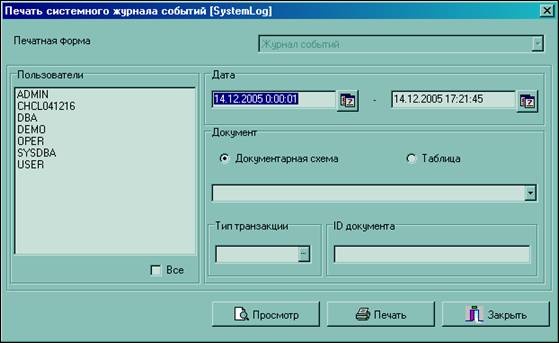
Рис. 9‑6 Диалоговое окно «Печать системного журнала событий
· Выберите из списка пользователя или установите отметку «Все».
· Укажите временной период.
Внимание!
Дату можно не указывать. В этом случае система по умолчанию установит дату начала дату и дату окончания равными текущей.
· Установите отметку перед соответствующей схемой отчета:
o Документарная схема – отчет по документам системы.
o Таблица – отчет по всем таблицам из базы.
· Выберите из списка название документа или таблицы, соответственно.
· Выберите из списка тип транзакции.
· Укажите ID документа.
Внимание!
Можно не указывать название документа, тип транзакции и ID. В этом случае система по умолчанию установит значения «все».
F Для просмотра печатной формы отчета нажмите на кнопку «Просмотр».
ð При этом отчет будет выведен на экран как RTF-документ в режиме просмотра. Документ можно распечатать, воспользовавшись стандартными командами печати в раскрывшейся программе просмотра.
F Для отправки отчета непосредственно на печать нажмите на кнопку «Печать».
10.1.2.4. Фильтрация информации
F Для фильтрации выведенной информации:
· Нажмите на кнопку  .
.
· Настройте параметры отбора информации и нажмите на кнопку «ОК».
10.1.3. Настройка событий, требующих оповещения
F Для настройки событий, требующих оповещения:
· Выберите пункт меню «Безопасность -> Мониторинг действий пользователя -> События, требующие оповещения».
ð При этом откроется диалоговое окно «События, требующие оповещения» (Рис. 9‑7).
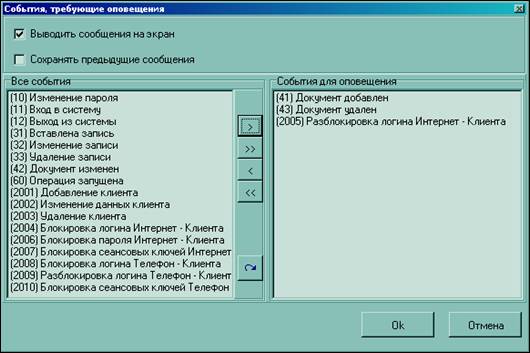
Рис. 9‑7 Диалоговое окно «События, требующие оповещения»
· Выберите события для оповещения.
· Установите отметки в полях «Выводить события на экран» и «Сохранять предыдущие события», если это необходимо.
· Нажмите на кнопку «ОК».
10.2. Мониторинг действий клиента
В системе реализована возможность сохранять и предоставлять клиенту информацию о действиях в системе произведённых с использованием его логина и пароля. Это позволяет клиенту отслеживать и анализировать свою предыдущую работу в системе и в случае необходимости обратиться в Банк за разъяснением сложившейся ситуации.
Более подробная инормация о мониторинге действий клиента содержится в документе «Средства защиты в системе ЧК. doc».
10.3. Настройка прав пользователей
10.3.1. Общее описание системы прав
Система прав базируется на системе привилегий, ролей и профилей:
· Привилегия – право (или наоборот запрет) на совершение некоторого действия в системе. Системные привилегии заданы раз и навсегда и означают строго фиксированное действие. Привилегия может иметь один или несколько параметров. Можно добавить в список существующих привилегий новые привилегии. В этом случае сама система никак не будет их обрабатывать, но внешние модули получат возможность узнать, есть ли права на эту привилегию у текущего пользователя и самим обработать ситуацию недостаточности прав и т. п.
Описания используемых в системе привилегий можно просмотреть в разделе 9.2.2 Список встроенных привилегий.
· Роль – набор привилегий. Задается списком привилегий (с заполненными параметрами) и списком ролей, включенных в данную роль. Причем привилегии могут быть указаны как предоставленные (granted), так и запрещенные (revoked). Все привилегии, содержащиеся во вложенных ролях, автоматически считаются принадлежащими данной роли. Запрет привилегии всегда преобладает над ее разрешением. Роли могут редактироваться и являются настраиваемыми.
· Профиль – набор правил работы с паролем (время истечения, временные ограничения и т. п.) и самой системой (имя главной формы, язык и др.). Набор параметров здесь задан раз и навсегда. Меняются лишь их значения. В системе можно завести несколько профилей.
· Пользователь – пользователь системы. Каждый пользователь имеет свой login и пароль. Пользователю всегда назначен ровно один профиль и одна или несколько ролей, и даже отдельные привилегии.
Внимание!
Правила именования ролей, профилей, пользователей, привилегий: Первый символ - латинская буква, остальные - латинская буква, цифра или подчеркивание.
10.3.2. Список встроенных привилегий
Привилегии определяют тип и права доступа непосредственно к объектам базы данных. В настоящее время в системе имеется набор основных привилегий определяющих полномочия на изменения, создание, манипулирование объектами базы данных.
Привилегии доступа к таблицам | ||
VIEW_ANY_SYSTEM_TABLE | Право на просмотр содержимого любой системной таблицы. | Привилегии действуют только при работе с таблицами из Cbank. На bls код и на операции привилегии не распространяются |
EDIT_ANY_SYSTEM_TABLE | Право на непосредственное редактирование содержимого любой системной таблицы. | |
VIEW_ANY_USER_TABLE | Право на просмотр содержимого любой пользовательской (не системной) таблицы | |
EDIT_ANY_USER_TABLE | Право на редактирование содержимого любой пользовательской таблицы. | |
EDIT_TABLE_RECORD (Параметры TableName, Filter) | Право на редактирование записей в таблице TableName, удовлетворяющих фильтру Filter | |
VIEW_TABLE_RECORD (TableName, Filter) | Право на просмотр записей в таблице TableName, удовлетворяющих фильтру Filter | |
APPEND_TABLE_RECORD (TableName, Filter) | Право на добавление записей в таблицу TableName, если введенная запись удовлетворяет фильтру Filter. | |
DELETE_TABLE_RECORD (TableName, Filter) | Право на удаление записей из таблицы TableName, удовлетворяющих фильтру Filter | |
VIEW_ANY_QUERY | Право на исполнение любых SQL запросов типа SELECT. | В данной версии системы «Частный Клиент» привилегии не работают |
EXECUTE_ANY_QUERY | Право на исполнение любых SQL запросов | |
Доступ к системным структурам | ||
DESIGNER | Право на работу с Построителем | Используются при работе с Построителем. |
DROP_ANY_TABLE | Удаление любой пользовательской таблицы | |
CREATE_ANY_TABLE | Создание любой таблицы | |
VIEW_ANY_DSP_STRUCTURE | Право на просмотр любой DSP структуры | |
VIEW_DSP_STRUCTURE_OF_TYPE | Право на просмотр DSP структуры указанного типа. | |
VIEW_DSP_STRUCTURE | Право на просмотр указанной DSP структуры. | |
MODIFY_ANY_DSP_STRUCTURE | Право на редактирование любой DSP структуры | |
MODIFY_DSP_STRUCTURE_OF_TYPE | Право на редактирование DSP структуры указанного типа | |
MODIFY_DSP_STRUCTURE | Право на редактирование указанной DSP структуры. | |
DELETE_ANY_DSP_STRUCTURE | Право на удаление любой DSP структуры | |
DELETE_DSP_STRUCTURE_OF_TYPE | Право на удаление любой структуры указанного типа. | |
APPEND_ANY_DSP_STRUCTURE | Право на добавление любой DSP структуры | |
APPEND_DSP_STRUCTURE_OF_TYPE | Право на добавление структур указанного типа. | |
EDIT_USER_LOCALIZED_RESOURCES | Право на изменение пользовательских локализованных ресурсов. | |
EDIT_ALL_LOCALIZED_RESOURCES | Право на изменение любых локализованных ресурсов | |
Права на администрирование системы пользователей | ||
VIEW_ANY_USER | Право на просмотр прав пользователей, списка ролей, профилей и привилегий. | |
CHANGE_ANY_USER | Право на изменение прав профиля и пароля любого пользователя (а также на редактирование ролей, профилей и привилегий). | |
BLOCK_ANY_USER | Право на блокирование любого пользователя. | |
Права на работу с системой | ||
CONNECT | Право на логин в систему | |
START_TRANSPORT | Право на запуск транспорта | В данной версии системы «Частный Клиент» привилегии не работают |
STOP_TRANSPORT | Право на останов транспорта | |
START_SHEDULER | Право на запуск автопроцедур | |
STOP_SHEDULER | Право на останов автопроцедур | |
Права на запуск операций | ||
EXECUTE_ANY_OPERATION | Право на запуск любой операции | Привилегии действуют только на запуск операций из интерфейса. На автопроцедуры привилегии не распространяются |
EXECUTE_SCHEME | Право на запуск любой операции из схемы | |
EXECUTE_OPERATION | Право на запуск указанной операции. | |
EXECUTE_TABLE_OPERATION | Право на запуск табличной или документарной операции, если запись удовлетворяет фильтру. |
10.3.3. Настройка системных прав
F Для настройки системных прав:
· Выберите пункт меню «Безопасность -> Операторы ДБО -> Пользователи ДБО».
ð При этом откроется диалоговое окно «Администрирование прав пользователей» (Рис. 9‑8).
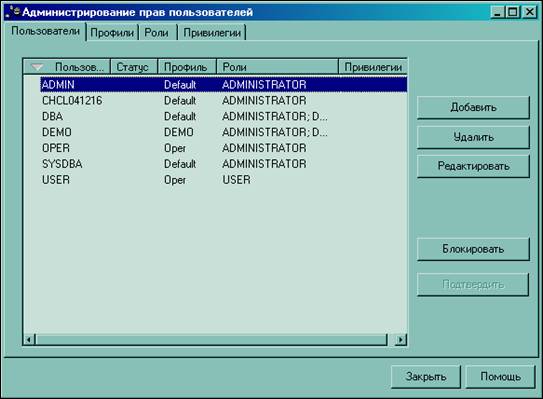
Рис. 9‑8 Диалоговое окно «Администрирование прав пользователей»
Данное окно содержит четыре закладки: Пользователи, Профили, Роли и Привилегии (см. Общее описание системы прав).
10.3.3.1. Настройка пользователей
F Для внесения изменения в права пользователя:
· Выберите в списке необходимого пользователя и дважды кликните на нем левой кнопкой мыши или нажмите на кнопку «Редактировать».
ð При этом откроется диалоговое окно «Окно редактирования прав пользователя» (Рис. 9‑9).
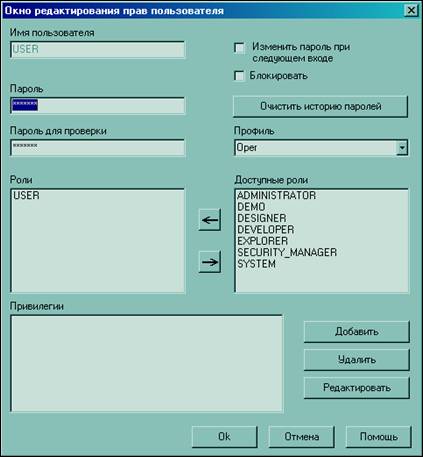
Рис. 9‑9 Диалоговое окно «Окно редактирования прав пользователя»
В открывшемся окне для данного пользователя можно настроить следующие параметры: Пароль, Профиль, Роли и Привилегии.
При настройке Пароля можно установить следующие флаги:
Изменить пароль при следующем входе | При очередном запуске системы данным пользователем появится окно с сообщением того, что срок данного пароля истек, и будет предложено его изменить, предварительно написав старый. |
Блокировать | Блокирует запуск системы для данного пользователя: при очередной попытке войти в систему данного пользователя появится сообщение, что вход в систему заблокирован. |
При вводе в систему нового Пользователя с паролем или изменении пароля имеющегося пользователя, новый пароль в базу истории паролей не заносится. Поэтому, если когда-либо этот пароль будет изменяться на другой, то Пользователь один раз получит право изменить данный пароль на такой же. Чтобы этого не произошло, надо создавать Пользователя с пустым паролем и с установленным флагом «Изменить пароль при следующем входе». Таким образом, при следующем входе в систему Пользователь введет пароль, который сразу попадет в базу истории, и уже при смене паролей все будет корректно.
F Для настройки Профиля нажмите на кнопку  справа от поля и выберите из списка нужное значение.
F Для настройки Роли с помощью кнопок  и
и  добавьте требуемую роль из списка доступных ролей или удалите ненужную соответственно. Добавить новую привилегию, удалить или редактировать уже существующую можно посредством соответствующих кнопок.
Более подробную информацию о ролях, привилегиях и профилях можно получить в разделах Общее описание системы прав и Список встроенных привилегий.
10.3.3.2. Настройка профилей пользователей
Базовым и важнейшим уровнем прав являются – профили. Профили определяют такие параметры как необходимость запуска автопроцедур и транспорта при входе в систему пользователя, владеющего данным профилем, а так же такой важный параметр как Главная форма для запуска. Главная форма для запуска – в общем случае MainCbankForm в целом определяет функциональные возможности системы. Создавая уникальные формы запуска, можно убрать или добавить в интерфейс те или иные функциональные возможности, меняя меню главной формы и набор кнопок на панели инструментов. Редактирование главной формы возможно через программу «Построитель».
F Для настройки профиля пользователя:
· Выберите пункт меню «Безопасность -> Операторы ДБО ->Пользователи ДБО».
ð При этом откроется диалоговое окно «Администрирование прав пользователей» (Рис. 9‑10).
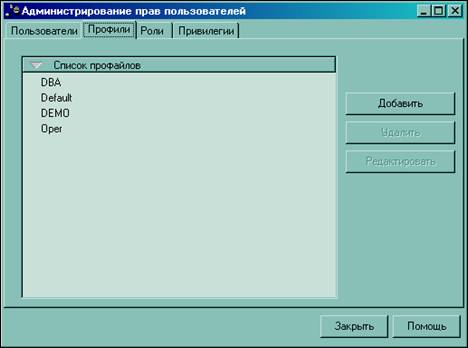
Рис. 9‑10 Диалоговое окно «Администрирование прав пользователей»
· Перейдите на закладку «Профили».
· Закладка содержит следующие кнопки:
Добавить | Используется для добавления нового профиля. |
Удалить | Используется для удаления профиля. |
Редактировать | Используется для корректировки параметров профиля. |
F Для добавления нового профиля:
· Нажмите на кнопку «Добавить».
ð При этом откроется диалоговое окно для ввода названия профиля (Рис. 9‑11).
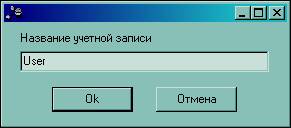
Рис. 9‑11 Диалоговое окно для ввода названия профиля
· Введите название профиля и нажмите на кнопку «ОК»
ð При этом откроется диалоговое окно «Окно редактирования учетной записи» (Рис. 9‑12).
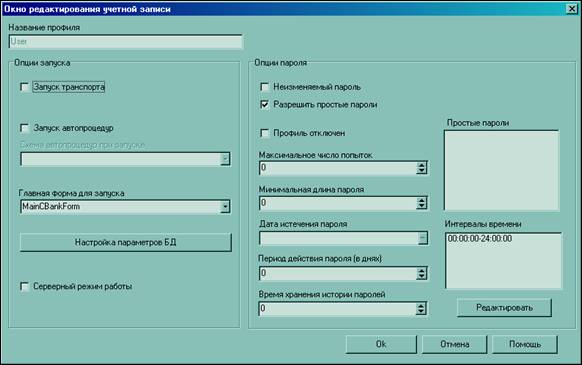
Рис. 9‑12 Диалоговое окно «Окно редактирования учетной записи»
Диалоговое окно «Окно редактирования учетной записи» содержит следующие поля:
Название профиля | Название данного профиля; поле не доступно для корректировки. |
Запуск транспорта | Флаг запуска транспорта при входе в систему. |
Запуск автопроцедур | Флаг запуска автопроцедур при входе в систему. |
Схема автопроцедур при запуске | Наименование схемы автопроцедур при запуске. Поле откроется для доступа при установленном флаге «Запуск автопроцедур», выбирается из списка схем автопроцедур, созданных в системе. |
Главная форма для запуска | Название главной формы для запуска (по умолчанию MainCBankForm). |
Серверный режим работы | Использование специального менеджера памяти; серверный режим ускорит работу системы, но потребует больше оперативной памяти. Рекомендуется устанавливать флаг в поле только при наличии достаточного количества оперативной памяти. |
Неизменяемый пароль | Флаг включения запрета смены пароля пользователем. |
Разрешить простые пароли | Флаг включения разрешения простых паролей. Простые пароли – это пароли, в которых встречаются символы менее 3-х из 4-х групп символов: большие буквы, маленькие буквы, цифры, специальные символы. |
Простые пароли | Список недопустимых паролей. Внимание! Установка флага «Разрешить простые пароли» не влияет на работу параметра «Простые пароли», т. о. даже если простые пароли разрешены, пользователю не разрешается вводить пароль из списка «Простые пароли». |
Интервалы времени | Задаются интервалы времени, в течение которых разрешена или запрещена работа с данным профилем. |
Профиль отключен | Флаг включения запрета запуска системы пользователем с данным профилем. |
Максимальное число попыток | Максимальное количество попыток ввода пароля при входе в систему. В случае превышения количества попыток, пользователь, допустивший их, будет заблокирован. Значение 0 означает, что количество попыток не ограничено. |
Минимальная длина пароля | Минимальная длина поля пароля. |
Дата истечения пароля | Дата истечения срока действия пароля профиля, по истечении указанной даты работа пользователя в системе блокируется. |
Период действия пароля (в днях) | Количество дней действия пароля. Значение 0 означает, что период действия пароля не ограничен. |
Время хранения истории паролей | Количество дней хранения истории паролей. Все пароли, введенные пользователем, хранятся системой в истории паролей; пароли, введенные администратором системы, в истории не хранятся. Значение 0 означает, что время хранения истории паролей не ограничено. |
F Для настройки параметров базы данных нажмите кнопку «Настройка параметров БД».
ð При этом откроется диалоговое окно «Настройка параметров базы данных» (Рис. 9‑13).
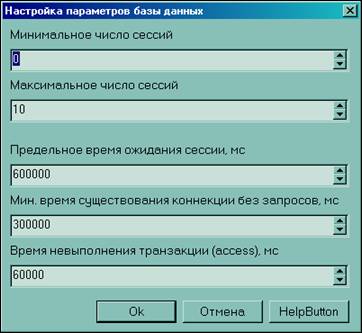
Рис. 9‑13 Диалоговое окно «Настройка параметров базы данных»
Минимальное число сессий | Минимальное число сессий к базе данных, которое система «Частный Клиент» будет держать открытыми всегда. По истечении периода неактивности, превыщающего «мин. Время существования коннекции без запросов», все сессии свыше этого числа система будет игнорировать. По умолчанию 0. Рекомендации по заполнению: Access – 0 или 1. Если поставить 0, то при долгом бездействии системы файл базы данных будет отпущен и доступен корректировке/удалению; при 1 файл базы данных будет блокирован на корректировку и удаление. MSSQL – 0, ОЧЕНЬ КРИТИЧНО. Сессии с MSSQL всегда должны сбрасываться. Oracle – 0, не критично, но желательно. Если другие приложения становятся в очередь на установление соединения раньше, следует указывать равным значению поля «Максимальное число сессий». Sybase сеть – 0, можно поставить равным значению поля «Максимальное число сессий», если другие приложения становятся в очередь на установление соединения раньше. Sybase local – 0 или 1; можно ставить 1, чтобы избежать перезапуска каждый раз после периода долгой неактивности. Если Sybase стартует сервисом или снят флаг «Shutdown database after last disconnect» в настройках алиаса, то лучше ставить 0. |
Максимальное число сессий | Максимальное число сессий к базе данных. Если будет достигнут максимум занятых сессий и одна из подсистем запросит дополнительную – будет выдано сообщение об ошибке и подсистема будет ожидать освобождения сессии. По умолчанию 5, для операционистов можно уменьшать; значение по умолчанию подходит только для малых банков на Sybase. Рекомендации по заполнению: Access – 1, ОЧЕНЬ КРИТИЧНО. MSSQL – 255, КРИТИЧНО, можно немного меньше, но не меньше 20. Oracle – 10, число ориентировочное, можно менять как в ту, так и в другую сторону; при этом необходимо следить, чтобы это число не превысило количество лицензий. Sybase – 10, число ориентировочное, можно менять как в ту, так и в другую сторону; при этом необходимо следить, чтобы это число не превысило количество лицензий. |
Предельное время ожидания сессии | Максимальное время, в течение которого подсистема будет ожидать свободную сессию к базе данных; по умолчанию 300мин.). Рекомендуется значение по умолчанию не изменять. |
Мин. время существования коннекции без запросов | Минимальное время существования соединения к базе данных без запросов. Если в течение указанного времени соединение не было использовано и текущее количество сессий больше минимального («Минимальное число сессий»), то соединение будет прервано. По умолчанию 3000мин.). Значение по умолчанию подходит практически для всех случаев; имеет смысл его увеличить для банков (особенно MSSQL), в которых установлены FireWall-ы, сбрасывающие неактивные соединения за меньшее время, или сама база данных настроена таким образом, что соединения будут прерываться раньше. |
Время невыполнения транзакции | Максимальное время, в течение которого подсистема будет ожидать свободную сессию для выполнения транзакции. Если по истечении указанного срока сессия не освободилась, то те операции, которые должны были быть выполнены внутри транзакции, будут выполнены вне нее. По умолчанию 60мин.), рекомендуется значение по умолчанию не изменять. Для клиентов, у которых очень большой документооборот, можно немного увеличивать значение данного параметра или наоборот. |
F Для определения интервалов времени, в течение которых необходимо разрешить или запретить работу с данным профилем, нажмите кнопку «Редактировать» в диалоговом окне «Окно редактирования учетной записи».
ð При этом откроется диалоговое окно «Изменение временных интервалов» (Рис. 9‑14).

Рис. 9‑14 Диалоговое окно «Изменение временных интервалов»
Диалоговое окно «Изменение временных интервалов» содержит следующие поля:
Учетная запись | Название данного профиля, поле недоступно для редактирования. |
Начальное время | Используется для указания начала временного интервала действия или недействия пароля. |
Конечное время | Используется для указания окончания временного интервала действия или недействия пароля. |
Диалоговое окно «Изменение временных интервалов» содержит следующие кнопки:
Разрешить все | Используется для разрешения работы с профилем круглосуточно. |
Разрешить | Используется для разрешения работы с профилем в интервал времени, определенный значениями полей «Начальное время» и «Конечное время». |
Запретить | Используется для запрета работы с профилем в интервал времени, определенный значениями полей «Начальное время» и «Конечно время». |
Ok | Используется для сохранения изменений в настройках и закрытия диалогового окна. |
Отмена | Используется для закрытия диалогового окна без сохранения изменений в настройках. |
Помощь | В настоящее время не используется |
10.3.3.3. Настройка ролей пользователей
Роль пользователя в системе определяет список операций, которые пользователь может выполнять в системе.
F Для того чтобы создать новую или отредактировать существующую роль пользователя, выполните следующие действия:
· Выберите пункт меню «Безопасность -> Операторы ДБО ->Пользователи ДБО».
· В открывшемся окне перейдите на закладку «Роли» (Рис. 9‑19)
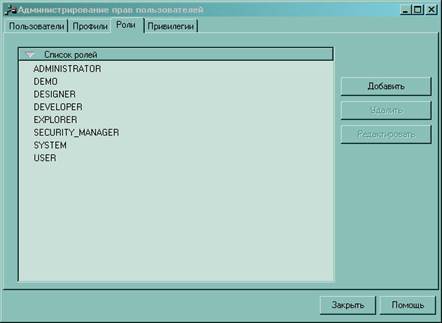
Рис. 9‑15 Окно «Администрирование прав пользователей». Закладка Роли»
Для добавления новой роли нажмите кнопку Добавить. Откроется окно для ввода названия роли:
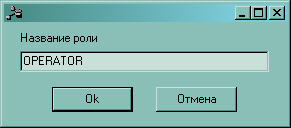
Рис. 9‑16 Диалоговое окно для ввода названия роли
· Введите название роли и нажмите на кнопку «ОК»
Для редактирования уже существующей роли выберите ее название в поле Список ролей и нажмите кнопку Редактировать или выполните двойной щелчок левой кнопкой мыши.
ð При этом откроется диалоговое окно «Окно редактирования параметров роли» (Рис. 9‑17 Окно редактирования параметров роли).
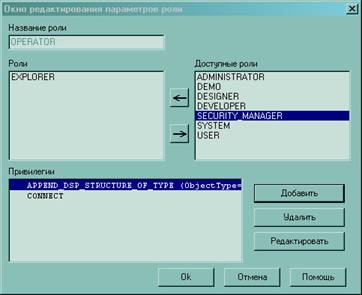
Рис. 9‑17 Окно редактирования параметров роли
В открывшемся окне редактирования параметров роли формируется список привилегий для данной роли.
Роль может включать в себя другие роли (это будет значить, что для данной роли формируется общий список привилегий из привилегий вложенной роли и собственных).
Привилегии для роли могут быть не только предоставлены, но и запрещены. Запрет привилегии всегда преобладает над ее разрешением (например, если вложенной роли предоставлена какая-либо привилегия, а для верхней роли эта привилегия запрещена, то данная привилегия для роли запрещена).
Для включения привилегий уже существующей роли (создания вложенной роли) в списке Доступные роли выберите роль, которую необходимо добавить, и нажмите кнопку  . Название выбранной роли будет перемещено в поле Роли, которое содержит названия ролей, включенных в данную роль. Для удаления вложенной роли воспользуйтесь кнопкой
  .
.
Для включения в роль новой привилегии нажмите кнопку Добавить. Откроется окно «Добавление привилегии» (Рис. 9‑18).
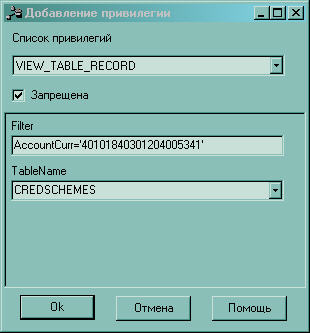
Рис. 9‑18 Окно Добавление привелегии
· В поле «Список привилегий» выберите добавляемую привилегию
· Для запрещения привелегии следует установить галку «Заперщена»
· Заполните параметры привилегии. Привилегия может не иметь параметров, или иметь от одного до пяти параметров.
Параметры привилегии, заданные при добавлении ее роли, преобладают над параметрами, заданными непосредственно привилегии.
· Нажмите кнопку «Ок».
Система осуществит возврат в окно редактирования параметров роли, в поле Привилегии появится новая запись.
· Нажмите кнопку «Ок» для сохранения отредактированных параметров роли.
В результате создана новая или отредактирована существующая роль пользователя в системе. Названия всех существующих ролей будут присутствовать в Списке ролей.
10.3.3.4. Настройка привилегий
Привилегия определяет право или запрет на совершение некоторого действия в системе, она может иметь ряд параметров, настройка которых доступна. Создание привилегии выполняется только по отдельному запросу банка
В качестве настройки привилегии может быть задан список ее параметров.
F Для задания списка параметров привилегии выполните следующие действия:
· Выберите пункт меню «Безопасность -> Операторы ДБО ->Пользователи ДБО».
· В открывшемся окне перейдите на закладку «Привелегии» (Рис. 9‑19)
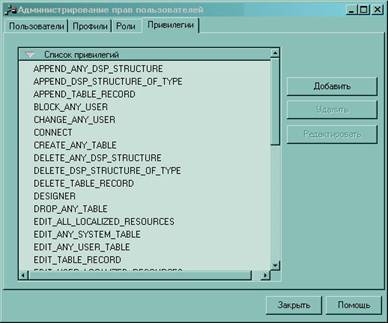
Рис. 9‑19 Окно «Администрирование прав пользователей». Закладка «Привилегии»
· Выберите в списке привилегию, параметры которой необходимо настроить, и нажмите кнопку «Редактировать». Откроется окно Редактирование параметров привилегии (Рис. 9‑20).
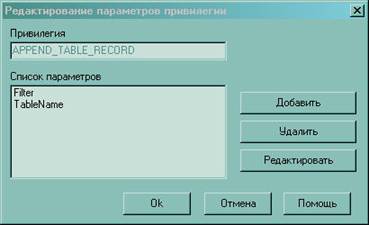
Рис. 9‑20 Окно «Редактирование параметров привелегий»
10.4. Смена пароля
F Для того чтобы изменить пароль входа в систему «Частный Клиент» для текущего пользователя, необходимо выбрать пункт меню «Безопасность -> Операторы ДБО -> Смена пароля».
ð При этом откроется диалоговое окно «Изменение пароля» (Рис. 9‑21).
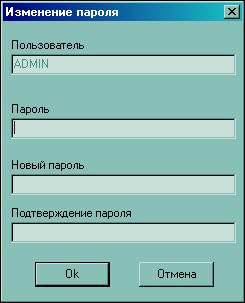
Рис. 9‑21 Диалоговое окно «Изменение пароля»
В этом диалоговом окне обязательны для заполнения все три поля:
Пароль | Старый пароль. |
Новый пароль | Новый пароль. |
Подтверждение пароля | Новый пароль (для подтверждения). |

|
Из за большого объема этот материал размещен на нескольких страницах:
1 2 3 4 5 6 7 |
