

Партнерка на США и Канаду по недвижимости, выплаты в крипто
- 30% recurring commission
- Выплаты в USDT
- Вывод каждую неделю
- Комиссия до 5 лет за каждого referral
"ДБО BS-Client. Частный Клиент" v.2.2
Руководство администратора
версия от 01.01.2001
2. Аннотация
Система «Частный Клиент» это полнофункциональное тиражируемое решение, обеспечивающее удобное и надежное обслуживание розничных клиентов через Интернет и по телефону. Система включает в себя практически полный пакет электронных услуг для обслуживания счетов Клиентов, операций с кредитами, депозитами и картами Клиента, осуществления переводов и платежей.
Система «Частный Клиент» включает в себя следующие подсистемы:
· Интернет-клиент
· Телефон-клиент
· Информационный клиент
· Мобильный клиент (КПК)
· WAP-клиент
· Мобайл-Клиент (сотовые телефоны)
· Киоск Самообслуживания
· Легкий фронт.
Система предназначена для решения задач доставки, контроля и обработки различных типов платежных и информационных документов Клиентов, обмена сообщениями в произвольном формате, получения выписок по картам и счетам.
Данный документ предназначен для администраторов системы и содержит описание последовательности действий для:
· первичной настройки системы;
· управления работой системы с пользователями;
· настройки банковских продуктов;
· дополнительной настройки системы;
· настройки работы со связками;
· управления средствами криптозащиты;
· управления политикой безопасности системы.
СОДЕРЖАНИЕ:
1. Аннотация.. 2
2. Начало работы с системой.. 6
2.1. Заполнение реквизитов Банка.. 6
2.2. Заполнение рекомендуемых справочников.. 6
2.2.1. Справочник «Специальные типы счетов». 6
2.2.2. Валюты.. 7
2.2.2.1. Справочник «Кросс-курсы валют». 7
2.2.2.2. Справочник «Курсы ЦБ». 8
2.2.2.3. Справочник «Валюты». 9
2.2.2.4. Справочник «Склонения валютных единиц». 10
2.2.2.5. Справочник «Типы курсов валют». 12
2.2.3. Банки. 12
2.2.3.1. Справочник «Российские банки». 12
2.2.3.2. Справочник «Типы российских банков». 14
2.2.3.3. Справочник «Статусы российских банков». 14
2.2.3.4. Справочник «Банки мира». 15
2.2.3.5. Справочник «Типы БИКов международных банков». 16
2.2.4. География. 17
2.2.4.1. Справочник «Страны». 17
2.2.4.2. Справочник «Регионы России». 18
2.2.4.3. Справочник «Типы населенных пунктов». 19
2.2.5. Рабочие дни. 20
2.2.5.1. Справочник «Календарь рабочих дней». 20
2.2.5.2. Справочник «Типы календарных дней». 22
2.2.6. Сервис сообщений. 23
2.2.6.1. Справочник «Типы сообщений». 23
2.2.6.2. Справочник «Каналы сообщений». 25
2.3. Персонализация системы... 26
2.3.1. Установка логотипа Банка. 26
2.3.2. Тексты.. 26
2.3.3. Меню Клиента. 26
2.3.4. Реклама банка. Настройка баннеров. 28
2.3.5. Заполнение новостей банка. 29
2.3.6. Рекомендации Клиенту. 30
3. Работа с Клиентами.. 32
3.1. Заведение Клиента.. 32
3.1.1. Добавление Клиента в пользователи ИК.. 34
3.1.1.1. Включение доступа в подсистему «Интернет-клиент». 34
3.1.1.2. Создание логина Клиента. 34
3.1.1.3. Привязка пароля Клиенту. 35
3.1.1.4. Привязка комплекта сеансовых ключей Клиенту. 36
3.1.1.5. Включение доступа в подсистему «Телефон-клиент». 36
3.2. Отключение Клиента.. 37
3.3. Удаление Клиента.. 37
3.4. Работа с группами клиентов.. 37
3.4.1. Общие понятия. 37
3.4.2. Настройка групп клиентов. 38
3.4.3. Разграничение прав доступа операторов ДБО.. 39
3.4.3.1. Добавление оператора ДБО.. 39
3.4.3.2. Включение доступа оператору для работы в веб-интерфейсе. 40
3.4.3.3. Настройка прав для оператора ДБО.. 41
3.5. Счета отделений банка.. 43
3.6. Лимитирование клиентских операций.. 44
4. Управление авторизацией пользователей.. 46
5. Управление АСП.. 47
5.1. Способы подписи документов.. 47
5.2. Сеансовые ключи.. 47
5.2.1. Генерация комплекта сеансовых ключей. 47
5.3. Электронно-цифровая подпись (ЭЦП) 48
5.4. MobiPass. 48
5.4.1. Генерация ключей для MobiPass. 48
5.5. eToken.. 49
6. Настройки банковских продуктов.. 50
6.1. Настройка контролей.. 50
6.2. Справочники для банковских продуктов.. 50
6.2.1. Переводы и платежи. 50
6.2.1.1. Справочник «Статусы составителей расчетных документов». 50
6.2.1.2. Справочник «Показатели основания платежа». 51
6.2.1.3. Справочник «Показатели типа платежа». 52
6.2.1.4. Справочник «Коды бюджетных классификаций». 53
6.2.1.5. Справочник «Показатели налогового периода». 54
6.2.1.6. Справочник «Виды валютных операций». 55
6.2.1.7. Справочник «Типы комиссий». 56
6.2.1.8. Справочник «Группы услуг». 57
6.2.1.9. Справочник «Виды услуг». 58
6.2.1.10. Справочник «Операторы сотовой связи». 66
6.2.1.11. Справочник «Платежные системы». 67
6.2.1.12. Справочник «Комиссии платежей». 68
6.2.2. Карты.. 69
6.2.2.1. Справочник «Типы карт». 69
6.2.2.2. Справочник «Условия обслуживания карт». 70
6.2.2.2.1. Закладка «Общие». 71
6.2.2.2.2. Закладка «Лимиты». 72
6.2.2.2.3. Закладка «Дополнительно». 73
6.2.2.3. Напоминания для блокирования карт. 73
6.2.2.4. Схемы оплаты обслуживания. 74
6.2.2.5. Типы лимитов операций. 75
6.2.2.6. Виды получения карт. 76
6.2.2.7. Основания обслуживания. 77
6.2.2.8. Типы операций. 79
6.2.2.9. Разрешения на операцию с картой другого клиента. 79
6.2.3. Кредиты.. 80
6.2.3.1. Типовые условия кредитования. 80
6.2.3.2. Сроки кредитов. 81
6.2.3.3. Статусы кредитов. 82
6.2.3.4. Реквизиты анкеты.. 83
6.2.4. Депозиты.. 85
6.2.4.1. Группы депозитов. 85
6.2.4.2. Типы депозитов. 86
6.2.4.3. Сроки депозитов. 87
6.2.4.4. Условия обслуживания по депозитам.. 88
6.2.5. Сообщения. 89
6.2.5.1. Типы сообщений от клиентов. 89
6.2.5.2. Типы сообщений для клиентов. 90
6.2.5.3. Сотрудники Банка. 91
7. Настройки системы... 93
7.1. Настройки журнализации.. 93
7.1.1. Настройки трассировки. 93
7.1.2. Настройки ведения журнала. 93
7.1.3. Настройка удаления системных сообщений. 94
7.2. Настройка обновляемых справочников.. 94
7.2.1. Обновление справочника Банков SWIFT. 95
7.2.2. Обновление справочника валют.. 96
7.2.3. Обновление справочника курсов валют.. 96
7.3. Настройки архивации.. 96
7.3.1. Настройка критериев автоархивации. 96
7.3.2. Настройка запуска автоархивации. 97
7.3.3. Запуск автоархивации. 99
7.4. Работа с автопроцедурами.. 99
7.4.1. Управление автопроцедурами. 100
7.4.2. Мониторинг автопроцедур. 100
7.4.3. Настройка автопроцедур. 101
7.4.3.1. Параметры автопроцедур. 102
7.4.3.2. Настройка типов запуска. 102
7.4.3.3. Настройка условий запуска. 103
7.5. Дополнительные настройки системы
7.5.1. Настройки печати. 103
7.5.2. Настройка печати реестров. 105
7.5.3. Настройка используемых принтеров. 106
7.5.4. Настройка печати документов через Microsoft Word Viewer. 107
7.5.5. Настройка взаимодействия с «Сервером Нотификации 2.0». 108
8. Управление средствами криптозащиты
8.1. Общие принципы
8.2. Поддерживаемые типы средств криптозащиты информации (СКЗИ) 110
8.3. Начало работы
8.3.1. Подготовка к использованию ЭЦП.. 111
8.3.1.1. Установка СКЗИ КриптоПро CSP. 111
8.3.1.2. Настройка путей к дистрибутиву компоненты ActiveX (*.cab) 111
8.3.2. Создание профиля Банка. 112
8.3.3. Создание профиля Клиента. 114
8.3.4. Управление профилями Клиентов. 115
8.3.4.1. Отзыв сертификатов. 115
8.3.4.2. Перевыпуск сертификатов. 117
8.4. Сервисные средства.. 119
8.4.1. Ручная генерация сертификата Crypto-Pro. 119
8.4.2. Ручная генерация сертификата Crypto-C.. 121
8.4.3. Дополнительные настройки криптозащиты.. 123
8.4.3.1. Закладка «Документы». 123
8.4.3.2. Закладка «Сертификаты». 124
9. Управление политикой безопасности.. 126
9.1. Мониторинг пользователей.. 126
9.1.1. Мониторинг пользователей. 126
9.1.2. Мониторинг действий пользователя. 128
9.1.2.1. Обновление информации. 129
9.1.2.2. Просмотр дополнительной информации. 129
9.1.2.3. Получение отчета. 129
9.1.2.4. Фильтрация информации. 130
9.1.3. Настройка событий, требующих оповещения. 130
9.2. Мониторинг действий клиента.. 131
9.3. Настройка прав пользователей.. 131
9.3.1. Общее описание системы прав. 131
9.3.2. Список встроенных привилегий. 132
9.3.3. Настройка системных прав. 133
9.3.3.1. Настройка пользователей. 134
9.3.3.2. Настройка профилей пользователей. 136
9.3.3.3. Настройка ролей пользователей. 141
9.3.3.4. Настройка привилегий. 144
9.4. Смена пароля.. 145
3. Начало работы с системой
F Для начала работы в системе необходимо выполнить следующие действия:
· Завести реквизиты Банка.
· Сгенерировать необходимое количество паролей и сеансовых ключей, которые впоследствии можно привязать к конкретному пользователю. Механизм генерации паролей и сеансовых ключей описан в документе - Средства защиты в системе ЧК. doc
· Завести в системе клиентов.
· При работе с цифровой подписью необходимо настроить подпись для Банка и для Клиентов.
Перед заполнением реквизитов Банка рекомендуется произвести обновление справочников содержащих информацию о Российских Банках. Подробно процесс обновления данных справочников описан в пункте 7.2.1 Обновление информации о Российских Банках.
3.1. Заполнение реквизитов Банка
F Для заполнения реквизитов Банка выполните следующие действия:
· Выберите пункт меню «Настройки -> Реквизиты Банка».
ð При этом откроется диалоговое окно «Реквизиты Банка» (Рис. 2‑1).
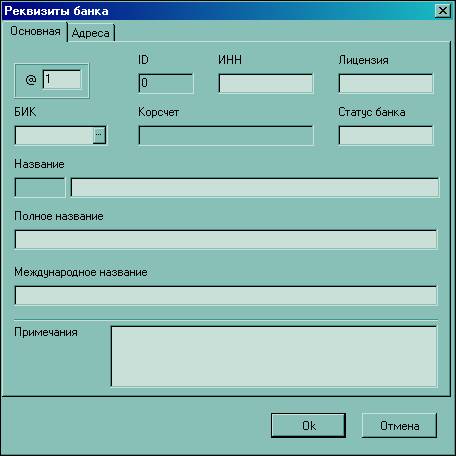
Рис. 2‑1 Диалоговое окно «Реквизиты Банка»
· Введите необходимые реквизиты.
· Для сохранения введенных данных нажмите на кнопку «ОК».
3.2. Заполнение рекомендуемых справочников
3.2.1. Справочник «Специальные типы счетов»
Справочник содержит список специальных типов счетов.
F Для просмотра и редактирования справочника:
· Выберите пункт меню «Справочники -> Специальные типы счетов».
ð При этом откроется скроллер «Специальные типы счетов» (Рис. 2‑2).
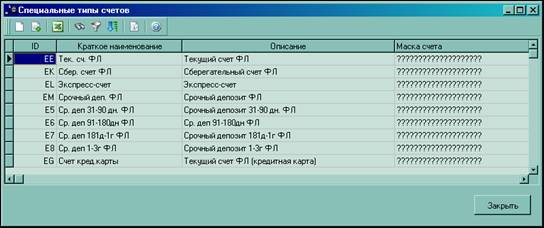
Рис. 2‑2 Скроллер «Специальные типы счетов»
F Для ввода новой записи:
· Нажмите на клавишу Ins или на кнопку  , расположенную в панели инструментов скроллера.
ð При этом откроется диалоговое окно «Специальные типы счетов» (Рис. 2‑3).
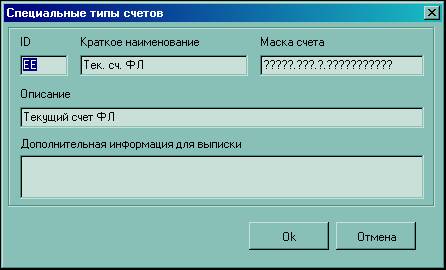
Рис. 2‑3 Диалоговое окно «Специальные типы счетов»
· Заполните необходимые поля.
· Нажмите на кнопку «Ok».
3.2.2. Валюты
3.2.2.1. Справочник «Кросс-курсы валют»
Справочник содержит список кросс-курсов валют.
F Для просмотра и редактирования справочника:
· Выберите пункт меню «Справочники -> Валюты -> Кросс-курсы валют».
ð При этом откроется скроллер «Справочник кросс-курсов валют» (Рис. 2‑4).
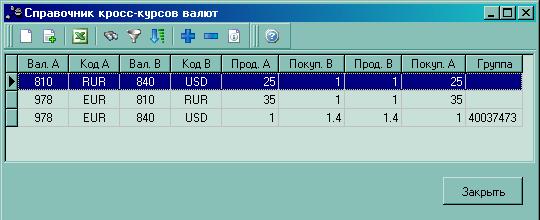
Рис. 2‑4 Скроллер «Справочник кросс-курсов валют»
F Для ввода новой записи:
· Нажмите на клавишу Ins или на кнопку , расположенную в панели инструментов скроллера.
ð При этом откроется диалоговое окно «Кросс-курс валют» (Рис. 2‑5).
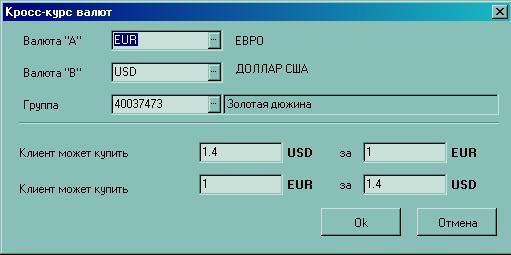
Рис. 2‑5 Диалоговое окно «Кросс-курс валют»
· Заполните необходимые поля.
· Нажмите на кнопку «Ok».
3.2.2.2. Справочник «Курсы ЦБ»
Справочник содержит список курсов валют ЦБ.
F Для просмотра и редактирования справочника:
· Выберите пункт меню «Справочники -> Валюты -> Курсы ЦБ».
ð При этом откроется скроллер «Справочник курсов валют» (Рис. 2‑6).
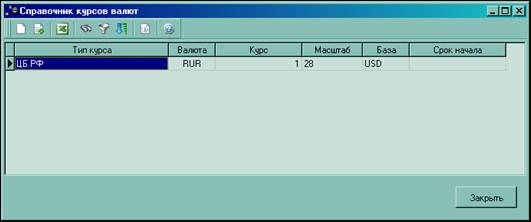
Рис. 2‑6 Скроллер «Справочник курсов валют»
F Для ввода новой записи:
· Нажмите на клавишу Ins или на кнопку , расположенную в панели инструментов скроллера.
ð При этом откроется диалоговое окно «Курс валюты» (Рис. 2‑7).
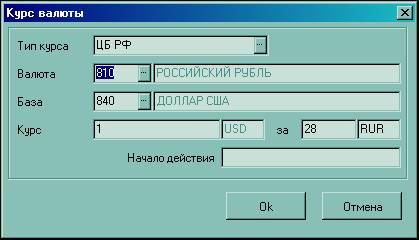
Рис. 2‑7 Диалоговое окно «Курс валюты»
· Заполните необходимые поля.
· Нажмите на кнопку «Ok».
3.2.2.3. Справочник «Валюты»
Справочник содержит список валют.
F Для просмотра и редактирования справочника:
· Выберите пункт меню «Справочники -> Валюты -> Валюты».
ð При этом откроется скроллер «Справочник валют» (Рис. 2‑8).
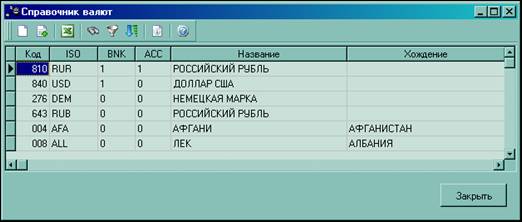
Рис. 2‑8 Скроллер «Справочник валют»
F Для добавления новой записи:
· Нажмите на клавишу Ins или на кнопку , расположенную в панели инструментов скроллера.
ð При этом откроется диалоговое окно «Справочник валют» (Рис. 2‑9).
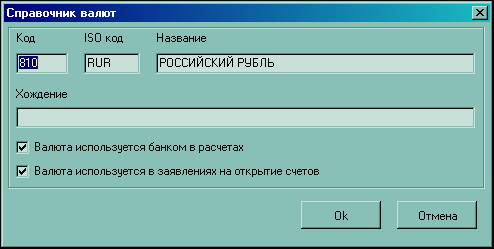
Рис. 2‑9 Диалоговое окно «Справочник валют»
· Заполните необходимые поля.
· Нажмите на кнопку «Ok».
3.2.2.4. Справочник «Склонения валютных единиц»
F Для просмотра и редактирования справочника:
· Выберите пункт меню «Справочники -> Валюты -> Склонения валютных единиц».
ð При этом откроется скроллер «Склонения валютных единиц» (Рис. 2‑10).
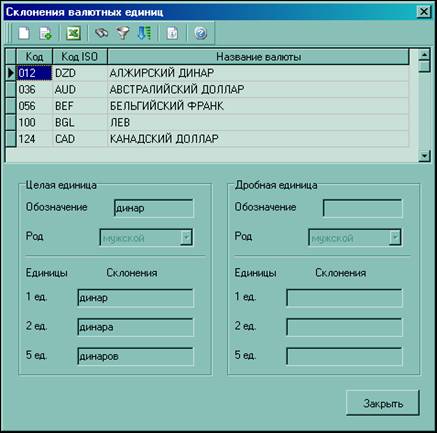
Рис. 2‑10 Скроллер «Склонения валютных единиц»
F Для ввода новой записи:
· Нажмите на клавишу Ins или на кнопку , расположенную в панели инструментов скроллера.
ð При этом откроется диалоговое окно «Склонения» (Рис. 2‑11).
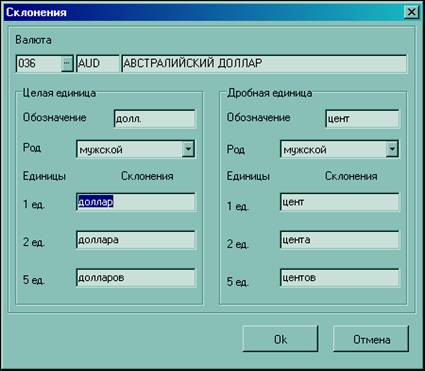
Рис. 2‑11 Диалоговое окно «Склонения»
· Заполните необходимые поля.
· Нажмите на кнопку «Ok».
3.2.2.5. Справочник «Типы курсов валют»
F Для просмотра и редактирования справочника:
· Выберите пункт меню «Справочники -> Валюты -> Типы курсов валют».
ð При этом откроется скроллер «Справочник типов курсов валют» (Рис. 2‑12).
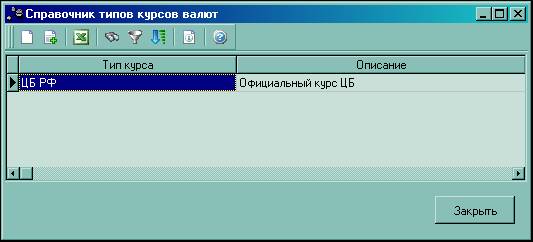
Рис. 2‑12 Скроллер «Справочник типов курсов валют»
F Для ввода новой записи:
· Нажмите на клавишу Ins или на кнопку , расположенную в панели инструментов скроллера.
ð При этом откроется диалоговое окно «Тип курса валюты» (Рис. 2‑13).
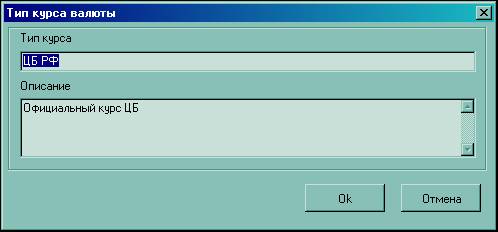
Рис. 2‑13 Диалоговое окно «Тип курса валюты»
· Заполните необходимые поля.
· Нажмите на кнопку «Ok».
3.2.3. Банки
3.2.3.1. Справочник «Российские банки»
Справочник содержит список банков России.
F Для просмотра и редактирования справочника:
· Выберите пункт меню «Справочники -> Банки -> Российские банки».
ð При этом откроется скроллер «Банки России» (Рис. 2‑14).
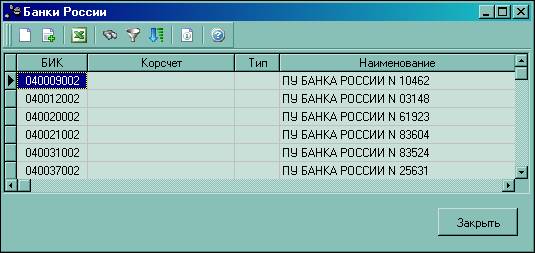
Рис. 2‑14 Скроллер «Банки России»
F Для ввода новой записи:
· Нажмите на клавишу Ins или на кнопку , расположенную в панели инструментов скроллера.
ð При этом откроется диалоговое окно «Банк» (Рис. 2‑15).
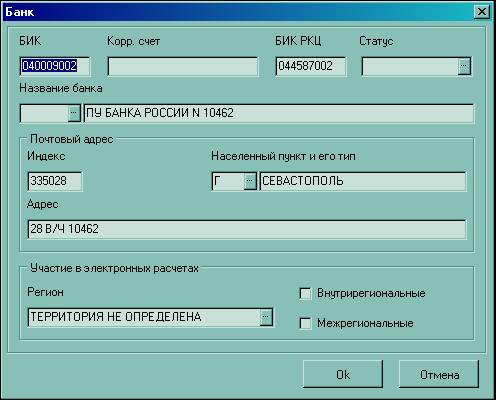
Рис. 2‑15 Диалоговое окно «Банк»
· Заполните необходимые поля.
· Нажмите на кнопку «Ok».
3.2.3.2. Справочник «Типы российских банков»
Справочник содержит список типов российских банков.
F Для просмотра и редактирования справочника:
· Выберите пункт меню «Справочники -> Банки -> Типы российских банков».
ð При этом откроется скроллер «Типы банков» (Рис. 2‑16).
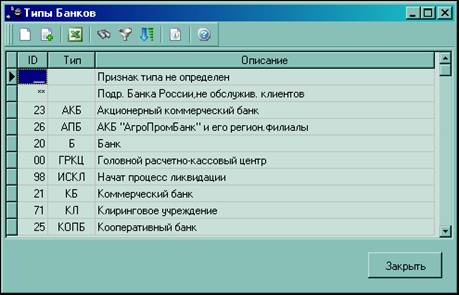
Рис. 2‑16 Скроллер «Типы Банков»
F Для ввода новой записи:
· Нажмите на клавишу Ins или на кнопку , расположенную в панели инструментов скроллера.
ð При этом откроется диалоговое окно «Тип банка» (Рис. 2‑17).
ð
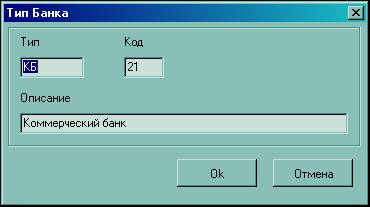
Рис. 2‑17 Диалоговое окно «Тип Банка»
· Заполните необходимые поля.
· Нажмите на кнопку «Ok».
3.2.3.3. Справочник «Статусы российских банков»
Справочник содержит список статусов российских банков.
F Для просмотра и редактирования справочника:
· Выберите пункт меню «Справочники -> Банки -> Статусы российских банков».
ð При этом откроется скроллер «Статусы Банков» (Рис. 2‑18).
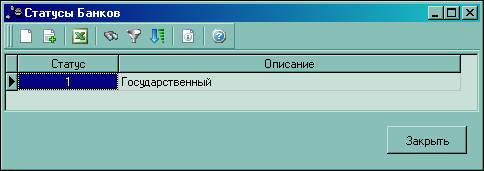
Рис. 2‑18 Скроллер «Статусы Банков»
F Для ввода новой записи:
· Нажмите на клавишу Ins или на кнопку , расположенную в панели инструментов скроллера.
ð При этом откроется диалоговое окно «Статус Банка» (Рис. 2‑19).
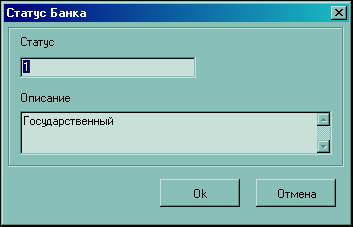
Рис. 2‑19 Диалоговое окно «Статус Банка»
· Заполните необходимые поля.
· Нажмите на кнопку «Ok».
3.2.3.4. Справочник «Банки мира»
Справочник содержит список интернациональных банков.
F Для просмотра и редактирования справочника:
· Выберите пункт меню «Справочники -> Банки -> Банки мира».
ð При этом откроется скроллер «Интернациональные банки» (Рис. 2‑20).
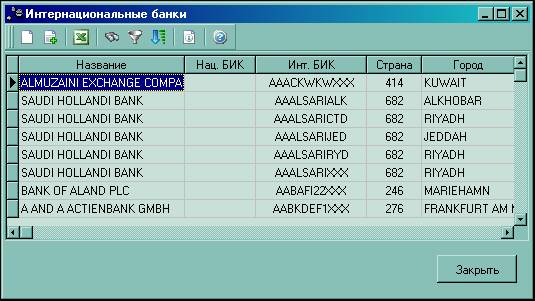
Рис. 2‑20 Скроллер «Интернациональные банки»
F Для ввода новой записи:
· Нажмите на клавишу Ins или на кнопку , расположенную в панели инструментов скроллера.
ð При этом откроется диалоговое окно «Международный банк» (Рис. 2‑21).
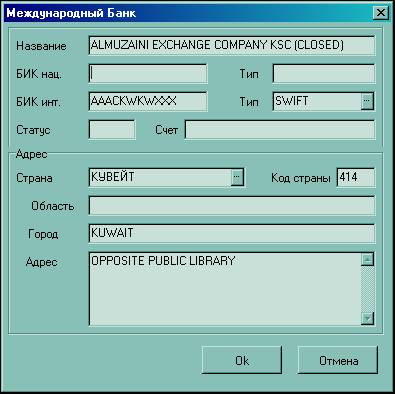
Рис. 2‑21 Диалоговое окно «Международный банк»
· Заполните необходимые поля.
· Нажмите на кнопку «Ok».
3.2.3.5. Справочник «Типы БИКов международных банков»
Справочник содержит список БИКов международных банков.
F Для просмотра и редактирования справочника:
· Выберите пункт меню «Справочники -> Банки -> Типы БИКов международных банков».
ð При этом откроется скроллер «Типы БИКов международных банков» (Рис. 2‑22).
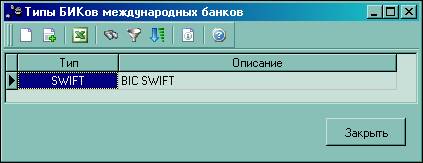
Рис. 2‑22Скроллер «Типы БИКов международных банков»
F Для ввода новой записи:
· Нажмите на клавишу Ins или на кнопку , расположенную в панели инструментов скроллера.
ð При этом откроется диалоговое окно «Тип БИК международного банка» (Рис. 2‑23).
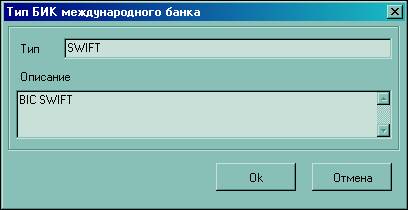
Рис. 2‑23 Диалоговое окно «Тип БИК международного банка»
· Заполните необходимые поля.
· Нажмите на кнопку «Ok».
3.2.4. География
3.2.4.1. Справочник «Страны»
Справочник содержит список стран.
F Для просмотра и редактирования справочника:
· Выберите пункт меню «Справочники -> География -> Страны».
ð При этом откроется скроллер «Страны» (Рис. 2‑24).
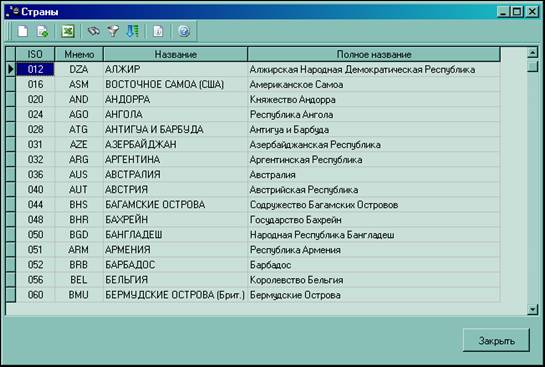
Рис. 2‑24 Скроллер «Страны»
F Для ввода новой записи:
· Нажмите на клавишу Ins или на кнопку , расположенную в панели инструментов скроллера.
ð При этом откроется диалоговое окно «Страна» (Рис. 2‑25).
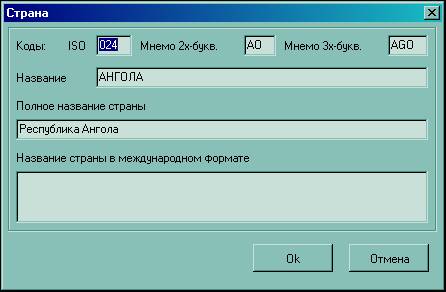
Рис. 2‑25 Диалоговое окно «Страна»
· Заполните необходимые поля.
· Нажмите на кнопку «Ok».
3.2.4.2. Справочник «Регионы России»
Справочник содержит список регионов России.
F Для просмотра и редактирования справочника:
· Выберите пункт меню «Справочники -> География -> Регионы России».
ð При этом откроется скроллер «Регионы» (Рис. 2‑26).
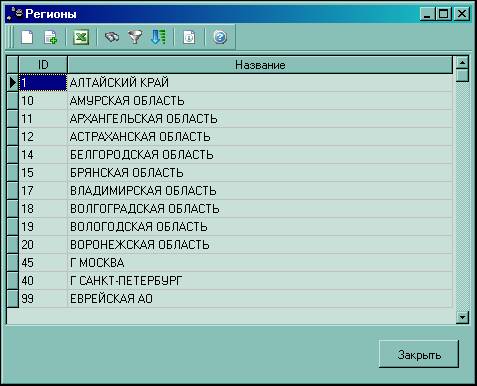
Рис. 2‑26 Скроллер «Регионы»
F Для ввода новой записи:
· Нажмите на клавишу Ins или на кнопку , расположенную в панели инструментов скроллера.
ð При этом откроется диалоговое окно «Регион» (Рис. 2‑27).
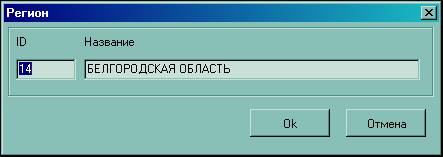
Рис. 2‑27 Диалоговое окно «Регион»
· Заполните необходимые поля.
· Нажмите на кнопку «Ok».
3.2.4.3. Справочник «Типы населенных пунктов»
Справочник содержит список типов населенных пунктов.
F Для просмотра и редактирования справочника:
· Выберите пункт меню «Справочники -> География -> Типы населенных пунктов».
ð При этом откроется скроллер «Типы населенных пунктов» (Рис. 2‑28).
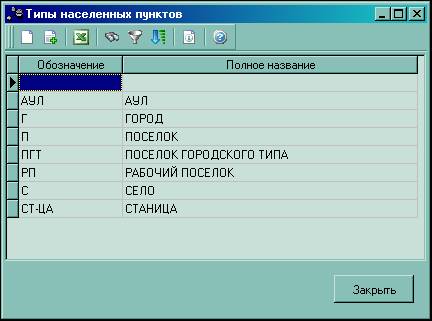
Рис. 2‑28 Скроллер «Типы населенных пунктов»
F Для ввода новой записи:
· Нажмите на клавишу Ins или на кнопку , расположенную в панели инструментов скроллера.
ð При этом откроется диалоговое окно «Тип населенного пункта» (Рис. 2‑29).
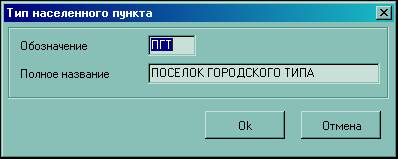
Рис. 2‑29 Диалоговое окно «Тип населенного пункта»
· Заполните необходимые поля.
· Нажмите на кнопку «Ok».
3.2.5. Рабочие дни
3.2.5.1. Справочник «Календарь рабочих дней»
Календарь рабочих дней ДБО позволяет устанавливать и отслеживать временные рамки работы с отдельными типами документов (раздельно по каждому типу валюты документа) в зависимости от дня недели и/или календарной даты. Календарь является основанием для решения об окончании операционного дня и приеме клиентских документов, поступивших после окончания операционного дня в следующий рабочий операционный день.
Календарь создается и редактируется Банком.
Внимание! Перед созданием календаря рабочих дней ДБО необходимо заполнить справочник «Типы календарных дней».
F Для просмотра и редактирования справочника:
· Выберите пункт меню «Справочники -> Рабочие дни -> Календарь рабочих дней».
ð При этом откроется скроллер «Календарь рабочих дней ДБО» (Рис. 2‑30).
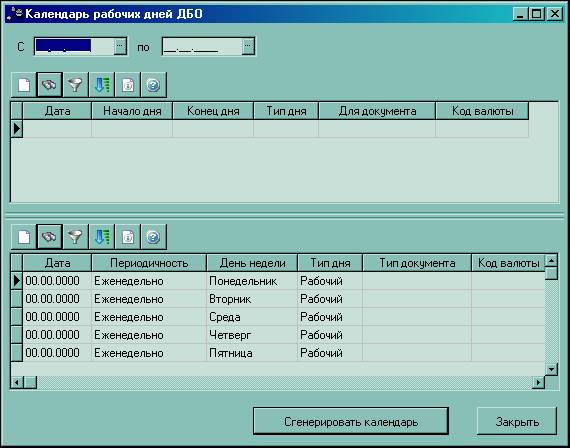
Рис. 2‑30 Скроллер «Календарь рабочих дней ДБО»
Для заполнения календаря ведется справочник «Распорядок работы», содержащий правила, описывающие распорядок работы Банка по конкретным датам и/или дням недели. Может быть задан период повторяемости действия правил.
F Для ввода новой записи:
· Нажмите на клавишу Ins или на кнопку , расположенную в панели инструментов скроллера.
ð При этом откроется диалоговое окно «Распорядок дня» (Рис. 2‑31).
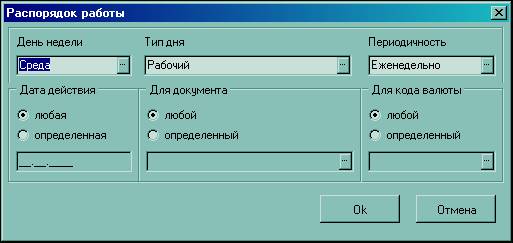
Рис. 2‑31 Диалоговое окно «Распорядок работы»
· Заполните необходимые поля.
· Нажмите на кнопку «Ok».
3.2.5.2. Справочник «Типы календарных дней»
Для хранения описаний типов дат в системе «Частный Клиент» ведется справочник «Типы календарных дней». Для каждого типа дня задается интервал времени работы (начало и конец операционного дня). Справочник используется для формирования Календаря рабочих дней ДБО.
F Для просмотра и редактирования справочника:
· Выберите пункт меню «Справочники -> Рабочие дни -> Типы календарных дней».
ð При этом откроется скроллер «Справочник типов календарных дней» (Рис. 2‑32).
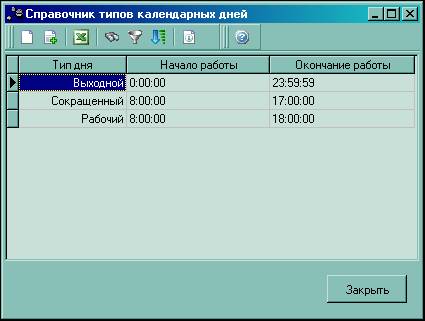
Рис. 2‑32 Скроллер «Справочник типов календарных дней»
F Для ввода новой записи:
· Нажмите на клавишу Ins или на кнопку , расположенную в панели инструментов скроллера.
ð При этом откроется диалоговое окно «Типы календарных дней» (Рис. 2‑33).
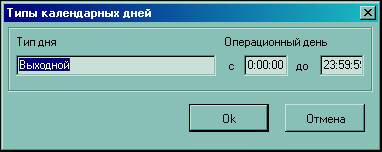
Рис. 2‑33 Диалоговое окно «Типы календарных дней»
· Заполните необходимые поля.
· Нажмите на кнопку «Ok».
3.2.6. Сервис сообщений
3.2.6.1. Справочник «Типы сообщений»
F Для просмотра и редактирования справочника:
· Выберите пункт меню «Справочники -> Сервис сообщений -> Типы сообщений».
ð При этом откроется скроллер «Типы сообщений» (Рис. 2‑34).
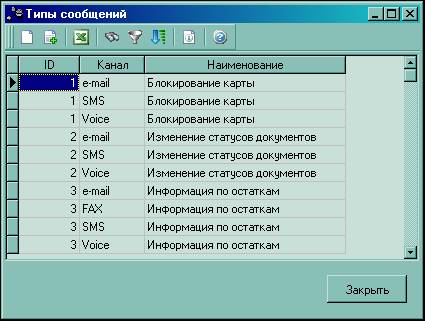
Рис. 2‑34 Скроллер «Типы сообщений»
F Для ввода новой записи:
· Нажмите на клавишу Ins или на кнопку , расположенную в панели инструментов скроллера.
ð При этом откроется диалоговое окно «Формат сообщения» (Рис. 2‑35).
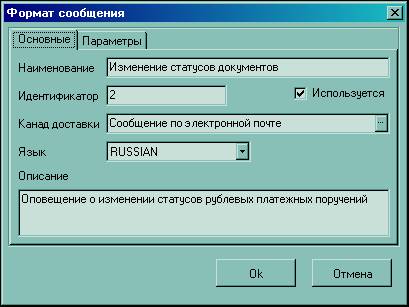
Рис. 2‑35 Диалоговое окно «Формат сообщения»
· Заполните необходимые поля.
· Перейдите на закладку «Параметры» (Рис. 2‑36).
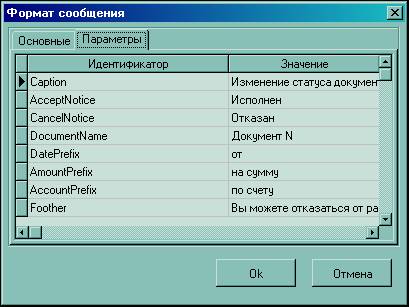
Рис. 2‑36 Скроллер «Формат сообщения»
F Для добавления нового параметра:
· Нажмите на клавишу Ins.
ð При этом откроется диалоговое окно «Параметры типа сообщения» (Рис. 2‑37).
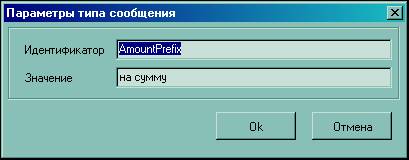
Рис. 2‑37 Диалоговое окно «Параметры типа сообщения»
· Заполните необходимые поля.
· Нажмите на кнопку «Ok».
Для сохранения нового типа сообщения нажмите на кнопку «Ok» в диалоговом окне «Формат сообщения».
3.2.6.2. Справочник «Каналы сообщений»
F Для просмотра и редактирования справочника:
· Выберите пункт меню «Справочники -> Сервис сообщений -> Каналы сообщений».
ð При этом откроется скроллер «Каналы доставки сообщений» (Рис. 2‑38).
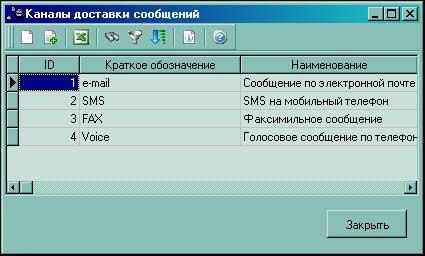
Рис. 2‑38 Скроллер «Каналы доставки сообщений»
F Для ввода новой записи:
· Нажмите на клавишу Ins или на кнопку , расположенную в панели инструментов скроллера.
ð При этом откроется диалоговое окно «Канал доставки сообщений» (Рис. 2‑39).
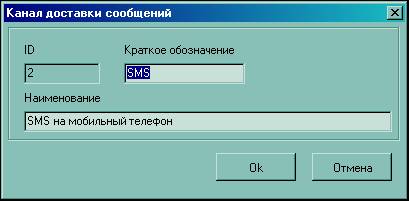
Рис. 2‑39 Диалоговое окно «Канал доставки сообщений»
· Заполните необходимые поля.
· Нажмите на кнопку «Ok».
3.3. Персонализация системы
3.3.1. Установка логотипа Банка
F Для установки логотипа Банка на странице логина Интернет-Клиента необходимо заменить файл \Inetpub\wwwroot\bsi_sites\rt_ic\v1\img\bank_img\index_logo. gif на файл логотипа.
F Для установки логотипа Банка в окне построения выписки необходимо заменить файл \Inetpub\wwwroot\bsi_sites\rt_ic\v1\img\bank_img\logo_for_docs. gif на файл логотипа.
3.3.2. Тексты
F Для отображения на странице логина Интернет-Клиента верной информации о тарифах необходимо отредактировать текст файла \Inetpub\wwwroot\bsi_sites\rt_ic\v1\help\russian\index. html.
3.3.3. Меню Клиента
Меню Интернет-Клиента может быть настроено как для банка в целом, так и отдельно для определенной группы клиентов.
F Для того чтобы скрыть/отобразить пункты меню в Интернет-Клиенте:
· Перейдите в пункт меню «Настройки –> Настройки клиентского интерфейса –> Редактор меню».
ð При этом откроется скроллер «Список режимов навигации» (Рис. 2‑40) .
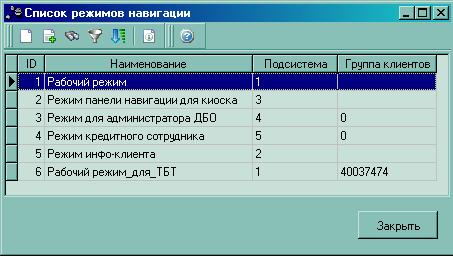
Рис. 2‑40 Скроллер «Список режимов навигации»
· Выберите режим навигации и дважды кликните на нем левой кнопкой мыши.
ð При этом откроется диалоговое окно редактирования выбранного режима (Рис. 2‑41).
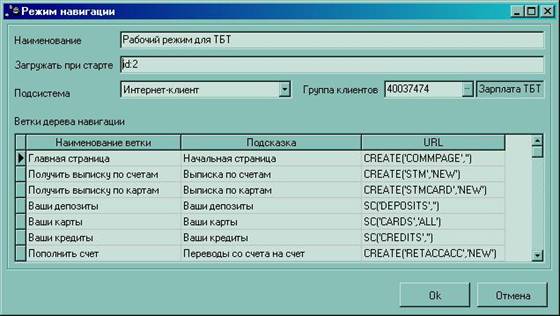
Рис. 2‑41 Диалоговое окно редактирования рабочего режима
· В поле «Загружать при старте» вставьте запись в формате id:хх, где хх – номер ID записи из словаря «Пункты меню» («Настройки –> Настройки клиентского интерфейса –> Пункты меню»), страница этого пункта меню будет загружаться первой после входа клиента в систему.
· Выберите пункт меню, который необходимо отобразить/скрыть в Интернет-Клиенте и дважды кликните на нем левой кнопкой мыши.
ð При этом откроется диалоговое окно «Ветка дерева навигации» (Рис. 2‑42).
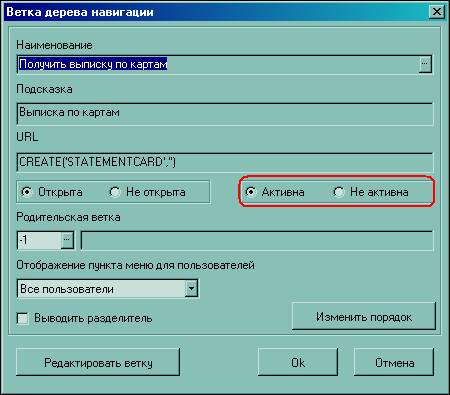
Рис. 2‑42 Диалоговое окно «Ветка дерева навигации»
· В открывшемся диалоговом окне:
o Для отображения выбранного пункта меню в «Интернет-Клиенте» установите переключатель в положение «Активна»;
o Для скрытия выбранного пункта меню в «Интернет-Клиенте» установите переключатель в положение «Неактивна».
o Для пункта меню, содержащего подпункты, в зависимости от положения переключателя «Открыта» или «Не открыта», при запуске системы ветка с подпунктами меню будет выводиться на экран в открытом или свернутом виде.
3.3.4. Реклама банка. Настройка баннеров.
Система «Частный Клиент» позволяет показывать клиенту произвольные изображения или рекламные баннеры. Показ баннеров реализован для следующих подсистем: «Интернет-клиент», «Информационный клиент», «Киоск Самообслуживания».
Система может в зависимости от потребностей Банка гибко настроить показ баннеров клиентам. Настройки позволяют выводить разные баннеры для разных групп клиентов, выводить единый баннер на все страницы или задать отдельный баннер для каждой страницы. Для сочетания страница и группа клиентов, может быть задан только один баннер, если он не задан, то используется общее изображение, заданное для всех страниц.

|
Из за большого объема этот материал размещен на нескольких страницах:
1 2 3 4 5 6 7 |
