

Партнерка на США и Канаду по недвижимости, выплаты в крипто
- 30% recurring commission
- Выплаты в USDT
- Вывод каждую неделю
- Комиссия до 5 лет за каждого referral
ð При этом откроется скроллер «Комиссии платежей» (Рис. 6‑30).
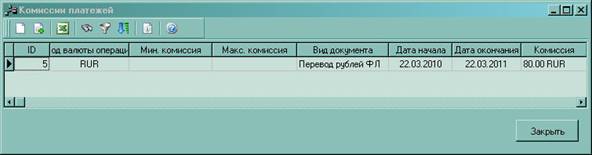
Рис. 6‑30 Скроллер «Комиссии платежей»
F Для ввода новой записи:
· Нажмите на клавишу Ins или на кнопку  , расположенную в панели инструментов скроллера.
ð При этом откроется диалоговое окно «Комиссия платежа» (Рис. 6‑31).
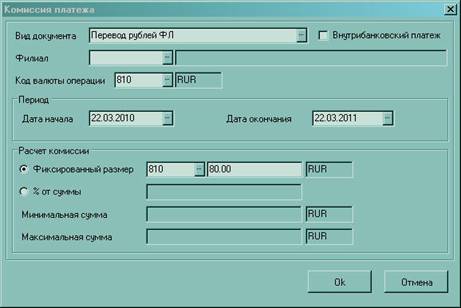
Рис. 6‑31 Диалоговое окно «Комиссия платежа»
· Заполните необходимые поля.
Вид документа | Вид документарной схемы, для которой будет использоваться данная комиссия. |
Внутрибанковский перевод | Если установленная данная галка, комиссия будет использоваться при внутрибанковских платежах. |
Филиал | Филиал банка, для клиентов которого будет использована данная комиссия. |
Код валюты операции | Валюта операции, для которой будет использована данная комиссия. |
Период | Период действия данной комиссии. Если для создаваемого документа будет подходить несколько комиссий с разным периодом действия, то будет использована комиссия с более поздней датой начала. |
Расчет комиссии | |
Фиксированный размер | При выборе фиксированного размера комиссии, задается валюта и сумма комиссионного сбора. |
% от суммы Минимальная сумма Максимальная сумма | Если комиссия рассчитывается как процент от суммы перевода, то задается этот процент. Дополнительно можно задать максимальным и минимальный размер комиссионного сбора. |
· Нажмите на кнопку «Ok».
7.2.2. Карты
7.2.2.1. Справочник «Типы карт»
Справочник типов карт определяет используемые типы карт. Тип карт определяет основные реквизиты карт типа.
F Для просмотра и редактирования справочника:
· Выберите пункт меню «Справочники -> Карты -> Типы карт».
ð При этом откроется скроллер «Типы пластиковых карт» (Рис. 6‑32).
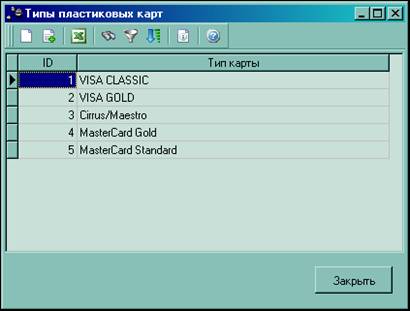
Рис. 6‑32 Скроллер «Типы пластиковых карт»
F Для ввода новой записи:
· Нажмите на клавишу Ins или на кнопку , расположенную в панели инструментов скроллера.
ð При этом откроется диалоговое окно «Тип банковской карты» (Рис. 6‑33).
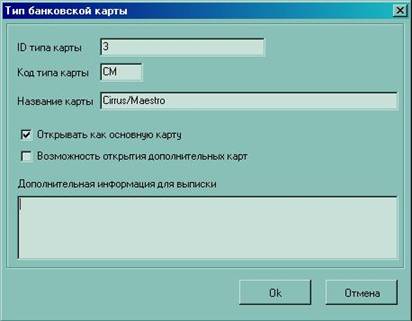
Рис. 6‑33 Диалоговое окно «Тип банковской карты»
· Заполните необходимые поля:
Идентификатор | Уникальный идентификатор типа карты |
Код типа карты | |
Тип карты | Название типа карты |
Возможно открытие основных карт | При установленном флаге – возможность открытия карты данного типа (основной карты) |
Возможно открытие дополнительных карт | При установленном флаге – возможность открытия для карты данного типа дополнительных карт |
Дополнительная информация для выписки |
7.2.2.2. Справочник «Условия обслуживания карт»
Справочника «Условия обслуживания карт» служит для задания различных условий обслуживания банковских карт. Эти условия определяют допустимые реквизиты для определенного типа карт в зависимости от группы клиентов – валюта, схема оплаты, привязка к счёту, поддерживаемые лимиты и др.
Справочник используется при оформлении заявления на открытие банковской карты.
F Для просмотра и редактирования справочника:
· Выберите пункт меню «Справочники -> Карты -> Условия обслуживания карт».
ð При этом откроется скроллер «Условия обслуживания карт» (Рис. 6‑34).
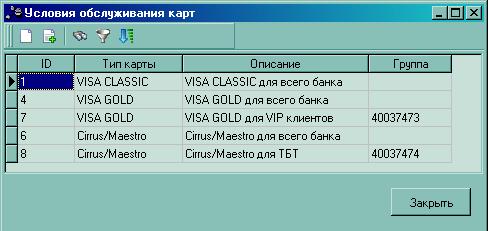
Рис. 6‑34 Скроллер «Типы пластиковых карт»
F Для ввода новой записи:
· Нажмите на клавишу Ins или на кнопку , расположенную в панели инструментов скроллера.
ð При этом откроется диалоговое окно «Условия обслуживания банковской карты» (Рис. 6‑35).
7.2.2.2.1. Закладка «Общие»
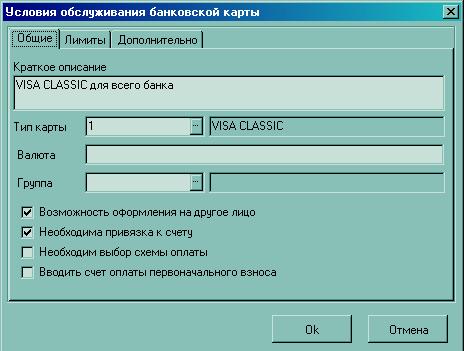
Рис. 6‑35 Диалоговое окно «Условия обслуживания банковской карты»
· Заполните необходимые поля:
Краткое описание | Краткое описание записи справочника |
Тип карты | Тип обслуживаемой банковской карты |
Валюта | Список цифровых ISO-кодов валют карты через запятую (если код валюты не указан, тогда карта может быть открыта в любой валюте, обслуживаемой банком) |
Группа | Группа клиентов, для которой предназначены данные условия обслуживания банковских карт. Если группа не указанна, то условия действуют для всех групп клиентов. |
Возможно оформление на другое лицо | При установленном флаге – возможность оформления карты на другого человека |
Необходима привязка к счету | При установленном флаге – требуется привязка, при не установленном флаге – не требуется |
Необходим выбор схемы оплаты | При установленном флаге – тип оплаты выбирает клиент, при не установленном флаге – тип оплаты определяется банком |
Вводить счет оплаты первоначального взноса | При установленном флаге в заявлении на открытие банковской карте необходимо будет указать счет оплаты первоначального взноса. |
· Нажмите на кнопку «Ok».
· Перейдите на закладку «Лимиты» (Рис. 6‑36).
7.2.2.2.2. Закладка «Лимиты»
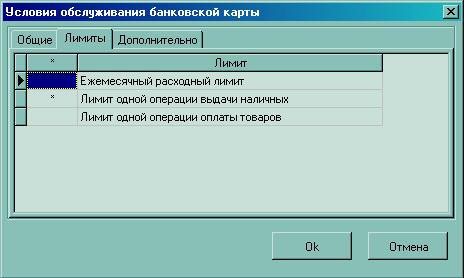
Рис. 6‑36 Диалоговое окно «Условия обслуживания банковской карты»
F Для установки/снятия нужного типа лимита (новы тип лимита можно добавить через справочник «Типы лимитов операций» п.6.2.2.5):
· выберите в списке лимитов нужную запись;
· в контекстном меню, открывающемся правой кнопкой мыши, выберите команду «Отметить/снять метку».
ð При этом откроется диалоговое окно «Выбор типа лимита» (Рис. 6‑37).
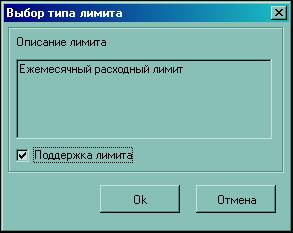
Рис. 6‑37 Диалоговое окно «Выбор типа лимита»
· Поставьте флаг «Поддержка лимита», если данный лимит операции по банковским картам поддерживается данным типом карт и нажмите на кнопку «Ok».
· Перейдите на закладку «Дополнительно» (Рис. 6‑38).
7.2.2.2.3. Закладка «Дополнительно»
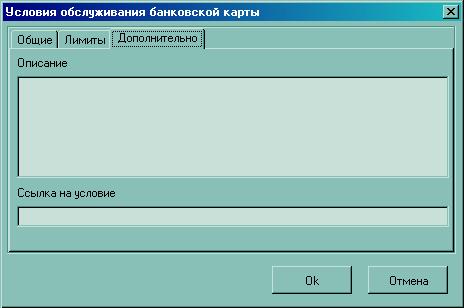
Рис. 6‑38 Диалоговое окно «Условия обслуживания банковской карты»
· Заполните необходимые поля.
· Нажмите на кнопку «Ok».
7.2.2.3. Напоминания для блокирования карт
Справочник содержит напоминания для блокирования карт по телефону. Справочник используется при оформлении заявления на открытие банковской карты.
F Для просмотра и редактирования справочника:
· Выберите пункт меню «Справочники -> Карты -> Напоминания для блокирования карт».
ð При этом откроется скроллер «Напоминания для блокирования карт» (Рис. 6‑39).
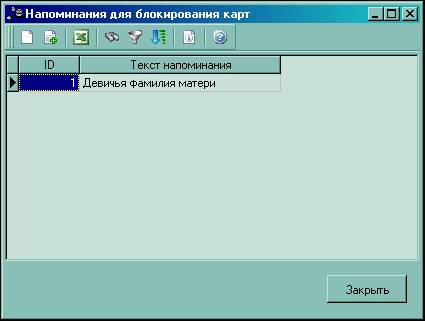
Рис. 6‑39 Скроллер «Напоминания для блокирования карт»
F Для ввода новой записи:
· Нажмите на клавишу Ins или на кнопку , расположенную в панели инструментов скроллера.
ð При этом откроется диалоговое окно «Напоминание для блокирования карт» (Рис. 6‑40).
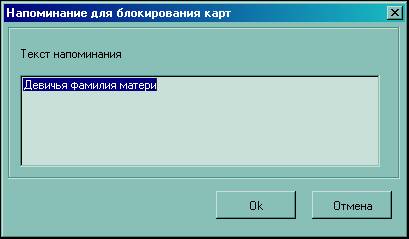
Рис. 6‑40 Диалоговое окно «Напоминания для блокирования карт»
· Укажите текст напоминания.
· Нажмите на кнопку «Ok».
7.2.2.4. Схемы оплаты обслуживания
Справочник содержит схемы обслуживания банковских карт. Справочник используется при оформлении заявления на открытие банковской карты – клиенту предлагается указать схему оплаты, если для выбранного типа карты установлен признак «Необходим выбор схемы оплаты» (Рис. 6‑35).
F Для просмотра и редактирования справочника:
· Выберите пункт меню «Справочники -> Карты -> Схемы оплаты обслуживания».
ð При этом откроется скроллер «Схемы оплаты обслуживания карт» (Рис. 6‑41).
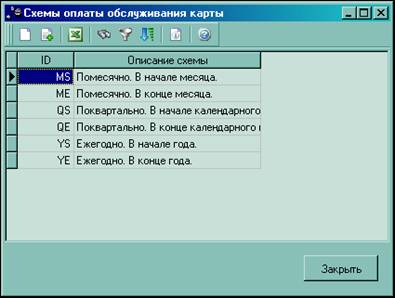
Рис. 6‑41 Скроллер «Схемы оплаты обслуживания карты»
F Для ввода новой записи:
· Нажмите на клавишу Ins или на кнопку , расположенную в панели инструментов скроллера.
ð При этом откроется диалоговое окно «Схема оплаты обслуживания карты» (Рис. 6‑42).
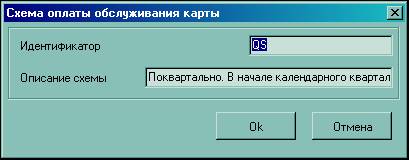
Рис. 6‑42 Диалоговое окно «Схема оплаты обслуживания карты»
· Заполните необходимые поля.
· Нажмите на кнопку «Ok».
7.2.2.5. Типы лимитов операций
Справочник содержит список возможных лимитов операций по банковским картам. Справочник используется при оформлении заявления на открытие банковской карты.
F Для просмотра и редактирования справочника:
· Выберите пункт меню «Справочники -> Карты -> Типы лимитов операций».
ð При этом откроется скроллер «Типы лимитов операций по пластиковым картам» (Рис. 6‑43).
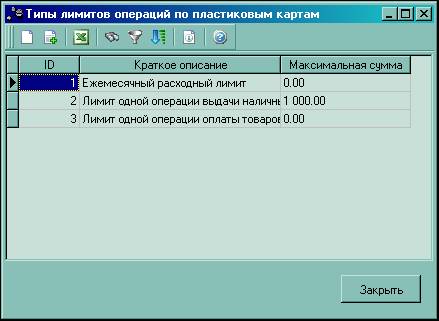
Рис. 6‑43 Скроллер «Типы лимитов операций по пластиковым картам»
F Для ввода новой записи:
· Нажмите на клавишу Ins или на кнопку , расположенную в панели инструментов скроллера.
ð При этом откроется диалоговое окно «Тип лимита операций по пластиковым картам» (Рис. 6‑44).
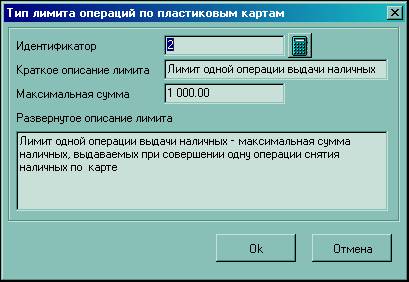
Рис. 6‑44 Диалоговое окно «Тип лимита операций по пластиковым картам»
· Заполните необходимые поля.
· Нажмите на кнопку «Ok».
7.2.2.6. Виды получения карт
Справочник содержит список видов получения банковских карт. Справочник используется при оформлении заявления на открытие банковской карты и заявления на перевыпуск карты.
F Для просмотра и редактирования справочника:
· Выберите пункт меню «Справочники -> Карты -> Виды получения карт».
ð При этом откроется скроллер «Виды получения банковских карт» (Рис. 6‑45).
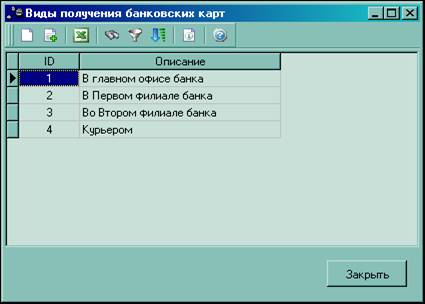
Рис. 6‑45 Скроллер «Виды получения банковских карт»
F Для ввода новой записи:
· Нажмите на клавишу Ins или на кнопку , расположенную в панели инструментов скроллера.
ð При этом откроется диалоговое окно «Вид получения банковской карты» (Рис. 6‑46).
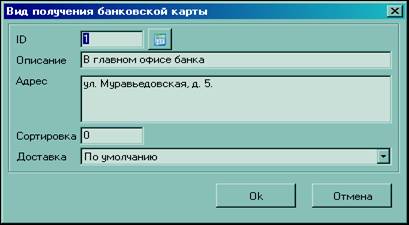
Рис. 6‑46 Диалоговое окно «Вид получения банковской карты»
· Заполните необходимые поля.
· Нажмите на кнопку «Ok».
7.2.2.7. Основания обслуживания
Справочник содержит список возможных оснований обслуживания банковских карт. Справочник используется при оформлении заявления на блокировку действующей банковской карты, заявления на разблокирование карты и заявления на перевыпуск банковской карты.
F Для просмотра и редактирования справочника:
· Выберите пункт меню «Справочники -> Карты -> Основания обслуживания».
ð При этом откроется скроллер «Причина блокирования банковских карт» (Рис. 6‑47).
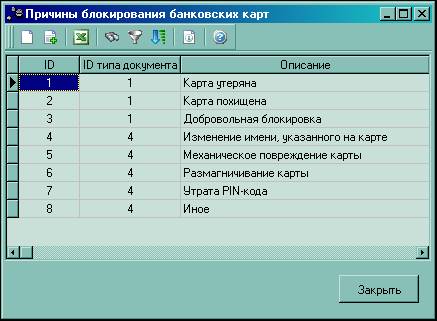
Рис. 6‑47 Скроллер «Причины блокирования банковских карт»
F Для ввода новой записи:
· Нажмите на клавишу Ins или на кнопку , расположенную в панели инструментов скроллера.
ð При этом откроется диалоговое окно «Причина блокирования» (Рис. 6‑48).
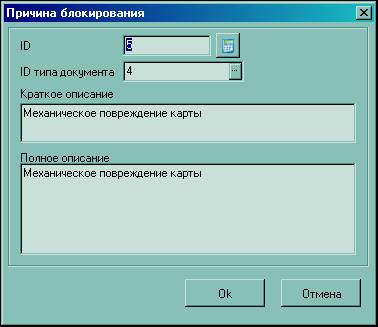
Рис. 6‑48 Диалоговое окно «Причина блокирования»
· Заполните необходимые поля.
· Нажмите на кнопку «Ok».
7.2.2.8. Типы операций
F Для просмотра и редактирования справочника:
· Выберите пункт меню «Справочники -> Карты -> Типы операций».
ð При этом откроется скроллер «Типы операций по картам» (Рис. 6‑49).
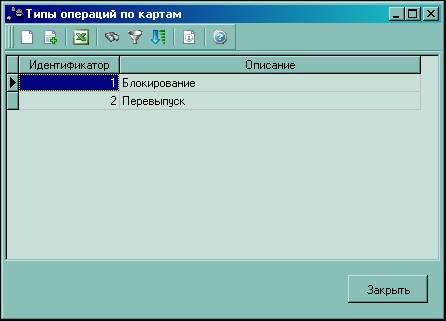
Рис. 6‑49 Скроллер «Типы операций по картам»
F Для ввода новой записи:
· Нажмите на клавишу Ins или на кнопку , расположенную в панели инструментов скроллера.
ð При этом откроется диалоговое окно «Тип операции по карте» (Рис. 6‑50).
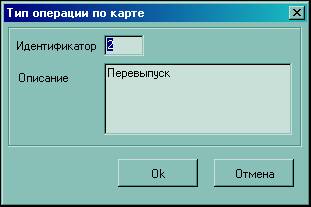
Рис. 6‑50 Диалоговое окно «Тип операции по карте»
· Заполните необходимые поля.
· Нажмите на кнопку «Ok».
7.2.2.9. Разрешения на операцию с картой другого клиента
F Для просмотра и редактирования справочника:
· Выберите пункт меню «Справочники -> Карты -> Разрешения на операцию с картой другого клиента».
ð При этом откроется скроллер «Разрешения на операцию с картой другого клиента» (Рис. 6‑51).
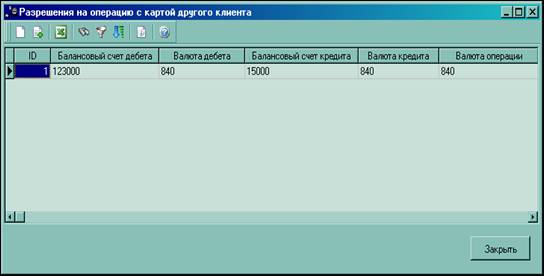
Рис. 6‑51 Скроллер «Разрешения на операцию с картой другого клиента»
F Для ввода новой записи:
· Нажмите на клавишу Ins или на кнопку , расположенную в панели инструментов скроллера.
ð При этом откроется диалоговое окно «Разрешение на операцию с картой другого клиента» (Рис. 6‑52).
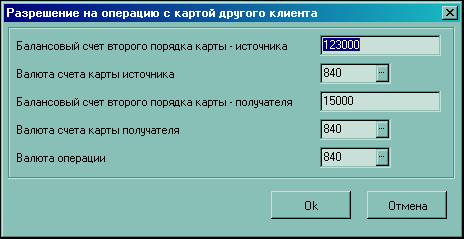
Рис. 6‑52 Диалоговое окно «Разрешение на операцию с картой другого клиента»
· Заполните необходимые поля.
· Нажмите на кнопку «Ok».
7.2.3. Кредиты
7.2.3.1. Типовые условия кредитования
Справочник содержит список типовых условий кредитования для различных групп клиентов (если группа клиентов не задана, то типовое условие может использоваться для всех групп) и используется для выполнения операций с кредитами (кредитный калькулятор).
F Для просмотра и редактирования справочника:
· Выберите пункт меню «Справочники -> Кредиты -> Типовые условия кредитования».
ð При этом откроется скроллер «Типовые условия кредитования» (Рис. 6‑53).
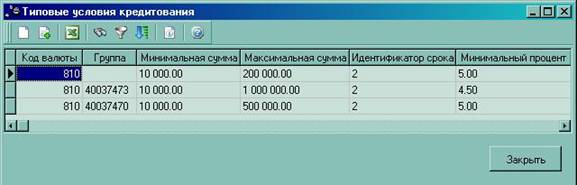
Рис. 6‑53 Скроллер «Типовые условия кредитования»
F Для ввода новой записи:
· Нажмите на клавишу Ins или на кнопку , расположенную в панели инструментов скроллера.
ð При этом откроется диалоговое окно «Типовые условия кредитования» (Рис. 6‑54).
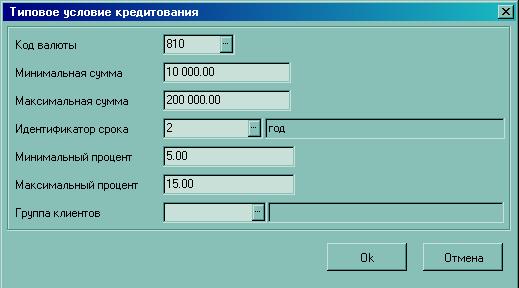
Рис. 6‑54 Диалоговое окно «Типовое условие кредитования»
· Заполните необходимые поля.
· Нажмите на кнопку «Ok».
7.2.3.2. Сроки кредитов
Справочник используется для выполнения операций с кредитами.
F Для просмотра и редактирования справочника:
· Выберите пункт меню «Справочники -> Кредиты -> Сроки кредитов».
ð При этом откроется скроллер «Сроки кредитов» (Рис. 6‑55).
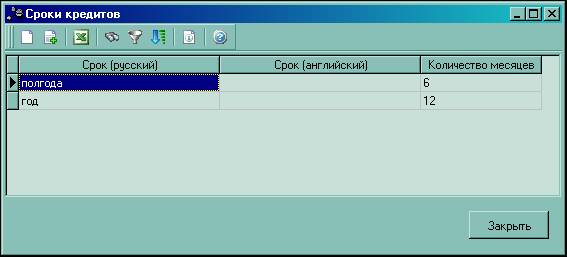
Рис. 6‑55 Скроллер «Сроки кредитов»
F Для ввода новой записи:
· Нажмите на клавишу Ins или на кнопку , расположенную в панели инструментов скроллера.
ð При этом откроется диалоговое окно «Срок кредита» (Рис. 6‑56).
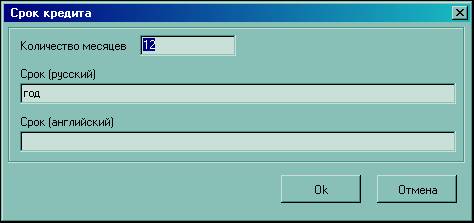
Рис. 6‑56 Диалоговое окно «Срок кредита»
· Заполните необходимые поля.
· Нажмите на кнопку «Ok».
7.2.3.3. Статусы кредитов
Справочник используется для выполнения операций с кредитами.
F Для просмотра и редактирования справочника:
· Выберите пункт меню «Справочники -> Кредиты -> Статусы кредитов».
ð При этом откроется скроллер «Статусы кредита» (Рис. 6‑57).
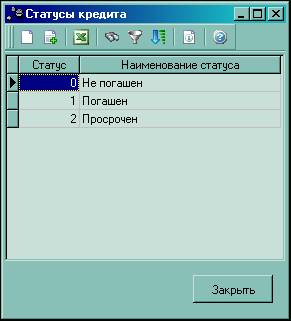
Рис. 6‑57 Скроллер «Статусы кредита»
F Для ввода новой записи:
· Нажмите на клавишу Ins или на кнопку , расположенную в панели инструментов скроллера.
ð При этом откроется диалоговое окно «Статус кредита» (Рис. 6‑58).
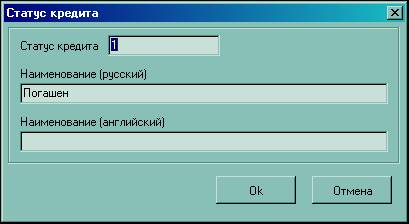
Рис. 6‑58 Диалоговое окно «Статус кредита»
· Заполните необходимые поля.
· Нажмите на кнопку «Ok».
7.2.3.4. Реквизиты анкеты
Справочник содержит список анкетных полей и используется при оформлении заявления на открытие кредита.
F Для просмотра и редактирования справочника:
· Выберите пункт меню «Справочники -> Кредиты -> Реквизиты анкеты».
ð При этом откроется скроллер «Реквизиты анкеты на получение кредита» (Рис. 6‑59).
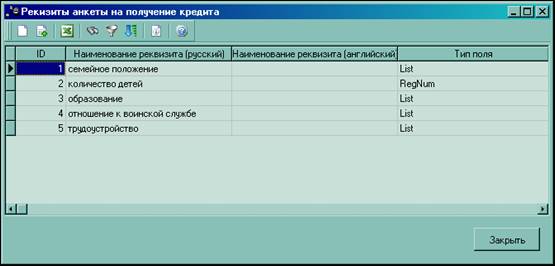
Рис. 6‑59 Скроллер «Реквизиты анкеты на получение кредита»
F Для ввода новой записи:
· Нажмите на клавишу Ins или на кнопку , расположенную в панели инструментов скроллера.
ð При этом откроется диалоговое окно «Реквизит анкеты на получение кредита» (Рис. 6‑60).
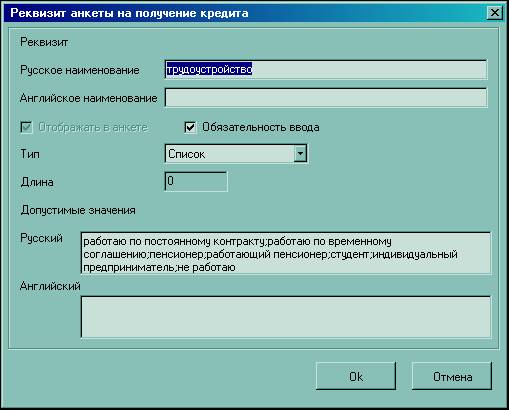
Рис. 6‑60 Диалоговое окно «Реквизит анкеты на получение кредита»
· Заполните необходимые поля.
· Нажмите на кнопку «Ok».
7.2.4. Депозиты
В качестве депозитов в Системе выступают специальные типы счетов, которые включены в список спец. типов для депозитных счетов. Список задается в настройках контролей: «Настройки -> Настройки контролей -> секция Операции с депозитами для физ. лица -> параметр DepositSTypes». При работе с такими типами счетов в некоторых разделах системы будет происходить проверка на возможность пополнения депозита и снятия с него средств.
Для депозита в параметрах счета обязательно должно быть заполнено поле «Срок действия».
Порядок снятия с депозита определяется в поле «Неснижаемый остаток», если поле не заполнено, то снимать средства с депозита нельзя. Сумма указанная в этом поле определяет минимальный остаток, который должен остаться на счете после проведении операций.
Для задания условий пополнения депозита в параметрах счета необходимо заполнить поля «Возможно пополнение до» и «Мин. Сумма пополнения», если хотя бы одно из этих полей не заполнено пополнять депозит нельзя.
Обратите внимание, на действия с депозитными счетами (Пополнить депозит, Снять сумму с депозита) действуют те же ограничения контролей из секции «Перевод со счета на счет для физ. лиц», что и на обычные счета.
Для оператора ДБО работа с депозитными счетами не отличается от работы с обычными счетами.
7.2.4.1. Группы депозитов
Справочник содержит список возможных видов депозитов. Справочник используется при оформлении операций с депозитами физических лиц: заявления на размещение денежных средств на депозит (открытие депозита), заявления на досрочное снятие денежных средств с депозита (закрытие депозита), заявления на пополнение депозита, заявления на частичное снятие денежных средств с депозита.
F Для просмотра и редактирования справочника:
· Выберите пункт меню «Справочники -> Депозиты -> Группы депозитов».
ð При этом откроется скроллер «Справочник групп депозитов» (Рис. 6‑61).
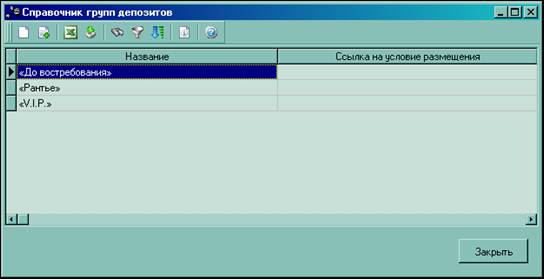
Рис. 6‑61 Скроллер «Справочник групп депозитов»
F Для ввода новой записи:
· Нажмите на клавишу Ins или на кнопку , расположенную в панели инструментов скроллера.
ð При этом откроется диалоговое окно «Группы депозитов» (Рис. 6‑62).
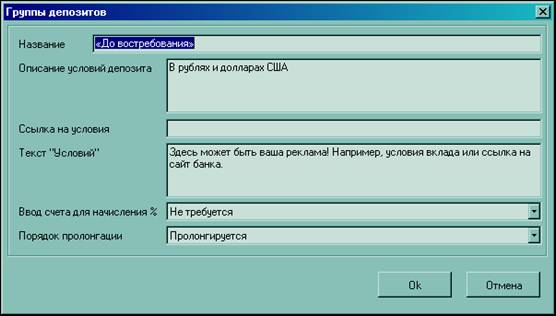
Рис. 6‑62 Диалоговое окно «Группы депозитов»
· Заполните необходимые поля.
· Нажмите на кнопку «Ok».
7.2.4.2. Типы депозитов
Справочник содержит список условий депозитов и используется при оформлении операций с депозитами физических лиц. Тип депозита может быть предназначен для определенной группы клиентов, если группа клиентов не задана, то данный тип депозитов предназначен для всех групп.
F Для просмотра и редактирования справочника:
· Выберите пункт меню «Справочники -> Депозиты -> Типы депозитов».
ð При этом откроется скроллер «Справочник типов депозитов» (Рис. 6‑63).
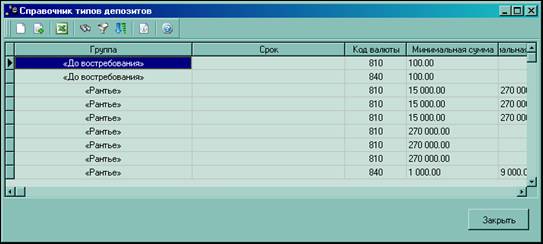
Рис. 6‑63 Скроллер «Справочник типов депозитов»
F Для ввода новой записи:
· Нажмите на клавишу Ins или на кнопку , расположенную в панели инструментов скроллера.
ð При этом откроется диалоговое окно «Типы депозитов» (Рис. 6‑64).
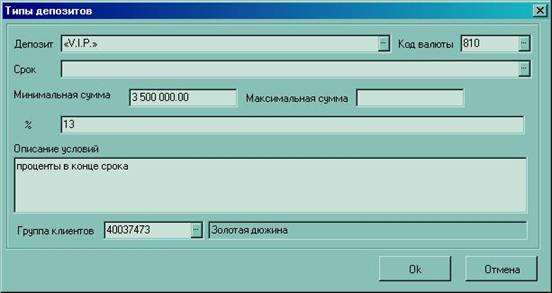
Рис. 6‑64 Диалоговое окно «Типы депозитов»
· Заполните необходимые поля.
· Нажмите на кнопку «Ok».
7.2.4.3. Сроки депозитов
F Для просмотра и редактирования справочника:
· Выберите пункт меню «Справочники -> Депозиты -> Сроки депозитов».
ð При этом откроется скроллер «Справочник сроков депозитов» (Рис. 6‑65).
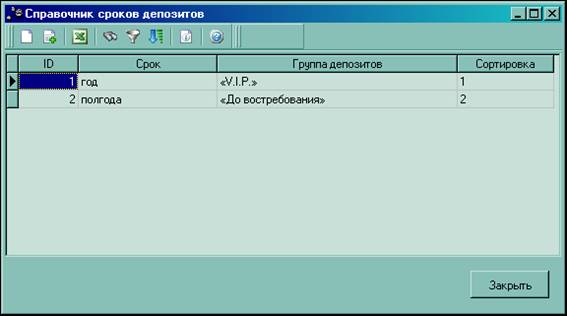
Рис. 6‑65 Скроллер «Справочник сроков депозитов»
F Для ввода новой записи:
· Нажмите на клавишу Ins или на кнопку , расположенную в панели инструментов скроллера.
ð При этом откроется диалоговое окно «Срок депозита» (Рис. 6‑66).
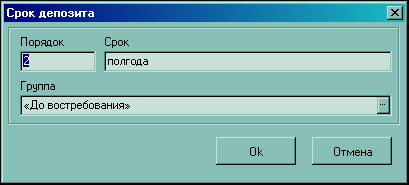
Рис. 6‑66 Диалоговое окно «Срок депозита»
· Заполните необходимые поля.
· Нажмите на кнопку «Ok».
7.2.4.4. Условия обслуживания по депозитам
F Для просмотра и редактирования справочника:
· Выберите пункт меню «Справочники -> Депозиты -> Условия обслуживания по депозитам».
ð При этом откроется скроллер «Условия обслуживания по депозитам» (Рис. 6‑67).
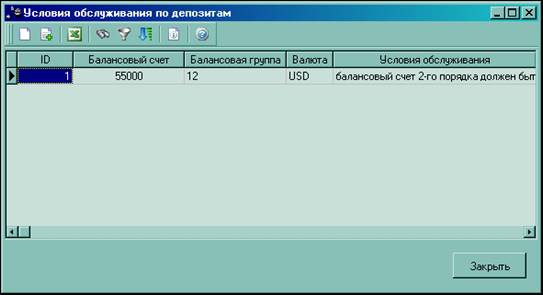
Рис. 6‑67 Скроллер «Условия обслуживания по депозитам»
F Для ввода новой записи:
· Нажмите на клавишу Ins или на кнопку , расположенную в панели инструментов скроллера.
ð При этом откроется диалоговое окно «Условие обслуживания по депозиту» (Рис. 6‑68).
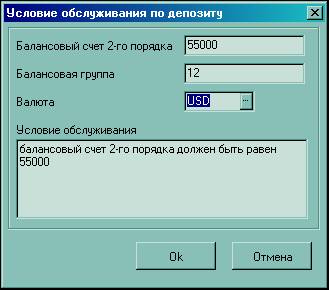
Рис. 6‑68 Диалоговое окно «Условие обслуживания по депозиту»
· Заполните необходимые поля.
· Нажмите на кнопку «Ok».
7.2.5. Сообщения
7.2.5.1. Типы сообщений от клиентов
F Для просмотра и редактирования справочника:
· Выберите пункт меню «Справочники -> Сообщения -> Типы сообщений от Клиентов».
ð При этом откроется скроллер «Типы произвольных документов от Клиентов» (Рис. 6‑69).
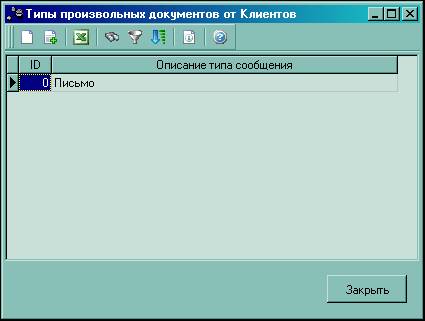
Рис. 6‑69 Скроллер «Типы произвольных документов от Клиентов»
F Для ввода новой записи:
· Нажмите на клавишу Ins или на кнопку , расположенную в панели инструментов скроллера.
ð При этом откроется диалоговое окно «Тип произвольного документа от Клиента» (Рис. 6‑70).
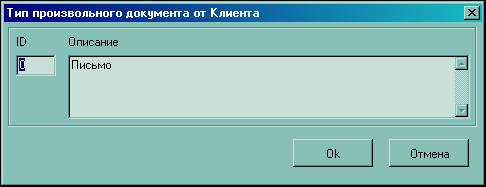
Рис. 6‑70 Диалоговое окно «Тип произвольного документа от Клиента»
· Заполните необходимые поля.
· Нажмите на кнопку «Ok».
7.2.5.2. Типы сообщений для клиентов
F Для просмотра и редактирования справочника:
· Выберите пункт меню «Справочники -> Сообщения -> Типы сообщений для Клиентов».
ð При этом откроется скроллер «Типы произвольных документов для Клиентов» (Рис. 6‑71).
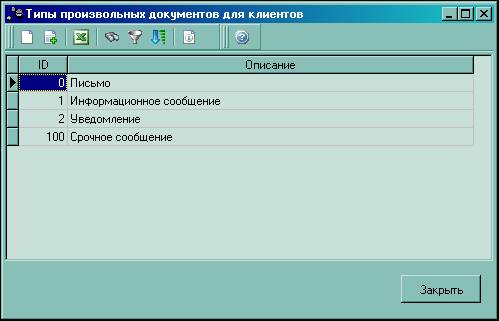
Рис. 6‑71 Скроллер «Типы произвольных документов для Клиентов»
F Для ввода новой записи:
· Нажмите на клавишу Ins или на кнопку , расположенную в панели инструментов скроллера.
ð При этом откроется диалоговое окно «Тип произвольного документа для Клиента» (Рис. 6‑72).

|
Из за большого объема этот материал размещен на нескольких страницах:
1 2 3 4 5 6 7 |
