

Партнерка на США и Канаду по недвижимости, выплаты в крипто
- 30% recurring commission
- Выплаты в USDT
- Вывод каждую неделю
- Комиссия до 5 лет за каждого referral
Для уведомления клиента о событиях по SMS с помощью «Сервера Нотификации 2.0» необходимо активизировать соответствующие типы запросов из справочника «Типы запросов сервера нотификации 2.0» и указать директорию, куда будут выгружаться файлы запросов. Обязательно должен быть активизирован запрос CUSTINFO, предназначенный для синхронизации данных клиента и включена автопроцедура «Синхронизация информации о подписке клиента с СН 2.0».
F Для активизации запроса:
· Выберите пункт меню «Настройки -> Настройка Сервера Нотификации 2.0 -> Типы запросов Сервера Нотификации 2.0».
· Выберите из списка тип запроса и дважды кликните на нем левой кнопкой мыши.
ð При этом откроется диалоговое окно редактирования выбранного типа (Рис. 7‑20)
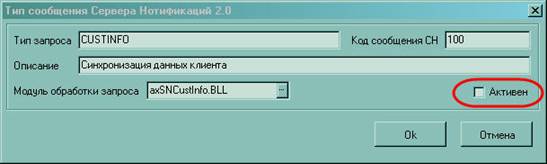
Рис. 7‑20 Диалоговое окно «Тип сообщения Сервера Нотификации 2.0»
· Установите галку в поле «Активен».
F Для указания пути выгрузки файлов с запросами:
· Выберите пункт меню «Настройки -> Настройка Сервера Нотификации 2.0 -> Параметры Сервера Нотификации 2.0».
ð При этом откроется диалоговое окно редактирования выбранного типа (Рис. 7‑21)
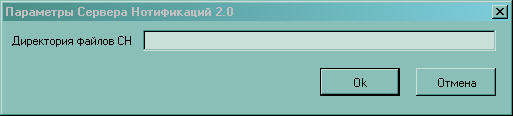
Рис. 7‑21 Диалоговое окно «Параметры Сервера Нотификации 2.0»
· Задайте путь к директории, где будут содержаться файлы с запросами, предназначенными для сервера нотификации.
9. Управление средствами криптозащиты
9.1. Общие принципы
Для обеспечения безопасности работы с документами в системе используется криптографически стойкая электронно-цифровая подпись (ЭЦП) всех данных, которыми Клиенты обмениваются с Банком.
В Банке Клиент получает один или несколько комплектов ключей. Каждый комплект состоит из секретного ключа и сертификата (открытого ключа) Клиента и сертификата (открытого ключа) Банка и входит в состав дистрибутива системы «Частный Клиент». Все данные, которые Клиент передает или получает из Банка по системе «Частный Клиент», зашифрованы и подписаны этими ключами, поэтому Клиент не может работать в системе, не имея ключевой дискеты. Также Клиент не сможет работать в системе, если ключевая дискета будет испорчена, поэтому рекомендуем после установки и каждой замены ключей сделать копию ключевой дискеты и хранить ее в надежном месте.
Каждый документ, передаваемый в Банк по системе, должен быть подписан электронно-цифровой подписью. При приеме документа Банк проверяет верность электронной подписи. Необходимо уделять повышенное внимание защите ключевой дискеты Клиента. Дополнительными рубежами защиты являются пароли на доступ к ключам и доступ в систему.
По умолчанию параметры использования и перегенерации ключей в системе «Частный Клиент» определяются автоматически. Кроме того предусмотрена возможность выбора каждым абонентом желательных для него алгоритмов подписи и ключевого обмена, а также длин соответствующих ключей, из числа реализованных в системе. Выбор алгоритмов и длин ключей осуществляется путем задания соответствующих параметров в настройках пользователя и генерации личных ключей с заданными параметрами. Распознавание используемых алгоритмов в системе «Частный Клиент» происходит автоматически.
В этой главе Вы найдете информацию о том, какие типы СКЗИ используются в системе «Частный Клиент»; как настроить работу системы с новым ключевым комплектом; каким образом осуществляется обмен ключевой информацией между Банком и Клиентами; как в системе «Частный Клиент» настроить параметры СКЗИ для выполнения криптографических преобразований.
9.2. Поддерживаемые типы средств криптозащиты информации (СКЗИ)
Система «Частный Клиент» поддерживает типы систем криптозащиты информации, указанные в списке типов СКЗИ, вызываемом командой меню «Безопасность -> Криптозащита -> Список типов СКЗИ».
ð При этом открывается скроллер «Типы используемых криптобиблиотек» (Рис. 8‑1).
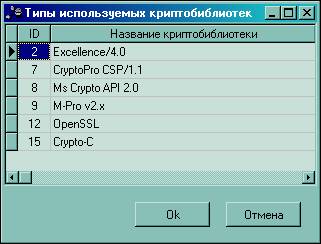
Рис. 8‑1 Скроллер «Типы используемых крипто библиотек»
9.3. Начало работы
9.3.1. Подготовка к использованию ЭЦП
9.3.1.1. Установка СКЗИ КриптоПро CSP
Перед установкой дистрибутива КриптоПро CSP, удалите все ранее существующие версии данного программного обеспечения.
F Для этого используете пункты основного меню Windows: «Пуск -> Настройка, Панель управления -> Установка и удаление программ».
Если модуль криптографической поддержки не удален, новая версия не будет установлена.
Для установки программного обеспечения вставьте компакт-диск в привод считывателя. Программа установки запустится автоматически. Если компьютер не настроен на автоматический запуск приложений с компакт-диска, запустите программу AUTORUN. EXE с компакт-диска. Для дальнейшей установки КриптоПро CSP кликните мышью на значке «Установить КриптоПро CSP».
Последующая установка производится в соответствии с сообщениями, выдаваемыми программой установки. После завершения установки дистрибутива необходимо произвести перезагрузку компьютера.
9.3.1.2. Настройка путей к дистрибутиву компоненты ActiveX (*.cab)
Для работы пользователей с криптографией, им необходимо скачать дистрибутив компонента ActiveX.. Он будет предложен для скачивания при заходе пользователя на сайт «Интернет-Клиента».
Файл дистрибутива «*.cab» должен располагаться в каталоге «Inetpub\wwwroot\bsi_sites\code». Для автоматического скачивания дистрибутива с сайта клиентами необходимо настроить путь к дистрибутиву компоненты ActiveX - bscrypt. cab.
F Для этого:
· Запустите dictman. exe.
· Нажмите на кнопку  в панели инструментов или выберите пункт меню «Быстрый доступ -> Структуры таблиц».
· В левой части открывшегося окна выберите пункт «Структуры -> Интернет схемы -> 65».
· В правой части окна откройте пункт «CONSTS», дважды кликнув на нем левой кнопкой мыши или нажав на клавишу Enter.
· В открывшемся диалоговом окне выберите пункт «OCX –> CODEBASE».
· В поле «Значение» укажите путь к файлу «*.cab» относительно папки «CODE» и нажмите на кнопку «ОК».
9.3.2. Создание профиля Банка
F Для создания криптопрофиля Банка:
· Выберите пункт меню «Безопасность -> Криптозащита -> Список абонентов ЭЦП».
ð При этом откроется скроллер «Справочник криптографических профилей» (Рис. 8‑2).
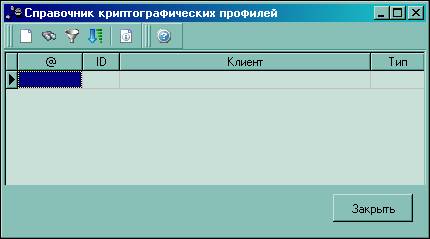
Рис. 8‑2 Скроллер «Справочник криптографических профилей»
· Нажмите на кнопку  , расположенную в панели инструментов.
ð При этом откроется диалоговое окно «Мастер настройки криптозащиты» (Рис. 8‑3).
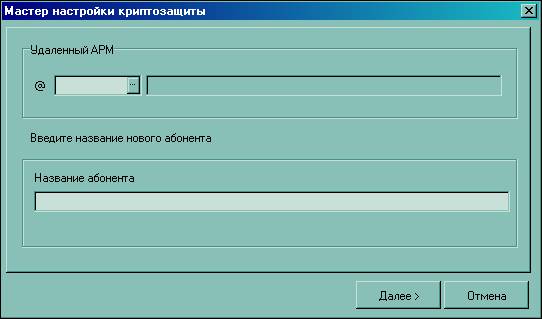
Рис. 8‑3 Диалоговое окно «Мастер настройки криптозащиты»
· В поле «Удаленный АРМ» из списка клиентов комплекса выберите Банк.
ð При этом поле «Название абонента» будет автоматически заполнено названием Банка. Поле доступно для редактирования.
· Для продолжения создания банковского профиля нажмите на кнопку «Далее».
ð При этом откроется следующее диалоговое окно «Мастера настройки криптозащиты» (Рис. 8‑4).
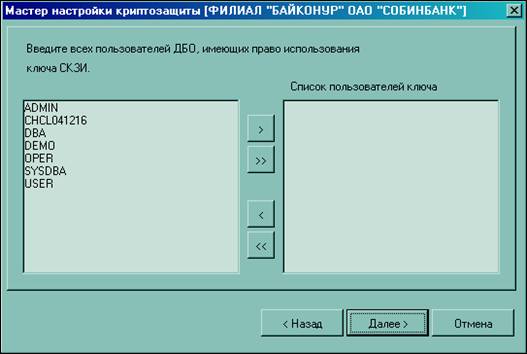
Рис. 8‑4 Диалоговое окно «Мастера настройки криптозащиты»
· Выберите пользователей ДБО, имеющих право использования данного криптографического профиля и нажмите на кнопку «Далее».
ð При этом откроется следующее диалоговое окно «Мастер настройки криптозащиты» (Рис. 8‑5).
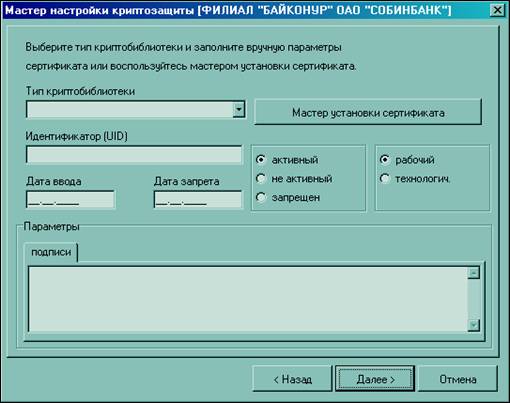
Рис. 8‑5 Диалоговое окно «Мастер настройки криптозащиты»
· Выберите тип криптобиблиотеки из списка, вызываемого по кнопке  .
.
· Для дальнейшей настройки криптопрофиля нажмите на кнопку «Мастер установки сертификата»:
o укажите пути к файлам сертификата Банка. Описание процесса генерации запроса на получение сертификата содержится в пункте 8.4 Сервисные средства;
o укажите путь к каталогу инсталляции секретных ключей подписи (%BSSRoot%\SUBSYS\KEYS\CryPro\Bank\SEC\);
o укажите путь для инсталляции сертификатов (%BSSRoot%\SUBSYS\KEYS\CryProBank\PUB\);
o укажите каталог для хранения открытых ключей (В этом каталоге хранится открытый ключ Банка для регистрации его у клиентов).
· Нажмите на кнопку «Далее» для завершения создания криптопрофиля.
9.3.3. Создание профиля Клиента
F Для создания криптопрофиля Клиента:
· Выберите пункт меню «Безопасность –> Криптозащита -> Список абонентов ЭЦП».
ð При этом откроется диалоговое окно «Справочник криптографических профилей» (Рис. 8‑2).
· Нажмите на кнопку , расположенную в панели инструментов.
ð При этом откроется диалоговое окно «Мастер настройки криптозащиты» (Рис. 8‑3).
· В поле «Удаленный АРМ» выберите из списка Клиента, для которого необходимо создать криптопрофиль.
ð При этом поле «Название абонента» будет заполнено автоматически ФИО клиента.
· Для продолжения создания криптопрофиля клиента нажмите на кнопку «Далее».
ð При этом откроется следующее диалоговое окно «Мастера настройки криптозащиты» (Рис. 8‑5).
· Выберите тип криптобиблиотеки из списка, вызываемого по кнопке .
· Для дальнейшей настройки криптопрофиля нажмите на кнопку «Мастер установки сертификата»:
o укажите пути к файлам сертификата Клиента;
o укажите путь к каталогу открытых ключей для регистрации (каталог, в котором хранится открытый сертификат банка для регистрации у клиентов)
ð После этого будет запущен процесс регистрации сертификата.
· Нажмите на кнопку «Далее» для завершения создания криптопрофиля.
9.3.4. Управление профилями Клиентов
9.3.4.1. Отзыв сертификатов
F Для отзыва сертификата:
· Выберите пункт меню «Безопасность -> Криптозащита -> Список абонентов ЭЦП».
ð При этом на экране появится скроллер «Справочник криптографических профилей» (Рис. 8‑6).
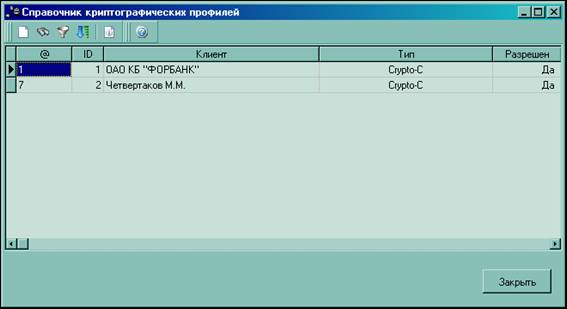
Рис. 8‑6 Скроллер «Список криптографических профилей»
· Выберите из списка абонента, сертификат которого необходимо отозвать.
· Нажмите на клавишу Enter или дважды кликните на выбранном абоненте левой кнопкой мыши.
ð При этом на экране появится диалоговое окно «Профиль абонента» (Рис. 8‑7).
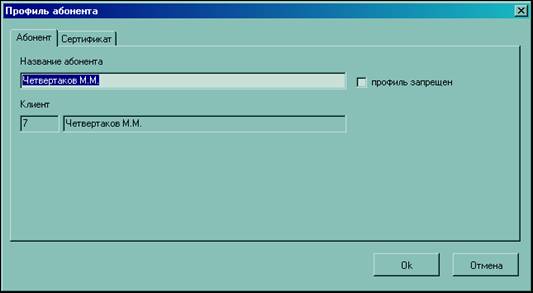
Рис. 8‑7 Диалоговое окно «Профиль абонента»
· Перейдите на закладку «Сертификат» (Рис. 8‑8).
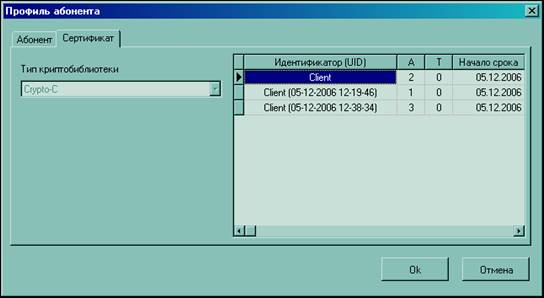
Рис. 8‑8 Диалоговое окно «Профиль абонента»
· Выберите текущий сертификат клиента.
· Нажмите на клавишу Enter или дважды кликните на сертификате левой кнопкой мыши.
ð При этом на экране появится диалоговое окно «Сертификат абонента» (Рис. 8‑9).
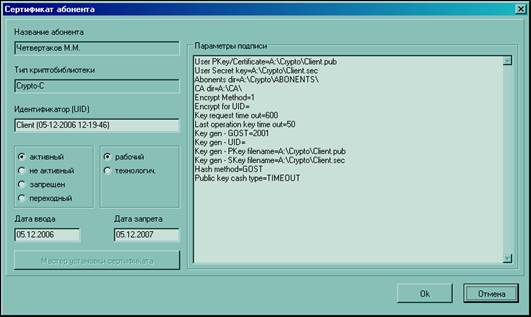
Рис. 8‑9 Диалоговое окно «Сертификат абонента»
· Выберите необходимый статус сертификата («неактивный» или «запрещен»).
· Для сохранения изменений нажмите на кнопку «Ok».
9.3.4.2. Перевыпуск сертификатов
Процесс перевыпуска сертификата происходит после отправки Клиентом заявления на перевыпуск сертификата.
F Для обработки заявления на перевыпуск сертификатов:
· Выберите пункт меню «Безопасность -> Криптозащита -> Запросы клиентов на регистрацию сертификатов».
ð При этом на экране появится скроллер «Запросы Клиентов на сертификаты» (Рис. 8‑10).
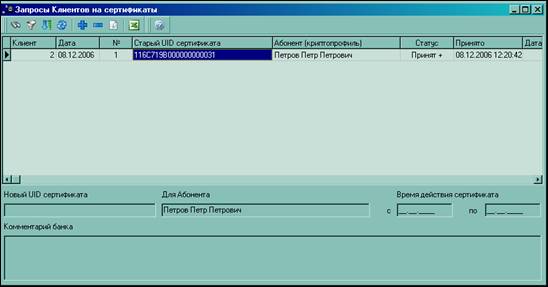
Рис. 8‑10 Скроллер «Запрос Клиентов на сертификаты»
· Выберите необходимый запрос.
· В контекстном меню запроса выберите пункт «Выгрузка в ЦС» (вызов контекстного меню происходит при нажатии правой кнопкой мыши на выбранной строке скроллера).
ð При этом на экране появится диалоговое окно «Удаленная перегенерация» (Рис. 8‑11).
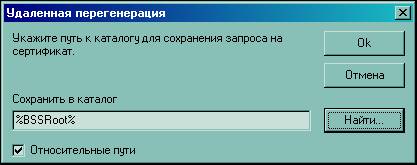
Рис. 8‑11 Диалоговое окно «Удаленная перегенерация»
· Укажите путь к каталогу для сохранения запроса на сертификат (путь можно ввести вручную или выбрать по кнопке «Найти»).
· Нажмите на кнопку «Ok».
ð При этом на диске в выбранной директории сохраняется запрос на новый сертификат. Заявление на перевыпуск сертификата получает статус «Передан в ЦС».
· Сохраненный запрос на сертификат необходимо отправить в Центр Сертификации (Certification Authority) для выпуска сертификата.
После получения готового сертификата необходимо в скроллере «Запросы Клиентов на сертификаты» импортировать сертификат в соответствующее заявление.
В случае если работа идет с СКЗИ Crypto-C, на данном этапе импортируется файл, выгруженный из заявления, т. е. без выпуска сертификата.
F Для импорта сертификата:
· В контекстном меню заявления на перевыпуск выберите пункт «Импорт сертификата»;
ð При этом откроется диалоговое окно «Удаленная перегенерация» (Рис. 8‑12).
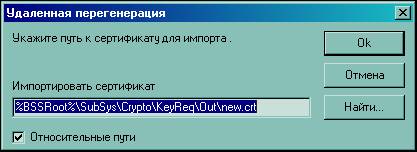
Рис. 8‑12 Диалоговое окно «Удаленная перегенерация»
· В появившемся диалоговом окне введите путь к файлу полученного сертификата.
· Нажмите на кнопку «Ok».
ð При этом на экране появится сообщение:

После нажатия на кнопку «Ok» заявление получает статус «Частично зарегистрирован».
· Для завершения обработки заявления необходимо выбрать в его контекстном меню пункт «Ручное завершение регистрации».
ð При этом на экране появится сообщение:

· Нажмите на кнопку «Yes».
ð При этом на экране появится сообщение:

· Нажмите на кнопку «Ok».
ð Заявление переходит в статус «Зарегистрирован», после этого Клиент получает возможность скачать и установить новый сертификат через «Интернет-Клиент». Клиент, после скачки и установки сертификата на своем компьютер, будет подписывать документы, создаваемые в «Интеренет Клиенте», с помошью нового сертификата.
9.4. Сервисные средства
9.4.1. Ручная генерация сертификата Crypto-Pro
F Для ручной генерации сертификата:
· Выберите пункт меню «Безопасность -> Криптозащита -> Ручная генерация сертификата».
ð При этом откроется диалоговое окно «Генерация запроса на сертификат и секретного ключа» (Рис. 8‑13).
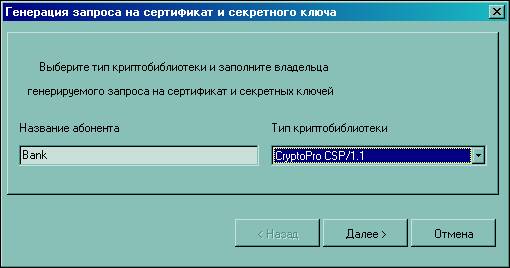
Рис. 8‑13 Диалоговое окно «Генерация запроса на сертификат и секретного ключа»
· Укажите название абонента;
· Выберите тип криптобиблиотеки из списка (CryptoPro);
· Нажмите на кнопку «Далее».
ð При этом откроется диалоговое окно «Генерация запроса на сертификат» (Рис. 8‑14).
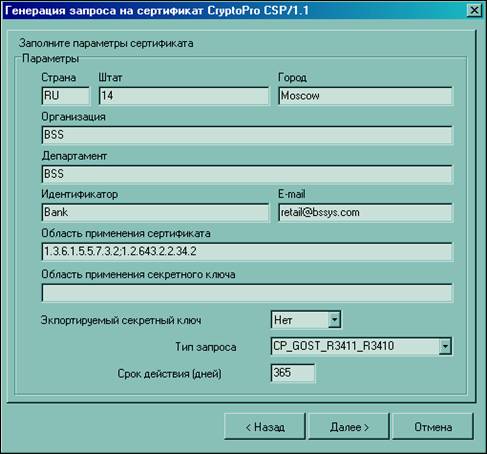
Рис. 8‑14 Диалоговое окно «Генерация запроса на сертификат CryptoPro»
· Заполните параметры, необходимые для генерации сертификата;
· Нажмите на кнопку «Далее».
ð При этом на экране появится следующее диалоговое окно «Генерация запроса на сертификат» (Рис. 8‑15).
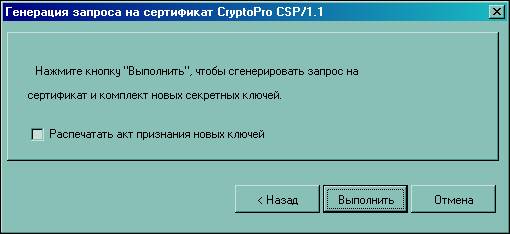
Рис. 8‑15 Диалоговое окно «Генерация запроса на сертификат»
· Нажмите на кнопку «Выполнить».
· Выполните все предложенные инструкции.
ð После генерации и сохранения секретных ключей на дискету откроется диалоговое окно «Сохранение нового ключа».
· В открывшемся диалоговом окне укажите путь для сохранения запроса на сертификат.
· Нажмите на кнопку «Готово».
Далее запрос на сертификат необходимо отправить в Центр Сертификации (Certification Authority) для выпуска сертификата.
9.4.2. Ручная генерация сертификата Crypto-C
F Для ручной генерации сертификата:
· Выберите пункт меню «Безопасность -> Криптозащита -> Ручная генерация сертификата».
ð При этом на экране появится диалоговое окно «Генерация запроса на сертификат и секретного ключа» (Рис. 8‑16).
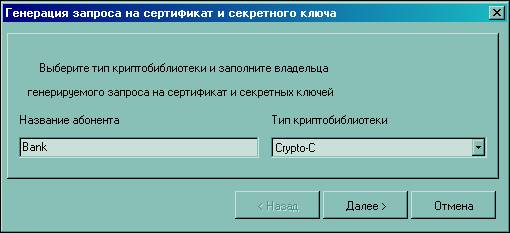
Рис. 8‑16 Диалоговое окно «Генерация запроса на сертификат и секретного ключа»
· Укажите название абонента.
· Выберите тип криптобиблиотеки из списка (Crypto-C).
· Нажмите на кнопку «Далее».
ð При этом откроется следующее диалоговое окно «Генерация запроса на сертификат» (Рис. 8‑17).
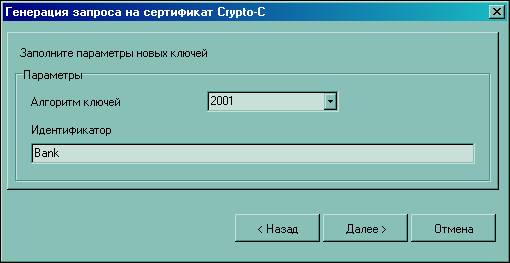
Рис. 8‑17 Диалоговое окно «Генерация запроса на сертификат»
· Заполните параметры, необходимые для генерации сертификата.
· Нажмите на кнопку «Далее».
ð При этом откроется следующее диалоговое окно «Генерация запроса на сертификат» (Рис. 8‑18).
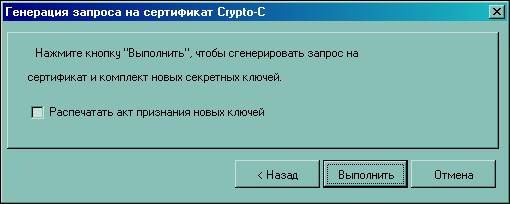
Рис. 8‑18 Диалоговое окно «Генерация запроса на сертификат»
· Нажмите на кнопку «Выполнить».
· Укажите пути для сохранения новых открытого и секретного ключей:
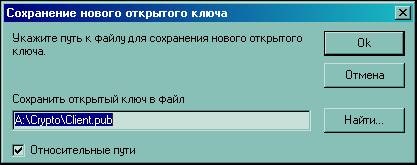
· Нажмите на кнопку «Готово».
9.4.3. Дополнительные настройки криптозащиты
Кроме настройки ключей шифрации необходимо определить параметры, которые будут значимы при подписи и шифрации на любого пользователя, а также выполнить ряд дополнительных настроек СКЗИ.
F Для этого:
· Выберите пункт меню «Безопасность -> Криптозащита -> Доп. настройки криптозащиты».
ð При этом на экране появится диалоговое окно «Дополнительные настройки криптозащиты» (Рис. 8‑19).
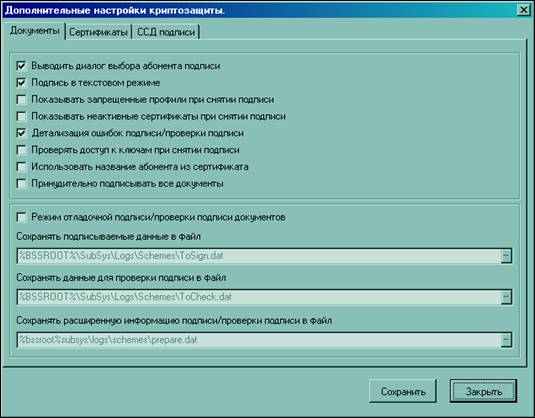
Рис. 8‑19 Диалоговое окно «Дополнительные настройки криптозащиты»
· Внесите необходимые изменения в параметры и сохраните изменения при помощи кнопки «Сохранить».
9.4.3.1. Закладка «Документы»
На закладке «Документы» содержится перечень параметров, значимых при проведении подписи и снятии подписи документов.
Выводить диалог выбора абонента подписи | Если флаг установлен, при выполнении подписи документов пользователю выводится список абонентов, UID-ы которых пригодны для получения параметров подписи; после выбора пользователем абонента подписи в списке остаются только UID-ы выбранного абонента. В случае если флаг не установлен, список абонентов подписи не выводится; подпись осуществляется первым из списка возможных ключей. |
Подпись в текстовом режиме | установка этого флага позволяет подписывать документы в текстовом режиме; |
Показывать запрещенные профили при снятии подписи | установка этого флага позволяет выводить список запрещенных профилей при снятии подписи документа; |
Показывать неактивные сертификаты при снятии подписи | установка этого флага позволяет выводить список неактивных сертификатов при снятии подписи документов; |
Детализация ошибок подписи/проверки подписи | установка этого флага обеспечивает вывод пользователю подробного описания ошибок при выполнении подписи/проверки подписи документов на экран, в файл или в таблицу; вывод места описания ошибок определяется при настройке транспортной подсистемы; |
Проверять доступ к ключам при снятии подписи | установка этого флага позволяет проверять доступ к ключам подписи при снятии подписи; снять подпись под документом может только тот, кто ее поставил, а не любой пользователь; |
Использовать название абонента из сертификата | установка этого флага позволяет при печати платежных документов получать имя криптоабонента из сертификата; иначе из таблицы CryptoProfile поле DisplayName (окно Профиль абонента поле Название абонента); |
Принудительно подписывать все документы | установка этого флага позволяет подписывать документы клиентов сервиса «Интернет-Клиент» перед отправкой их в банк; |
Режим отладочной подписи/проверки подписи документов | установка этого флага позволяет сохранять последние подписываемые данные, данные для проверки подписи и расширенную информацию подписи/проверки подписи документов в файл; срок хранения информации в файлах не ограничен; |
Сохранять подписываемые данные в файл | путь и имя файла для сохранения последних подписываемых данных; поле доступно только при включенном флаге Режим отладочной подписи/проверки подписи документов; |
Сохранять данные для проверки подписи в файл | путь и имя файла для сохранения последних отладочных данных проверки подписи; поле доступно только при включенном флаге Режим отладочной подписи/проверки подписи документов; |
Сохранять расширенную информацию подписи/проверки подписи в файл | путь и имя файла для сохранения расширенной информации подписи/проверки подписи документов; поле доступно только при включенном флаге Режим отладочной подписи/проверки подписи документов. |
9.4.3.2. Закладка «Сертификаты»
На закладке «Сертификаты» содержатся параметры проверки срока действия сертификатов, а также пути к файлам Актов признания сертификатов для обмена сообщениями. На закладке расположены две группы полей «Контроль сертификатов» и «Печатные формы».
Проверять срок действия сертификатов при старте | установка этого флага позволяет осуществлять проверку срока действия сертификата при запуске системы, если включены соответствующие автопроцедуры; |
Период (в днях) предупреждения об истечении срока действия сертификата | максимальное количество дней до истечения срока действия сертификата, за которые система начнет давать предупреждения пользователю при каждом входе в систему; |
Тип криптобиблиотеки | идентификатор типа криптобиблиотеки; выбирается из списка; |
Акт признания сертификатов клиента | путь к файлу Акта признания открытого ключа шифрования, принадлежащего уполномоченному представителю Клиента, для обмена сообщениями; в файле находится печатная форма карточки ключа; поле заполняется автоматически при выборе Типа криптобиблиотеки; |
Акт признания сертификатов банка | путь к файлу Акта признания открытого ключа шифрования для обмена сообщениями; в файле находится печатная форма карточки ключа; поле заполняется автоматически при выборе Типа криптобиблиотеки. |
10.Управление политикой безопасности
10.1. Мониторинг пользователей
Для работы мониторинга пользователей необходимо наличие настройки параметра конфигурации CBank.UseSystemLog = TRUE.
Настройка данного параметра выполняется при помощи модуля «Построитель» (dictman. exe: Конфигурации – CBank – UseSystemLog – «True»).
10.1.1. Мониторинг пользователей
F Мониторинг пользователей осуществляется через скроллер «Монитор пользователей»:
· Выберите пункт меню «Безопасность –> Мониторинг действий пользователя -> Монитор пользователей».
ð При этом откроется диалоговое окно «Монитор пользователей» (Рис. 9‑1).
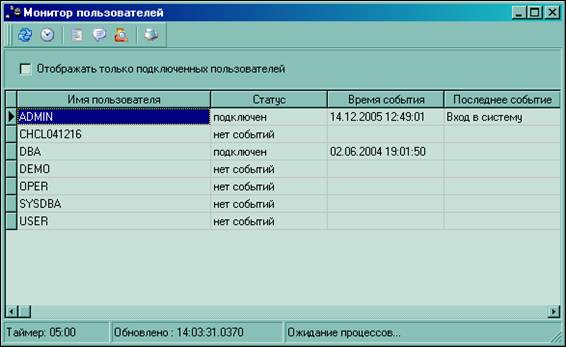
Рис. 9‑1 Диалоговое окно «Монитор пользователей»
F Для проведения мониторинга всех пользователей системы или только подключенных пользователей:
· Поставьте или снимите (соответственно) отметку «Отображать только подключенных пользователей».
F Для немедленного обновления информации нажмите на кнопку  в панели инструментов окна.
F Для установки периода обновления информации:
· Нажмите на кнопку  в панели инструментов окна.
ð При этом откроется диалоговое окно «Таймер монитора» (Рис. 9‑2).
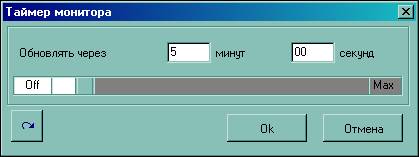
Рис. 9‑2 Диалоговое окно «Таймер монитора»
· Укажите период обновления и нажмите на кнопку «ОК».
ð При этом произойдет возврат в исходное окно «Монитор пользователей».
F Для просмотра справочника транзакций нажмите на кнопку  в панели инструментов окна.
F Для проведения настройки событий, требующих оповещения:
· Нажмите на кнопку  .
.
ð При этом откроется диалоговое окно «События, требующие оповещения» (Рис. 9‑3).
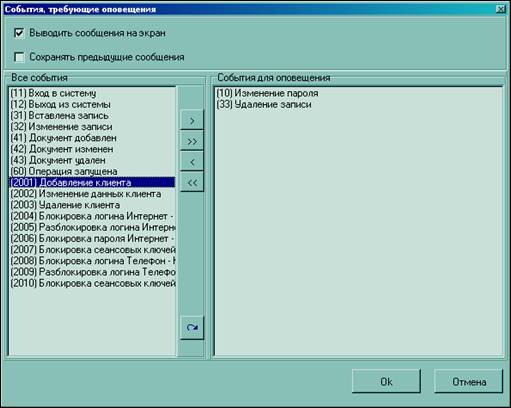
Рис. 9‑3 Диалоговое окно «События, требующие оповещения»
Внимание!
Подробнее о работе с диалоговым окном - см. п.9.1.3 (Настройка событий, требующих оповещения).
F Для проведения аудита действий пользователя:
· Нажмите на кнопку  , расположенную в панели инструментов диалогового окна.
ð При этом откроется диалоговое окно «Монитор действий пользователя».
Внимание!
Подробнее о работе с диалоговым окном – см. п.9.1.2 (Мониторинг действий пользователя).
F Для получения отчета:
· Нажмите на кнопку  .
.
ð При этом откроется диалоговое окно «Печать пользователей» (Рис. 9‑4).
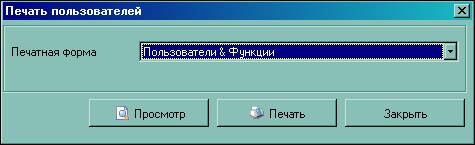
Рис. 9‑4 Диалоговое окно «Печать пользователей»
· Выберите из списка печатную форму.
1.15. Для просмотра печатной формы нажмите на кнопку «Просмотр».
ð При этом отчет будет выведен на экран как RTF-документ в режиме просмотра. Документ можно распечатать, воспользовавшись стандартными командами печати в раскрывшейся программе просмотра.
1.16. Для отправки отчета непосредственно на печать нажмите на кнопку «Печать».
10.1.2. Мониторинг действий пользователя
F Для мониторинга действий пользователя:
· Выберите пункт меню «Безопасность -> Мониторинг действий пользователя -> Монитор действий пользователя».
ð При этом откроется диалоговое окно «Монитор действий пользователя» (Рис. 9‑5).
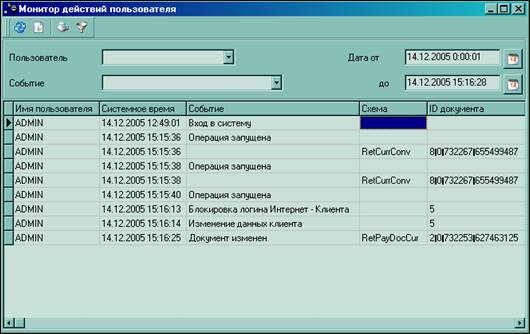
Рис. 9‑5 Диалоговое окно «Мониторинг действий пользователя»
· Выберите из списка пользователя.
· Выберите из списка событие.
Внимание!
В случае если оставить поля пустыми, отобразятся все действия всех пользователей.
· Укажите диапазон дат.
ð При этом в списке отобразится соответствующая информация.
10.1.2.1. Обновление информации
F Для немедленного обновления информации нажмите на кнопку , расположенную в панели инструментов диалогового окна.

|
Из за большого объема этот материал размещен на нескольких страницах:
1 2 3 4 5 6 7 |
