

Партнерка на США и Канаду по недвижимости, выплаты в крипто
- 30% recurring commission
- Выплаты в USDT
- Вывод каждую неделю
- Комиссия до 5 лет за каждого referral
Процесс создания криптографического профиля для клиента и генерация сертификатов описаны в гл. 8 Управление средствами криптозащиты
6.4. MobiPass
MobiPass - это технология генерации сеансового ключа (Аналога собственноручной подписи клиента) посредством Java-приложения на сотовом телефоне. Предназначена для самостоятельного формирования клиентом сеансовых ключей в том месте, в то время и в том количестве, в которых это необходимо для пользования банковскими услугами. «Mobipass» используется совместно с другими подсистемами комплексного решения «Частный Клиент».
«MobiPass» позволяет на мобильном телефоне в ответ на ввод указанного банком 6-значного числа получить сеансовый ключ - одноразовый пароль. В отличие от таблицы одноразовых ключей, «MobiPass» позволяет получить неограниченное число таких ключей и избавляет клиента от необходимости посещать офис банка по мере использования одноразовых ключей.
Технология «MobiPass» основана на открытом стандарте Open Authentification, широко применяемом в мировой практике и гарантирующем достаточный уровень безопасности.
При необходимости подписать документ в системе "Частный Клиент" пользователю сообщается (выводится на экран) 6-значное число, которое необходимо ввести в мобильный телефон. В ответ «MobiPass» вычисляет 6-разрядное значение сеансового ключа, необходимого для подтверждения проведения операции. В целях защиты от несанкционированного использования «MobiPass» требует ввода персонального 4-значного PIN-кода при генерации каждого сеансового ключа.
«MobiPass» может быть загружен клиентом из любого удобного банку источника (WAP-сайта банка, компьютера сотрудника банка при подписании клиентом контракта на обслуживание, диска, предоставляемого банком после подписания контракта, и т. п.). Для активации «MobiPass» на мобильном телефоне необходимо ввести 32-значный секретный код, предоставляемый банком, а также задать PIN-код.
Более подробно о технологии MobiPass рассказано в документе «Аналогом собственноручной подписи клиента – MobiPass. doc».
6.4.1. Генерация ключей для MobiPass
F Для генерации ключей для MobiPass:
· Выберите пункт меню «Безопасность -> Генерация ключей для MobiPass».
ð При этом откроется диалоговое окно «Список/Генерация ключей MobiPass» (Рис. 5‑2).
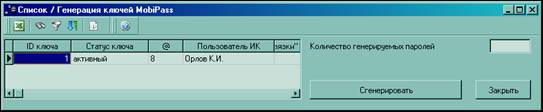
Рис. 5‑2 Диалоговое окно «Список/Генерация ключей MobiPass»
· Введите необходимое количество генерируемых ключей.
· Нажмите на кнопку «Сгенерировать».
ð При этом происходит печать ключей MobiPass.
Внимание!
Для успешной генерации необходимо наличие принтера для вывода сгенерированного ключа на печать.
После успешной генерации на печать выводится запись о сгенерированных ключах, где указывается идентификационный номер ключа и значение ключа.
6.5. eToken
eToken - персональное средство аутентификации и хранения данных, аппаратно поддерживающее работу с цифровыми сертификатами и ЭЦП. eToken выпускается в двух форм-факторах: USB-ключа и смарт-карты и поддерживает работу и интегрируется со всеми основными системами и приложениями, использующими технологии смарт-карт или PKI (Public Key Infrastructure).
В eToken PASS реализован алгоритм генерации одноразовых паролей с использованием алгоритма HMAC и хэш-функции SHA-1. Для клиента eToken PASS выглядит как брелок (Рис. 5‑3), на экране которого отображаются сгенерированный пароль. Этот пароль используется для подтверждения проведения финансовых операций клиентом в системе «Частный Клиент».
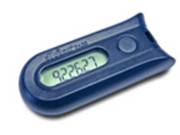
Рис. 5‑3 eToken PASS
При нажатии на кнопку брелка будет сгенерировано новое значение пароля, при этом счетчик паролей увеличивается на единицу. Информация о текущем счетчике хранится в самом брелке и синхронизирована с системой ЧК.
Более подробно о технологии eToken рассказано в документе «Аналогом собственноручной подписи клиента – eToken. doc».
7. Настройки банковских продуктов
7.1. Настройка контролей
Система дистанционного банковского обслуживания «Частный клиент» позволяет Клиенту создавать документы непосредственно на своем рабочем месте. Одной из важнейших задач является такая организация работы, при которой максимальное число проверок производится на стороне клиента, дабы практически исключить возможность несоответствия созданного клиентом документа требованиям банка и ЦБ и повторную пересылку одного и того же документа.
Контроль в системе зависит от вида документа (документарной схемы), момента его применения и от настроек.
Более подробное описание работы с контролями содержится в документе «Контроли. doc».
7.2. Справочники для банковских продуктов
7.2.1. Переводы и платежи
7.2.1.1. Справочник «Статусы составителей расчетных документов»
Справочник содержит показатели статусов составителей расчетных документов.
F Для просмотра и редактирования справочника:
· Выберите пункт меню «Справочники -> Налоговые платежи -> Статусы составителей расчетных документов».
ð При этом откроется скроллер «Статусы составителей расчетных документов» (Рис. 6‑1).
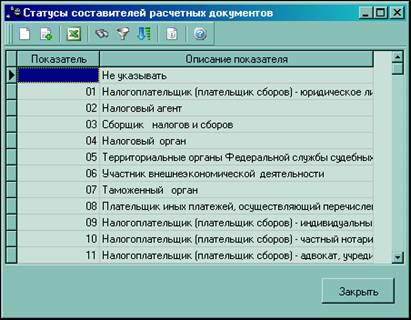
Рис. 6‑1 Скроллер «Статусы составителей расчетных документов»
F Для ввода новой записи:
· Нажмите на клавишу Ins или на кнопку  , расположенную в панели инструментов скроллера.
ð При этом откроется диалоговое окно «Статус составителей расчетных документов» (Рис. 6‑2).
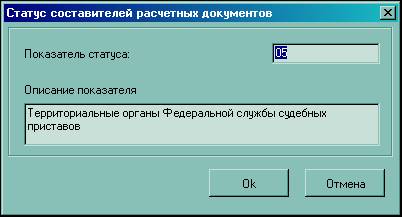
Рис. 6‑2 Диалоговое окно «Статус составителей расчетных документов»
· Заполните необходимые поля.
· Нажмите на кнопку «Ok».
7.2.1.2. Справочник «Показатели основания платежа»
Справочник «Показатели основания платежа» создается и редактируется Банком. На клиентской части справочник доступен только в режиме просмотра информации без права ее изменения. Обновление справочника на клиентской части осуществляется с помощью репликаций.
F Для просмотра и редактирования справочника:
· Выберите пункт меню «Справочники -> Налоговые платежи -> Показатели основания платежа».
ð При этом откроется скроллер «Показатели основания платежа» (Рис. 6‑3).
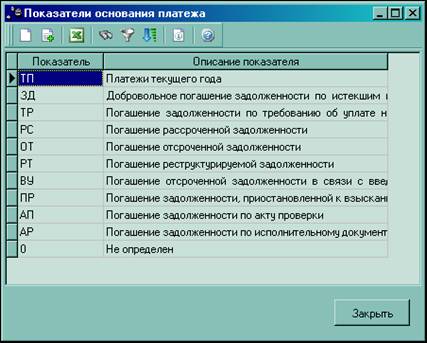
Рис. 6‑3 Скроллер «Показатели основания платежа»
F Для ввода новой записи:
· Нажмите на клавишу Ins или на кнопку , расположенную в панели инструментов скроллера.
ð При этом откроется диалоговое окно «Показатель основания платежа» (Рис. 6‑4).
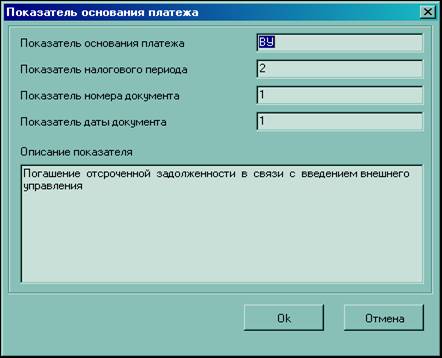
Рис. 6‑4 Диалоговое окно «Показатель основания платежа»
· Заполните необходимые поля.
· Нажмите на кнопку «Ok».
7.2.1.3. Справочник «Показатели типа платежа»
F Для просмотра и редактирования справочника:
· Выберите пункт меню «Справочники -> Налоговые платежи -> Показатели типа платежа».
ð При этом откроется скроллер «Показатели типа платежа» (Рис. 6‑5).
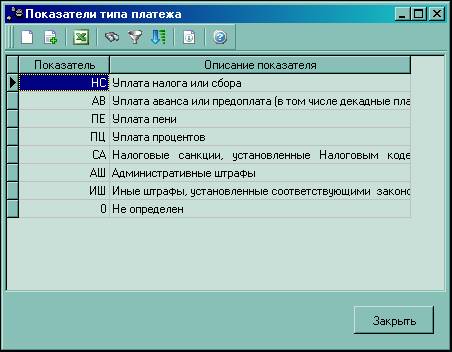
Рис. 6‑5 Скроллер «Показатели типа платежа»
F Для ввода новой записи:
· Нажмите на клавишу Ins или на кнопку , расположенную в панели инструментов скроллера.
ð При этом откроется диалоговое окно «Показатель типа платежа» (Рис. 6‑6).
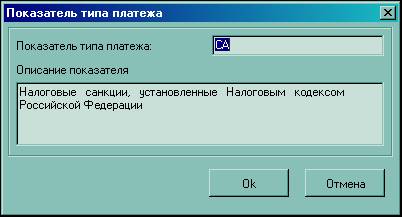
Рис. 6‑6 Диалоговое окно «Показатель типа платежа»
· Заполните необходимые поля.
· Нажмите на кнопку «Ok».
7.2.1.4. Справочник «Коды бюджетных классификаций»
F Для просмотра и редактирования справочника:
· Выберите пункт меню «Справочники -> Налоговые платежи -> Коды бюджетных классификаций».
ð При этом откроется скроллер «Коды бюджетных классификаций» (Рис. 6‑7).

Рис. 6‑7 Скроллер «Коды бюджетной классификации»
F Для ввода новой записи:
· Нажмите на клавишу Ins или на кнопку , расположенную в панели инструментов скроллера.
ð При этом откроется диалоговое окно «Код бюджетной классификации» (Рис. 6‑8).
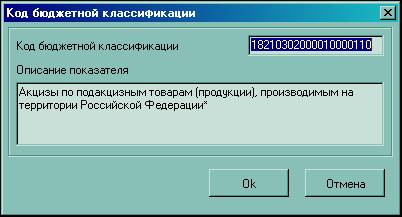
Рис. 6‑8 Диалоговое окно «Код бюджетной классификации»
· Заполните необходимые поля.
· Нажмите на кнопку «Ok».
7.2.1.5. Справочник «Показатели налогового периода»
F Для просмотра и редактирования справочника:
· Выберите пункт меню «Справочники -> Налоговые платежи -> Показатели налогового периода».
ð При этом откроется скроллер «Показатели налогового периода» (Рис. 6‑9).
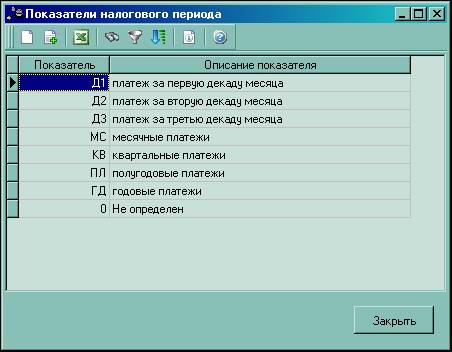
Рис. 6‑9 Скроллер «Показатели налогового периода»
F Для ввода новой записи:
· Нажмите на клавишу Ins или на кнопку , расположенную в панели инструментов скроллера.
ð При этом откроется диалоговое окно «Показатель налогового периода» (Рис. 6‑10).
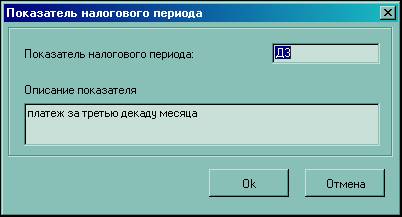
Рис. 6‑10 Диалоговое окно «Показатель налогового периода»
· Заполните необходимые поля.
· Нажмите на кнопку «Ok».
7.2.1.6. Справочник «Виды валютных операций»
Справочник используется при оформлении валютных платежей.
F Для просмотра и редактирования справочника:
· Выберите пункт меню «Справочники -> Валютные платежи -> Виды валютных операций».
ð При этом откроется скроллер «Виды валютных операций» (Рис. 6‑11).

Рис. 6‑11 Скроллер «Виды валютных операций»
F Для ввода новой записи:
· Нажмите на клавишу Ins или на кнопку , расположенную в панели инструментов скроллера.
ð При этом откроется диалоговое окно «Вид валютной операции» (Рис. 6‑12).
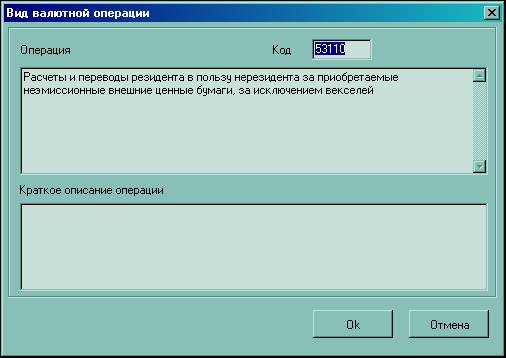
Рис. 6‑12 Диалоговое окно «Вид валютной операции»
· Заполните необходимые поля.
· Нажмите на кнопку «Ok».
7.2.1.7. Справочник «Типы комиссий»
Справочник содержит список возможных видов комиссии (со счета перевододателя/со счета бенефициара). Справочник используется при оформлении валютных платежей.
F Для просмотра и редактирования справочника:
· Выберите пункт меню «Справочники -> Валютные платежи -> Типы комиссий».
ð При этом откроется скроллер «Типы комиссий валютных переводов» (Рис. 6‑13).

Рис. 6‑13 Диалоговое окно «Типы комиссий валютных переводов»
F Для ввода новой записи:
· Нажмите на клавишу Ins или на кнопку , расположенную в панели инструментов скроллера.
ð При этом откроется диалоговое окно «Тип комиссии» (Рис. 6‑14).
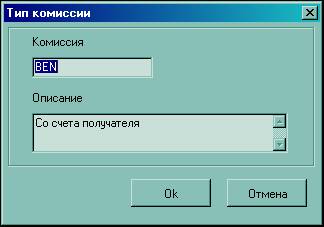
Рис. 6‑14 Диалоговое окно «Тип комиссии»
· Заполните необходимые поля.
· Нажмите на кнопку «Ok».
7.2.1.8. Справочник «Группы услуг»
Справочник предназначен для просмотра, добавления или изменения группы услуг и используется для группировки услуг при отображении на клиентской части.
F Для просмотра и редактирования справочника:
· Выберите пункт меню «Справочники -> Оплата услуг -> Группы услуг».
ð При этом откроется скроллер «Группы услуг» (Рис. 6‑15).
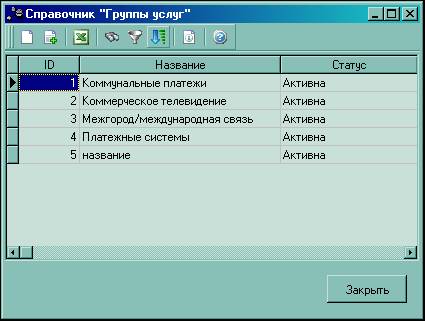
Рис. 6‑15 Скроллер «Справочник «Группы услуг»
F Для ввода новой записи:
· Нажмите на клавишу Ins или на кнопку , расположенную в панели инструментов скроллера.
ð При этом откроется диалоговое окно «Группа услуг» (Рис. 6‑16).
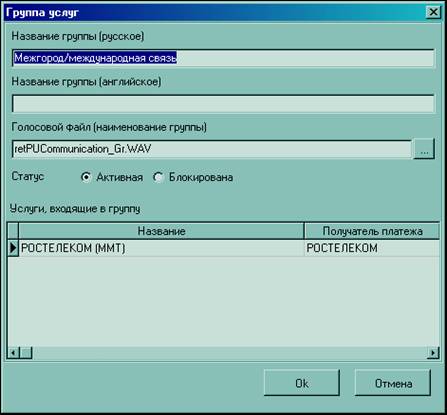
Рис. 6‑16 Диалоговое окно «Группа услуг»
· Заполните необходимые поля.
· В разделе «Услуги, входящие в группу» отображается список видов услуг, относящихся к данной группе.
· Нажмите на кнопку «Ok».
7.2.1.9. Справочник «Виды услуг»
F Для просмотра и редактирования справочника:
· Выберите пункт меню «Справочники -> Оплата услуг -> Виды услуг».
ð При этом откроется скроллер «Услуги» (Рис. 6‑17).
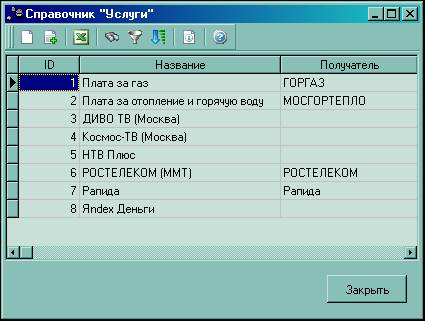
Рис. 6‑17 Скроллер «Справочник «Услуги»
F Для ввода новой записи:
· Нажмите на клавишу Ins или на кнопку , расположенную в панели инструментов скроллера.
ð При этом откроется диалоговое окно «Услуга» (Рис. 6‑18).
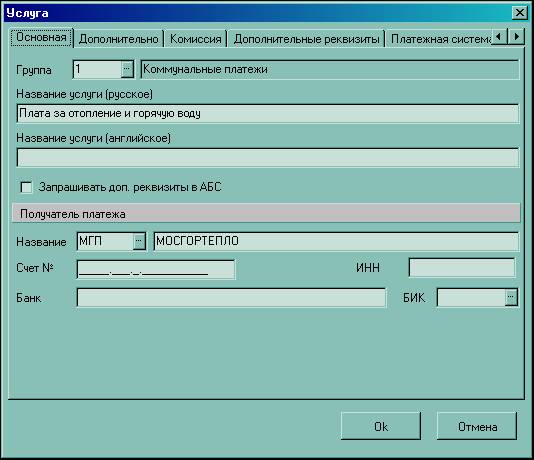
Рис. 6‑18 Диалоговое окно «Услуга»
· Заполните необходимые поля.
Закладка «Основная» (Рис. 6‑18)
Группа | Идентификатор и название группы. Выбор из справочника «Группы услуг» |
Название услуги (русское) | Название услуги для отображения клиенту (русское) |
Название услуги (английское) | Название услуги для отображения клиенту (английское) |
Запрашивать доп. реквизиты в АБС | В случае если флаг установлен при создании заявления на оплату услуги будут запрашиваться дополнительные реквизиты из АБС |
Название | Тип и наименование получателя (для передачи АБС) |
Счет | Номер счёта получателя |
ИНН | ИНН получателя платежа |
Банк | Наименование банка получателя |
БИК | БИК банка получателя |
Закладка «Дополнительно» (Рис. 6‑19)
Дополнительная информация (русский) | Дополнительная информация на русском языке о правилах заполнения реквизитов платежа, телефонах получателей и пр. |
Дополнительная информация (английский) | Дополнительная информация на английском языке о правилах заполнения реквизитов платежа, телефонах получателей и пр. |
Минимальная сумма платежа | Минимальный размер платежа |
Максимальная сумма платежа | Максимальный размер платежа |
Единовременная оплата | Возможность единовременной оплаты услуги (если флаг не установлен – услуга не может оплачиваться единовременно; если флаг установлен – услуг оплачивается единовременно) |
Периодическая оплата | Возможность установки периодичности оплаты данной услуги (если флаг не установлен – услуга не может оплачиваться периодически; если флаг установлен – для услуги может быть установлена периодичность оплаты) |
Услуга доступна для оплаты | если флаг установлен – услуга доступна для оплаты; если флаг не установлен – услуга не доступна для оплаты |
Идентификатор услуги в АБС | Идентификатор услуги в учётной системе банка (передаётся в запросе к банку) |
Назначение платежа | Назначение платежа |
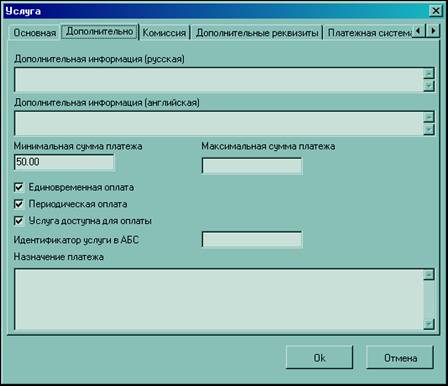
Рис. 6‑19 Закладка «Дополнительно»
Закладка «Комиссия» (Рис. 6‑20)
Счет комиссии | Счет комиссии |
Комиссия с плательщика | Размер комиссии с плательщика |
Минимум | Минимальная сумма комиссии |
Максимум | Максимальная сумма комиссии |
Комиссия с получателя | Размер комиссии с получателя |
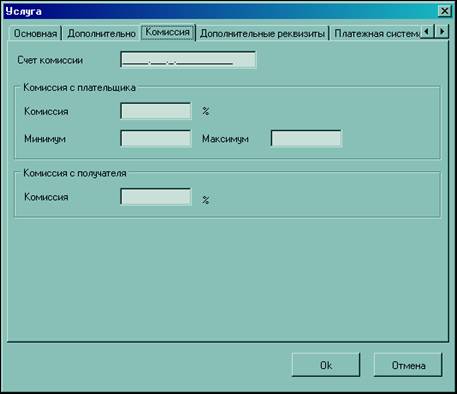
Рис. 6‑20 Закладка «Комиссия»
Закладка «Дополнительные реквизиты» (Рис. 6‑21)
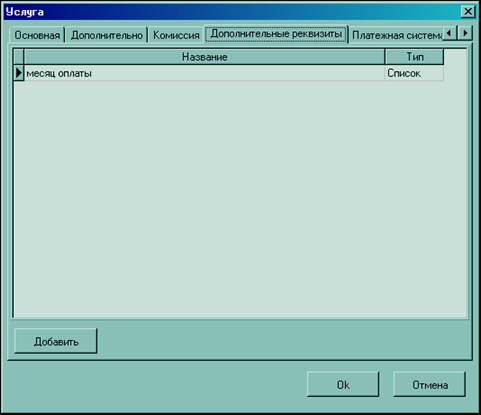
Рис. 6‑21 Закладка «Дополнительные реквизиты»
F Для добавления дополнительного реквизита:
· Нажмите на клавишу Ins на активном списке реквизитов или на кнопку «Добавить» под списком;
ð При этом откроется диалоговое окно «Реквизит платежа» (Рис. 6‑22).

Рис. 6‑22 Диалоговое окно «Реквизит платежа»
· Заполните поля диалогового окна «Реквизит платежа»
Название реквизита (русское) | Название реквизита при формировании визуальной формы (русское) |
Название реквизита (английское) | Название реквизита при формировании визуальной формы (английское) |
Тип | Тип поля (денежный, числовой, строка, …) |
Максимальная длина | Длина значения реквизита (для данных типа String и Integer) |
Идентификатор в АБС | |
Допустимые значения (русский) | Список доступных значений для выбора из списка (русский) |
Допустимые значения (английский) | Список доступных значений для выбора из списка (английский) |
Голосовой файл (предложение ввода реквизита) | Имя голосового файла с предложением ввести реквизит («Введите номер мобильного телефона») |
Голосовой файл (наименование реквизита) | Имя голосового файла с наименованием реквизита («Номер мобильного телефона») |
Поле обязательно для заполнения | Обязательность ввода |
· Для сохранения нового реквизита и возврата к диалогу «Услуга» нажмите на кнопку «Ok».
Закладка «Платежная система» (Рис. 6‑23)
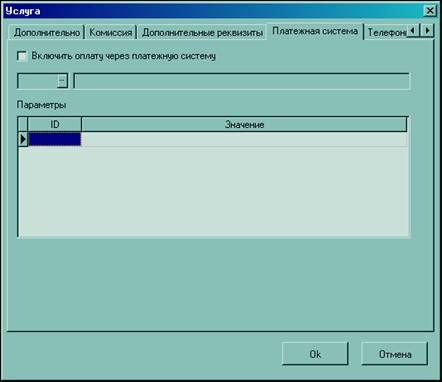
Рис. 6‑23 Закладка «Платежная система»
· Установите флаг «Включить оплату через платежную систему», если услуга будет оплачивать через платежную систему.
F Для ввода новой записи:
· Нажмите на клавишу Ins.
ð При этом откроется диалоговое окно «Параметр платежной системы» (Рис. 6‑24).
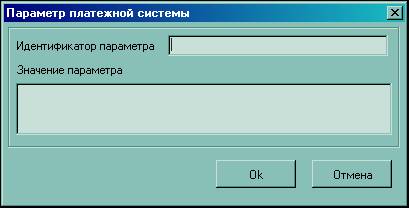
Рис. 6‑24 Диалоговое окно «Параметр платежной системы»
· Заполните необходимые поля.
· Нажмите на кнопку «Ок».
Закладка «Телефония» (Рис. 6‑25)
Оплачивать по телефону | если флаг не установлен – услуга не оплачивается по телефону; если флаг установлен – услуга оплачивается по телефону |
Голосовой файл (наименование услуги) | содержит наименование голосового файла, содержащего наименование услуги, например «Мобильная связь МТС», и используемого для формирования голосового меню при выборе оплачиваемой по телефону услуги |
Голосовой файл (проверка) | содержит наименование голосового файла, содержащего фразу, определяющую действие пользователя, и используемую для проверки пользователем реквизитов платежа; например, «Вы оплачиваете услуги мобильной связи МТС» |
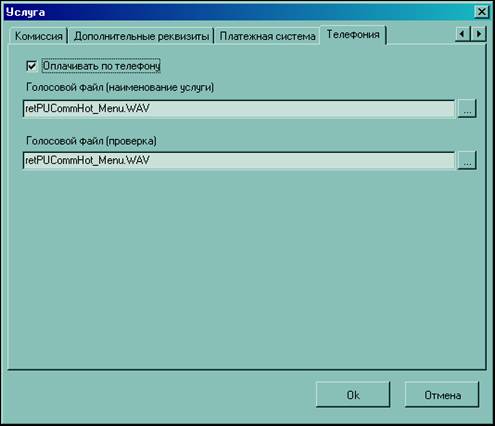
Рис. 6‑25 Закладка «Телефония»
Закладка «Группы» (Рис. 6‑26)
На вкладке отображается два списка, «Все группы клиентов» и «Группы клиентов, для которых услуга доступна» с возможностью переноса записей из одного списка в другой. Данная услуга будет доступна только для клиентов включенных в группы из второго списка. Что бы сделать услугу доступной для всех клиентов, нужно установить флаг «Услуга доступна для всех групп клиентов». Списки групп и кнопки управления станут при этом недоступны для редактирования.
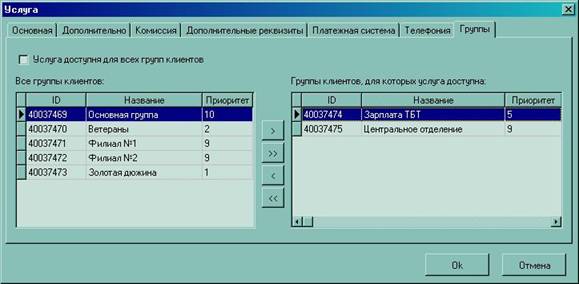
Рис. 6‑26 Закладка «Группы»
7.2.1.10. Справочник «Операторы сотовой связи»
F Для просмотра и редактирования справочника:
· Выберите пункт меню «Справочники -> Оплата услуг -> Операторы сотовой связи».
ð При этом откроется скроллер «Справочник операторов сотовой связи» (Рис. 6‑27).
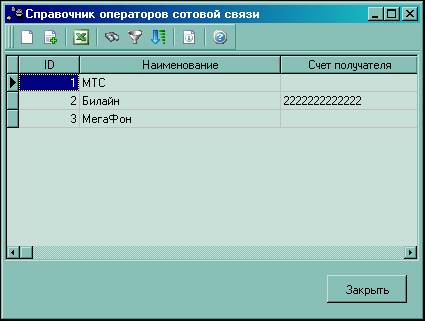
Рис. 6‑27 скроллер «Справочник операторов сотовой связи»
F Для ввода новой записи:
· Нажмите на клавишу Ins или на кнопку , расположенную в панели инструментов скроллера.
ð При этом откроется диалоговое окно «Справочник операторов мобильной связи» (Рис. 6‑28).
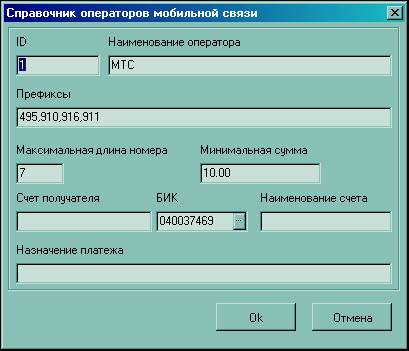
Рис. 6‑28 Диалоговое окно «Справочник операторов мобильной связи»
· Заполните необходимые поля.
· Нажмите на кнопку «Ok».
7.2.1.11. Справочник «Платежные системы»
F Для просмотра и редактирования справочника:
· Выберите пункт меню «Справочники -> Оплата услуг -> Платежные системы».
ð При этом откроется скроллер «Справочник платежных систем» (Рис. 6‑29).
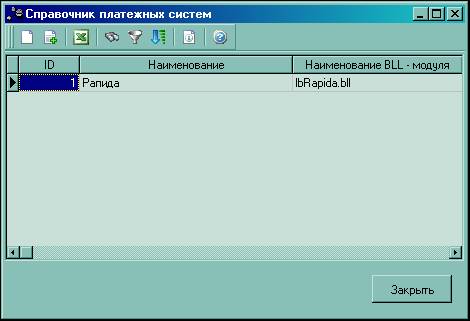
Рис. 6‑29 Скроллер «Справочник платежных систем»
7.2.1.12. Справочник «Комиссии платежей»
F Для просмотра и редактирования справочника:
· Выберите пункт меню «Справочники -> Комиссии -> Комиссии платежей».

|
Из за большого объема этот материал размещен на нескольких страницах:
1 2 3 4 5 6 7 |
