

Партнерка на США и Канаду по недвижимости, выплаты в крипто
- 30% recurring commission
- Выплаты в USDT
- Вывод каждую неделю
- Комиссия до 5 лет за каждого referral
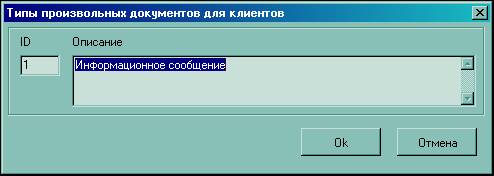
Рис. 6‑72 Диалоговое окно «Тип произвольного документа для Клиента»
· Заполните необходимые поля.
· Нажмите на кнопку «Ok».
Обратите внимание. В справочнике уже создан тип сообщения «Срочное сообщение» с ID 100. Если клиенту отправлено сообщение такого типа (с ID 100), то сразу после авторизации клиента в системе, появится окно «Входящая почта. Срочные сообщения из банка». В этом окне будет представлен список непрочитанных писем клиента с этим статусом. Данное окно будет появляться при входе клиента в систему, пока он не прочтёт соответствующие сообщения.
7.2.5.3. Сотрудники Банка
F Для просмотра и редактирования справочника:
· Выберите пункт меню «Справочники -> Сообщения -> Сотрудники Банка».
ð При этом откроется скроллер «Сотрудники Банка» (Рис. 6‑73).
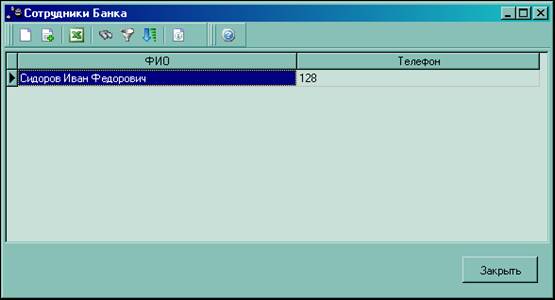
Рис. 6‑73 Скроллер «Сотрудники Банка»
F Для ввода новой записи:
· Нажмите на клавишу Ins или на кнопку  , расположенную в панели инструментов скроллера.
ð При этом откроется диалоговое окно «Сотрудники» (Рис. 6‑74).
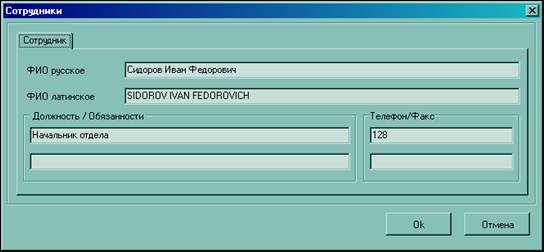
Рис. 6‑74 Диалоговое окно «Сотрудники»
· Заполните необходимые поля.
· Нажмите на кнопку «Ok».
8. Настройки системы
8.1. Настройки журнализации
8.1.1. Настройки трассировки
F Для настройки ведения логов в системе:
· Перейдите в пункт меню «Настройки -> Настройки журнализации -> Настройки трассировки».
ð При этом откроется диалоговое окно «Настройка ведения логов» (Рис. 7‑1).
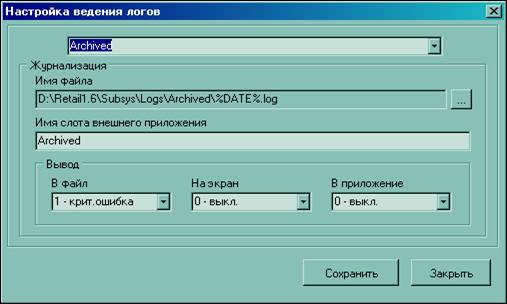
Рис. 7‑1 Диалоговое окно «Настройка ведения логов»
· Выберите тип журнала из списка.
· В поле «Имя файла» укажите путь для сохранения журнала.
· Заполните поле «Имя слота внешнего приложения», по умолчанию заполняется названием типа журнала.
· Укажите параметры вывода журнала (в файл, на экран, в приложение).
· Для сохранения настройки нажмите на кнопку «Сохранить».
8.1.2. Настройки ведения журнала
F Для настройки ведения журнала:
· выберите пункт меню «Настройки –> Настройки журнализации -> Настройки ведения журнала».
ð При этом откроется диалоговое окно «Настройки» (Рис. 7‑2).
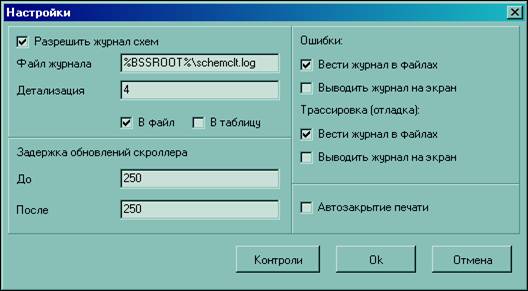
Рис. 7‑2 Диалоговое окно «Настройки»
· В поле «Файл журнала» укажите путь для сохранения журнала.
· Укажите «Уровень детализации» журнала.
· Укажите параметры вывода журнала ошибок (в файл, на экран).
· Укажите параметры вывода журнала трассировки событий (в файл, на экран).
· Нажмите на кнопку «Ok».
8.1.3. Настройка удаления системных сообщений
F Для настройки удаления системных сообщений:
· Выберите пункт меню «Настройки -> Настройки журнализации -> Настройка удаления системных сообщений».
ð При этом откроется диалоговое окно «Настройка очистки таблицы системных сообщений» (Рис. 7‑3).
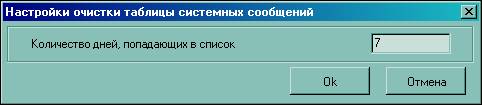
Рис. 7‑3 Диалоговое окно «Настройки очистки таблицы системных сообщений»
· Укажите глубину хранения информации в таблице системных сообщений и нажмите кнопку «Ok».
Удаление системных сообщений из таблицы на заданную глубину будет осуществляться с помощью автопроцедуры 1 раз в день.
8.2. Настройка обновляемых справочников
8.2.1. Обновление информации о Российских Банках
В стандартной поставке системы «Частный Клиент» предопределен набор справочников, используемых в работе системы. Одним из основных является справочник Российские Банки, составленный на основе базы BNKSEEK, рассылаемой ЦБ. Данный справочник в дистрибутиве системы может содержать не самые последние данные. В виду важности этой информации необходимо начать работу в системе «Частный Клиент» с обновления справочника «Российские Банки».
Для обновления справочников системы «Частный Клиент» используются файлы bnkseek.dbf, pzn. dbf, reg. dbf, tnp. dbf и real.dbf рассылаемые ЦБ. При этом будут обновлены справочники «Российские Банки», «Типы российских Банков», «Регионы России», «Типы населенных пунктов».
· В системе предусмотрена автоматическая репликация этих справочников, но при первом обновлении необходимо настроить alias в программе ODBC Data Sources Administrator [Start -> Administrative Tools -> Data Sources (ODBC)] для базы BNKSEEK.
Внимание! Обязательно надо одновременно использовать для обновления все указанные файлы. Иначе произойдет обновление не всех справочников, а в этом случае могут возникнуть противоречия при использовании справочника Российские Банки.
· Для обновления справочников необходимо скопировать указанные файлы в отдельный каталог.
Внимание! При работе с этими файлами баз данных будут создаваться индексные файлы. Поэтому должен быть дан доступ на чтение и запись к каталогу, в котором находится bnkseek. dbf, и к самим файлам. Для работы с другими программными продуктами, использующими эти справочники (например, Справочник МФО), необходимо сохранить копию файлов, присылаемых ЦБ, в отдельном каталоге.
· В ODBC Data Sources Administrator необходимо настроить alias базы данных, который должен называться BNKSEEK, со следующими параметрами:
Data Source Name | BNKSEEK |
Database | dBase 5.0 |
Collating Sequence | ASCII |
· При настройке alias’а снимите отметку в поле «Use Current Directory», затем нажмите на кнопку «Select Directory» и укажите путь к каталогу bnkseek. dbf.
· После подключения базы BNKSEEK войдите в систему «Частный Клиент» и обновите Справочники Банков МФО. Для этого необходимо выбрать пункт меню «Справочники –> Обновления справочников -> Справочник Банков МФО».
Процедура подключения базы BNKSEEK – единовременная. В дальнейшем, после получения файлов для обновления указанных справочников необходимо будет заменить файлы базы BNKSEEK в каталоге, который указан в PATH в настройках alias, и воспользоваться пунктом меню «Справочники -> Обновления справочников -> Справочник Банков МФО».
8.2.2. Обновление справочника Банков SWIFT
F Для обновления справочника банков SWIFT, поставляемого в составе , необходимо:
· Поместить файл справочника Fi. dat в каталог %BSSRoot%\subsys\import\swift.
· Выбрать пункт меню «Справочники –> Обновления справочников -> Справочник банков SWIFT».
ð При окончании обновления на экране появится соответствующее сообщение.
Внимание!
%BSSRoot% - это каталог установки системы. Данное обозначение используется в том случае, когда требуется указать путь относительно каталога системы.
8.2.3. Обновление справочника валют
F Для обновления справочника валют, предоставляемого ЦБ в. dbf формате, необходимо:
· Поместить файл справочника CurrList. dbf в каталог %BSSRoot%\ subsys\import\currlist.
· Выбрать пункт меню «Справочники -> Обновления справочников -> Справочники валют».
8.2.4. Обновление справочника курсов валют
F Для обновления справочника курсов валют необходимо:
· Поместить файл справочника (curcours. dbf или *.* для текстового формата) в каталог %BSSRoot%\subsys\import\curcours.
· Выбрать пункт меню «Справочники -> Обновления справочников -> Курсы валют ЦБ».
F Для изменения формата данных обновления справочника необходимо:
· Запустить программу Построитель (dictman. exe) и при запуске указать alias базы данных системы.
· В Построителе необходимо раскрыть ветку «Конфигурации -> UserLib -> RateReplications» и ввести необходимое значение параметра «SourceType»:
0 | для формата. dbf. |
2 | для текстового формата ЦБ. |
8.3. Настройки архивации
Система «Частный Клиент» поддерживает возможность переноса в архив удаленных, а также полностью прошедших обработку в банке документов.
Выполнить архивирование документов в системе «Частный Клиент» можно двумя способами:
· Перенести в архив выделенный документ; процедура выполняется при выборе команды «Архивирование» из контекстного меню соответствующего списка документов.
· Выполнить автоархивацию документов (перенести в архив группу документов с предварительной настройкой критериев архивации).
Автоархивация документов заключается в том, что документы, удовлетворяющие выбранному критерию архивации, из соответствующих таблиц документов перемещаются в соответствующие таблицы архивных документов. Благодаря чему в случае большого количества документов работа с ними значительно упрощается.
8.3.1. Настройка критериев автоархивации
F Для настройки критериев автоархивации документов:
· Выберите пункт меню «Архив -> Критерии автоархивации».
ð При этом откроется скроллер «Критерии автоархивации» (Рис. 7‑4).
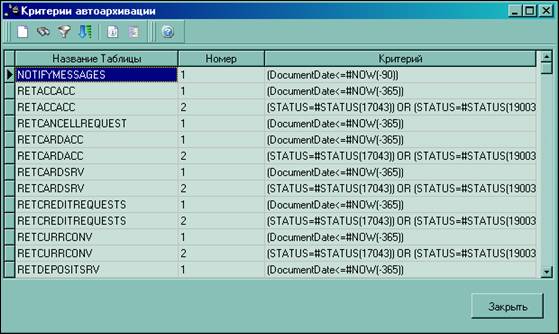
Рис. 7‑4 Скроллер «Критерии автоархивации»
· Для создания нового критерия автоархивации нажмите на клавишу Ins или на кнопку  , расположенную в панели инструментов диалогового окна.
ð При этом откроется диалоговое окно «Критерий автоархивации» (Рис. 7‑5).
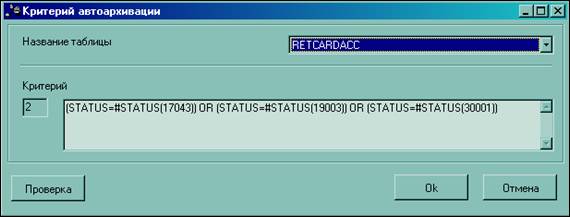
Рис. 7‑5 Диалоговое окно «Критерий автоархивации»
· Выберите из списка название таблицы – тип документа.
ð Номер критерия автоархивации присваивается автоматически.
· Укажите критерий автоархивации.
· Для проверки правильности заданного критерия нажмите на кнопку «Проверка».
ð При этом на экране появится сообщение системы с результатами выполненной проверки.
· В случае отсутствия ошибок сохраните критерий, нажав на кнопку «ОК».
8.3.2. Настройка запуска автоархивации
Для каждого типа документов можно создать несколько критериев автоархивации, но при проведении процедуры архивации учитываться будет только один. Для выбора используемого критерия для каждого типа документов необходимо настроить документарную схему.
F Для этого:
· Выберите пункт меню «Настройки –> Настройки документарных схем».
ð При этом откроется скроллер «Настройки документарных схем» (Рис. 7‑6).
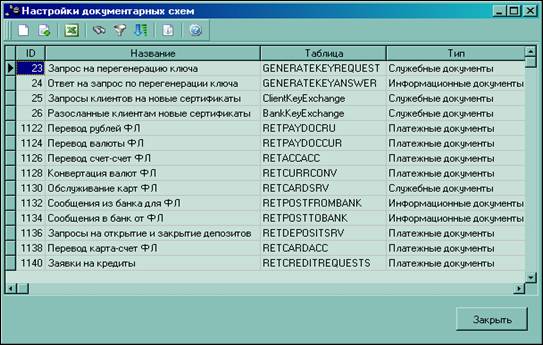
Рис. 7‑6 Скроллер «Настройки документарных схем»
· Выберите в списке необходимый тип документа и нажмите на клавишу «Enter» или дважды кликните на выбранной строке левой кнопкой мыши.
ð При этом откроется диалоговое окно «Настройки документарной схемы» (Рис. 7‑7).
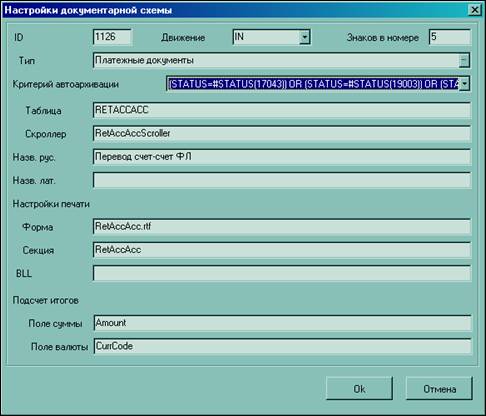
Рис. 7‑7 Диалоговое окно «Настройки документарной схемы»
· Установка запускаемого критерия автоархивации осуществляется выбором соответствующего значения в поле «Критерий автоархивации».
· Для сохранения изменений нажмите на кнопку «Ok».
8.3.3. Запуск автоархивации
F Для непосредственного запуска архивации документов:
· Выберите пункт меню «Архив -> Запуск архивации».
ð При этом система проведет архивацию документов по заданным критериям. По окончании процесса архивации на экран будет выведено информационное окно «Архивация документов» с сообщением о результатах архивации (Рис. 7‑8).
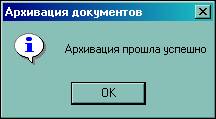
Рис. 7‑8 Диалоговое окно «Архивация документов»
8.4. Работа с автопроцедурами
Автопроцедурой называется операция (последовательность действий), которая должна производиться автоматически при выполнении некоторых заданных условий.
В стандартную поставку системы входит комплект заранее созданных и настроенных автопроцедур, который можно настраивать и изменять. Выполнение автопроцедуры можно запретить, в этом случае автопроцедура становится неактивной.
8.4.1. Управление автопроцедурами
F Для запуска всех активных автопроцедур выберите пункт меню «Сервис -> Автопроцедуры -> Запуск автопроцедур».
F Для запрета запуска всех активных автопроцедур выберите пункт меню «Сервис -> Автопроцедуры -> Останов автопроцедур» или выберите команду «Останов автопроцедур» в контекстном меню, активизирующемся при клике правой кнопкой мыши на пиктограмме автопроцедур  в системном трее.
8.4.2. Мониторинг автопроцедур
F Для получения информации о ходе выполнения автопроцедур:
· Выберите пункт «Сервис -> Автопроцедуры -> Журнал автопроцедур».
ð С момента запуска журнала автопроцедур до его закрытия все события, запущенные операции и ошибки будут фиксироваться в журнале «Автопроцедуры» (Рис. 7‑9).
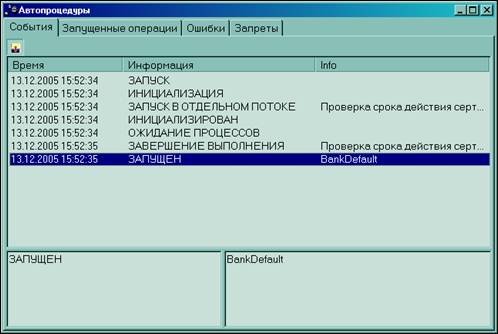
Рис. 7‑9 Диалоговое окно «Автопроцедуры»
· Диалоговое окно «Автопроцедуры» содержит следующие закладки:
События | Отображается список всех событий с указанием времени их происшествия и краткой пояснительной информацией. |
Запущенные операции | Отображается список всех запущенных со времени открытия журнала операций, указано время запуска операции и время выполнения. |
Ошибки | Отображается список всех обнаруженных со времени открытия журнала ошибок, указано время обнаружения ошибки, название модуля, краткое описание. |
Запреты | Отображается список всех запущенных со времени открытия журнала операций; запрещенные операции помечены символом |
Примечание: Запрет/разрешение автопроцедуры из журнала будет работать только в текущей сессии работы автопроцедур; после перезапуска автопроцедур все будет так, как прописано в схеме.
8.4.3. Настройка автопроцедур
F Для настройки автопроцедур:
· Выберите пункт меню «Сервис -> Автопроцедуры -> Настройка автопроцедур».
ð При этом откроется скроллер «Схема автопроцедур» (Рис. 7‑10).
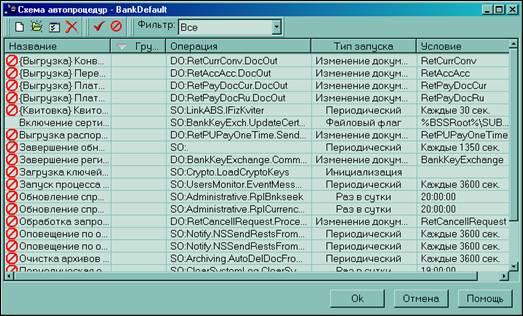
Рис. 7‑10 Скроллер «Схема автопроцедур»
· В диалоговом окне «Схема автопроцедур» находится список автопроцедур, входящих в схему. Запрещенные к запуску автопроцедуры отмечены значком  в крайнем левом столбце списка.
F Для создания новой автопроцедуры нажмите на клавишу Ins или на кнопку  на панели инструментов окна.
F Для просмотра свойств существующей автопроцедуры выделите ее в списке и нажмите на клавишу Enter или дважды щелкните левой кнопкой мыши на выбранной строке. Также можно воспользоваться кнопкой  в панели инструментов диалогового окна.
ð При этом откроется диалоговое окно свойств автопроцедуры (Рис. 7‑11).
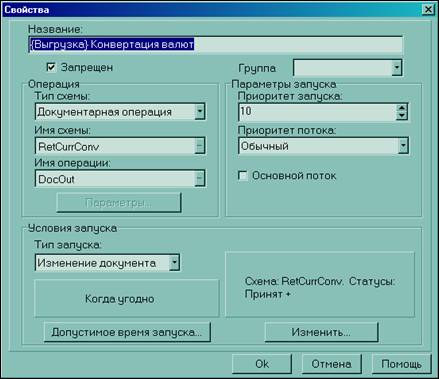
Рис. 7‑11 Диалоговое окно свойств автопроцедуры
F Для удаления существующей автопроцедуры выделите ее в списке и нажмите на клавишу Del или на кнопку  в панели инструментов диалогового окна.
8.4.3.1. Параметры автопроцедур
Диалоговое окно «Свойства» автопроцедуры содержит следующие параметры:
Название | Удобное для понимания название автопроцедуры. |
Запрещен | Установить, если данная автопроцедура не должна выполняться. |
Тип схемы | Какая операция будет выполняться: простая, табличная либо документарная. |
Имя схемы | Наименование схемы. |
Имя операции | Наименование выполняемой операции. |
Приоритет запуска | Чем меньше данный параметр, тем раньше запустится автопроцедура (используется, если необходимо запустить последовательность автопроцедур). |
Приоритет потока | Определяет приоритет потока: ждущий, очень низкий, низкий, обычный, высокий, очень высокий, критичный. |
Основной поток | Определяет, создается ли для автопроцедуры отдельный поток, либо она будет выполняться в общем потоке. |
8.4.3.2. Настройка типов запуска
Раз в сутки | Запуск производится раз в сутки. По кнопке «Изменить» можно назначить время запуска. |
Периодический | Запуск производится периодически. По кнопке «Изменить» можно назначить период времени между запусками (в секундах), а также интервалы, в которые можно производить запуск (выбрать в соотв. полях начало и конец интервала, нажать на кнопку «Разрешить»). |
Инициализация | Запуск автопроцедуры производится один раз при запуске системы. |
Финализация | Запуск автопроцедуры производится один раз при завершении работы системы. |
Файловый флаг | Запуск автопроцедуры производится при появлении файла с заданной маской в заданном каталоге. По кнопке «Изменить» можно назначить каталог и маску файлов. |
Изменение документа | Запуск автопроцедуры производится при изменении документа. По кнопке «Изменить» можно назначить условия запуска. |
8.4.3.3. Настройка условий запуска
F Для настройки условий запуска:
· Нажмите на кнопку «Изменить» в диалоговом окне «Свойства» (Рис. 7‑11).
ð При этом откроется диалоговое окно «Условия запуска» (Рис. 7‑12).
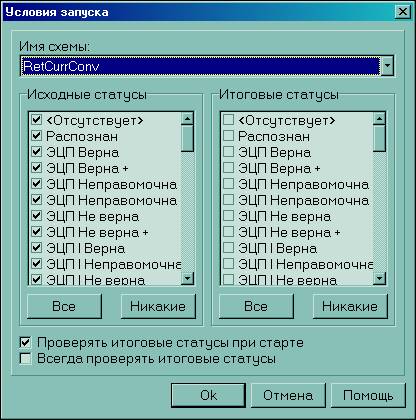
Рис. 7‑12 Диалоговое окно «Условия запуска»
· Параметр «Имя схемы» определяет, какие статусы могут быть у документа.
· Автопроцедура запускается при смене «Исходного» статуса на «Итоговый».
· Отметку «Проверять итоговые статусы при старте» рекомендуется установить, отметку «Всегда проверять итоговые статусы» рекомендуется снять.
8.5. Дополнительные настройки системы
8.5.1. Настройки печати
По умолчанию все документы, существующие в системе ДБО, распечатываются на принтере по умолчанию в количестве 1 экземпляр.
Если некоторые документы необходимо печатать на другом принтере, необходимо убедиться, что он есть в списке используемых принтеров, а затем настроить печать документа требуемым образом.
F Для настройки печати документов необходимо открыть справочник настроек печати документов. Для этого:
· Выберите пункт меню «Настройки -> Настройки печати -> Документы».
ð При этом откроется скроллер «Настройки печати документов» (Рис. 7‑13).
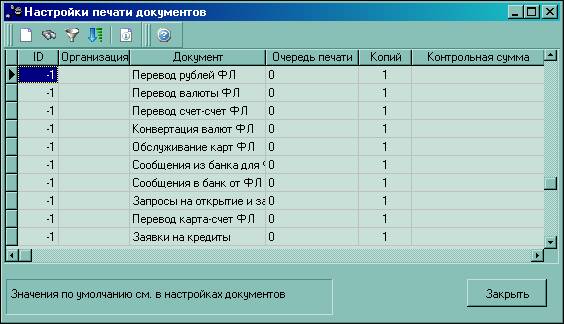
Рис. 7‑13 Скроллер «Настройки печати документов»
Данный справочник позволяет для каждого типа документов и для каждого отправителя определить принтер и количество копий документов для печати.
· Выберите в списке необходимый документ и дважды кликните на нем левой кнопкой мыши.
ð При этом откроется диалоговое окно «Параметры печати документов» (Рис. 7‑14).
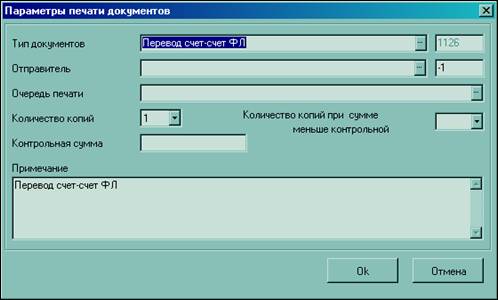
Рис. 7‑14 Диалоговое окно «Параметры печати документов»
· Внесите необходимые изменения в параметры печати документа:
1.1.Тип документа – выбирается из списка документарных схем, существующих в системе.
1.2.Отправитель – выбирается из списка абонентов системы. Для того чтобы действие настройки распространялось на всех абонентов, необходимо в поле идентификатора отправителя поставить значение –1.
1.3.Очередь печати - выбирается из списка используемых принтеров, если поле пустое – печать будет производиться на принтер по умолчанию.
1.4.Количество копий - определяет количество копий документа.
1.5.Количество копий при сумме меньше контрольной - определяет количество копий документа при сумме документа меньше контрольной.
1.6.Контрольная сумма - определяет контрольную сумму.
1.7.Примечание - комментарий о настройке.
ð При этом если требуется для одного абонента системы настроить печать документа отличным от других способом, в списке должны быть созданы 2 записи о настройке. В одной в поле «Отправитель» должно быть наименование абонента и его номер, в другой поле «Отправитель» не должно быть заполнено, а в поле номера необходимо ввести значение –1.
8.5.2. Настройка печати реестров
F Для настройки печати реестров документов:
· Перейдите в пункт меню «Настройки -> Настройки печати -> Реестры».
ð При этом откроется скроллер «Список форм для печати реестров» (Рис. 7‑15).
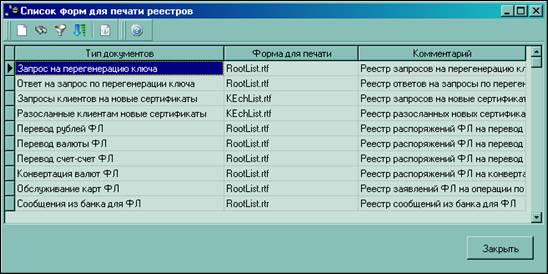
Рис. 7‑15 Скроллер «Список форм для печати реестров»
Реестру каждого типа документа поставлена в соответствие форма печати, представляющая собой файл в формате rtf.
· Выберите в списке необходимый тип документа и дважды кликните на нем левой кнопкой мыши.
ð При этом откроется диалоговое окно «Форма реестра» (Рис. 7‑16).
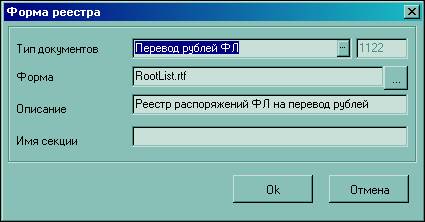
Рис. 7‑16 Диалоговое окно «Форма реестра»
· Внесите необходимые изменения в параметры печати реестров:
1.8.Тип документов – выбирается из списка документарных схем, существующих в системе.
1.9.Форма – название файла с печатной формой в каталоге SUBSYS\PRINT\RTF.
1.10. Описание – комментарий.
1.11. Имя секции – имя секции в печатной форме для вывода итога по валюте.
8.5.3. Настройка используемых принтеров
F Для настройки используемых принтеров:
· Выберите пункт меню «Настройки -> Настройки печати -> Используемые принтеры».
ð При этом откроется скроллер «Используемые принтеры» (Рис. 7‑17).
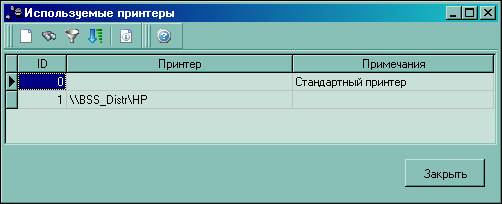
Рис. 7‑17 Скроллер «Используемые принтеры»
· Для добавления в список нового принтера нажмите на клавишу Ins или на кнопку , расположенную в панели инструментов диалогового окна.
ð При этом откроется диалоговое окно «Настройки принтера» (Рис. 7‑18).
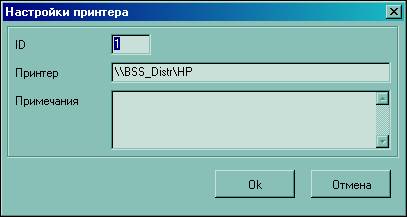
Рис. 7‑18 Диалоговое окно «Настройки принтера»
· Для настройки принтера необходимо ввести следующие параметры:
1.12. ID - идентификатор принтера в системе.
1.13. Принтер - идентификатор принтера в приложении, печатающем документы (значение поля port (порт) в свойствах принтера).
1.14. Примечания - комментарий.
Внимание!
ID=0 соответствует принтеру по умолчанию операционной системы.
8.5.4. Настройка печати документов через Microsoft Word Viewer
Если на данном компьютере отсутствует Microsoft Word и выполнена установка Microsoft Word Viewer, необходимо выполнить настройку для корректной работы печати документов.
F Для настройки печати документов через Microsoft Word Viewer:
· Выберите пункт меню «Настройки -> Настройки журнализации -> Настройки ведения журнала».
ð При этом откроется диалоговое окно «Настройки» (Рис. 7‑19).
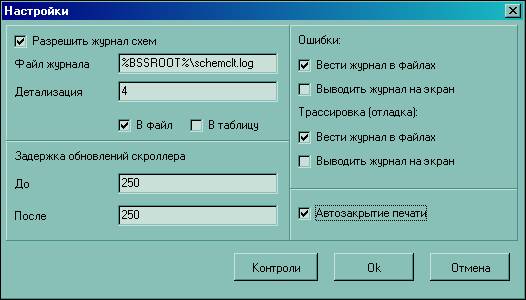
Рис. 7‑19 Диалоговое окно «Настройки»
· Установите отметку в поле «Автозакрытие печати».
8.5.5. Настройка взаимодействия с «Сервером Нотификации 2.0»
В ЧК реализовано три вида сообщений отправляемых Клиенту с помощью сервера нотификации:
· Пароль для подписи документов
· Сообщение об успешной авторизации на сайте ИК.
· Сообщение о неуспешной авторизации на сайте ИК.
Четвертый типа запроса предназначен для синхронизации данных о подписке на SMS-пароли с сервером нотификации.
Каждому типу сообщений соответствует запись в справочнике «Типы запросов сервера нотификации 2.0» со следующими параметрами.
Тип запроса | Описание | Код сообщения СН | Модуль обработки запроса |
CUSTINFO | Синхронизация данных клиента | 100 | axSNCustInfo. BLL |
SMSPASS | Отправка sms-паролей | 304 | axSNSMSPass. BLL |
AUTHOK | Успешная авторизация | 301 | axSNAuth. BLL |
AUTHERR | Ошибочная авторизация | 302 | axSNAuth. BLL |
Если необходимо реализовать другой вид сообщения обратитесь в службу технической поддержки «Банк Софт Системс».

|
Из за большого объема этот материал размещен на нескольких страницах:
1 2 3 4 5 6 7 |
