


В верхней части формы содержатся поля:
– «Номер» – номер реестра возвратов.
– «Дата» – дата формирования реестра возвратов.
Вкладка «Реестр» содержит следующие поля:
– Блок полей «Отправитель»:
― «Код УФК» – код субъекта РФ по Ведомственному классификатору субъектов Российской Федерации, дополненный двумя нулями.
― «Наименование УФК» – полное наименование органа ФК, соответствующее коду.
– Блок полей «Получатель»:
― «Код организации» – код организации государственного страхования.
― «Наименование организации государственного страхования».
– «Бухгалтер» – фамилия, имя и отчество бухгалтера (или иного уполномоченного лица).
– Блок полей «Исполнитель»:
― «Должность исполнителя».
― «Исполнитель» – фамилия, имя и отчество исполнителя.
― «Телефон» – контактный телефон исполнителя.

Рисунок 54. Форма «Реестр возвратов», вкладка «Реестр»
Вкладка «Возвращаемые заявления» (см. рисунок 55) представляет собой перечень возвращаемых заявок, представленный в табличной форме. Для просмотра выделенной строки таблицы следует нажать кнопку  . Откроется форма «Возвращаемое заявление» (см. рисунок 56), содержащая следующие поля:
– Группа полей «Заявление»:
– «Номер» – номер заявления получателя компенсации.
– «Дата» – дата подачи заявления получателем компенсации в организацию государственного страхования.
– «Сумма» – умма по заявлению получателя компенсации.
– Группа полей «Пакет»:
– «Номер пакета» – номер пакета заявок, в котором поступало возвращаемое заявление получателя компенсации.
– «Дата пакета» – дата формирования пакета заявок, в котором поступало возвращаемое заявление получателя компенсации.
– «ФИО получателя» – фамилия, имя и отчество получателя компенсации (указаны полностью).
– «Причина возврата» – причина не принятия/возврата заявления получателя компенсации.
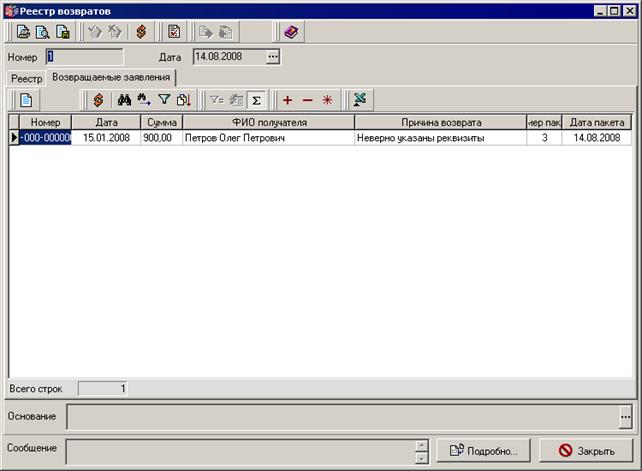
Рисунок 55. Форма «Реестр возвратов», вкладка «Возвращаемые заявления»
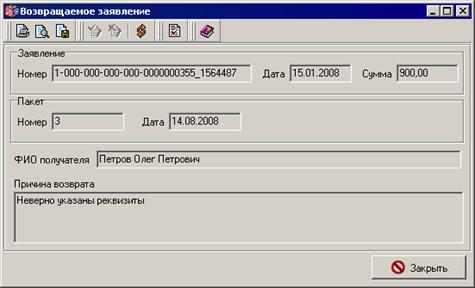
Рисунок 56. Форма «Возвращаемое заявление»
Документ импортируется стандартным образом. После завершения операции импорта в скроллере документов «Реестр возвратов (исходящие)» появится новый документ со статусом «импортирован». После выполнения операции «Проверка импортированного» документ получит статус «новый».
Далее документ подписывается и отправляется на АРМ Сервер-УФК. При этом документ последовательно изменит статус на «подписан», «ждет отправки», «отправляется», «отправлен», «доставлен».
8.5. Сведения о перечислении средств
На АРМ Клиент-РБС производится прием сведений о перечислении компенсационных выплат излишне выплаченных средств федерального бюджета, переданных от АРМ Клиент-РГС через сервер УФК. Осуществляется штатная проверка подписи и реквизитов документа, затем экспорт во внешнюю систему.
Для просмотра документа следует выбрать пункт меню «Документы – Документы РГС – Сведения о перечислении средств». При этом раскроется скроллер документов «Сведения о перечислении средств». Для просмотра выделенного документа следует нажать кнопку . Откроется форма «Сведения о перечислении средств» (см. рисунок 57), содержащая следуюшие поля:
– «Номер» – номер документа-контейнера «Сведения о перечислении средств».
– «Дата» – дата документа-контейнера «Сведения о перечислении средств». Вводится вручную или выбирается из системного календаря.
– «Тема сообщения» – поясняющий текст, определяющий тематику посылаемого документа-контейнера «Сведения о перечислении средств». Например, можно ввести краткое название документа.
– «Сообщение» – основной текст сообщения документа-контейнера «Сведения о перечислении средств». Например, можно ввести полное название документа.
– «Код организации» – код организации государственного страхования.
– «Наименование организации» – наименование организации государственного страхования.
– «Код УФК» – код субъекта Российской Федерации.
– «Наименование УФК» – наименование субъекта Российской Федерации.
– «Руководитель» – фамилия, имя и отчество руководителя или иного уполномоченного лица.
– «Исполнитель» – фамилия, имя и отчество исполнителя.
– «Телефон исполнителя» – номер телефона исполнителя.
– «Должность исполнителя» – наименование должности исполнителя.
– «Контейнер вложений» – отображается значок и наименование файла, прикрепленного к документу-контейнеру «Сведения о перечислении средств». Для прикрепления файла (ЭД «Сведения о перечислении средств») следует нажать клавишу «Прикрепить» и выбрать соответствующий файл в диалоговом окне выбора файлов. К документу-контейнеру «Сведения о перечислении средств» может прикрепляться только один ЭД «Сведения о перечислении средств». После этого кнопка «Прикрепить» становится неактивной. Чтобы удалить прикрепленный документ из списка, нужно нажать клавишу «Очистить».
– «Дата формирования» – дата формирования ЭД «Сведения о перечислении средств».
– «Итого по заявлениям» – итоговая сумма по заявлениям получателей компенсации, по которым произведено перечисление средств на счет Управления, открытый на балансовом счете № 40101.
– «Итого перечислено» – итоговая сумма перечисленных средств на счет Управления, открытый на балансовом счете № 40101.
– «Основание» – текст основания, вводится вручную или выбирается из справочника «Шаблоны оснований».
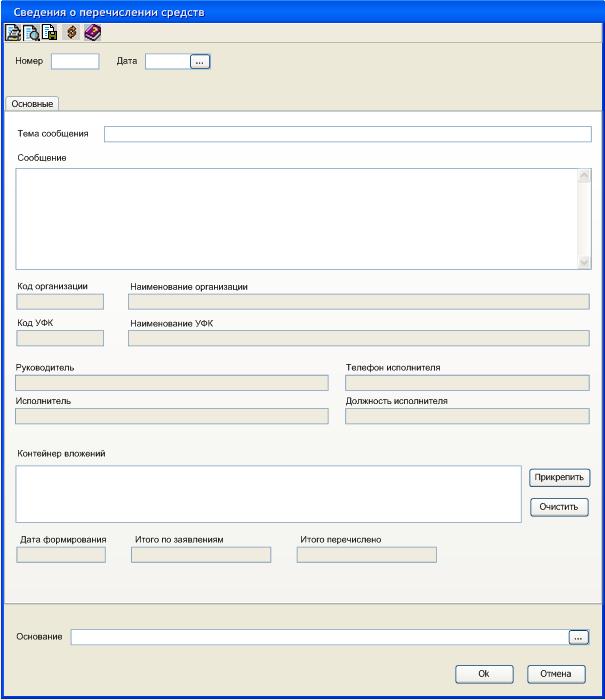
Рисунок 57. Форма «Сведения о перечислении средств»
Экспорт файла ЭД «Сведения о перечислении средств» заключается в откреплении выбранного файла от документа-контейнера «Сведения о перечислении средств» и сохранении его в указанную директорию.
8.6. Сведения о компенсационных выплатах
ЭД «Сведения о компенсационных выплатах» является документом-контейнером и используется для передачи сведений о перечислении средств на компенсационные выплаты по вкладам (взносам) в организациях государственного страхования.
ЭД «Сведения о компенсационных выплатах» создается на АРM Клиент-РБС по аналогии с произвольным документом (см. пункт 11.2) или путем импорта, подписывается и отправляется через сервер УФК на АРМ Клиент-РГС.
Для создания документа следует выбрать пункт меню «Документы – Документы РГС – Сведения о компенсационных выплатах». При этом раскроется скроллер документов «Сведения о компенсационных выплатах». В открывшейся форме следует нажать кнопку  или клавишу «Insert». Откроется экранная форма, представленная на рисунке 58.
В форме документа «Сведения о компенсационных выплатах» требуется заполнить следующие поля:
– «Номер» – номер документа-контейнера «Сведения о компенсационных выплатах».
– «Дата» – дата документа-контейнера «Сведения о компенсационных выплатах». Вводится вручную или выбирается из системного календаря.
– «Тема сообщения» – поясняющий текст, определяющий тематику посылаемого документа-контейнера «Сведения о компенсационных выплатах». Например, можно ввести краткое название документа.
– «Сообщение» – основной текст сообщения документа-контейнера «Сведения о компенсационных выплатах». Например, можно ввести полное название документа.
– «Контейнер вложений» – отображается значок и наименование файла, прикрепленного к документу-контейнеру «Сведения о компенсационных выплатах». Для прикрепления файла (ЭД «Сведения о компенсационных выплатах») следует нажать клавишу «Прикрепить» и выбрать соответствующий файл в диалоговом окне выбора файлов. К документу-контейнеру «Сведения о компенсационных выплатах» может прикрепляться только один ЭД «Сведения о компенсационных выплатах». После этого кнопка «Прикрепить» становится неактивной. Чтобы удалить прикрепленный документ из списка, нужно нажать клавишу «Очистить».
– «Основание» – текст основания, вводится вручную или выбирается из справочника «Шаблоны оснований».
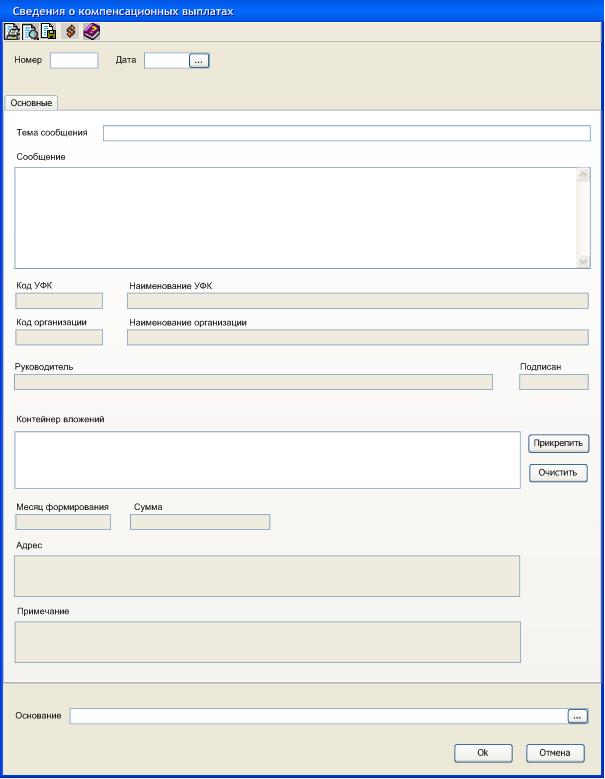
Рисунок 58. Форма «Сведения о компенсационных выплатах»
После прикрепления файла автоматически заполняются значениями из файла следующие поля формы:
– «Код УФК» – код субъекта Российской Федерации.
– «Наименование УФК» – наименование субъекта Российской Федерации.
– «Код организации» – код организации государственного страхования.
– «Наименование организации» – наименование организации государственного страхования.
– «Руководитель» – фамилия, имя и отчество руководителя или иного уполномоченного лица.
– «Подписан» – дата подписания ЭД «Сведения о компенсационных выплатах».
– «Месяц формирования» – месяц формирования ЭД «Сведения о компенсационных выплатах».
– «Сумма» – итоговая сумма перечисленных средств.
– «Адрес» – почтовый адрес организации государственного страхования.
– «Примечание» – итоговая причина неполного или несвоевременного перечисления средств получателю.
9. Отзыв документов
Для доведения от РБС до ТОФК информации о документах, которые по каким-либо причинам должны быть отозваны, используется ЭД «Запрос на отзыв». На основании документа «Запрос на отзыв» в Системе может быть отозван только один бюджетный документ. Таким образом, файл обмена, переданный в орган Федерального казначейства должен содержать один электронный документ «Запрос на отзыв» на один отзываемый документ.
Документ «Запрос на отзыв» создается пользователем на АРМ Клиент-РБС вручную или импортируется из АС РБС, затем доставляется на АРМ Сервер-ТОФК. Информация о смене статусов документа «Запрос на отзыв» доводится до отправителя.
Для создания нового ЭД «Запрос на отзыв» следует выбрать пункт меню «Документы – Отзыв документов – Запросы на отзыв» и в открывшемся списке документов нажать кнопку . Появится экранная форма, изображенная на рисунке 59.
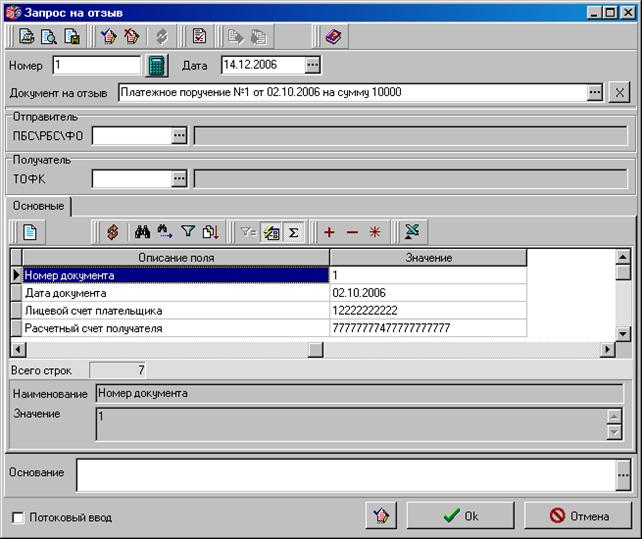
Рисунок 59. Запрос на отзыв
Заголовок формы содержит следующие поля:
– «Номер» – номер документа. Значение указывается вручную. При помощи кнопки  номер проставляется автоматически из принципа N+1, где N – номер последнего сохраненного документа. Доступно для редактирования.
– «Дата» – дата документа. По умолчанию проставляется текущая дата.
– «Документ на отзыв» – в данном поле указывается документ, ранее отправленный с данного АРМ и подлежащий отзыву. При нажатии на кнопку  открывается список классов документов, в котором следует выбрать класс отзываемого документа и нажать «ОК». После этого открывается список отправленных документов выбранного класса, в котором следует выбрать нужный документ и нажать «ОК».
– «Отправитель» – код и наименование РБС отправителя документа. Значение выбирается из справочника реестров распорядителей и получателей.
– «Получатель» – код и наименование ТОФК получателя документа. Поле заполняется выбором из справочника органов ФК.
На вкладке «Основные» автоматически заполняется информация о полях отзываемого документа – описание поля и его значение. Набор полей определяется и варьируется в зависимости от типа отозванного документа. Для просмотра содержания поля следует нажать кнопку  .
.
В нижней части формы имеется поле:
– «Основание» – вводится основание отзыва документа. Поле заполняется выбором из справочника шаблонов оснований.
Для сохранения документа нажимается кнопка «ОК». Документ сохраняется, принимая статус «новый». Документ доставляется на АРМ Сервер-ТОФК, где выгружается в АС ТОФК.
Информация о смене статусов документа «Запрос на отзыв» доводится до отправителя с помощью внутренних квитков СЭД. На основании внешнего квитка переданного из АС ТОФК, документ «Запрос на отзыв» принимает один из возможных конечных статусов. При переходе документа «Запрос на отзыв» на статус «Исполнен», у отзываемого документа, указанного в запросе, изменится текущий статус на статус «Отозван».
Подробное описание по работе с исходящими документами см. в разделе 2.
10. Доведение ассигнований, лимитов бюджетных обязательств, объемов финансирования (БК 2009)
10.1. Расходное расписание
ЭД «Расходное расписание» используется для:
– доведения БА, ЛБО и предельных ОФР от ГРБС (РБС), ГАИФДБ (АИФДБ) до находящихся в их ведении РБС и ПБС, АИФДБ;
– детализации доведенных до ПБС ЛБО по укрупненной КБК.
На АРМ РБС обеспечивается выполнение следующих операций с ЭД «Расходное расписание»:
– редактирование и просмотр документа;
– хранение и архивация документа в БД ППО «СЭД»;
– формирование ЭЦП;
– проверка ЭЦП и реквизитов документа
– печать документа, согласно принятому шаблону;
– импорт документа;
– экспорт документа.
На АРМ РБС возможно выполнение следующих автоматических процедур с документом «Расходное расписание»:
– импорт и экспорт документа, согласно принятому шаблону. По умолчанию данная процедура активна;
– автоматическая проверка импортированных документов. По умолчанию данная процедура активна;
– штатная проверка реквизитов. По умолчанию данная процедура активна;
– штатная проверка подписи. По умолчанию данная процедура активна;
– автоматическая отправка документов и квитков. По умолчанию данная процедура активна;
– автоматическая подготовка к отправке документов. По умолчанию данная процедура неактивна;
– автоподпись. По умолчанию данная процедура неактивна.
АРМ РБС производит импорт и экспорт «Расходного расписания» в виде электронного документа на АРМ Сервер-УФК.
Для работы с ЭД «Расходное расписание» следует выбрать пункт меню «Документы – Распорядительные - Расходные расписания (все)», для просмотра входящих или исходящих документов выберите необходимый пункт меню:
«Документы – Распорядительные - Расходные расписания (входящие)»;
«Документы – Распорядительные - Расходные расписания (исходящие)».
После выбора необходимого пункта меню откроется список документов.
Для создания нового ЭД «Расходное расписание» следует выбрать пункт меню «Документы – Распорядительные – Расходное расписание» и в открывшемся списке документов нажать кнопку . Появится экранная форма, изображенная на рисунке 60. Документ состоит из общей информационной части и вкладок. В верхней части документа имеются поля:
– «Номер» – номер документа. Порядковый номер документа в пределах текущего рабочего дня. Значение указывается вручную. При помощи кнопки номер проставляется автоматически из принципа N+1, где N – номер последнего сохраненного документа. Доступно для редактирования.
– «Дата форм.» – дата формирования документа.
– «Дата введ.» – дата введения в действие документа.
– «Секретность» – признак секретности расходного расписания: 0 – не секретно; 1 – ДСП(не секренто); 2 – секретно; 3 – совершенно секретно.
– «Комментарий» – основание формирования документа.
– «Сообщение» – для передачи служебной информации об обработке документа. При нажатии на кнопку «Подробно…» откроется окно «Сообщение принимающей стороны», где может содержаться дополнительная текстовая информация, касающаяся документа.
На вкладке «Основные» содержатся следующие поля (см. рисунок 60):
– «Бюджет» – для «Расходного расписания» федерального уровня указывается «Федеральный бюджет».
– «Финансовый орган» – для «Расходного расписания» федерального уровня указывается «Министерство финансов Российской Федерации».
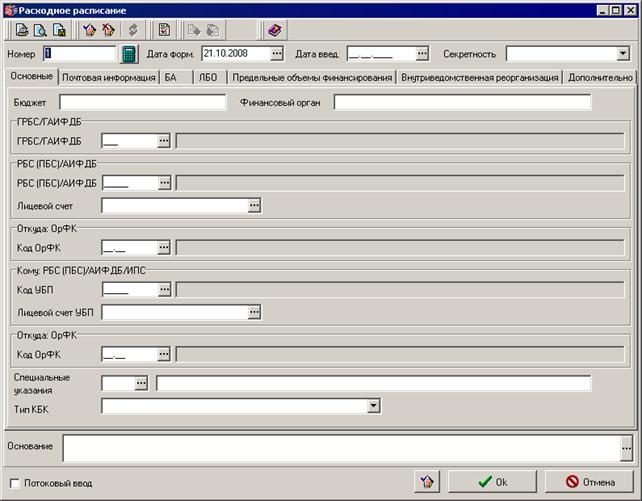
Рисунок 60 Форма «Расходное расписание». Вкладка «Основные».
– Группа полей «ГРБС/ ГАИФДБ»: «ГРБС/ГАИФБД» – трехзначный код ГРБС/ГАИФБД. Поле заполняется выбором из справочника ведомств. Полное наименование ГРБС/ГАИФБД автоматически подставляется из справочника ведомств.
– Группа полей «РБС (ПБС)/АИФДБ»:
– «РБС (ПБС)/АИФДБ по СРРПБС» – код РБС (ПБС)/АИФДБ по СРРПБС. Поле заполняется выбором из справочника «СРРПБС». Не заполняется при формировании РР ГРБС (ГАИФДБ). Полное наименование РБС (ПБС)/АИФДБ по СРРПБС автоматически подставляется из «СРРПБС». Не заполняется при формировании РР ГРБС (ГАИФДБ).
– «Лицевой счет» – поле заполняется выбором из справочника лицевых счетов. Не заполняется при формировании РР ГРБС (ГАИФДБ).
– Группа полей «Откуда: ОрФК»: «Код ОрФК» – код органа ФК, в котором открыт соответствующий лицевой счет:
– главному (распорядителю) бюджетных средств;
– главному администратору (администратору источников финансирования с полномочиями главного администратора) источников финансирования дефицита бюджета, формирующему расходное расписание.
Поле заполняется выбором из справочника органов ФК. Поле заполняется в случае формирования «Расходного расписания» главным распорядителем (распорядителем) средств ФБ / главным администратором (администратором источников финансирования с полномочиями главного администратора) источников финансирования дефицита бюджета. Поле не заполняются в случае доведения до получателя средств ФБ бюджетных данных за счет дополнительного бюджетного финансирования.
– Группа полей «Кому: РБС (ПБС)/АИФДБ/ИПС»:
– «Код УБП» – поле заполняется в соответствии с РУБП. Поле не заполняется для расходных расписаний, сформированных для УБП бюджетов субъекта РФ (местных бюджетов).
– «Лицевой счет УБП» – поле заполняется выбором из справочника лицевых счетов.
– Группа полей «Куда: ОрФК»:
– «Код ОрФК» – поле заполняется выбором из справочника ФК. Наименование автоматически подставляется из справочника ФК.
– «Код специальных указаний» – код специальных указаний: 06- замена временных бюджетных данных на утвержденные; 03 - бюджетные ассигнования (лимиты бюджетных обязательств) за счет целевых иностранных кредитов (заимствований).
– «Наименование» – наименование специальных указаний.
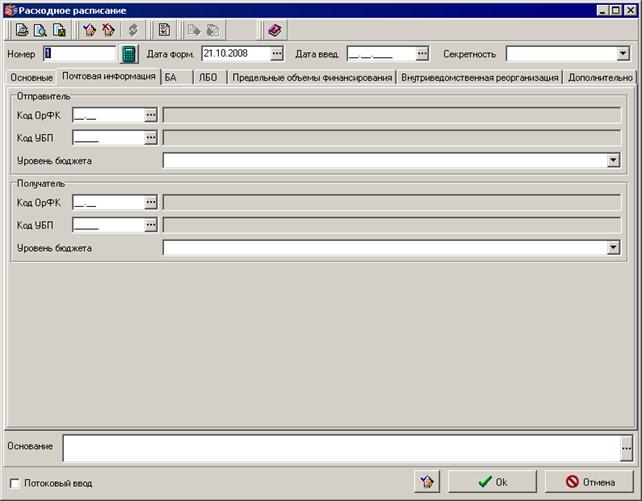
Рисунок 61 Форма «Расходное расписание». Вкладка «Почтовая информация»
– «Тип БК» – код типа КБК. Допустимые символы:
– 10 – расходы;
– 31 – источники внутреннего финансирования дефицита бюджета;
– 32 – источники внешнего финансирования дефицита бюджета.
– «Наименование» – наименование типа КБК.
На вкладке «Почтовая информация» содержатся следующие поля (см. рисунок 61):
– Группа полей «Отправитель»:
– «Код ОрФК» – код ТОФК. Поле заполняется значением из справочника территориальных КОФК.
– «Наименование» – наименование ТОФК. Значение поля автоматически вносится изсправочника территориальных КОФК. Заполняется в случае направления «Расходного расписания» ОрФК в другой ОрФК для последующей передачи УБП, а так же в случае доведения до ПБС бюджетных данных за счет дополнительного бюджетного финансирования.
– «Уровень бюджета» – уровень бюджета может принимать следующие значения:
– 1 – федеральный бюджет;
– 2 – бюджет субъекта Российской Федерации;
– 3 – местный бюджет;
– 4 – бюджет Государственного внебюджетного фонда;
– 5 – бюджет территориального государственного внебюджетного фонда.
– «Код УБП» – код УБП. При значении уровня бюджета 1 – федеральный бюджет заполняется в соответствии с РУБП. При остальных значениях уровня бюджета соответствует УНК в соответствие с ПУБП.
– «Наименование УБП» – сокращенное наименование УБП.
– Группа полей «Получатель»:
– «Код ОрФК» – код ТОФК. Поле заполняется выбором из справочника ФК. Наименование автоматически подставляется из справочника ФК.
– «Уровень бюджета» – уровень бюджета может принимать следующие значения:
– 1 – федеральный бюджет;
– 2 – бюджет субъекта Российской Федерации;
– 3 – местный бюджет;
– 4 – бюджет Государственного внебюджетного фонда;
– 5 – бюджет территориального государственного внебюджетного фонда.
– «Код УБП» – поле заполняется выбором из справочника «СРРПБС». Наименование УБП автоматически подставляется из справочника «СРРПБС».
На вкладке «Бюджетные ассигнования» содержатся следующие поля (рисунок 62):
– «Дата введ» – поле не заполняется, если у расходного расписания заполнено поле «Дата введения в действие расходного расписания».
– Группа полей «Итоговая сумма»:
– «Текущий финансовый год» – по умолчанию значения поле заполняется значением «0.00».
– «1-ый год планового периода» – по умолчанию значения поле заполняется значением «0.00».
– «2-ой год планового периода» – по умолчанию значения поле заполняется значением «0.00».
– Скроллер «Бюджетные ассигнования по КБК»:
– «Код по БК» – код бюджетной классификации в соответствии с действующими Указаниями о порядке применения бюджетной классификации Российской Федерации, утвержденными Приказом Минфина России.
– «Код цели» – код цели субсидии (субвенции) из федерального бюджета.
– «Сумма на текущий год» – по умолчанию значения поле заполняется значением «0.00».
– «1-ый год планового периода» – по умолчанию значения поле заполняется значением «0.00».
– «2-ой год планового периода» – по умолчанию значения поле заполняется значением «0.00».
– «Примечание» – примечание.
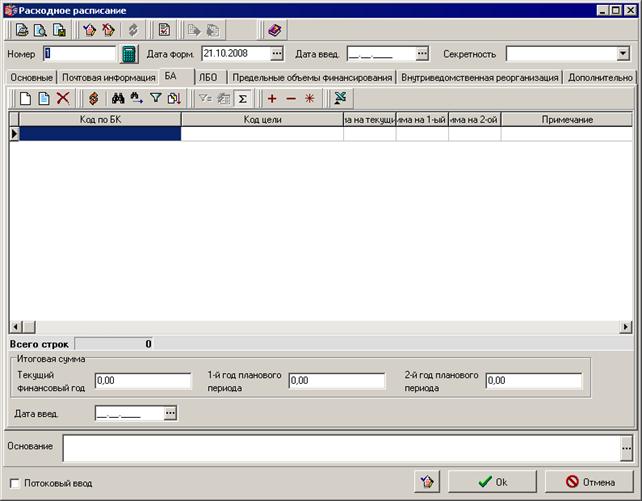
Рисунок 62 Форма «Расходное расписание». Вкладка «Бюджетные ассигнования»
Для добавления в документ РР новой строки бюджетного ассигнования нажимается кнопка . Откроется форма «Бюджетные ассигнования» (см. рисунок 63), где нужно указать код бюджетной классификации, суммы на текущий год и плановый период, примечание.
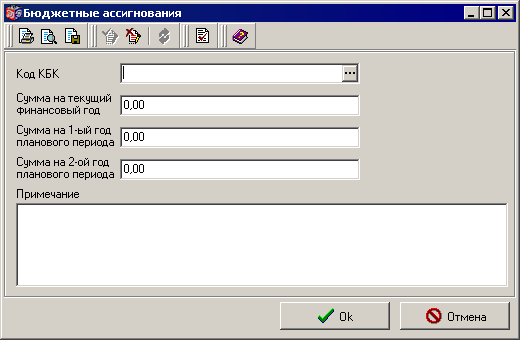
Рисунок 63 Строка РР вкладки «Бюджетные ассигнования»
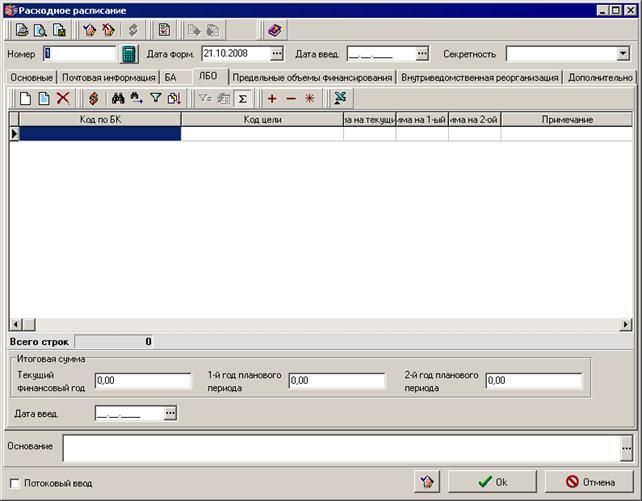
Рисунок 64 Форма «Расходное расписание». Вкладка «Лимиты бюджетных обязательств»
На вкладке «Лимиты бюджетных обязательств» (см. рисунок 64) содержатся следующие поля:
– «Дата введ» – поле не заполняется, если у расходного расписания заполнено поле «Дата введения в действие расходного расписания».
– Группа полей «Итоговая сумма»:
– «Текущий финансовый год» – по умолчанию значения поле заполняется значением «0.00».
– «1-ый год планового периода» – по умолчанию значения поле заполняется значением «0.00».
– «2-ой год планового периода» – по умолчанию значения поле заполняется значением «0.00».
– Скроллер «Лимиты бюджетных обязательств по КБК»:
– «Код по БК» – код бюджетной классификации в соответствии с действующими Указаниями о порядке применения бюджетной классификации Российской Федерации, утвержденными Приказом Минфина России.
– «Код цели» – код цели субсидии (субвенции) из федерального бюджета.
– «Сумма на текущий год» – по умолчанию значения поле заполняется значением «0.00».
– «1-ый год планового периода» – по умолчанию значения поле заполняется значением «0.00».
– «2-ой год планового периода» – по умолчанию значения поле заполняется значением «0.00».
– «Примечание» – примечание.
Для добавления в документ РР новой строки лимита бюджетных обязательств нажимается кнопка . Откроется форма «Бюджетные ассигнования» (см. рисунок 65), где нужно указать код бюджетной классификации, суммы на текущий год и плановый период, примечание.
Рисунок 65 Строка РР вкладки «Лимиты бюджетных обязательств»
На вкладке «Предельные объемы финансирования» содержатся следующие поля (рисунок 65):
– «Дата введ» – поле не заполняется, если у расходного расписания заполнено поле «Дата введения в действие расходного расписания».
– Группа полей «Итоговая сумма»:
– «Текущий финансовый год» – по умолчанию поле заполняется значением «0.00».
– Скроллер «Предельные объемы финансирования по КБК»:
– «Код по БК» – код бюджетной классификации в соответствии с действующими Указаниями о порядке применения бюджетной классификации Российской Федерации, утвежденными Приказом Минфина России
– «Код цели» – код цели субсидии (субвенции) из федерального бюджета.
– «Сумма на текущий год» – по умолчанию значения поле заполняется значением «0.00».
– «Примечание» – примечание.
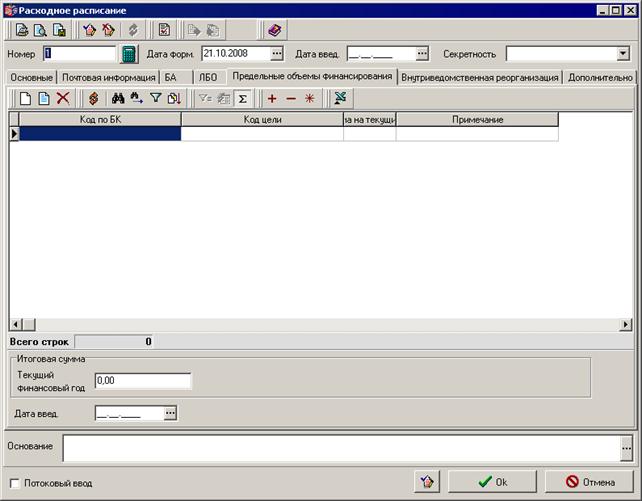
Рисунок 66 Форма «Расходное расписание». Вкладка «Предельные объемы финансирования»
Для добавления в документ РР новой строки предельных объемов финансирования нажимается кнопка . Откроется форма «Бюджетные ассигнования» (см. рисунок 67), где нужно указать код бюджетной классификации, суммы на текущий год и примечание.
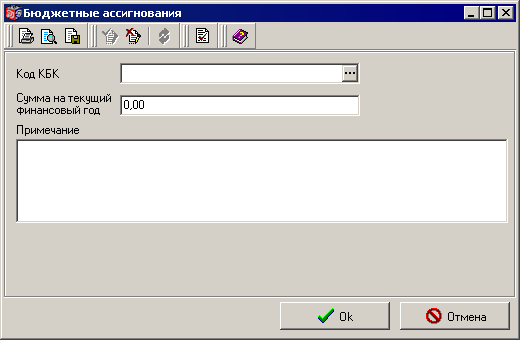
Рисунок 67 Строка РР вкладки «Предельные объемы финансирования»
На вкладке «Внутриведомственная реорганизация» содержатся следующие поля (рисунок 68):
– Группа полей «РБС/АИФ (в непосредственном ведении которого находится, согласно прежней (новой) подчиненности, участник бюджетного процесса, участвующего в реорганизации»): «Код РБС/АИФ» – поле заполняется в соответствии с РУБП. Наименование автоматически вносится из справочника. Обязательно для заполнения, если реорганизуемый участник бюджетного процесса не находится в непосредственном ведении распорядителя средств / администратора источников финансирования, подготовившего расходное расписание.
– Группа полей «УБП, участвующего в реорганизации»: «Код УБП» – поле заполняется в соответствии с РУБП.
– Группа полей «ТОФК, в котором обслуживается РБС/АИФ»: «Код ТОФК» – код ТОФК в котором обслуживается распорядитель средств / администратора источников финансирования.
– Группа полей «Отрицательное расходное расписание»:
– «Номер» – поле заполняется в «положительном расходном расписании» при условии, что реорганизуемый УБП не равен УБП – преемнику.
– «Дата» – поле заполняется в «положительном расходном расписании» при условии, что реорганизуемый УБП не равен УБП – преемнику.

Рисунок 68 Форма «Расходное расписание». Вкладка «Внутриведомственная реорганизация»
На вкладке «Дополнительно» содержатся следующие поля (рисунок 69):
– Группа полей «Заявка на кассовый расход»:
– «Номер Заявки на кассовый расход» – поля заполняются, если отправителем расходного расписания является главный распорядитель (распорядитель) средств, а получателем – иной получатель средств.
– «Дата Заявки на кассовый расход» – поля заполняются, если отправителем расходного расписания является главный распорядитель (распорядитель) средств, а получателем – иной получатель средств.
– Группа полей «Руководитель (уполномоченное лицо)»:
– «ФИО» – ФИО руководителя организации.
– «Должность» – должность руководителя организации.
– Группа полей «Ответственный исполнитель»:
– «ФИО» – ФИО исполнителя.
– «Должность» – должность исполнителя.
– «Телефон» – телефон исполнителя.
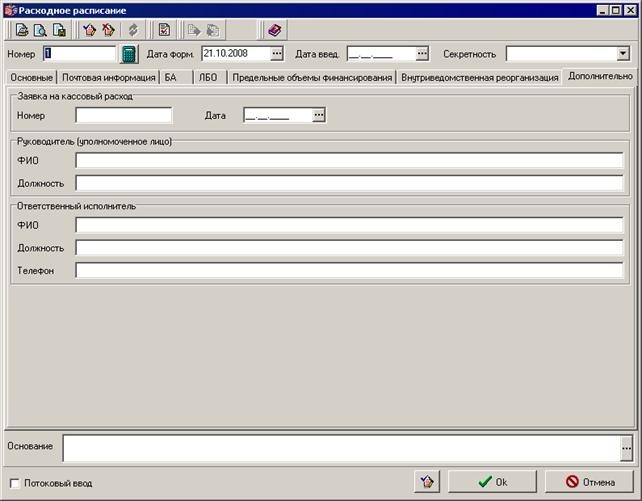
Рисунок 69 Форма «Расходное расписание». Вкладка «Дополнительно»
10.2. Реестр расходных расписаний
На АРМ РБС обеспечивается выполнение следующих операций с ЭД «Реестр расходных расписаний»:
– Редактирование документа;
– хранение и архивация документа в БД ППО «СЭД»;
– формирование ЭЦП;
– проверка ЭЦП и реквизитов документа
– печать документа, согласно принятому шаблону;
– импорт документа;
– экспорт документа.
На АРМ РБС возможно выполнение следующих автоматических процедур с документом «Реестр расходных расписаний»:
– импорт и экспорт документа, согласно принятому шаблону. По умолчанию данная процедура активна;
– автоматическая проверка импортированных документов. По умолчанию данная процедура активна;
– штатная проверка реквизитов. По умолчанию данная процедура активна;
– штатная проверка подписи. По умолчанию данная процедура активна;
– автоматическая отправка документов и квитков. По умолчанию данная процедура активна;
– автоматическая подготовка к отправке документов. По умолчанию данная процедура неактивна;
– автоподпись. По умолчанию данная процедура неактивна.
Документ состоит из общей информационной части и вкладок. В верхней части документа имеются поля:
– «Номер» – номер документа. Порядковый номер документа в пределах текущего рабочего дня. Значение указывается вручную. При помощи кнопки номер проставляется автоматически из принципа N+1, где N – номер последнего сохраненного документа. Доступно для редактирования.
– «Дата форм.» – дата формирования документа.
– «Дата введ.» – дата введения в действие документа.
– «Комментарий» – основание формирования документа.
– «Сообщение» – для передачи служебной информации об обработке документа. При нажатии на кнопку «Подробно…» откроется окно «Сообщение принимающей стороны», где может содержаться дополнительная текстовая информация, касающаяся документа.
На вкладке «Основные» содержатся следующие поля:
– «Бюджет» – наименование бюджета в соответствии со справочником бюджетов.
– «Финансовый орган» – наименование финансового органа.
– Группа полей «ГРБС/ ГАИФДБ»:
– «ГРБС/ГАИФБД» – трехзначный код ГРБС/ГАИФБД. Поле не заполняется при предоставлении расходных расписаний/реестра расходных расписаний финансовым органом.
– «Наименовании» – полное наименование ГРБС/ГАИФБД. Поле не заполняется при предоставлении расходных расписаний/реестра расходных расписаний финансовым органом.
– Группа полей «РБС (ПБС)/АИФДБ»:
– «РБС (ПБС)/АИФДБ по СРРПБС» – код РБС (ПБС)/АИФДБ по СРРПБС. Поле заполняется выбором из справочника «СРРПБС». Поле заполняется в соответствии с РУБП. Поле не заполняется для РР или Реестра РР, сформированных главным распорядителем средств / главным администратором источников финансирования дефицита бюджета, а также для РР или Реестра РР, сформированных УБП бюджета субъекта РФ (местных бюджетов).
– «Наименование» – полное наименование РБС (ПБС)/АИФДБ по СРРПБС автоматически подставляется из справочника «СРРПБС».
– «Лицевой счет» – поле заполняется выбором из справочника лицевых счетов. Не заполняется при формировании РР ГРБС (ГАИФДБ).
– Группа полей «ОрФК»: «Код ОрФК» – код органа ФК, в котором открыт соответствующий лицевой счет:
– главному (распорядителю) бюджетных средств;
– главному администратору (администратору источников финансирования с полномочиями главного администратора) источников финансирования дефицита бюджета, формирующему расходное расписание.
Поле заполняется выбором из справочника органов ФК. Поле заполняется в случае формирования «Расходного расписания» главным распорядителем (распорядителем) средств ФБ / главным администратором (администратором источников финансирования с полномочиями главного администратора) источников финансирования дефицита бюджета. Поле не заполняются в случае доведения до получателя средств ФБ бюджетных данных за счет дополнительного бюджетного финансирования.
На вкладке «Почтовая информация» содержатся следующие поля:
– Группа полей «Отправитель»:
– «Код ОрФК» – код ТОФК. Поле заполняется значением из справочника территориальных КОФК. Поле заполняется в случае направления РР ОрФК в другой ОрФК для последующей передачи УБП, а так же в случае доведения до ПБС бюджетных данных за счет дополнительного бюджетного финансирования.
– «Наименование» – наименование ТОФК. Значение поля автоматически вносится изсправочника территориальных КОФК. Поле заполняется в случае направления РР ОрФК в другой ОрФК для последующей передачи УБП, а так же в случае доведения до ПБС бюджетных данных за счет дополнительного бюджетного финансирования.
– «Уровень бюджета» – уровень бюджета может принимать следующие значения:
– 1 – федеральный бюджет;
– 2 – бюджет субъекта Российской Федерации;
– 3 – местный бюджет;
– 4 – бюджет Государственного внебюджетного фонда;
– 5 – бюджет территориального государственного внебюджетного фонда.
– «Код УБП» – код УБП. При значении уровня бюджета 1 – федеральный бюджет заполняется в соответствии с РУБП. При остальных значениях уровня бюджета соответствует УНК в соответствие с ПУБП.
– «Наименование УБП» – сокращенное наименование УБП.
– Группа полей «Получатель»:
– «Код ТОФК» – код ТОФК. Поле заполняется выбором из справочника ФК. Наименование автоматически подставляется из справочника ФК.
– «Уровень бюджета» – уровень бюджета может принимать следующие значения:
– 1 – федеральный бюджет;
– 2 – бюджет субъекта Российской Федерации;
– 3 – местный бюджет;
– 4 – бюджет Государственного внебюджетного фонда;

|
Из за большого объема этот материал размещен на нескольких страницах:
1 2 3 4 5 6 7 8 9 |
