


Партнерка на США и Канаду по недвижимости, выплаты в крипто
- 30% recurring commission
- Выплаты в USDT
- Вывод каждую неделю
- Комиссия до 5 лет за каждого referral
– «Сумма в валюте заявки» – сумма в валюте по соответствующему коду бюджетной классификации РФ. Вводится вручную.
– «Сумма в рублях» – сумма в рублях по соответствующему коду бюджетной классификации РФ. Вводится вручную.
– «Назначение платежа» – назначение платежа по соответствующему коду бюджетной классификации РФ в соответствии с документом-основанием, подтверждающим возникновение денежного обязательства. Вводится вручную.
– «Примечание» – примечание. Заполняется при необходимости, в том числе указывается код цели субсидии (субвенции) из федерального бюджета, являющихся источником финансового обеспечения расходов бюджета субъекта РФ (местного бюджета) и иная информация, необходимая для исполнения бюджета.
Для сохранения введенных данных строки нажать кнопку «ОК». При этом строка расшифровки добавляется в таблицу на вкладке «Расшифровка платежа».
В информационном поле «Всего строк» отображается итоговое количество заполненных строк.
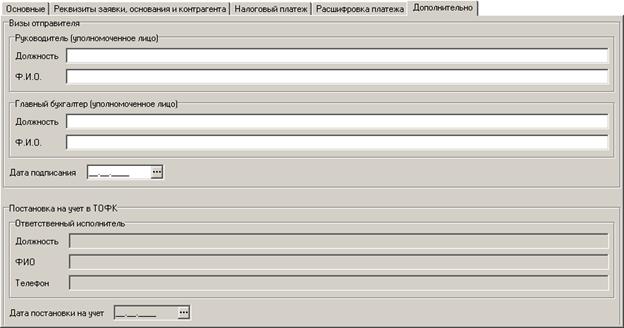
Рисунок 91. Экранная форма «Заявка на кассовый расход», вкладка «Дополнительно»
На вкладке «Дополнительно» заполняются следующие поля:
– Группа полей «Визы отправителя»:
– Блок полей «Руководитель (уполномоченное лицо)» – ввести в соответствующие поля блока должность и ФИО руководителя организации, сформировавшей заявку на кассовый расход, или уполномоченного лица.
– Блок полей «Главный бухгалтер (уполномоченное лицо)» – ввести в соответствующие поля блока должность и ФИО главного бухгалтера организации, сформировавшей заявку на кассовый расход, или уполномоченного лица.
– «Дата подписания» – указать дату подписания заявки на кассовый расход уполномоченными лицами.
– Группа полей «Постановка на учёт в ТОФК»:
– Блок полей «Ответственный исполнитель» – содержит должность, ФИО и телефон работника, ответственного за обработку заявки на кассовый расход. Поля не доступны для редактирования.
– «Дата постановки на учет» – дата регистрации в ТОФК заявки на получение наличных. Поле не доступно для редактирования.
13.2. Запрос на аннулирование заявки
Документ «Запрос на аннулирование заявки» служит для доведения от УБП до ОрФК информации о необходимости аннулирования переданной заявки (на кассовый расход/ на получение наличных/ на возврат средств).
Документ может быть создан на АРМ Клиент-ПБС, АРМ Клиент-РБС, АРМ Клиент-ГРБС, АРМ Клиент-РБС СФ/МО, АРМ Клиент-ГРБС СФ/МО, АРМ Клиент-АП путем импорта из файла или ручного ввода, подписывается и доставляется АРМ Сервер-УФК/Сервер-ОФК.
На АРМ Клиент-РБС обеспечивается выполнение следующих операций с ЭД «Запрос на аннулирование заявки»:
– импорт из структурированного текстового файла;
– ручной ввод;
– просмотр, печать согласно шаблону печати;
– хранение в базе данных АРМ;
– наложение ЭЦП;
– доставка на АРМ Сервер-УФК/Сервер-ОФК.
– экспорт в каталог обмена.
Для работы с ЭД «Запрос на аннулирование заявки» следует выбрать пункт меню «Документы – Кассовое обслуживание субъектов – Запросы на аннулирование», при этом откроется скроллинг документов.
Документ создается с помощью кнопки  . Форма ЭД «Запрос на аннулирование заявки» имеет вид, представленный на рисунке 92.
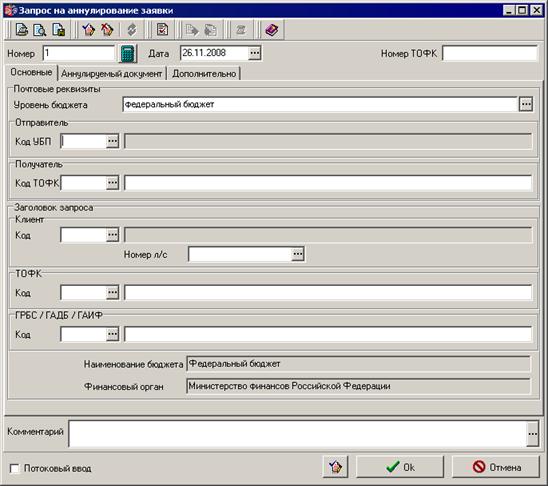
Рисунок 92. Экранная форма документа «Запрос на аннулирование заявки», вкладка «Основные»
Форма документа содержит общие поля и три вкладки.
В верхней и нижней части формы документа содержатся общие поля:
– «Номер» – номер запроса на аннулирование, присваиваемый клиентом. Нумерация должна быть уникальна в пределах текущего финансового года. По умолчанию используется функция автонумерации. Номер можно ввести вручную.
– «Дата» – дата запроса на аннулирование. По умолчанию подставляется текущая дата. Доступно для редактирования пользователем.
– «Номер ТОФК» – учётный номер, присваиваемый заявке в ТОФК. Поле не редактируемое.
– «Комментарий» – служебное поле для комментария исполнителя документа. По умолчанию пустое значение. Поле необязательно для заполнения.
– «Сообщение» – поле служит для передачи служебной информации об обработке документа. По умолчанию пустое значение. При создании документа вручную не отображается.
На вкладке «Основные» заполняются следующие поля:
– Группа полей «Почтовые реквизиты»:
– «Уровень бюджета» – наименование бюджета. Выбирается из справочника «Уровни бюджета».
– Блок полей «Отправитель»: «Код УБП» – код и наименование УБП отправителя запроса. Заполняется в соответствии со справочником РУБП (в случае федерального бюджета) или ПУБП (при остальных значения уровня бюджета).
– Блок полей «Получатель»: «Код ТОФК» – код и полное наименование ТОФК получателя запроса. Заполняется в соответствии с централизованным справочником органов ФК.
– Группа полей «Заголовок запроса»:
– Блок полей «Клиент»:
– «Код» – код и наименование клиента (получателя бюджетных средств). Заполняется в соответствии со справочником РУБП (в случае федерального бюджета) или ПУБП (при остальных значения уровня бюджета).
– «Номер л/с» – номер лицевого счета клиента (получателя бюджетных средств). Значение выбирается из справочника «Лицевые счета».
– Блок полей «ТОФК»: «Код» – код и полное наименование ТОФК, в котором осуществляется обслуживание л/с. Заполняются в соответствии с централизованным справочником органов ФК.
– Блок полей «ГРБС / ГАДБ / ГАИФ»: «Код» – код и наименование главы по бюджетной классификации главного распорядителя средств федерального бюджета, или главного администратора доходов бюджета, или главного администратора источников финансирования дефицита бюджета. Код заполняется из справочника «Коды главы». Наименование подставляется по коду автоматически. Поля доступны для редактирования.
– «Наименование бюджета» – при выборе кода клиента из РУБП автоматически заполняется значением «Федеральный бюджет». При выборе кода клиента из ПУБП заполняется значением наименования бюджета, соответствующего выбранной записи. Поле не доступно для редактирования.
– «Финансовый орган» – при выборе кода клиента из РУБП заполняется значением «Министерство финансов Российской Федерации». При выборе кода клиента из ПУБП заполняется значением наименования ФО данного справочника, соответствующего выбранной записи. Поле не доступно для редактирования.
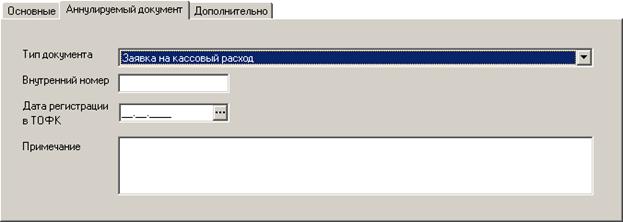
Рисунок 93. Экранная форма документа «Запрос на аннулирование заявки», вкладка «Аннулируемый документ»
На вкладке «Аннулируемый документ» заполняются следующие поля:
– «Тип документа» – тип аннулируемого документа. Выбирается из списка возможных значений:
– «Заявка на кассовый расход» (при выборе этого значения в поле БД записывается соответствующее обозначение типа документа – «ZR»),
– «Заявка на получение наличных» (при выборе этого значения в поле БД записывается соответствующее обозначение типа документа – «ZS»),
– «Заявка на возврат средств» (при выборе этого значения в поле БД записывается соответствующее обозначение типа документа – «ZV»).
– «Внутренний номер» – номер аннулируемой заявки, присвоенный клиентом. Значение вводится вручную.
– «Дата регистрации в ТОФК» – дата, указанная при регистрации документа в ТОФК. Вводится вручную или выбирается из календаря.
– «Примечание» – произвольный текст. Как правило, указывается причина аннулирования заявки. Текст вводится вручную.
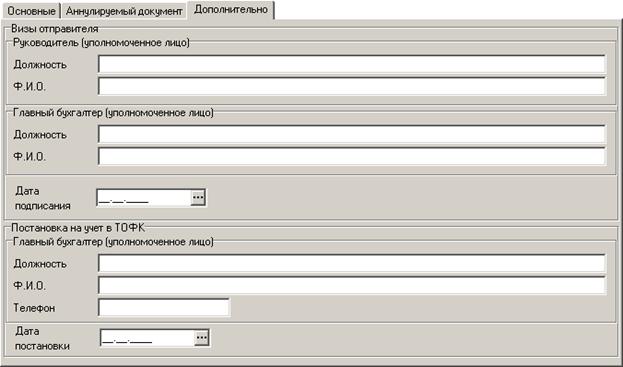
Рисунок 94. Экранная форма документа «Запрос на аннулирование заявки», вкладка «Дополнительно»
На вкладке «Дополнительно» заполняются следующие поля:
– Группа полей «Визы отправителя»:
– Блок полей «Руководитель (уполномоченное лицо)» – ввести в соответствующие поля блока должность и ФИО руководителя организации, сформировавшей запрос на аннулирование заявки, или уполномоченного лица.
– Блок полей «Главный бухгалтер (уполномоченное лицо)» – ввести в соответствующие поля блока должность и ФИО главного бухгалтера организации, сформировавшей запрос на аннулирование заявки, или уполномоченного лица.
– «Дата подписания» – указать дату подписания запроса на аннулирование заявки уполномоченными лицами.
– Группа полей «Постановка на учёт в ТОФК»:
– Блок полей «Ответственный исполнитель» – содержит должность, ФИО и телефон работника, ответственного за обработку запроса на аннулирование заявки в ТОФК. Поля не доступны для редактирования.
– «Дата постановки» – дата регистрации в ТОФК запроса на аннулирование заявки. Поле не доступно для редактирования.
14. Архивация
В ходе работы с СЭД многие данные теряют свою актуальность. Обработка старых документов завершается, одновременно на АРМ СЭД приходят новые документы.
Для того чтобы не перегружать систему и пользователей АРМ СЭД ненужной информацией и облегчить работу за счет меньшего количества документов в экранных формах, но в то же время обеспечить доступ к документам за любую дату, в СЭД предусмотрена архивация.
Архивация документов заключается в том, что удаленные, а также полностью прошедшие обработку документы из соответствующих экранных форм документов перемещаются в соответствующие экранные формы архивных документов.
Документы, попавшие в архив, не участвуют в работе системы. Архивные документы можно просмотреть, но нельзя запустить в обработку. Для того чтобы продолжить работу с архивным документом, следует восстановить его при помощи соответствующей команды.
Документы могут отправляться в архив периодически при помощи настроенных автопроцедур, а также вручную при помощи команды пользователя АРМ СЭД.
14.1. Ручная архивация
Ручная архивация документов выполняется пользователем СЭД в экранных формах документов. В архив могут быть отправлены только те документы, которые находятся на допустимом для архивации статусе. Перечень статусов для архивации документов представлен в пункте 10.2.
Для отправки в архив всех документов списка, находящихся на допустимых для архивации статусах, следует выполнить команду контекстного меню «Отправить в архив все».
Для отправки в архив только выделенных документов, находящихся на допустимых для архивации статусах, следует выполнить команду контекстного меню «Отправить в архив выделенные».
14.2. Допустимые статусы документов для архивации
Пользователю РБС допустима архивация документов, находящихся на следующих статусах:
Таблица 2. Перечень допустимых статусов для архивации. Группа документов №1
Перечень документов | Перечень статусов для архивации |
Произвольные документы | Удален; *удален+; ЭЦП неправомочна; *ЭЦП неправомочна+; ЭЦП не верна; *ЭЦП не верна+; ошибка реквизитов; *ошибка реквизитов+; отказан;*отказан+; исполнен; *исполнен+; завершен; *завершен+; отозван; *отозван+ |
Таблица 3. Перечень допустимых статусов для архивации. Группа документов №2
Перечень документов | Перечень статусов для архивации |
Выписка по л/с РБС Лицевой счет распорядителя средств Уведомление о возврате расходного расписания Выписка из л/с администратора (территориального администратора) по ИФДФБ Лицевой счет администратора по ИФ ДФБ Справка о возврате уведомления о бюджетных назначениях и объемах финансирования | Принят; *Принят+; Экспортирован; Удален; *удален+; ЭЦП неправомочна; *ЭЦП неправомочна+; ЭЦП не верна; *ЭЦП не верна+; ошибка реквизитов; *ошибка реквизитов+; отказан;*отказан+; исполнен; *исполнен+; завершен; *завершен+; отозван; *отозван+ ошибка автоконтроля; не принят; *Не принят+ |
Таблица 4. Перечень допустимых статусов для архивации. Группа документов №3
Перечень документов | Перечень статусов для архивации |
Реестр расходных расписаний Платежное поручение | Принят ФК; *Принят ФК+; Не принят ФК; *Не принят ФК+; Удален; *удален+; ЭЦП неправомочна; *ЭЦП неправомочна+; ЭЦП не верна; *ЭЦП не верна+; ошибка реквизитов; *ошибка реквизитов+; отказан; *отказан+; исполнен; *исполнен+; завершен; *завершен+; отозван; *отозван+ |
Таблица 5. Перечень допустимых статусов для архивации. Группа документов №4
Перечень документов | Перечень статусов для архивации |
Расходное расписание Уведомление о бюджетных назначениях и объемах финансирования | Принят ФК; *Принят ФК+; Не принят ФК; *Не принят ФК+; Удален; *удален+; ЭЦП неправомочна; *ЭЦП неправомочна+; ЭЦП не верна; *ЭЦП не верна+; ошибка реквизитов; *ошибка реквизитов+; отказан;*отказан+; исполнен; *исполнен+; завершен; *завершен+; отозван; *отозван+; *Принят+; Экспортирован |
Таблица 6. Перечень допустимых статусов для архивации. Группа документов №5
Перечень документов | Перечень статусов для архивации |
Запрос на отзыв | Принят ФК; *Принят ФК+; Не принят ФК; *Не принят ФК+; Удален; *Удален+; ЭЦП неправомочна; *ЭЦП неправомочна+; ЭЦП не верна; *ЭЦП не верна+; Ошибка реквизитов; *Ошибка реквизитов+; Отказан;*Отказан+; Исполнен; *Исполнен+; Завершен; *Завершен+; Отозван; *Отозван+; Экспортирован; Ошибка автоконтроля. |
Таблица 7. Перечень допустимых статусов для архивации. Группа документов №6
Перечень документов | Перечень статусов для архивации |
Справка о перечислении средств федерального бюджета с л/с иного ПБС | Импортирован; Новый; Подписан; Не подписан; Ждет отправки; Отправлен; Доставлен Принят; *Принят+; Принят ФК; *Принят ФК+; Не принят ФК; *Не принят ФК+; Удален; *Удален+; ЭЦП неправомочна; *ЭЦП неправомочна+; ЭЦП не верна; *ЭЦП не верна+; Ошибка реквизитов; Ошибка реквизитов+; Отказан; *Отказан+; Исполнен; *Исполнен+; Завершен; *Завершен+; Отозван; *Отозван+; Экспортирован; Ошибка автоконтроля. |
Таблица 8. Перечень допустимых статусов для архивации. Группа документов №7
Перечень документов | Перечень статусов для архивации |
Проект заявки на включение в реестр ГРБС/РБС/ПБС Проект заявки на изменение в реест ГРБС/РБС/ПБС Проект заявки на исключение из реестра РБС/РБС/ПБС. | ошибка автоконтроля, ошибка реквизитов, ошибка реквизитов +, * ЭЦП Неправомочна +, ЭЦП неправомочна, * ЭЦП Не верна +, ЭЦП не верна, * Отказан +, отказан, *Исполнен+, исполнен, * Удален +, удален, *Завершен, завершен, *Отозван+, отозван. |
Таблица 9. Перечень допустимых статусов для архивации. Группа документов №8
Перечень документов | Перечень статусов для архивации |
Извещение об исполнении заявки на включение в реестр ГРБС/РБС/ПБС Извещение об исполнении заявки на изменение реестра ГРБС/РБС/ПБС Извещение об исполнении заявки на исключение из реестра РБС/РБС/ПБС. | ошибка автоконтроля, экспортирован, ошибка реквизитов, ошибка реквизитов +, * ЭЦП Неправомочна +, ЭЦП неправомочна, * ЭЦП Не верна +, ЭЦП не верна, * Отказан +, отказан, *Исполнен+, исполнен, * Удален +, удален, *Завершен, завершен, *Отозван+, отозван, *Принят, принят. |
Таблица 10. Перечень допустимых статусов для архивации. Группа документов №9
Перечень документов | Перечень статусов для архивации |
Пакет заявок | *Принят ФК+, *Принят частично ФК+, *Не принят ФК+, Не принят+, ЭЦП неверна, ЭЦП неправомочна, Ошибка реквизитов. |
Пакет п/п | Принят частично, Не принят, Удален. |
Реестр отказанных платежей | *Принят ФК+, *Принят частично ФК+, *Не принят ФК+, *Не принят+, ЭЦП неверна, ЭЦП неправомочна, Ошибка реквизитов/ |
Реестр возвратов | Принят ФК, Не принят ФК, Принят частично, Не принят, Удален. |
Сведения о перечислении средств | ЭЦП неверна, ЭЦП неправомочна, *Принят ФК+, Экспортирован. |
Сведения о компенсационных выплатах | ЭЦП неверна, ЭЦП неправомочна, Удален, принят ФК. |
Таблица 11 Перечень допустимых статусов для архивации. Группа документов № 10
Перечень документов | Перечень статусов для архивации |
Протокол | *Принят ФК+; *Не Принят ФК+;*Не принят+; ЭЦП неверна; ЭЦП неправомочна; Ошибка реквизитов. |
Расходное расписание Реестр расходных расписаний | «Импортирован»; «Ошибка автоконтроля»; «Новый»; «Удален»; «Подписан не полностью»; «Подписан»; «Ждет отправки»; «Отправлен»; «Доставлен»; «ЭЦП верна»; «ЭЦП не верна»; «*ЭЦП верна+»; «*ЭЦП не верна+»; «ЭЦП неправомочна»; «Принят»; «*ЭЦП не правомочна+»; «*Принят»; «*Принят+»; «Экспортирован». |
Таблица 12. Перечень допустимых статусов для архивации. Группа документов № 11(БК2009)
Перечень документов | Перечень статусов для архивации |
Извещение о включении (изменении) реквизитов Извещение об исключении реквизитов Заявка на включение (изменение) реквизитов Заявка на исключение реквизитов Выписка из сводного реестра | «Импортирован»; «Ошибка автоконтроля»; «Новый»; «Удален»; «Подписан не полностью»; «Подписан»; «Ждет отправки»; «Отправляется»; «Отправлен»; «Доставлен»; «ЭЦП верна»; «ЭЦП не верна»; «*ЭЦП верна+»; «*ЭЦП не верна+»; «ЭЦП неправомочна»; «Принят»; «*ЭЦП не правомочна+»; «*Принят»; «*Принят+»; «Экспортирован» |
Таблица 13. Перечень допустимых статусов для архивации. Группа документов № 12(БК2009)
Перечень документов | Перечень статусов для архивации |
Уведомление об аннулировании заявок | «Импортирован»; «Ошибка автоконтроля»; «Новый»; «Удален»; «Подписан не полностью»; «Подписан»; «Ждет отправки»; «Отправлен»; «Доставлен»; «ЭЦП верна»; «ЭЦП не верна»; «*ЭЦП верна+»; «*ЭЦП не верна+»; «ЭЦП неправомочна»; «Принят»; «*ЭЦП не правомочна+»; «*Принят»; «*Принят+» |
Таблица 14. Перечень допустимых статусов для архивации. Группа документов №12 (БК2009)
Перечень документов | Перечень статусов для архивации |
Заявка на кассовый расход | «Импортирован»; «Ошибка автоконтроля»; «Новый»; «Удален»; «Подписан не полностью»; «Подписан»; «Ждет отправки»; «Отправлен»; «Доставлен»; «ЭЦП верна»; «ЭЦП не верна»; «*ЭЦП верна+»; «*ЭЦП не верна+»; «ЭЦП неправомочна»; «Принят»; «*ЭЦП не правомочна+»; «*Принят»; «*Принят+»; «экспортирован»; «Принят ФК»; «*Принят ФК+»; «Не принят ФК»; «*Не принят ФК+»; «Отказан»; «*Отказан+»; «Исполнен»; «*Исполнен+»; «Аннулирован»; «*Аннулирован+». |
Запрос на аннулирование заявки | «Импортирован»; «Ошибка автоконтроля»; «Новый»; «Удален»; «Подписан не полностью»; «Подписан»; «Ждет отправки»; «Отправлен»; «Доставлен»; «ЭЦП верна»; «ЭЦП не верна»; «*ЭЦП верна+»; «*ЭЦП не верна+»; «ЭЦП неправомочна»; «Принят»; «*ЭЦП не правомочна+»; «*Принят»; «*Принят+»; «экспортирован»; «Принят ФК»; «*Принят ФК+»; «Не принят ФК»; «*Не принят ФК+»; «Исполнен». |
14.3. Автоматическая архивация
Автоматическая архивация документов подразумевает невмешательство пользователя СЭД в проведение периодической архивации документов.
Автоархивация позволяет ускорить процесс отправки документов в архив, по сравнению с проведением архивации вручную. Однако следует помнить, что если в процессе выполнения архивации документов возникла необходимость прерывания операции, процедура прерывается только для документов, архивация которых еще не началась. Таким образом, для отдельного документа выполнить прерывание архивации невозможно.
Помимо ручного запуска автоархивация запускается каждые 30 дней. Данный период установлен в системе по умолчанию.
14.3.1. Автоархивация при помощи автопроцедур
Автоматическая архивация может выполняться при помощи настроенных автопроцедур «{Сервис} Автоматическая архивация (Инициализация)» и «{Сервис} Автоматическая архивация (Раз в сутки)».
Автопроцедура «{Сервис} Автоматическая архивация (Инициализация)» выполняет архивирование документов, находящихся на допустимом для архивации статусе, каждый раз при старте системы.
Автопроцедура «{Сервис} Автоматическая архивация (Раз в сутки)» выполняет архивирование документов, находящихся на допустимом для архивации статусе, раз в сутки в указанное в настройках автопроцедуры время.
Внимание! Настройка автопроцедур осуществляется ТОЛЬКО администратором системы СЭД. Пользовательское вмешательство в настройки автопроцедур может привести к некорректной работе системы.
14.3.2. Ручная автоархивация
Помимо использования автопроцедур архивацию можно запустить вручную. Ручная автоархивация позволяет запускать архивацию всех документов и объектов системы, находящихся на приемлемом для архивации статусе, в любое время при помощи команды «Сервис – Служебное – Архивация – Запустить автоархивацию». Перечень статусов документов, которые будут попадать в архив после запуска автоархивации, приведен в пункте 10.2.
14.4. Работа с архивами документов
В случае успешной архивации документы должны переместиться в экранную форму соответствующего архива.
В каждой группе документов, собранной в одном пункте меню, находится раздел «Архив», при помощи которого открываются экранные формы архивных документов этой группы (см. пример на рисунке 95).
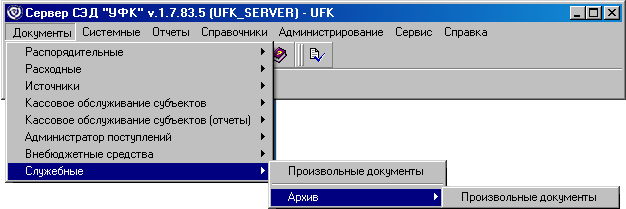
Рисунок 95. Доступ к пункту меню «Архив»
Экранные формы архивных документов имеют такой же интерфейс, как и экранные формы списка рабочих документов (см. рисунок 96).
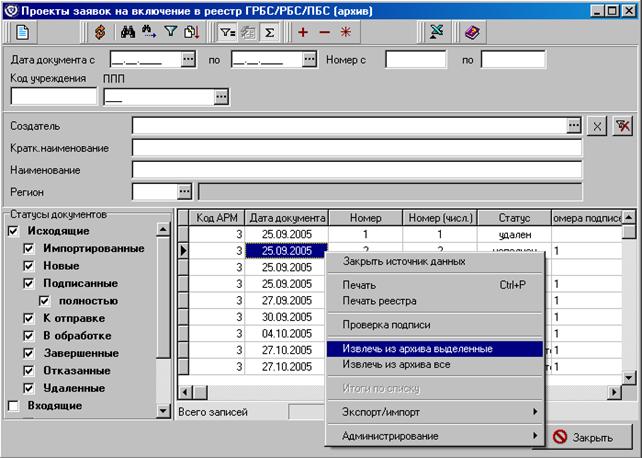
Рисунок 96. Пример экранной формы архивных документов
В списке архивных документов доступен просмотр любого документа, печать всех или только выделенных документов и прочие стандартные команды работы со списком документов.
Любой архивный документ можно восстановить в работу, то есть перенести его из экранной формы архивных документов в экранную форму рабочих документов.
Для восстановления из архива всех документов списка следует выполнить команду контекстного меню «Извлечь из архива все».
Для восстановления из архива только выделенных документов списка следует выполнить команду контекстного меню «Извлечь из архива выделенные».
СОСТАВИЛИ
Наименование организации, предприятия | Должность исполнителя | Фамилия, имя, отчество | Подпись | Дата |
OOO «ОТР2000» | Ведущий технический писатель | 22.07.2005 | ||
СОГЛАСОВАНО

|
Из за большого объема этот материал размещен на нескольких страницах:
1 2 3 4 5 6 7 8 9 |
