


Партнерка на США и Канаду по недвижимости, выплаты в крипто
- 30% recurring commission
- Выплаты в USDT
- Вывод каждую неделю
- Комиссия до 5 лет за каждого referral
– 5 – бюджет территориального государственного внебюджетного фонда.
– «Код УБП» – поле заполняется выбором из справочника СРРПБС. Наименование УБП автоматически подставляется из справочника СРРПБС.
Вкладка «Расходное расписание»
– «Номер» – номер расходного расписания.
– «Дата форм.» – дата формирования расходного расписания.
– «Дата введ.» – дата введения в действие реестра расходных расписаний (поле может не заполняться, если расходное расписание входит в реестр расходных расписаний и заполнено поле «Дата введения в действие реестра расходных расписаний» или если у расходного расписания заполнены поля Даты введения в действие всех разделов).
– «Секретность» – признак секретности расходного расписания: 0 – не секретно; 1 – ДСП (не секретно); 2 – секретно; 3 – совершенно секретно.
– Группа полей «РБС (ПБС)/АИФДБ/ИПС»:
– «Код УБП» – код УБП, которому должно быть доведено данное расходное расписание (Кому), поле заполняется в соответствии с РУБП.
– «Полное наименование УБП» – полное наименование УБП которому должно быть доведено данное расходное расписание (Кому), поле заполняется в соответствии с РУБП.
– «Номер лицевого счета УБП» – номер лицевого счета УБП, которому должно быть доведено данное расходное расписание (Кому).
– Группа полей «ОрФК»:
– «Код ТОФК» – код органа ФК, в котором открыт лицевой счет распорядителю (получателю, иному получателю) бюджетных средств / администратору источников финансирования дефицита бюджета с полномочиями главного администратора (администратору), в адрес которого будет направлено расходное расписание (Куда). Поле заполняется выбором из справочника ФК.
– «Наименование ТОФК» – полное наименование органа ФК, в котором открыт лицевой счет распорядителю (получателю, иному получателю) бюджетных средств / администратору источников финансирования дефицита бюджета с полномочиями главного администратора (администратору), в адрес которого будет направлено расходное расписание (Куда). Поле заполняется выбором из справочника ФК.
– «Специальные указания»
– «Код специального указания» – возможна комбинация кодов. При указании двух кодов значения указываются через запятую без пробелов. Возможна комбинация кодов. При указании двух кодов значения указываются через запятую без пробелов.
– 01-Финансирование в иностранной валюте;
– 02-Внутриведомственная реорганизация;
– 03-Бюджетные данные на выплаты за счет целевых иностранных кредитов;
– 04-Блокировка лимитов бюджетных обязательств в соответствии со статьей;
– 231 Бюджетного кодекса Российской Федерации;
– 05-Аренда;
– 06-Замена бюджетных данных;
– 07-Специальные расходы;
– 08-Межведомственная реорганизация.
– «ФИО ответственного исполнителя» – ФИО исполнителя.
– «Должность ответственного исполнителя» – Должность исполнителя.
– «Телефон ответственного исполнителя» – Телефон исполнителя.
Вкладка «Бюджетные ассигнования»:
– «Дата введ.» – поле может не заполняться, если у расходного расписания заполнено поле «Дата введения в действие расходного расписания» или поле «Дата введения в действие реестра расходных расписаний», если расходное расписание входит в реестр.
– Группа полей «Итоговая сумма»
– «Текущий финансовый год» – по умолчанию значения поле заполняется значением «0.00». В поле автоматически вносится значение получаемое суммированием полей «Сумма на текущий год» заполненных в скроллере «БА».
– «1-ый год планового периода» – по умолчанию значения поле заполняется значением «0.00». В поле автоматически вносится значение получаемое суммированием полей «Сумма на 1-ый год» заполненных в скроллере «БА».
– «2-ой год планового периода» – по умолчанию значения поле заполняется значением «0.00». В поле автоматически вносится значение получаемое суммированием полей «Сумма на 2-ой год» заполненных в скроллере «БА».
– Скроллер «Бюджетные ассигнования по КБК»:
– «Тип БК» – допустимые значения: 10 – расходы; 20 – доходы; 31 – источники внутреннего финансирования дефицита бюджета; 32 – источники внешнего финансирования дефицита бюджета.
– «Код по БК» – код бюджетной классификации в соответствии с действующими Указаниями о порядке применения бюджетной классификации Российской Федерации, утвержденными Приказом Минфина России.
– «Код цели» – код цели субсидии (субвенции) из федерального бюджета.
– «Сумма на текущий год» – по умолчанию значения поле заполняется значением «0.00».
– «Сумма на1-ый год» – по умолчанию значения поле заполняется значением «0.00».
– «Сумма на 2-ой год» – по умолчанию значения поле заполняется значением «0.00».
– «Примечание» – примечание.
На вкладке «Лимиты бюджетных обязательств» содержатся следующие поля:
– «Дата введ» – поле не заполняется, если у расходного расписания заполнено поле «Дата введения в действие расходного расписания» или поле «Дата введения в действие реестра расходных расписаний», если расходное расписание входит в реестр.
– Группа полей «Итоговая сумма»:
– «Текущий финансовый год» – по умолчанию значения поле заполняется значением «0.00». В поле автоматически вносится значение получаемое суммированием полей «Сумма на текущий год» заполненных в скроллере «ЛБО».
– «1-ый год планового периода» – по умолчанию значения поле заполняется значением «0.00». В поле автоматически вносится значение получаемое суммированием полей «Сумма на 1-ый год» заполненных в скроллере «ЛБО».
– «2-ой год планового периода» – по умолчанию значения поле заполняется значением «0.00». В поле автоматически вносится значение получаемое суммированием полей «Сумма на 2-ой год» заполненных в скроллере «ЛБО».
– Скроллер «Лимиты бюджетных обязательств по КБК»:
– «Тип КБК» – Допустимые символы:
– 10 – расходы;
– 31 – источники внутреннего финансирования дефицита бюджета;
– 32 – источники внешнего финансирования дефицита бюджета.
– «Код по БК» – код бюджетной классификации в соответствии с действующими Указаниями о порядке применения бюджетной классификации Российской Федерации, утвержденными Приказом Минфина России.
– «Код цели» – код цели субсидии (субвенции) из федерального бюджета.
– «Сумма на текущий год» – по умолчанию значения поле заполняется значением «0.00».
– «Суммы на 1-ый год » – по умолчанию значения поле заполняется значением «0.00».
– «Сумма на 2-ой год » – по умолчанию значения поле заполняется значением «0.00».
– «Примечание» – примечание.
На вкладке «Предельные объемы финансирования» содержатся следующие поля:
– «Дата введения в действие» – поле не заполняется, если у расходного расписания заполнено поле «Дата введения в действие расходного расписания» или поле «Дата введения в действие реестра расходных расписаний», если расходное расписание входит в реестр.
– Группа полей «Итоговая сумма»: «Текущий финансовый год» – по умолчанию поле заполняется значением «0.00». В поле автоматически вносится значение получаемое суммированием полей «Сумма на текущий год».
– Скроллер «Предельные объемы финансирования по КБК»:
– «Код по БК» – код бюджетной классификации в соответствии с действующими Указаниями о порядке применения бюджетной классификации Российской Федерации, утвежденными Приказом Минфина России
– «Код цели» – код цели субсидии (субвенции) из федерального бюджета.
– «Сумма на текущий год» – по умолчанию значения поле заполняется значением «0.00».
– «Примечание» – примечание.
На вкладке «Внутриведомственная реорганизация» содержатся следующие поля:
– Группа полей «РБС/АИФ (в непосредственном ведении которого находится, согласно прежней (новой) подчиненности, участник бюджетного процесса, участвующего в реорганизации»): «Код РБС/АИФ» – поле заполняется в соответствии с РУБП. Наименование автоматически вносится из справочника. Обязательно для заполнения, если реорганизуемый участник бюджетного процесса не находится в непосредственном ведении распорядителя средств / администратора источников финансирования, подготовившего расходное расписание.
– Группа полей «УБП, участвующего в реорганизации»:
– «Код УБП» – поле заполняется в соответствии с РУБП.
– Группа полей «ТОФК, в котором обслуживается РБС/АИФ»: «Код ТОФК» – код ТОФК в котором обслуживается распорядитель средств / администратора источников финансирования. Поле заполняется в соответствии с централизованно ведущимся Министерством финансов Российской Федерации классификатором.
– Группа полей «Отрицательное расходное расписание»:
– «Номер» – поле заполняется в «положительном расходном расписании» при условии, что реорганизуемый УБП не равен УБП – преемнику.
– «Дата» – поле заполняется в «положительном расходном расписании» при условии, что реорганизуемый УБП не равен УБП – преемнику.
На вкладке «Дополнительно» содержатся следующие поля:
– Группа полей «Заявка на кассовый расход»:
– «Номер Заявки на кассовый расход» – поля заполняются, если отправителем расходного расписания является главный распорядитель (распорядитель) средств, а получателем – иной получатель средств.
– «Дата Заявки на кассовый расход» – поля заполняются, если отправителем расходного расписания является главный распорядитель (распорядитель) средств, а получателем – иной получатель средств.
– Группа полей «Руководитель (уполномоченное лицо)»:
– «ФИО» – ФИО руководителя организации.
– «Должность» – должность руководителя организации.
10.3. Протокол
ЭД «Протокол» формируется в ЦКС по результатам контроля принимаемых документов «Расходное расписание» (см. п. 10.1) и «Реестра расходных расписаний» (см. п. 10.2).
Он предназначен для доведения органом Федерального казначейства до участников бюджетного процесса информации об отказе и причинах отказа в исполнении документа, предоставленного участником бюджетного процесса, а также доведения ОрФК до другого ОрФК информации об аннулировании или принятии к учету расходных расписаний на отзыв бюджетных данных.
ЭД «Протокол» импортируется на АРМ Сервер-УФК/Сервер-ОФК в виде файла, отвечающего Требованиям к форматам файлов, подписывается ЭЦП и стандартными средствами ППО «СЭД» доставляется на АРМ Клиент-РБС. После доставки на АРМ получателя документ проходит стандартную проверку подписи и реквизитов. Информация о доставке документа и контроле в ОрФК в виде Квитка СЭД передается на АРМ Сервер-УФК/Сервер-ОФК с использованием внутреннего механизма ППО «СЭД».
Для ЭД «Протокол» на АРМ Клиент-РБС реализованы следующие функции:
– проверка подписи;
– просмотр;
– отправка квитков;
– экспорт;
– архивация;
– хранение;
– печать.
В экспортируемом документе «Протокол» содержится информация о результатах контроля документов «Расходное расписание». На основании этой информации в ОрФК осуществляется отражение информации о доведенных бюджетных данных по соответствующим документам «Расходное расписание».
Для АРМ Клиент-РБС доступны следующие шаблоны ручного и автоматического экспорта:
– ручной без смены статуса;
– ручной со сменой статуса «*Принят+» на «Экспортирован»;
– автоматический со сменой статуса «*Принят+» на «Экспортирован».
Для работы с ЭД «Протокол» выберите пункт меню «Документы – Протоколы – Протоколы», при этом откроется экранная форма со списком документов, которые удовлетворяют условиям отбора, приведенным на панели фильтрации. Можно как расширить, так и уменьшить диапазон видимых документов с помощью задания условий фильтра.
Документ открывается двойным щелчком мыши по строке таблицы документов или по кнопке  . Документ имеет вид, представленный на рисунке 70. Редактирование ЭД «Протокол» не осуществляется.
В экранной форме «Протокол» представлены поля:
– «Номер» – номер документа «Протокол», присвоенный Федеральным казначейством или органом Федерального казначейства;
– «Дата» – дата формирования документа «Протокол»;
– «Код отправителя» – код органа Федерального казначейства, сформировавшего документ «Протокол»;
– «Наименование отправителя» – наименование органа Федерального казначейства, сформировавшего документ «Протокол»;
– «Код получателя» – код участника бюджетного процесса (органа Федерального казначейства), которому направляется документ «Протокол»;
– «Наименование получателя» – наименование участника бюджетного процесса (органа Федерального казначейства), которому направляется документ «Протокол»;
– «Наименование бюджета» – наименование соответствующего бюджета, в рамках кассового обслуживания исполнения которого органом Федерального казначейства осуществляется обработка и учет документов клиента;
– «Наименование финансового органа» – наименование финансового органа соответствующего бюджета.
– Группа полей «Документ-основание»:
– «Номер» – номер документа, по результатам обработки которого формируется текущий документ «Протокол».
– «Дата» – дата документа, по результатам обработки которого формируется текущий документ «Протокол».
– «Наименование» – полное наименование документа, по результатам обработки которого формируется текущий документ «Протокол».
– Группа полей «Клиент»:
– «Код» – указываться код участника бюджетного процесса по Сводному реестру участника бюджетного процесса, документ которого обрабатывался.
– «Лицевой счет» – номер лицевого счета участника бюджетного процесса, документ которого обрабатывался.
– «Наименование» – наименование участника бюджетного процесса, документ которого обрабатывался.
– «Признак» – признак, принят или аннулирован документ клиента.
– «Дата принятия к учету» – дата принятия для обработки или на учет (аннулирования) документа клиента.
– Группа полей «Ответственный исполнитель»:
– «Должность» – должность работника, ответственного за правильность формирования документа «Протокол».
– «Ф. И.О.» – фамилия и инициалы работника, ответственного за правильность формирования документа «Протокол».
– «Телефон» – телефон работника, ответственного за правильность формирования документа «Протокол».
– «Дата подписания» – дата подписания протокола.
– «Примечание» – описание причин аннулирования документа или не принятия его для обработки или постановки на учет и другая необходимая информация.
– «Сообщение» – текстовое сообщение.
При открытии диалоговой формы ЭД «Протокол» (см. рисунок 70) в поля «Наименование получателя» и «Код получателя» подставляются значения, соответствующие ТОФК, если документ должен быть передан ТОФК или значения, соответствующие УБП, если документ должен быть передан УБП.

Рисунок 70 Экранная форма ЭД «Протокол»
11. Отправка служебной информации
11.1. Работа с произвольными документами
Для передачи любой служебной информации в органы ФК служат произвольные документы.
С данным документом работа проводится аналогично работе с любым исходящим документом: он создается, подписывается и отправляется.
Конечный статус, принимаемый документом, является статус «принят».
Как ввести документ, рассказано в следующем подразделе, как подписать и отправить документ см. соответствующие пункты раздела «Работа с исходящими документами».
Примечание. В качестве вложений произвольного документа используются, в том числе, графические файлы (сосканированные копии сопроводительных документов: договоров, накладных, счетов-фактур и т. д.). При обмене рекомендуется использовать графические файлы со следующими характеристиками:
― Тип файла – JPG, TIFF.
― Глубина цвета не более 16 Бит.
― Разрешение не более 150 DPI.
11.2. Создание нового произвольного документа
Для создания нового произвольного документа нужно выбрать пункт меню «Документы – Служебные – Произвольные документы» и добавить новый документ. Для ввода нового документа нажимается кнопка  или клавиша «Insert». Появится экранная форма, представленная на рисунке 71.

Рисунок 71. Форма произвольного документа
В поля документа вводятся следующие данные:
– «Номер» – номер документа. Значение указывается вручную. При помощи кнопки  номер проставляется автоматически из принципа N+1, где N – номер последнего сохраненного документа. Доступно для редактирования.
– «Дата» – дата документа. Автоматически устанавливается текущая дата.
– «Получатель сообщения» – получатель, на АРМ которого отправляется сообщение.
– «Отправитель сообщения» – РБС, от которого исходит сообщение.
– «Тип сообщения» – в данном поле из всплывающего списка выбирается тип произвольного документа.
Примечание: Стандартный тип произвольного документа – «Письмо». Помимо данного типа администратором системы могут быть заведены другие типы произвольных документов, используемые для механизма импорта с автоприкреплением файлов и выгрузки вложений. Также сам тип «Письмо» может быть настроен на использование этих механизмов.
– «Тема сообщения» – произвольный текст этого поля определяет тематику посылаемого документа.
– «Сообщение» – основной текст сообщения. Это может быть произвольный текст.
В нижней части формы, в поле «Контейнер вложений», можно прикрепить любые файлы. Для этого следует перейти в данную область и нажать клавишу «Insert» или в локальном меню выбрать пункт «Вставить». На экран будет выведено диалоговое окно выбора файла.
Названия прикрепленных файлов могут отображаться в одном из четырех видах: крупные значки, мелкие значки, список и отчет. Для того чтобы изменить внешний вид списка файлов нужно в локальном меню выбрать пункт «Вид» и далее выбрать вид списка.
Чтобы удалить прикрепленный документ из списка, нужно нажать клавишу «Delete» или в контекстном меню выбрать пункт «Удалить».
После ввода документ стандартным образом подписывается ЭЦП и отправляется в УФК.
11.3. Выгрузка вложений произвольного документа
Для сохранения вложений входящего произвольного документа с использованием механизма выгрузки необходимо выполнить команду контекстного меню «Выгрузка вложений» с документом, находящемся в статусе «*Принят+». В результате выполнения операции документ перейдет на статус «Экспортирован», а вложенный файл будет выгружен в директорию выгрузки, указанной в шаблоне экспорта.
Внимание! Шаблон экспорта вложений произвольного документа настраивается администратором системы.
Для сохранения вложений входящего произвольного документа стандартным способом в пользовательскую директорию следует открыть документ двойным щелчком мыши, либо при помощи кнопки и в поле «Контейнер вложений» щелкнуть правой кнопкой мыши на файле вложения. В открывшемся контекстном меню следует использовать команды:
– «Открыть» – открывает файл из текущего места.
– «Сохранить как» – позволяет сохранить файл в выбранную директорию.
11.4. Импорт произвольных документов с автоприкреплением файлов
В системе СЭД реализована функция импортирования произвольных документов с вложенными в них файлами. Импорт произвольных документов с автоприкреплением файлов производится в форме «Произвольные документы».
Для импортирования произвольного документа с автоприкреплением файлов необходимо выполнить команду контекстного меню «Импорт с автоприкреплением файлов», после чего система сделает обращение к директории, указанной в настройке шаблона импорта с целью поиска файлов для прикрепления к документу.
Внимание! Шаблон импорта произвольного документа с автоприкреплением файлов настраивается администратором системы.
После того как файлы будут найдены, в результате выполнения операции создадутся документы, в каждый из которых будет вложен один файл.
Внимание! Следует формировать прикрепляемые файлы с названием, включающим код БУ получателя (первые 1-5 символов названия). В противном случае в сформированном документе с прикрепляемым файлом не будет заполняться получатель сообщения (поле «Получатель сообщения»). Такой документ не пройдет контроль корректности заполнения и примет статус «ошибка автоконтроля».
После импортирования документ проверяется, подписывается ЭЦП и доставляется на сервер СЭД. Информация об успешной передаче документа, в виде квитка, передается отправителю – изменяется статус документа.
В системе СЭД существует возможность автоматического импортирования произвольных документов с вложенными в них файлами, отправки и выгрузки вложений с помощью автопроцедур.
Внимание! Настройка автопроцедур осуществляется ТОЛЬКО администратором системы СЭД. Пользовательское вмешательство в настройки автопроцедур может привести к некорректной работе системы.
12. Ведение Сводного реестра УБП (БК2009)
12.1. Заявка на включение (изменение) реквизитов
ЭД «Заявка на включение (изменение) реквизитов», предназначен для включения/изменения реквизитов организации-УБП в Сводный реестр УБП.
На АРМ Клиент-РБС ЭД «Заявка на включение/изменение реквизитов» создается вручную либо импортируется в виде файла, отвечающего Требованиям к форматам, подписывается и доставляется на АРМ Сервер-ОФК/Сервер-УФК для дальнейшей отправки в ГРБС по следующим маршрутам:
1. АРМ Клиент-РБС (создание, импорт) – транспорт – АРМ Сервер-УФК – экспорт – АРМ Клиент-УФК (импорт) – транспорт – транзит через АРМ Сервер-ЦАФК – транспорт – АРМ Клиент-ГРБС (экспорт/обработка).
2. АРМ Клиент-РБС (создание, импорт) – транспорт – АРМ Сервер-ОФК – экспорт – АРМ Клиент-ОФК (импорт) – транспорт – АРМ Сервер-УФК – экспорт – АРМ Клиент-УФК (импорт) – транспорт – транзит через АРМ Сервер-ЦАФК – транспорт – АРМ Клиент-ГРБС (экспорт/обработка).
На АРМ Клиент-РБС обеспечивается выполнение следующих операций с ЭД «Заявка на включение (изменение) реквизитов»:
– создание документа путем ручного ввода;
– импорт документа из каталога обмена с учетной системой УБП;
– просмотр и редактирование документа;
– формирование ЭЦП;
– печать документа, согласно принятому шаблону;
– хранение и архивация документа в БД ППО «СЭД»;
– отзыв документа.
Для работы с ЭД «Заявка на включение (изменение) реквизитов» следует выбрать пункт меню «Документы –РУБП – Заявки - Заявки на включение (изменение) реквизитов», при этом откроется список документов.
12.1.1. Создание ЭД «Заявка на включение (изменение) реквизитов»
 . Откроется форма «Заявка на включение (изменение) реквизитов», представленная на рисунке 72.
В форме «Заявка на включение (изменение) реквизитов» заполнить общие поля:
– «Номер» – ввести порядковый номер, присвоенный документу организацией - участником бюджетного процесса, направившей документ «Заявка на включение (изменение) реквизитов». Для заявки на отзыв совпадает с номером отзываемой заявки. Обязательно для заполнения.
– «Дата» – указать дату составления заявки на включение (изменение) реквизитов организацией-участником бюджетного процесса. По умолчанию устанавливается текущая дата. Обязательно для заполнения. Для заявки на отзыв должна совпадать с датой отзываемой заявки.
– «Основание» – текст основания формирования документа. Не обязательно для заполнения.
При нажатии на кнопку «Подробно» откроется окно «Сообщение принимающей стороны», где может содержаться дополнительная текстовая информация, касающаяся документа.
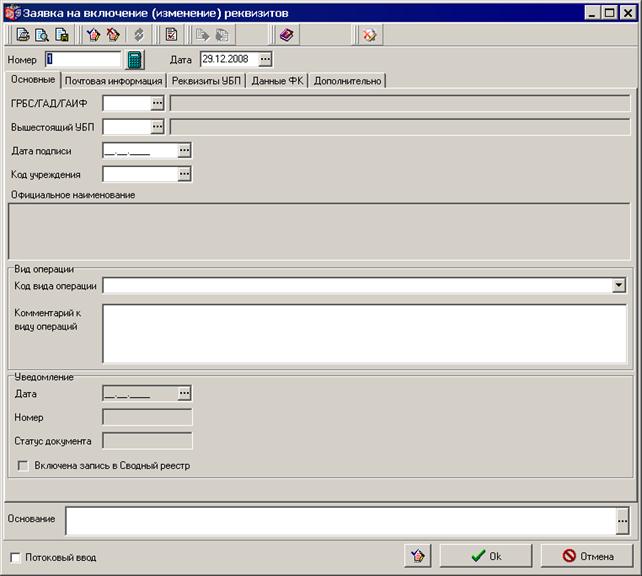
Рисунок 72. Экранная форма «Заявка на включение (изменение) реквизитов», вкладка «Основные»
На вкладке «Основные» заполняются следующие поля:
– «ГРБС/ГАД/ГАИФ» – код и наименование главы бюджетной классификации - вышестоящего ведомства согласно справочнику «Классификатор ведомственной классификации расходов». Наименование заполняется автоматически из справочника по коду. Для заявки ГРБС, ГАД или ГАИФД код имеет значение «000», а наименование не заполняется. Код обязателен для заполнения.
– «Вышестоящий УБП» – код и наименование вышестоящего участника бюджетного процесса по справочнику «Сводный реестр УБП». Наименование заполняется автоматически из справочника по коду. При заполнении заявки на включение (изменение) реквизитов ГРБС, ГАД или ГАИФД, а также администратора доходов, не являющегося федеральным бюджетным учреждением, код имеет значение «00000», а наименование не заполняется. Код обязателен для заполнения.
– «Дата подписи» – дата подписи документа уполномоченным лицом со стороны отправителя. Дату подписи можно выбрать из системного календаря.
– «Код учреждения» – код учреждения. В случае составления заявки на включение реквизитов организации в справочник «Сводный реестр УБП» поле не заполняется.
– «Официальное наименование» – полное наименование участника бюджетного процесса в соответствии с учредительным документом (уставом/положением). Не заполняется при заполнении заявки на включение (изменение) реквизитов главным распорядителем, главным администратором доходов или главным администратором источников финансирования дефицита бюджета.
– Группа полей «Вид операции»:
– «Код вида операции» – код вида операции. Выбирается из выпадающего списка:
– 0 – заявка, направляемая УБП в ОрФК, заявка, направляемая из ЦАФК ГРБС/ГАИФДБ/ГАДБ;
– 1 – возврат заявки из ОрФК в случае обнаружения ошибок;
– 2 – отзыв заявки, направляемый УБП в ОрФК;
– 3 – исполненный отзыв заявки, направляемый ОрФК в адрес УБП;
– 4 – ошибка в реестровой записи.
В поле отображается наименование кода. Обязательно для заполнения.
– «Комментарий к виду операции» – заполняется в органе ФК, указываются ошибки, явившиеся причиной возврата, с указанием ошибочного реквизита документа «Заявка на включение (изменение) реквизитов». Поле доступно для редактирования, если значение поля «Код вида операции» равно «1» или «4», для остальных значений – поле нередактируемое.
– Группа полей «Уведомление» (поля автоматически заполняются на АРМ ГРБС при формировании ЭД «Уведомление о подтверждении заявки»):
– «Дата» – дата уведомления о подтверждении заявки.
– «Номер» – номер уведомления о подтверждении заявки.
– «Статус документа» – поле может иметь одно из возможных значений:
– «Аннулировано»,
– «Подтверждена»,
– «Уведомление не сформировано» (значение по умолчанию).
– флаг «Включена запись в Сводный реестр» – автоматически заполняется на АРМ Сервер-ЦАФК при автоматическом формировании ЭД «Извещение о включении (изменении) реквизитов».

Рисунок 73. Экранная форма «Заявка на включение (изменение) реквизитов», вкладка «Почтовая информация»
На вкладке «Почтовая информация» (см. рисунок 73) заполняются следующие поля:
– Группа полей «Отправитель»:
– «Уровень бюджета» – по умолчанию имеет значение «1» – федеральный бюджет.
– «Код ТОФК» – код и наименование ТОФК-отправителя заявки. При ручном вводе не заполняется (поле недоступно для редактирования).
– «Код УБП» – код и наименование УБП-отправителя заявки. Код выбирается из справочника «Сводный реестр УБП». Наименование автоматически подтягивается по коду из справочника.
– Группа полей «Получатель» заполняется по аналогии с группой «Отправитель»:
– «Уровень бюджета» – уровень бюджета, имеет значение по умолчанию «1» – федеральный бюджет.
– «Код ТОФК» – код и наименование ТОФК-получателя заявки. При ручном вводе не заполняется (поле недоступно для редактирования)
– «Код УБП» – код и наименование УБП-получателя заявки. Код выбирается из справочника «Сводный реестр УБП». Наименование автоматически подтягивается по коду из справочника.

Рисунок 74. Экранная форма «Заявка на включение (изменение) реквизитов», вкладка «Реквизиты УБП»
На вкладке «Реквизиты УБП» (см. рисунок 74) заполняются поля с реквизитами УБП для включения в реестр.
– «Код УБП» – код организации для включения в реестр. В случае составления заявки на включение реквизитов организации в справочник «Сводный реестр УБП» поле не заполняется.
– «Полное наименование УБП» – полное наименование участника бюджетного процесса в соответствии с учредительным документом (уставом/положением).
– «Сокращенное наименование УБП» – указывается либо сокращенное наименование, либо не предусмотренное учредительными документами краткое наименование, которое используется при оформлении платежных и иных документов, в случаях, когда информация, подлежащая к заполнению в обязательном порядке, имеет ограничения по числу символов.
– «Код ОКФС» – код организации согласно классификатору ОКФС. Для обособленного подразделения и подразделения исполнительного производства указывается код по ОКФС вышестоящего учреждения. Значение выбирается из справочника «ОКФС».
– «Код ОКОПФ» – код организации согласно классификатору ОКОПФ. Значение выбирается из справочника «ОКОПФ».
– Группа полей «Бюджетные полномочия»:
– «ГРБС (РБС)» – полномочия главного распорядителя (распорядителя) средств бюджета. Список значений: «да», «нет» или «–» (прочерк).
– «ПБС» – полномочия получателя средств бюджета. Список значений: «да», «нет» или «–» (прочерк).
– «ИПБС» – полномочия иного получателя средств бюджета. Список значений: «да», «нет» или «–» (прочерк).
– «ГАДБ/АООПГАДБ» – полномочия главного администратора доходов бюджета (администратора, осуществляющего отдельные полномочия главного администратора). Список значений: «да», «нет» или «–» (прочерк).
– «АД» – полномочия администратора доходов бюджета. Список значений: «да», «нет» или «–» (прочерк).
– «ГАИВФ» – полномочия главного администратора источников внутреннего финансирования дефицита бюджета (администратора, осуществляющего отдельные полномочия главного администратора). Список значений: «да», «нет» или «–» (прочерк).
– «ГАИВФД» – полномочия главного администратора источников внешнего финансирования дефицита бюджета (администратора, осуществляющего отдельные полномочия главного администратора). Список значений: «да», «нет» или «–» (прочерк).
– «АИВФ» – полномочия администратора источников внутреннего финансирования дефицита бюджета. Список значений: «да», «нет» или «–» (прочерк).
– «АИВНФ» – полномочия администратора источников внешнего финансирования дефицита бюджета. Список значений: «да», «нет» или «–» (прочерк).
– «СВР» – полномочия по осуществлению операций со средствами, поступающими во временное распоряжение. Список значений: «да», «нет» или «–» (прочерк).
– «Дата ввода в действие» – дату ввода в действие заявки, которая должна быть больше или равна дате формирования заявки.
Поля вкладки «Данные ФК» (см. рисунок 75) на АРМ Клиент-РБС не заполняются (эти поля доступны для редактирования только на АРМ Сервер-ОФК/АРМ Клиент-ОФК/АРМ Сервер-УФК/АРМ Клиент-УФК/АРМ Сервер-ЦАФК):
– Группа полей «Регистрационные данные заявки в ФК»:
– «Номер, присвоенный в ФК» – регистрационный номер документа «Заявка на включение (изменение) реквизитов», присвоенный в ОрФК.
– «Дата постановки на учет в ФК» – дата присвоения в ОрФК регистрационного номера документу «Заявка на включение (изменение) реквизитов».
– «Дата подписи документа в ФК» – дата подписи документа в ОрФК.
– Группа полей «Ответственный исполнитель ФК»:
– «ФИО» – ФИО исполнителя в ФК.
– «Должность» – должность исполнителя в ФК.
– «Телефон» – контактный телефон исполнителя в ФК
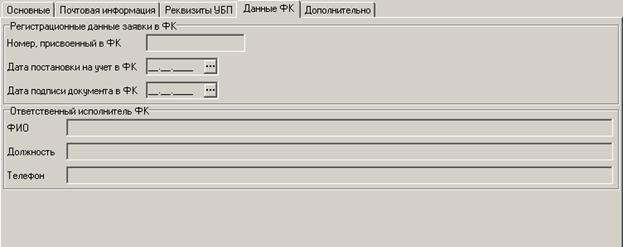
Рисунок 75. Экранная форма «Заявка на включение (изменение) реквизитов», вкладка «Данные ФК»
На вкладке «Дополнительно» (см. рисунок 76) заполнить следующие поля:
– Группа полей «Руководитель (уполномоченное лицо)»:
– «ФИО» – ФИО руководителя организации.
– «Должность» – должность руководителя организации.
– Группа полей «Ответственный исполнитель»:
– «ФИО» – ФИО исполнителя.
– «Должность» – должность исполнителя.
– «Телефон» – телефон исполнителя.
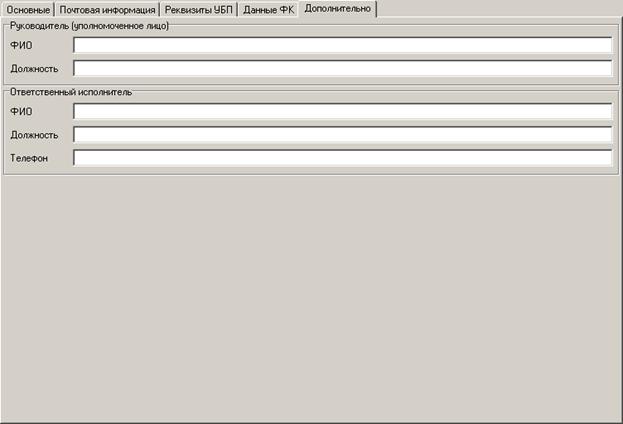
Рисунок 76. Экранная форма «Заявка на включение (изменение) реквизитов», вкладка «Дополнительно»
12.1.2. Автоматическое формирование отзыва Заявки на включение (изменение) реквизитов
Для автоматического формирования отзыва ЭД «Заявка на включение (изменение) реквизитов» на АРМ Клиент-РБС со статуса «Принят» или «Подтвержден» выполняется следующая процедура:
1. Пользователь выбирает в скроллере отзываемый документ «Заявка на включение (изменение) реквизитов» или открывает диалоговую форму ЭД «Заявка на включение (изменение) реквизитов».
2. Событие нажатия на кнопку «Отзыв»  на панели инструментов формы скроллинга или формы диалога запускает обработчик автоматического формирования ЭД «Заявка на отзыв».
3. Выполняется проверка значения поля «Код вида операции». Значение равно «0» или равно «4». Если Значение поля «Код вида операции» равно «1», «2» или «3», то процедура завершена.
4. Обработчик автоматического формирования выполняет следующие действия:
– создает копию ЭД «Заявка на включение (изменение) реквизитов» с обязательным указанием в поле «Код вида операции» значения = «2» («Отзыв заявки, направляемый УБП в ОрФК»), далее – «Заявка на отзыв»;
– автоматически заполняет поля ЭД «Заявка на отзыв» соответствующими значениями полей отзываемого ЭД «Заявка на включение (изменение) реквизитов», проставляет текущую дату, присваивает соответствующие значения из профиля пользователя в поля с реквизитами пользователя;

|
Из за большого объема этот материал размещен на нескольких страницах:
1 2 3 4 5 6 7 8 9 |
