


Партнерка на США и Канаду по недвижимости, выплаты в крипто
- 30% recurring commission
- Выплаты в USDT
- Вывод каждую неделю
- Комиссия до 5 лет за каждого referral
– Сохранить – создание документа «Платежное поручение (расходная классификация)». Перед созданием документа осуществляется контроль состояния лицевого счета, с которого осуществляется списание средств, на наличие денежных средств. При успешном прохождении контроля в ППО «Центр-КС» создан новый документ.
– Выполнить – создание документа «Платежное поручение (расходная классификация)». Перед созданием документа осуществляется контроль состояния лицевого счета, с которого осуществляется списание средств, на наличие денежных средств. При успешном прохождении контроля в ППО «Центр-КС» создан новый документ. Окно «Платежное поручение (расходная классификация)» будет закрыто.
– Выход – окно «Платежное поручение (расходная классификация)» будет закрыто без сохранения введенной информации и создания нового документа.
3.2.3 Электронный прием платежных документов в режиме «Прообраз п/п»
При работе пользователя в режиме «Прообраз п/п» регистрация платежных документов в базе осуществляется только после их формирования на основе загруженной в буфер информации документа «Прообраз п/п». Данный режим предназначен для возможности просмотра, редактирования, удаления и вывода на печать данных, загруженных в буфер, а также формирования на их основе документов «Платежное поручение (расходная классификация)».
Загрузка документов «Прообраз п/п» в ППО «Центр-КС» с магнитных носителей осуществляется в режиме «Навигатор – Документы – Прообраз п/п – Прием» (см. рис. 3‑3).
Для документа «Прообраз п/п» возможен только электронный прием в ППО «Центр-КС». При загрузке документов «Прообраз п/п» автоматически осуществляются следующие контроли:
– контроль структуры принимаемого ЭД, который включает в себя проверки: версии формата текстового файла, используемого для информационного взаимодействия клиента и ТОФК, используемые маркеры блоков, последовательность блоков в структурируемом файле и количество информационных полей в каждом из блоков. Причем, для приема доступны платежные документы всех версий формата текстовых файлов с новой структурой БК, когда-либо используемых в рамках Приказа № 50н (пример номеров версий форматов текстовых файлов: 2005.01, 2005.06, 2005.08, 2006.01 и 2007.03);
– контроль на повторный прием: значение полей для проведения контроля на повторный прием необходимо смотреть в значении настройки «Контроль на повторный прием» («Навигатор – Документы – Платежное поручение (расходная классификация) – Прием – Настройки»).
Информация о прохождении или не прохождения контролей принимаемым документом «Прообраз п/п» регистрируется в журнале обмена. Контроли проводятся в соответствии с требованиями к версии 2007.03.
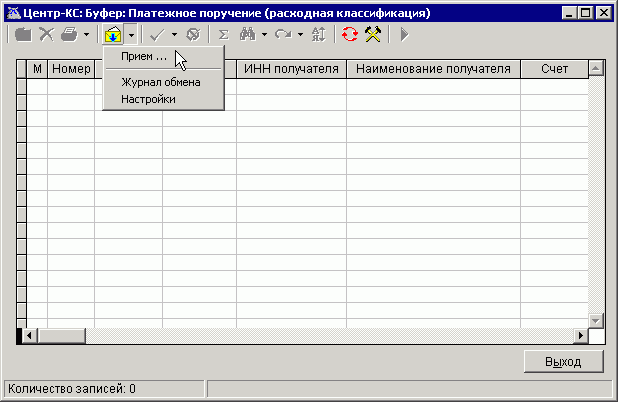
Рисунок 3‑3 – Буфер: Платежное поручение (расходная классификация). Списковая форма
Загруженные документы «Прообраз п/п» отражаются в списке документов в режиме «Навигатор – Документы – Прообраз п/п». При необходимости существует возможность редактирования данных документа «Прообраз п/п». Редактирование документа «Прообраз п/п» возможно только в случае если поле «Статус документа» списковой формы «Буфер: Платежное поручение (расходная классификация)» (см. рис. 3‑3) принимает значение, отличное от «забракован».
Для редактирования документа «Прообраз п/п» необходимо выполнить следующие действия:
1. В списковой форме выбрать, установив маркер «М», документ «Прообраз п/п», который требуется отредактировать, и нажать на кнопку «Открыть».
2. Изменить значения полей в открывшейся форме на требуемые значения. При редактировании данных в документе «Прообраз п/п» осуществляется контроль значений каждого из полей формы. Информация в полях, контроль по которым не пройден, подкрашивается красным цветом. В этом случае пользователю необходимо осуществить корректировку данных, после этого контроль значения поля осуществляется повторно. Способы заполнения и описание полей формы «Прообраз п/п» аналогичны способам заполнения и описанию полей формы «Платежное поручение (расходная классификация)» (см. Таблица 4 п. 3.2.2).
3. При необходимости документу в режиме редактирования возможно присвоить статус «забракован» с помощью кнопки «Забраковать». Забракованный документ «Прообраз п/п» не доступен для редактирования и формирования документа «Платежное поручение (расходная классификация)». Статус документа будет отражен в поле «Статус документа» списковой формы. Возможные значения поля «Статус документа»:
– «новый» – документ «Прообраз п/п» был только что загружен;
– «изменен» – документ «Прообраз п/п» был отредактирован;
– «забракован» – документу «Прообраз п/п» присвоен статус «забракован».
4. Для завершения редактирования данных документа «Прообраз п/п» необходимо выполнить одно из следующих действий:
– нажать на кнопку «Сохранить» для сохранения всех введенных изменений и выхода из формы редактирования документа «Прообраз п/п». Контроль остатка средств в разрезе БК на счете Плательщика (поле «Счет плательщика») проводится при сохранении документа на дату, указанную в поле «Дата ввода» формы «Прообраз п/п». В случае не прохождения контроля по суммам в разрезе БК пользователю выдается диалоговое сообщение о не прохождении контроля с предложением, в зависимости от значений настроек «Контроль остатка средств на лицевых счетах» («Настройки – Настройки – Настройки – Общие – Контроль – Контроль остатка средств на лицевых счетах») и «Контроль БК в лимитах» («Настройки – Настройки – Настройки – Роспись/Лимиты/50Н – Контроль – Контроль БК в лимитах») сохранять или не сохранять документ «Прообраз п/п» в БД;
– нажать на кнопку «Выход» для выхода из формы редактирования документа «Прообраз» без сохранения изменений.
Существует возможность на основании сохраненных в БД ППО «Центр-КС» документов «Прообраз п/п» формировать платежные поручения. Для этого необходимо в списковой форме «Буфер: Платежное поручение (расходная классификация)» (см. рис. 3‑3) отобрать документы «Прообраз п/п», отметив маркером «М», и нажать на кнопку «Формирование платежных поручений». Формирование документа «Платежное поручение (расходная классификация)» будет осуществлено, если значение поля «Статус документа» отлично от значения «забракован». В результате успешного формирования платежного поручения (расходная классификация) документ «Прообраз п/п», на основе которого было сформировано платежное поручение, будет удален из списковой формы.
При необходимости возможно удаление документа «Прообраз п/п» независимо от его статуса. Для этого необходимо в списковой форме отметить маркером «М» документы «Прообраз п/п», которые требуется удалить, и нажать на кнопку «Удалить».
3.3 Передача платежных документов в банк
Подготовка и передача платежных документов в банк, осуществляется последовательным выполнением:
1. Подготовка документа «Рейс», режим «Навигатор – Документы – Рейс \ Рейс ЕКС».
2. Подготовка посылок для банка, режим «Навигатор – Электронный обмен – Взаимодействие с РКЦ/Банком – Исходящие».
3.3.1 Подготовка документа «Рейс»\ «Рейс ЕКС»[2]
Режим «Навигатор – Документы – Рейс \ Рейс ЕКС» предназначен для подготовки к отправке платежных документов из УФК в банк.
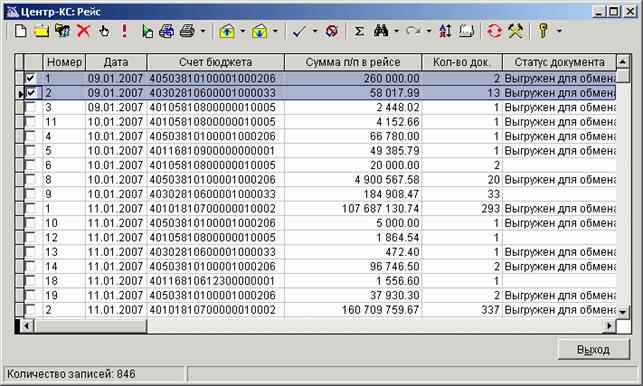
Рисунок 3‑4 – «Рейс»
Необходимо создать новый рейс и включить в него подготовленные к отправке платежные поручения. Сохранить результаты.
3.3.1.1 Описание кнопок окна «Рейс»\ «Рейс ЕКС»
–  – Создание нового документа.
–  – Редактирование документа. Документы, имеющие статус «Выгружен для обмена», не доступны для редактирования.
–  – Многопользовательский отбор документов в рейс. Кнопка доступна при значении «Да» настройки «Многопользовательский режим». Документы, имеющие статус «Выгружен для обмена», не доступны для редактирования.
–  – Удаление документа. Запрещено удалять документы, имеющие статус «Выгружен для обмена».
–  – Печать документа/Печать списка документов.
–  – Изменение статуса документа. Режим доступен администратору.
–  – Проверка платежных документов, включенных в документ «Рейс».
–  – Просмотр платежных документов включенных в документ «Рейс».
–  – Печать платежных документов включенных в документ «Рейс».
–  – Передача (выгрузка) документа «Рейс»\ «Рейс ЕКС» в виде структурированного файла. В структурированный файл может быть включен только один документ «Рейс»\ «Рейс ЕКС». Формирование структурированных файлов осуществляется для отобранных пользователем документов. Если не выбран ни один документ, то при нажатии кнопки файл формируется для текущего документа. Перед началом формирования структурированного файла производится проверка статуса документа:
― Значение статуса документа отсутствует (пустое) – сформировать структурированный файл и присвоить статусу документа значение «Сформирован».
― Значение статуса документа «Сформирован» – сформировать структурированный файл и статус документа оставить без изменения.
― Значение статуса документа «Проверен» – пользователю выдается диалоговое окно с предложением подтвердить необходимость повторной проверки платежных поручений. При утвердительном ответе пользователя формируется структурированный файл, и статусу документа присваивается значение «Сформирован». При отрицательном ответе пользователя структурированный файл не формируется, и статус документа остается без изменения.
― Значение статуса документа «Выгружен для банка» – структурированный файл не формируется, и пользователю выдается информационное сообщение о том, что платежные поручения данного рейса были выгружены для банка, при этом статус документа остается без изменения.
Структурированные файлы для документа «Рейс» создаются в папке, указанной в настройке «Путь к файлам передачи» (см. раздел 2.2.2.3), определенной в окне «Рейс».
Структурированные файлы для документа «Рейс ЕКС» создаются в папке, указанной в настройке «Путь к файлам передачи» (см. раздел 2.2.2.3), определенной в окне «Рейс ЕКС».
Документы «Рейс»\ «Рейс ЕКС» со статусом «Сформирован» доступны только для просмотра, и платежные поручения, включенные в данный документ, не доступны для отправки в банк в режиме «Добавить документы для отправки» (Навигатор – Взаимодействие с РКЦ/Банком – Исходящие) и не будут загружены.
Документы «Рейс»\ «Рейс ЕКС» со статусом «Проверен» доступны только для просмотра, и платежные поручения, включенные в данный документ для отправки в банк в режиме «Добавить документы для отправки» (Навигатор – Взаимодействие с РКЦ/Банком – Исходящие), будут загружены. При этом статус документа примет значение «Выгружен для банка».
–  – Прием (Обработка протокола АРМ Загрузки). Если включена настройка «Отбор документов для приема» – значение «Да» (см. раздел 2.2.3.1), то будут последовательно обработаны файлы протоколов реестров, отобранные пользователем. Если указанная настройка выключена, то последовательно будут обработаны все файлы протоколов реестра, находящиеся в папке, указанной в настройке «Путь к файлам приема» (см. раздел 2.2.3.2). По результатам обработки протокола на документ «Рейс» в ППО «Центр-КС» выполняется одно из следующих действий:
― Если в протоколе все платежные поручения прошли контроль, то статусу документа «Рейс» присваивается значение «Проверен». Структурированный файл переписывается в папку, указанную в настройке «Путь к обработанным файлам архива» (см. раздел 2.2.3.3).
― Если в протоколе есть платежные поручения, не прошедшие контроль, то они исключаются из документа «Реестр» и им присваивается аналитический признак «Отклонен», а в ППО «Центр-КС» сохраняется расшифровка причины отклонения. Просмотр платежных поручений доступен в режиме «Платежные поручения (расходная классификация)». Статусу документа «Рейс» присваивается значение «Проверен». Структурированный файл переписывается в папку, определенную в настройке «Путь к обработанным файлам архива» (см. раздел 2.2.3.3).
― Если в протоколе все платежные поручения не прошли контроль, то им присваивается аналитический признак «Отклонен», а документ «Рейс» удаляется из ППО «Центр-КС».
По результатам обработки протокола на документ «Рейс ЕКС» в ППО «Центр-КС» выполняется одно из следующих действий:
― Если в протоколе все платежные поручения прошли контроль, то статусу документа «Рейс ЕКС» присваивается значение «Проверен». Структурированный файл переписывается в папку, указанную в настройке «Путь к обработанным файлам архива» (см. раздел 2.2.3.3).
― Если в протоколе есть отклоненные платежные поручения, то в ППО «Центр-КС» производятся действия, аналогичные описанным для документа «Рейс».
–  – выделение документов «Рейс».
–  – поиск документов по заданным параметрам отбора.
–  – возврат к исходному списку документов. Отменяет отбор документов, выполненный по кнопке «Поиск».
–  – сортировка документов.
–  – показывает связь документа «Рейс» с другими документами ППО «Центр-КС». Режим доступен администратору.
–  – обновление экранной формы.
–  – итоговая сумма. Подсчет итоговой суммы по всем документам.
–  – дополнительные настройки формирования документов «Рейс».
–  - блокировка выбранных документов для совместного использования.
― Установка блокировки документа – выбранные документы могут быть обработаны только в монопольном режиме пользователем, установившем блокировку;
― Снятие блокировки документа – снятие запрета на возможность работы с документами в многопользовательском режиме.
3.3.1.2 Формирование документа «Рейс»
Для формирования Рейса необходимо выполнить следующие действия:
1. В диалоговом окне «Рейс» на панели инструментов требуется нажать кнопку  «Добавить».
При этом на экране отобразится диалоговое окно формирования рейса:
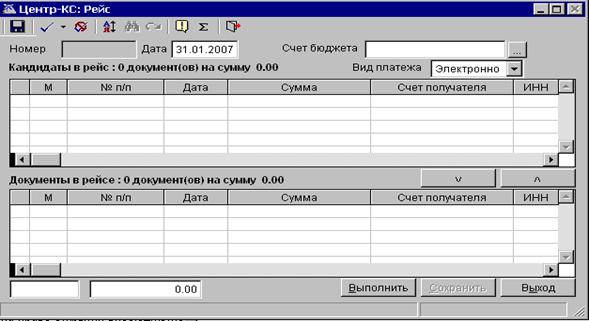
Рисунок 3‑5 – «Рейс»
2. В нем необходимо ввести следующие атрибуты:
– В поле «Счет бюджета» выбрать расчетный счет органа Федерального казначейства из справочника «Справочник счетов бюджета»;
– Вид платежа – выбрать из предложенного списка:
― Электронно – в окне «Кандидаты в рейс» будут отображены только платежные документы, у которых атрибут «Вид платежа» имеет значение «Электронно»;
― Срочно – в окне «Кандидаты в рейс» будут отображены только платежные документы, у которых атрибут «Вид платежа» имеет значение «Срочно»;
― Почтой – в окне кандидаты будут отображены только платежные документы, у которых атрибут «Вид платежа» имеет значение «Почтой»;
― Телеграфом – в окне «Кандидаты в рейс» будут отображены только платежные документы, у которых атрибут «Вид платежа» имеет значение «Телеграфом»;
― Пустое значение – в окне «Кандидаты в рейс» будут отображены только платежные документы, у которых атрибут «Вид платежа» имеет значение пустое значение.
― Все – в окне «Кандидаты в рейс» будут отображены платежные документы независимо от значения атрибута «Вид платежа».
– Поле «Номер» формируется автоматически, если задать значение настройки «Автоматическая нумерация документа» - «Да» (Рейс/Настройки).
– Поле «Дата» заполняется автоматически. Пользователь может откорректировать дату создания рейса.
3. В табличной части экрана «Кандидаты в рейс» появится список платежных поручений клиентов.
–  – документы, не прошедшие контроль;
–  – документы, прошедшие контроль.
4. Из списка кандидатов в рейс требуется отобрать платежные документы.
5. Отобрать платежные документы в рейс из предложенных кандидатов можно с помощью режима «Поиск», вызываемого с панели инструментов экранной формы по кнопке  .
.
6. По нажатию кнопки открывается окно:

Рисунок 3‑6 – Отбор платежных поручений в Рейс
7. В окне представлен список реквизитов платежных документов, по которым может осуществляться поиск/отбор кандидатов в рейс.
8. Пользователю необходимо ввести значения реквизитов, по которым будет осуществлен поиск/отбор кандидатов в рейс. Поиск/отбор платежных документов в рейс может осуществляться по одному реквизиту или группе реквизитов, определенных пользователем.
9. По нажатию двойного клика левой кнопки мыши на выбранном поле пользователю открывается окно вода значения реквизита для отбора.
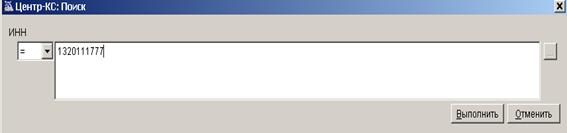
Рисунок 3‑7 – Ввод значения реквизита
10. Пользователь вводит:
– операцию отбора для текстовых полей, которая может принимать следующие значения:
«=» - равно;
«<>» - не равно.
Текстовые поля отбираются по введенным пользователем символам независимо от регистра ввода.
– операцию отбора для числовых полей, которая может принимать следующие значения:
«=» – равно;
«<>» – не равно;
«<=» – больше либо равно;
«>=» – меньше либо равно;
«<» – больше;
«>» – меньше.
– значение реквизита – вводится значение реквизита, по которому необходимо осуществить поиск.
11. По кнопке «Выполнить» - сохраняется значение поиска реквизита.
12. По кнопке «Отменить» - введенное значение не сохраняется.
13. Отбор документов по введенным реквизитам осуществляется по нажатию кнопок на форме (3‑6):
– «Список» – В окне кандидатов в рейс будет высвечен список платежных документов, реквизиты которых удовлетворяют определенным пользователем условиям.
– «Поиск» – Поиск платежного документа, который удовлетворяет, определенным пользователем условиям. Поиск осуществляется с начала всего списка кандидатов в Рейс или с текущей позиции. Это зависит от условий поиска, отмеченных пользователем (3‑6) «Поиск»:
«С начала»;
«С текущей позиции».
– «Выделить» – в окне кандидатов в рейс будут отобраны все платежные документы, реквизиты которых удовлетворяют определенным пользователем условиям.
– «Сброс» – сбрасываются все условия поиска, введенные пользователем.
– «Выход» – выход из режима поиска.
14. Отобранные для отправки в банк платежные документы необходимо перенести в нижнюю часть экрана нажатием кнопки  .
.
15. Сохранить документ «Рейс» в ППО «Центр-КС»:
– кнопка «Сохранить» - сохранение документа без закрытия окна редактирования;
– кнопка «Выполнить» - сохранение документа с последующим закрытием окна редактирования;
– кнопка «Выход»- выход из окна редактирования.
Для выхода из окна редактирования нажмите кнопку «Выход».
3.3.1.3 Работа с документом «Рейс» в многопользовательском режиме
Многопользовательский режим позволяет проводить одновременное редактирование документа «Рейс» несколькими пользователями с разных рабочих станций с динамическим отображением изменений, сделанных другими пользователями.
Для работы с документом «Рейс» в многопользовательском режиме необходимо выбрать значение «Да» настройки «Многопользовательский режим» (см. п. 2.2.6.1), а также указать значение настройки «Интервал обновления изменений (сек.)» (см. п. 2.2.6.2).
Выполните следующие действия для работы с документом в многопользовательском режиме:
1. В диалоговом окне «Рейс» необходимо выбрать документ, с которым требуется работать в многопользовательском режиме. При этом документы, имеющие статус «Выгружен для обмена», не доступны для редактирования
2. В диалоговом окне «Рейс» на панели инструментов требуется нажать кнопку «Многопользовательский отбор документов в рейс».
При этом на экране отобразится диалоговое окно формирования рейса в многопользовательском режиме.
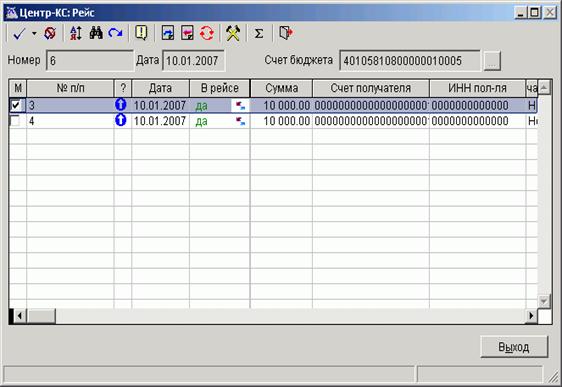
Рисунок 3‑8 Окно «Рейс (многопользовательский режим)»
Описание кнопок окна «Рейс» при работе в многопользовательском режиме.
– – выделение платежных документов.
–  – снимается выделение всех отмеченных платежных документов.
– – сортировка документов.
– – поиск документов по заданным параметрам отбора.
– – возврат к исходному списку документов. Отменяет отбор документов, выполненный по кнопке «Поиск».
–  – детализация ошибок контроля документа.
–  – включить выбранные платежные документы в рейс.
–  – исключить выбранные платежные документы из рейса.
– – обновление экранной формы.
–  – дополнительные настройки.
– – итоговая сумма. Подсчет итоговой суммы по всем документам.
–  – выход из окна «Рейс» в многопользовательском режиме.
3. Для включения или исключения из рейса платежных документов необходимо отметить требуемые из них маркером. А затем с помощью кнопки или кнопки соответственно включить или исключить выбранные платежные документы из рейса.
В списочной части формы отображается информация о платежных документах, включенных или исключенных из рейса. В частности:
– Поле «В рейс» - состояние платежного документа. Возможные значения:
― Да – платежный документ включен в рейс;
― Нет – платежный документ исключен из рейса;
― В другом – платежный документ включен в другой рейс во время многопользовательской обработки текущего рейса.
– Поле «Пользователь» - выводятся значения «Имя пользователя» и «Примечание» из справочника пользователей пункта меню «Настройки – Пользователи и группы» в том случае, если платежный документ отобран в рейс во время многопользовательской обработки документа «Рейс».
4. Для обновления данных в форме следует нажать на кнопку  (Обновить). Автоматическое обновление данных в форме будет осуществляться с интервалом, указанным пользователем в настройке «Интервал отображения изменений (сек.)».
5. Для сохранения в ППО «Центр-КС» произведенных изменений и последующего выхода из окна «Рейс» при работе в многопользовательском режиме необходимо нажать на кнопку или «Выход».
3.3.2 Передача платежных документов на исполнение в банк
Формирование структурированных файлов для передачи в банк на исполнение осуществляется в режиме «Взаимодействие с РКЦ / Банком».
Режим вызывается: Навигатор – Электронный обмен документами – Взаимодействие с РКЦ / Банком.
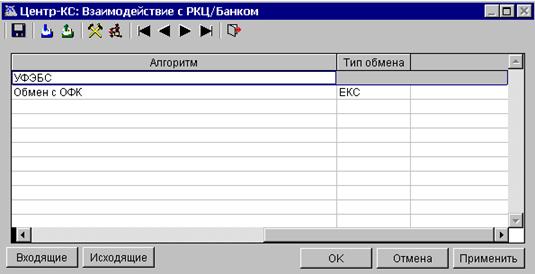
Рисунок 3‑9 – Ввод значения реквизита
В окне выбирается алгоритм обмена взаимодействия с банком и активизируется процесс подготовки и передачи платежных документов в банк. Указанный процесс активизируется в окне «Взаимодействие с РКЦ / Банком» (рис. 3‑9) при нажатии одной из следующих кнопок:  , расположенной на панели инструментов, или «Исходящие». В результате ППО «Центр-КС» осуществит переход в окно «Исходящие документы» (рис. 3‑10).
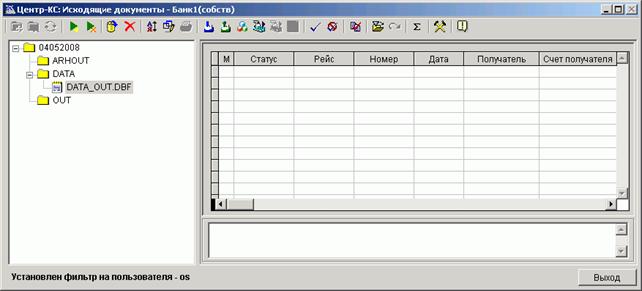
Рисунок 3‑10 – Окно «Исходящие документы»
3.3.2.1 Описание кнопок окна «Исходящие документы»
–  – создание рабочего каталога на «Расчетную дату» ППО «Центр-КС». Если рабочий каталог за данную дату существует, выдается информационное сообщение. При утвердительном ответе, о создании каталога заново, будет обновлена структура таблиц ранее созданного каталога с сохранением информации. Рекомендуется делать, если каталог был создан на более ранних версиях, для обновления структуры таблиц рабочего каталога.
–  – удаление рабочего каталога.
–  – обновление экранной формы.
–  – синхронизация с оперативными данными. Изменение статуса платежных документов, отправленных в банк, по результатам обработки информации из банка.
–  – откат синхронизации. Отмена статуса, присвоенного платежным документам, по результатам обработки информации из банка.
–  – добавить документы для отправки. В рабочий каталог добавляются платежные документы, подготовленные в ППО «Центр-КС» для отправки в банк. Загрузка платежных документов осуществляется в зависимости от настройки «Предварительный отбор рейсов» описанной в пункте 20 данного раздела.
–  – удаление документа.
–  – сортировка платежных документов. Пользователь выбирает реквизиты платежного документа и порядок сортировки из предложенного списка.
–  – просмотр реквизитов платежного документа.
–  – печать реестра ЭД:
― Курсор установлен на папке «OUT» – печатается реестр ЭД за день;
― Курсор установлен на файле, каталога «OUT» – печатается реестр ЭД по выбранному файлу.
–  – включить в реестр ЭД для банка.
–  – исключить из реестра ЭД для банка.
–  – обработка протокола. Если настройка «Отбор файлов протокола» (см. раздел 2.2.5) включена, то из папки, указанной в настройке «Путь к файлам протокола» (см. раздел 2.2.5), отбираются и последовательно обрабатываются файлы загрузки. Если настройка «Отбор файлов протокола» отключена, то последовательно обрабатываются все файлы протоколов реестров, находящиеся в папке, указанной в настройке «Путь к файлам протокола. По результатам обработки протокола платежным поручениям, прошедшим контроль, присваивается статус «Проверен», а платежным поручениям, не прошедшим контроль, присваивается статус «Отказан АРМ» и указывается причина отказа. При наличии отказных платежных поручений формируется новый реестр, в который входят платежные поручения со статусом «Проверен» и выдается журнал обмена, в котором отображаются результаты обработки с указанием перечня платежных поручений, исключенных из проверяемого реестра (статус «Отказан АРМ»), а также причины отказа. При отсутствии отказных платежных поручений новый реестр не формируется.
–  – сформировать файлы посылок для банка.
–  – инверсия выделения платежных документов.
– – снимается выделение всех отмеченных платежных документов.
–  – изменение статуса документа. Устанавливает статус «Ошибочный» для платежных документов со статусом «Сформирован». Для отобранных платежных поручений со статусом «Отказан АРМ» ППО «Центр-КС» предлагает пользователю установить статус «К отправке». При утвердительном ответе пользователя для указанных платежных поручений устанавливается статус «К отправке». При отрицательном ответе пользователя значение статуса не изменяется.
–  – фильтр отображения. Пользователь определяет параметры фильтр, отображаемых документов.
–  – отменяет отображение платежных документов по определенному пользователем фильтру пункта 17.
– – итоговая сумма. Подсчет итоговой суммы по всем платежным документам, загруженным в буфер обмена с банком в течение дня.
– – дополнительные настройки формирования исходящих реестров в банк:
― Верхний колонтитул в центре – в печатных формах «Реестр электронных платежей по файлу» и «Реестр электронных платежей за день» на каждой странице отчета в «Верхний колонтитул в центре» печатается введенный текст;
― Верхний колонтитул слева – в печатных формах «Реестр электронных платежей по файлу» и «Реестр электронных платежей за день» на каждой странице отчета в «Верхний колонтитул слева» печатается введенный текст;
― Верхний колонтитул справа – в печатных формах «Реестр электронных платежей по файлу» и «Реестр электронных платежей за день» на каждой странице отчета в «Верхний колонтитул справа» печатается введенный текст;
― Контроль остатка на балансовом счете – при формировании исходящих посылок в банк проверяется остаток денежных средств на балансовом счете. Пользователь отбирает балансовые счета, по которым будет осуществляться проверка остатка денежных средств. Настройка отключена, если не выбран ни один из предложенных счетов. Остаток денежных средств на балансовом счете рассчитывается с учетом списанных/зачисленных по банку платежных документов;
― Лицевой счет по умолчанию для без акцептного списания – пользователь отбирает лицевые счета, по которым можно осуществлять без акцептное списание денежных средств. Настройка отключена, если не выбран ни один из предложенных лицевых счетов;
― Нижний колонтитул – в печатных формах «Реестр электронных платежей по файлу» и «Реестр электронных платежей за день» на каждой странице отчета в «Нижний колонтитул» печатается введенный текст;
– Подпись отчета – в печатных формах «Реестр электронных платежей по файлу» и «Реестр электронных платежей за день» в конце отчета будет напечатан введенный текст;
― Показать разлиновку таблицы визуализации:
– Да – строка, на которой стоит курсор, выделена другим цветом;
– Нет – строка, на которой стоит курсор, не выделяется другим цветом.
― Пользователь работает только с отобранными им документами:
– Да – пользователю доступны только свои документы;
– Нет – пользователю доступны все документы каталога обмена с банком.
― Предварительный отбор рейсов:
– Да – пользователю дана возможность выбрать документы «Рейс» подготовленные для отправки в банк. Загруженные платежные документы будут отображены в каталоге обмена с банком со статусом «Новый»;
– Нет – в каталоге обмена с банком будут загружены все платежные документы, подготовленные для отправки в банк в режиме «Рейс» (Навигатор – Документы – Рейс).
― При удалении из OUT удалять файл из ARHOUT:
– Да – при удалении файла с платежными документами из каталога «OUT» будут удалены файлы с такими же наименованиями из каталога «ARHOUT» и каталога, указанного в настройке «Каталог внешних подключаемых модулей» (Навигатор – ЭОД – Взаимодействие с РКЦ/Банком – Алгоритмы – Каталог внешних подключаемых модулей);

|
Из за большого объема этот материал размещен на нескольких страницах:
1 2 3 4 5 6 7 |
