


Партнерка на США и Канаду по недвижимости, выплаты в крипто
- 30% recurring commission
- Выплаты в USDT
- Вывод каждую неделю
- Комиссия до 5 лет за каждого referral
· перейдите на вкладку «Купить» и заполните форму заказа.
После заполнения формы Вы можете распечатать счет, квитанцию, либо оплатить заказ с помощью карты Visa или MasterCARD непосредственно на сайте.
Список сделанных заказов Вы сможете найти на вкладке «Личный
кабинет» в разделе «Список заказов».
Как только оплата поступит, на Вашу электронную почту будет выслано письмо с информацией о том, как скачать программу.
Для скачивания программы:
· Зайдите на сайт разработчика http://ПрограммныйЦентр. РФ (http://pbprog.ru) с помощью Вашего логина и пароля (которые Вы указывали при регистрации на сайте);
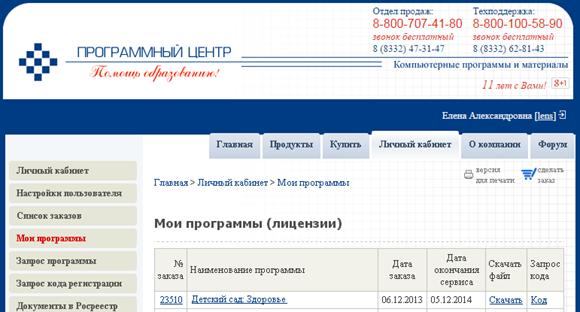
· Перейдите на вкладку «Личный кабинет»;
· Перейдите в раздел «Мои программы»;
· Нажмите ссылку «Скачать» напротив названия нужной программы:
Обновление программы:
Чтобы узнать, появилось ли обновление программы, Вы можете нажать на название программы «Детский сад: Здоровье» в разделе «Мои программы» и перейти в карточку с описанием программы (либо открыть карточку любым другим способом). В верхней части страницы будет указана версия программы и дата последнего обновления, а ниже «Новое в версии» - указаны возможности, которые появились в каждой из выпускаемых версий.
Для скачивания обновления нажмите на ссылку «Скачать» в разделе «Мои программы» (см. рис. выше). С помощью этой ссылки всегда
скачивается самая последняя версия программы.
Программа нуждается в корректной установке. Простого копирования программы с одного диска на другой (при отсутствии некоторых компонентов в системе) будет недостаточно.
Порядок установки программы:
Проверьте наличие установленных на компьютере программ: Microsoft Windows, а также любого из следующих офисных пакетов: Microsoft Office: Microsoft Excel, Microsoft Word.
Если данные программы отсутствуют, то установите их.
Запустите программу установки douz.exe:
· если Вы скачали программу с сайта разработчика:
дважды нажмите мышью по полученному файлу:  douz.exe;
· если Вы получили компакт-диск:
вставьте компакт-диск в дисковод, программа установки запустится автоматически. Если программа установки не запустилась, то откройте Мой компьютер, компакт-диск и запустите файл:  douz.exe.
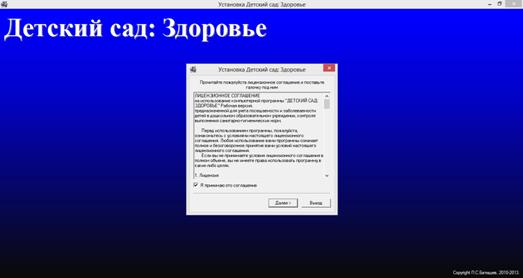
1. В появившемся окне с названием «Установка Детский сад: Здоровье» прочитайте Лицензионное соглашение и если Вы согласны, то установите флажок «Я принимаю это соглашение», затем нажмите «Далее».
2. Проверьте папку установки, при необходимости измените (по умолчанию программа устанавливается в папку: C:\Program Files\Детский сад: Здоровье).
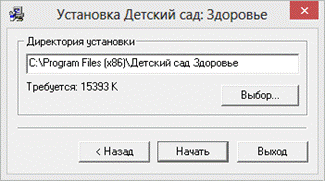
Примечание 1: нельзя устанавливать программу на съемный диск (флеш, съемный жесткий диск), т. к. система защиты программы анализирует параметры компьютера, и если компьютер будет другим, то программа не будет работать.
Примечание 2: программе нужен полный доступ в папку, где она будет установлена. Если Вы не знаете точно, имеется ли такой доступ, Вы можете установить программу в корень диска C:, создав папку «Детский сад: Здоровье».
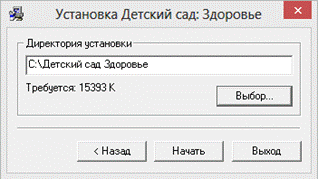
Нажмите «Начать» – начнется распаковка файлов:
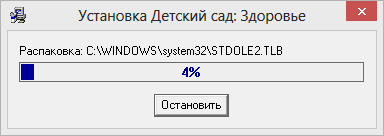
3. Если какой-либо файл уже имеется на Вашем компьютере, и его версия новее, чем имеется в комплекте установки, то программа сообщит об этом, нажмите «Все пропустить».
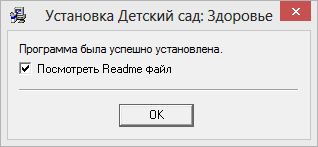
4. По окончании установки нажмите «OК».
5. В следующем окне также нажмите «OК».
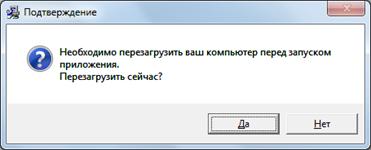
6. На данный вопрос можно ответить «Нет» (кроме Windows 95/98/Me).
В конце установки появится окно программы Блокнот с файлом ReadMe, содержащим общую информацию о программе и папка с ярлыками для запуска программы «Детский сад: Здоровье».
Для регистрации программы зайдите на сайт разработчика в личный кабинет в раздел «Мои программы»: http://*****/personal/myprograms/
с помощью логина и пароля, который был выдан при заказе программы на сайте (Подробнее см. «Регистрация программы»).
Установка обновления программы полностью аналогична установке непосредственно самой программы, т. к. при этом Вы просто повторно и полностью устанавливаете программу.
Получение обновления производится точно так, как и получение непосредственно самой программы – путем скачивания файла на сайте разработчика. Компакт-диск высылается только один раз, а последующие обновления передаются в электронном виде.
Примечание: на сайте разработчика в Вашем личном кабинете всегда размещена самая последняя версия программы.
При обновлении программы:
· установленную старую версию программы НЕ удаляйте;
· устанавливайте программу точно как в первый раз и в ту же папку;
· все ранее наработанные данные сохраняются;
· если Вы редактировали шаблоны, то сделайте их резервную копию, т. к. они будут заменены (шаблоны содержатся в папке программы в подпапке Шаблоны);
· код регистрации после установки обновления сохраняется, повторно вводить его не придется.
Примечание: до обращения в службу технической поддержки убедитесь, что у Вас установлена самая новая версия программы.
Однопользовательская версия устанавливается на один компьютер, либо на несколько компьютеров при наличии нескольких лицензий одинаковым способом с помощью одного файла установщика, скаченного из личного кабинета или с одного компакт-диска.
Особенность установки сетевой версии программы состоит в том, что она может быть установлена на несколько компьютеров, которые работают с одной базой данных. Установка сетевой версии программы «Детский сад: Здоровье» выполняется следующим образом (для однопользовательской версии см. «Установка программы»):
1. Программа устанавливается на каждый компьютер отдельно с одного файла установщика или одного компакт-диска (см. «Установка программы»).
2. Регистрация необходима для каждого компьютера отдельно (см. «Регистрация программы»). Исходный код будет различным для каждого компьютера.
3. На одном (главном) компьютере создается база данных: Файл/Создать базу данных (см. «Работа с базой данных»).
4. Необходимо установить общий доступ на папку с базой данных и предоставить права на изменение информации тем пользователям, которые будут работать с программой.
5. На других компьютерах база данных выбирается на каждом компьютере отдельно с помощью меню Файл/Открыть базу данных (см. «Открыть базу данных»). Нужно выбрать общий файл базы данных, находящийся на главном компьютере (или сервере) по сети (через Сетевое окружение).
Для регистрации программы зайдите на сайт разработчика в личный кабинет в раздел «Мои программы»: http://*****/personal/myprograms/
с помощью логина и пароля, который был выдан при заказе программы на сайте (Подробнее см. «Регистрация программы»).
При установке программа создает папки и устанавливает все необходимые файлы для ее корректной работы.
Папка для размещения программы выбирается при установке. По умолчанию предлагается папка: C:\Program Files\Детский сад Здоровье.
Примечание: программе нужен полный доступ в папку, где она будет установлена, поэтому рекомендуем устанавливать программу в корень диска C:, создав папку «Детский сад: Здоровье»: C:\Детский сад Здоровье.
В этой папке размещаются файлы:
· douz.exe – программа;
· douz.mdb – база данных (имена файлов могут быть любыми);
также создаются подпапки:
· Шаблоны – для размещения шаблонов печатных форм документов и отчетов;
· Примеры – демонстрационные распечатанные документы;
· Документы – для размещения созданных документов и отчетов;
· Zip – для размещения программы-архиватора;
· Архив – для размещения архивных копий базы данных;
· Помощник;
и размещаются файлы:
· License.txt – текст лицензионного соглашения;
· ReadMe.txt – общие сведения о программе;
· uninstall.exe – файл для удаления программы;
· uninstall.txt – параметры конфигурации;
· Руководство пользователя.
Для запуска программы выполните:
Пуск – Программы (Все программы) – Детский сад Здоровье–  Детский сад Здоровье.
Открыть настоящее Руководство пользователя:
Пуск – Программы (Все программы) – Детский сад Здоровье– Руководство пользователя.
Также можно для открытия руководства в главном окне программы в панели инструментов нажать на кнопку Справка - Руководство пользователя, либо нажать на клавишу F1 на клавиатуре.
Страница о программе в Интернет:
Вы можете открыть страницу программы на сайте разработчика (при наличии соединения с Internet), где публикуется информация о выходе новых версий продукта: Продукты– Детский сад Здоровье.
Адрес страницы:
http://*****/products/programs. php? ELEMENT_ID=540
Незарегистрированная копия рабочей версии программы работает в демонстрационном режиме.
Примечание: кроме рабочей версии имеется демонстрационная версия программы, которая служит для демонстрации возможностей программы.
Демо-версию можно скачать с веб-сайта разработчика по адресу:
http://*****/upload/download/files/douz_demo. exe
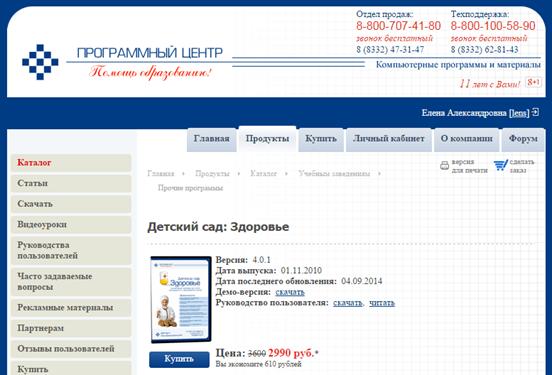
Демо-версия не содержит модуля формирования выходных документов, а содержит готовые примеры таких документов. Демонстрационная версия работает только в демонстрационном режиме, в ней нажмите кнопку «Открыть программу».
Переход в демонстрационный режим выполняется нажатием на кнопку «Демонстрационный режим» в окне регистрации программы.
В демо-режиме и демо-версии программы можно вводить данные, а также доступны многие возможности, за исключением:
· нельзя сохранить файл, открыть;
· печать документов не работает, но можно просмотреть готовые образцы документов, сформированные в рабочей версии программы при нажатии на кнопку  - Печать.
Остальные функции программы работают в полном объеме. Поэтому в данном режиме можно ознакомиться со всеми возможностями программы.
При запуске программа выдает окно с исходным кодом регистрации программы – 15 цифр.
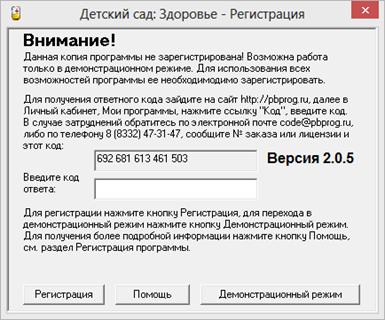
Окно регистрации программы.
Для получения ответного кода:
· зайдите на сайт разработчика: http://pbprog.ru;
· авторизуйтесь на сайте, т. е. введите Ваш логин и пароль;
· перейдите на вкладку «Личный кабинет»;
· перейдите в раздел «Мои программы»;
· нажмите ссылку «Код» напротив названия программы;
· введите код, который выдает программа (в нашем примере на рисунке это код 503, на каждом компьютере код будет разным! Вводить можно с пробелами или без пробелов):
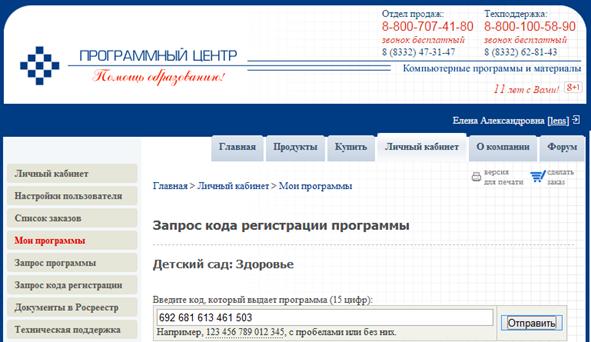
· нажмите кнопку «Отправить»;
· страница перезагрузится, и Вы увидите код ответа (15 цифр, в нашем примере это цифры 365, они также будут разными для разных исходных кодов):

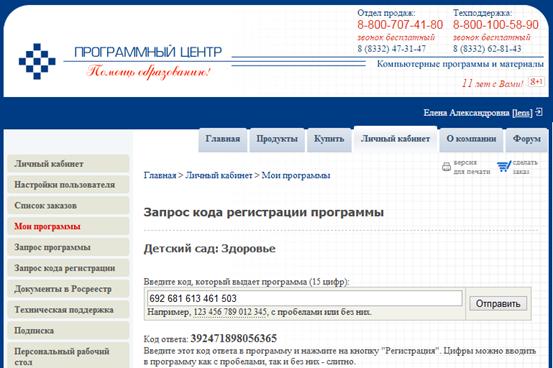
Введите код ответа в программу и нажмите на кнопку «Регистрация». После ввода кода ответа программа будет работать в обычном (рабочем) режиме (см. рис. «Окно регистрации программы»).
Примечание: количество ответных кодов, которые Вы можете получить на сайте, соответствует количеству оплаченных Вами копий программы (лицензий). Плюс к этому, на сайте Вы можете получить один резервный код.
Если Вы не можете получить код ответа, то обратитесь в отдел продаж по электронной почте sales@pbprog.ru, либо по телефонам, при обращении сообщите:
· наименование программы;
· номер заказа (по которому приобреталась программа), либо номер и дату лицензионного соглашения (тот же номер у договора или счета, счета-фактуры, накладной);
· причину регистрации – новая установка, переустановка программы после форматирования диска;
· исходный код (15 цифр).
Примечание 1: если сведения о номере заказа или договора неизвестны, то сообщите наименование организации или фамилию, имя, отчество частного лица – покупателя программы. В этом случае Вас сложнее будет найти в базе данных пользователей, поэтому возможна задержка с ответом.
Примечание 2: если Вы еще не получали коды регистрации, то зарегистрируйтесь на нашем сайте, и пришлите Ваш логин вместе с номером заказа или договора – Вам будет подключена возможность получения кода регистрации на сайте, а также возможность скачивания обновлений.
Для обеспечения сохранности информации и разграничения прав доступа в программе предусмотрен справочник «Пользователи». Чтобы открыть справочник, выполните: Справочники/Пользователи.
По умолчанию в справочнике создаются 3 пользователя: Администратор, Оператор, Пользователь с 3-мя соответствующими одноименными ролями.
Роль определяет набор прав, то есть, какие возможности программы может использовать пользователь, согласно своей роли. В данной версии наборы прав не могут быть изменены и выбираются только с помощью выбора нужной роли. Список прав приведен в следующей таблице.
Наборы прав
Возможность | Администратор | Оператор | Пользователь |
Редактирование справочников, ввод данных в журналы, ввод документов | + | + | - |
Печать отчетов | + | + | + |
Изменить параметры программы | + | - | - |
Создать, открыть, сохранить как базу данных | + | - | - |
Скопировать базу данных на флеш, восстановить базу данных | + | - | - |
Сжать, архивировать, вложить в письмо базу данных | + | - | - |
Создать нового пользователя, изменить имя пользователя, роль | + | - | - |
Изменить свой пароль | + | + | + |
Изменить пароль другого пользователя | + | - | - |
Работать в монопольном режиме | + | + | - |
Как видно из таблицы, Пользователь может только просматривать информацию и производить печать отчетов. Оператор может вводить данные в программу, изменять их, производить печать отчетов. Администратору доступны все возможности.

|
Из за большого объема этот материал размещен на нескольких страницах:
1 2 3 4 5 6 7 8 |
