


Партнерка на США и Канаду по недвижимости, выплаты в крипто
- 30% recurring commission
- Выплаты в USDT
- Вывод каждую неделю
- Комиссия до 5 лет за каждого referral
На панели инструментов журнала выберите период и группу.

Окно «Журнал учета детей, направленных
в туберкулезный диспансер».
Работа с журналом осуществляется так же, как и со справочниками.
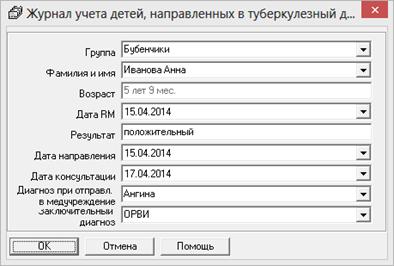
Окно добавления/редактирования строки.
Для печати журнала нажмите на кнопку  - Печать. Программа выдаст сообщение:
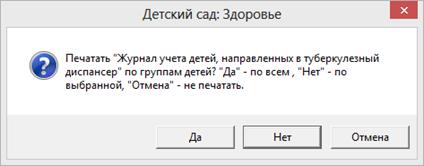
Для печати журнала по всем группам детей нажмите Да, для печати по выбранной группе – Нет, и для отмены печати нажмите Отмена.
Далее программа откроет окно «Печатная форма», выберите необходимые графы для печати и нажмите ОК:
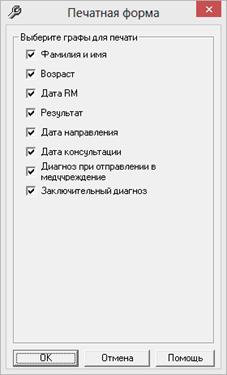
Окно «Печатная форма».

Печатная форма «Журнал учета детей, направленных
в туберкулезный диспансер».
Открыть пункт меню: Журналы/Журнал наблюдения за детьми.
Журнал наблюдения заполняется автоматически на основе внесенных данных.
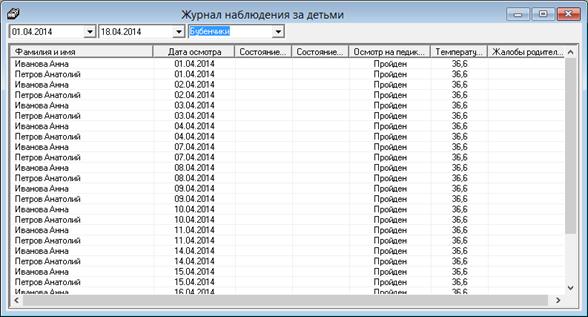
Окно «Журнал наблюдения за детьми».
Для печати журнала нажмите на кнопку - Печать. Программа выдаст сообщение:
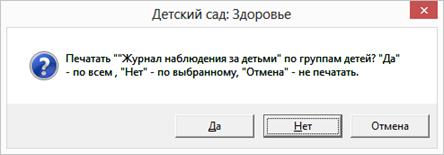
Для печати журнала по всем группам детей нажмите Да, для печати по выбранной группе – Нет, и для отмены печати нажмите Отмена.
Далее программа откроет окно «Печатная форма», выберите необходимые графы для печати и нажмите ОК:
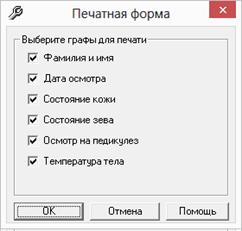
Окно «Печатная форма».
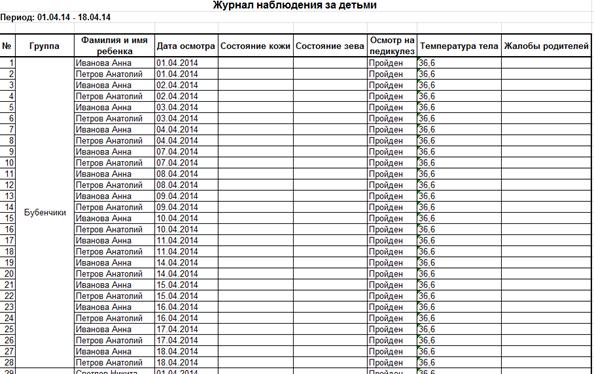
Печатная форма «Журнал наблюдения за детьми».
Открыть пункт меню: Журналы/ Журнал осмотров на педикулез.
Журнал заполняется автоматически на основе внесенных данных.
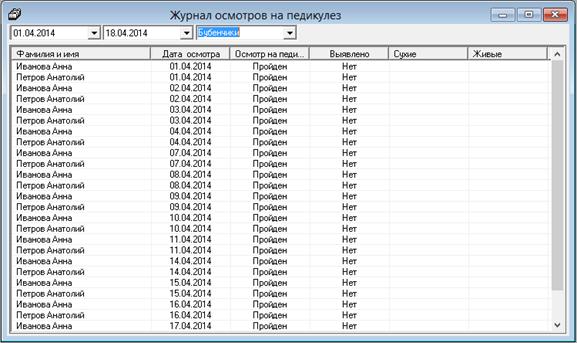
Окно «Журнал осмотров на педикулез».
Для печати журнала нажмите на кнопку - Печать. Программа выдаст сообщение:
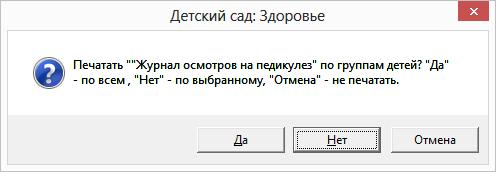
Для печати журнала по всем группам детей нажмите Да, для печати по выбранной группе – Нет, и для отмены печати нажмите Отмена.
Далее программа откроет окно «Печатная форма», выберите необходимые графы для печати и нажмите ОК:
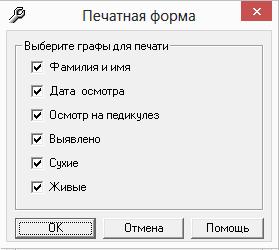
Окно «Печатная форма».
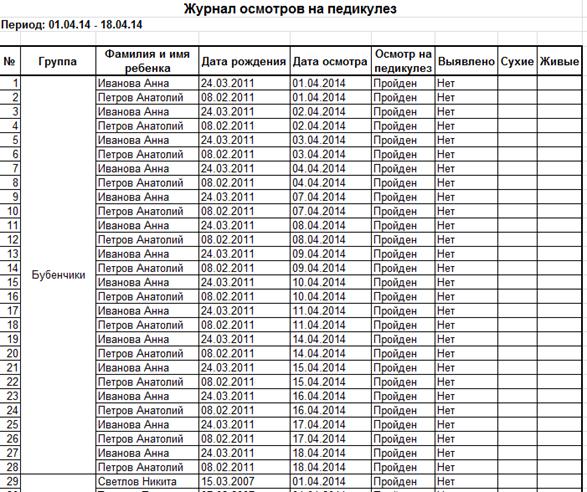
Печатная форма «Журнал осмотров на педикулез».
Отчеты
Для того чтобы создать отчет необходимо полно и тщательно заполнить все имеющиеся справочники, документы, журналы.
Для печати отчетов необходимо, чтобы были заполнены все справочники и журналы, так как данные в отчеты вносятся из всех имеющихся в программе справочников и журналов.
Учет случаев болезней и травм детей
Для того чтобы сформировать отчет, выполните: Отчеты/ Учет случаев болезней и травм детей.
Программа задаст вопрос:
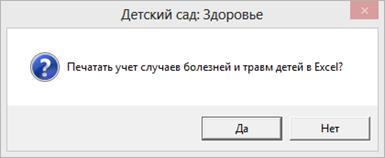
Для печати отчета нажмите Да.
В диалоговом окне выберите период, за который необходимо сформировать данный отчет:

Нажмите ОК;
Отчет сформирован в Microsoft Excel.

Печатная форма отчета «Учет случаев болезней и травм детей».
Число случаев заболевания детей
Для того чтобы сформировать отчет, выполните: Отчеты/ Число случаев заболевания детей.
В диалоговом окне выберите вид отчета:
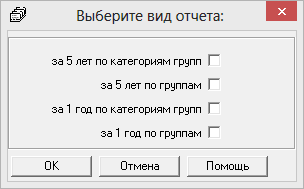
В зависимости от выбранного вида отчета программа либо сразу сформирует отчет в Excel, либо предложит ввести дополнительные параметры, например:
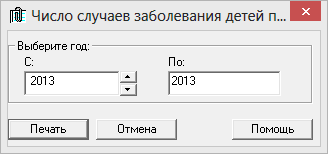
Выберите год и нажмите Печать. Отчет сформирован в Microsoft Excel.
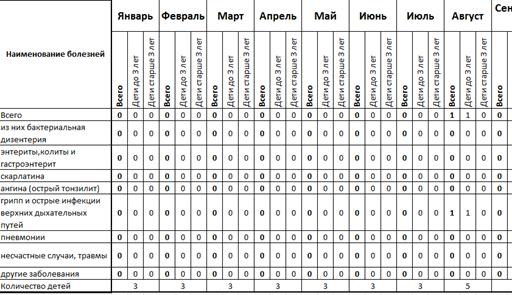
Печатная форма отчета.
Анализ заболеваемости и посещаемости детей
Для того чтобы сформировать отчет, выполните: Отчеты/ Анализ заболеваемости и посещаемости детей.
В диалоговом окне выберите вид отчета:
В зависимости от выбранного вида отчета программа либо сразу сформирует отчет в Excel, либо предложит ввести дополнительные параметры.
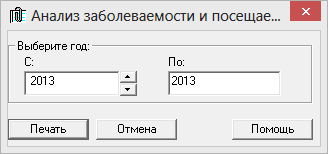
Выберите год и нажмите Печать. Отчет сформирован в Microsoft Excel.
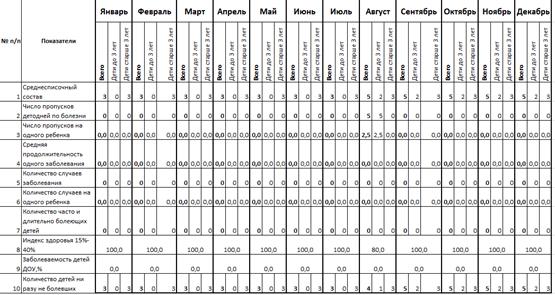
Печатная форма отчета.
Отчет по иммунной прослойке
Для того чтобы сформировать отчет, выполните: Отчеты/ Отчет по иммунной прослойке.
Программа задаст вопрос:
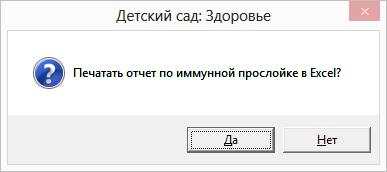
Далее программа предложит выбрать период:
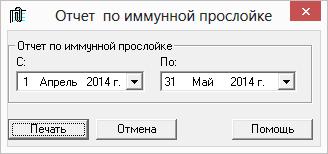
Выберите год и нажмите Печать. Отчет сформирован в Microsoft Excel.
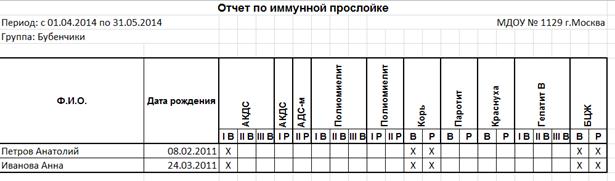
Печатная форма отчета.
Ежегодный отчет заболеваемости и посещаемости детей
Для того чтобы сформировать отчет, выполните: Отчеты/ Ежегодный отчет заболеваемости и посещаемости детей.
Программа задаст вопрос:
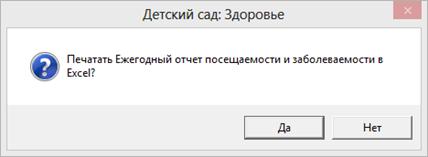
Далее программа предложит выбрать год:
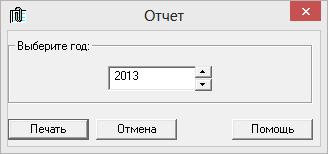
Выберите год и нажмите Печать. Отчет сформирован в Microsoft Excel.
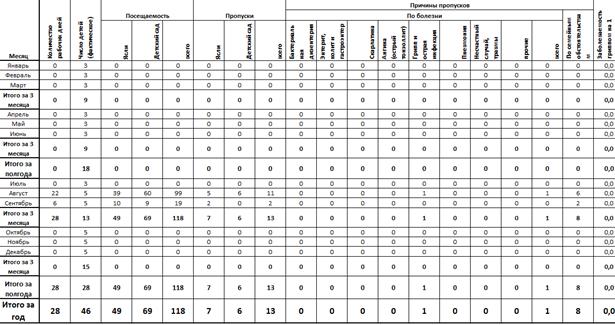
Печатная форма отчета.
План прививок
Для того чтобы сформировать отчет, выполните: Отчеты/ План прививок.
Программа задаст вопрос:
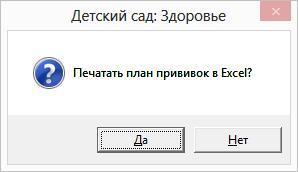
Далее программа предложит выбрать год:
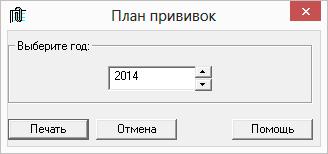
Выберите год и нажмите Печать. Отчет сформирован в Microsoft Excel.
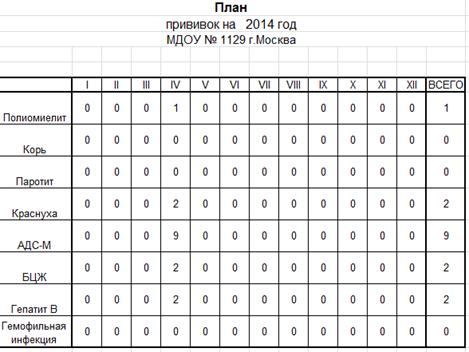
Печатная форма отчета.
Работа с базой данных
Вся информация, с которой работает программа «Детский сад: Здоровье» сохраняется в файле базы данных формата Microsoft Access 2000/XP/2003/2007/2010 c расширение файла *.mdb.
В одном файле базы данных хранится содержимое всех справочников, а также итоговые отметки.
Примечание: часть своих настроек программа хранит в реестре Windows.
Для выполнения стандартных операций с файлом базы данных: создание, открытие, сохранение в другом файле имеются стандартные команды в меню Файл.
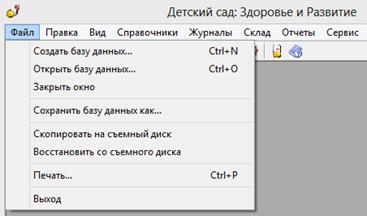
Меню «Файл».
Если Вы только что зарегистрировали программу, и нет файла douz.mdb, то он создается автоматически, и в нем заполняются базовые справочники, остальные справочники будут пусты.
Чтобы создать новую (чистую) базу данных выполните:
Файл/Создать базу данных или Ctrl+N далее необходимо указать имя создаваемого файла и нажать кнопку Сохранить.
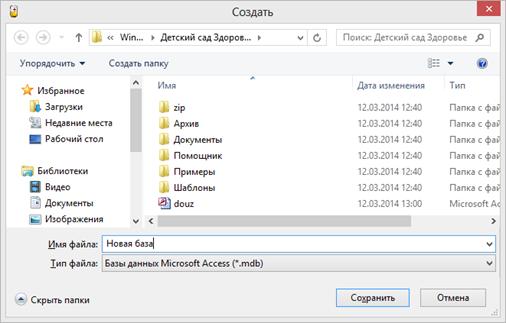
Ввод имени файла базы данных.
На вопрос «Заполнить справочники демонстрационными данными?» ответьте «Нет», если хотите создать чистую базу данных, ответьте «Да», если хотите получить базу данных, заполненную демонстрационными данными для ознакомления с программой. Вне зависимости от Вашего ответа в базе данных будут заполнены некоторые общие справочники, которые Вы сможете дополнить, поскольку данные из этих справочников будут в любом случае Вам необходимы – файл базы данных будет создан.
В меню Файл/Открыть базу данных или Ctrl+O далее необходимо выбрать файл (или вписать его имя) и нажать кнопку Открыть.
Примечание: Программа запоминает файл, с которым она работает.
Эту команду не нужно выполнять каждый раз при открытии программы! Она выполняется только после установки программы на другой компьютер, либо для последующей работы с другой базой данных.
В меню Файл/Сохранить базу данных как, далее необходимо указать новое имя файла, отличающееся от предыдущего и нажать кнопку Сохранить.
После этого программа работает с новым файлом, являющимся полной копией старого. Старый файл также хранится на диске.
Внимание: во время работы с программой данные сохраняются автоматически, и нет необходимости в периодическом сохранении информации.
Примечание: если возникает необходимость в резервном копировании, то выполните команду Сервис/Архивировать базу данных (см.
«Архивирование и рекомендации по защите информации»).
Для эффективной и быстрой работы программы необходимо постоянно следить за файлом базы данных. Эта особенность продиктована форматом файла Microsoft Access. Формируемые запросы к базе данных, массовое добавление или удаление записей увеличивают объем файла, из-за чего программа постепенно начинает работать медленнее, а, кроме того, могут случиться серьезные сбои в работе и потеря информации (причем сразу всей, т. к. вся информация хранится в одном файле).
Эта проблема во многом решена. Каждый день при первом запуске программы автоматически проводится восстановление и сжатие базы данных. Чтобы эта операция была наиболее безопасной, сначала формируется копия файла базы данных, имя файла которой *_backup.mdb, далее эта копия сжимается в файл *_compact.mdb и перезаписывается на место исходного файла.
Сжатие и восстановление базы данных позволяет уменьшить размер базы данных, а значит, повысить скорость работы программы, ее устойчивость против сбоев.
Сжатие и восстановление текущего файла базы данных можно выполнить вручную с помощью: Сервис/Сжать базу данных.
Не секрет, что компьютерная техника не всегда бывает надежной. Может выйти из строя жесткий диск, и тогда вся информация, наработанная за долгий период, будет потеряна, а могут возникнуть ошибки на диске, не устраненные вовремя. Тогда, поскольку размещение информации на диске будет неверным, может возникнуть потеря части файла базы данных или его порча, причем безвозвратная.
Чтобы этого не произошло, необходимо периодически создавать резервную копию файла базы данных. Для создания резервной копии текущего файла базы данных в программе предусмотрена команда: Сервис/Архивировать базу данных. При ее выполнении сначала производится сжатие и восстановление текущего файла базы данных, а затем его архивирование в подпапку Архив.
Для более надежной защиты, рекомендуется выполнять резервное копирование файла базы данных на другой жесткий диск, дискету или флеш. Это удвоит надежность.
Примечание: архивирование базы данных осуществляется только в монопольном режиме.
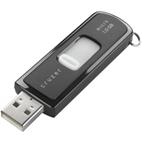
Флеш.
Для резервного копирования данных, а также для сотрудников, которые работают с программой на разных компьютерах, например, на работе и дома, есть удобная возможность копировать базу данных на съемный диск, то есть флеш, а, перейдя на другой компьютер, восстанавливать информацию с флешь и продолжать работу.
Для записи базы данных на флеш выполните: Файл/Скопировать на съемный диск/Да.
Если к Вашему компьютеру подключено несколько съемных дисков, то будет выдано окно для выбора нужного диска. Выберите диск и нажмите OК.
Примечание 1: перед записью база данных сжимается, затем копируется с жесткого диска на флеш, имя файла сохраняется тем же. Если на флеш уже был записан файл с таким именем – он будет заменен (без предупреждения).
Примечание 2: вместе с файлом базы данных, на флеш записывается файл douz.txt, внутри которого указывается имя файла базы данных. Это позволит в дальнейшем автоматизировать восстановление базы данных.
Примечание 3: при выполнении данной команды программа продолжает работать с прежним файлом базы данных, а при выполнении команды Файл/Сохранить базу данных как – программа работает с созданной копией.
Если база данных была предварительно записана на съемный диск (см. «Копирование базы данных на съемный диск (флеш)»), то можно удобно восстанавливать информацию путем копирования со съемного диска (флеш) на жесткий диск.
Для восстановления выполните: Файл/Восстановить со съемного диска/Да.
Если к Вашему компьютеру подключено несколько съемных дисков, то будет выдано окно для выбора нужного диска. Выберите диск и нажмите OК.
Если база данных была скопирована на флеш не с помощью специального режима копирования (см. «Копирование базы данных на съемный диск (флеш)»), а вручную, используя Проводник или любой файловый менеджер, либо на съемном диске был удален файл douz.txt, то будет выдано окно диалога для выбора файла базы данных. Выберите файл и нажмите кнопку «Открыть».
Примечание 1: при выполнении данной команды программа сначала копирует файл, а затем работает с его копией. При выполнении команды Файл/Открыть – программа работает с выбранным файлом базы данных без его копирования.
Примечание 2: если на жестком диске уже имеется файл с тем же именем, что и восстанавливаемый, то он будет переименован в файл
«Имя (1).mdb». Таким образом, при частом использовании данного режима на жестком диске будут накапливаться файлы с возрастающими номерами в скобках. Но при наличии современного компьютера расход места на жестком диске будет не значительным, а данная операция практически заменит резервное копирование базы данных.
Примечание 3: восстанавливаемый файл копируется в ту же папку и на тот же диск, где был предыдущий файл базы, с которым работала программа. При восстановлении файла со съемного диска на съемный диск будет выдано предупреждение и рекомендуется ответить «Да», чтобы скопировать файл на жесткий диск в папку, где размещается программа.
Спасибо за использование программы
«Детский сад: Здоровье»
С вопросами, за консультациями и по вопросам приобретения
обращайтесь:
Отдел продаж: 1-80 (звонок бесплатный), 8 (83, 9 (Билайн). | Техническая поддержка: 8-90 (звонок бесплатный), 0 (Мегафон-Урал), 8 (83, 8 (83 |
Автор и разработчик, правообладатель: Адрес: Россия, Кировская обл.,
| |
http://ПрограммныйЦентр. РФ http://pbprog.ru | help@pbprog.ru sales@pbprog.ru |

|
Из за большого объема этот материал размещен на нескольких страницах:
1 2 3 4 5 6 7 8 |
