


Партнерка на США и Канаду по недвижимости, выплаты в крипто
- 30% recurring commission
- Выплаты в USDT
- Вывод каждую неделю
- Комиссия до 5 лет за каждого referral
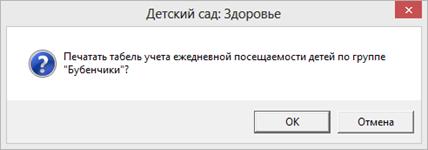
Если выбран «Табель учета ежегодной посещаемости детей», то программа выдаст сообщение:
Если выбран «Табель учета по форме 0504608», то программа выдаст сообщение:
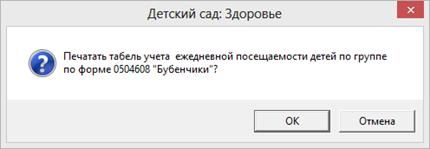
Нажмите ОК. Далее программа сообщит о том, что печатная форма табеля учета была выполнена и сохранена в файле.

Печатная форма «Табеля учета ежегодной посещаемости детей».
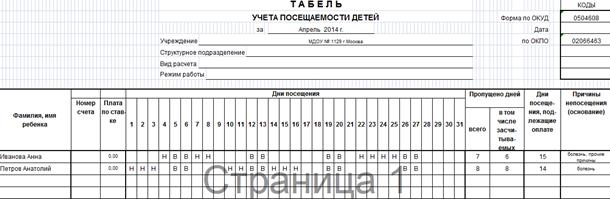
Печатная форма «Табеля учета по форме 0504608».
Окно журнала можно открыть двумя способами:
1. Журналы/ Журнал учета заболеваемости детей.
2. Нажмите на кнопку:  - Журнал учета заболеваемости детей.
Откроется окно:
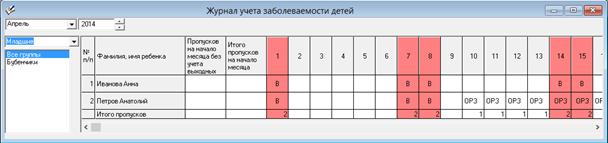
Окно журнала учета заболеваемости детей.
В данном окне необходимо выбрать: месяц и год, тип группы.
Для того, чтобы добавить данные о заболевании ребенка дважды щелкните мышью по выбранной ячейке или нажмите клавишу Enter на клавиатуре, появится окно:
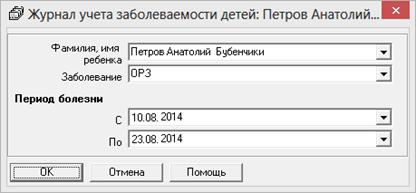
Окно редактирования/добавления записи журнала.
Внимание: программа не предусматривает возможности учета более чем одного заболевания одного ребенка в один период, то есть периоды болезни не могут пересекаться.
В ячейках проставляется краткое наименование заболевания.
Выходные дни выделены красным цветом. Они вносятся из справочника «Выходные и праздничные дни».
Общее количество пропусков по болезни за день отображается в нижней строке «Итого пропусков» и рассчитывается автоматически. Столбцы «Пропусков на начало месяца без учета выходных» и «Итого пропусков на начало месяца» (см. рис. выше) отображают данные о пропусках соответствующего ребенка за период с начала учебного года и до месяца, предшествующего выбранному. Столбцы «Пропусков за месяц без учета выходных» и «Итого пропусков за месяц» (см. рис. ниже) суммируют данные о пропусках за выбранный месяц. Столбцы «Пропусков на конец месяца без учета выходных» и «Итого пропусков на конец месяца» отображают данные о пропусках соответствующего ребенка за период с начала учебного года и до конца выбранного месяца.
Пропусков на конец месяца без учета выходных = Пропусков на начало месяца без учета выходных + Пропусков за месяц без учета выходных
Итого пропусков на конец месяца = Итого пропусков на начало месяца + Итого пропусков за месяц
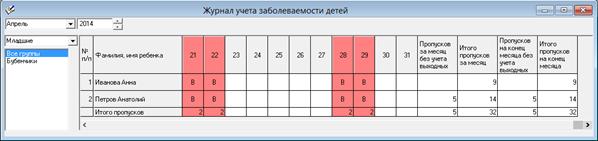
Окно журнала учета заболеваемости детей.
Печать журнала:
Если выбрано «Все группы», то при нажатии кнопки на панели инструментов  - Печать программа выдаст сообщение:
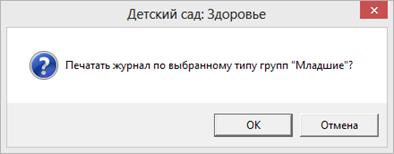
Нажмите ОК для печати.
Если группа была выбрана, тогда программа выдаст сообщение:
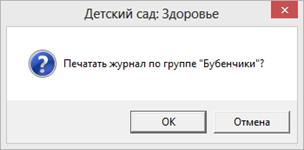
Нажмите ОК для печати или Отмена для отмены печати.

Печатная форма журнала учета заболеваемости детей
по типу «Младшие группы».
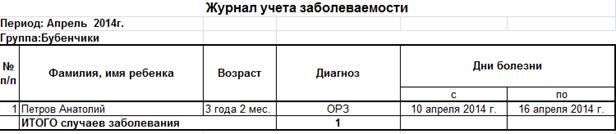
Печатная форма журнала учета заболеваемости детей
по группе «Бубенчики».
Окно журнала можно открыть: Журналы/ Прививочный журнал.
На панели инструментов нужно выбрать: период, название группы и наименование заболевания.

Окно «Прививочный журнал».
Работа с журналом осуществляется так же, как и со справочниками.
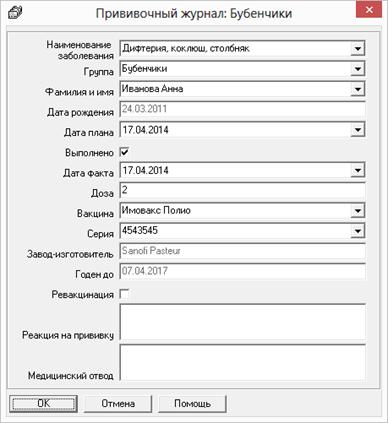
Окно добавления/редактирования
строки прививочного журнала.
В прививочном журнале предусмотрена возможность составления плана прививок. Для того чтобы составить прививочный план, нажмите на панели инструментов окна журнала  - Прививочный план, программа откроет окно «Прививочный план», в котором выберите из выпадающего списка заболевание, укажите дату плана прививок. Далее выберите детей, которых планируется привить: либо «Все», либо «По году жизни», указав возраст, либо «По группе», выбрав из выпадающего списка название группы. Нажмите ОК.
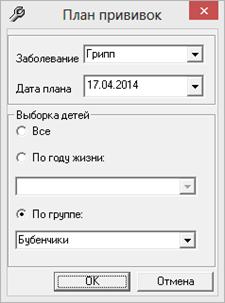
Окно «Прививочный план».
После составления плана прививок в окне прививочного журнала будут заполнены графы «Фамилия и имя», «Дата рождения» и «Дата плана». В графе «Выполнено» будет стоять «Нет».
Для выполнения прививочного плана нажмите кнопку на панели инструментов  - Выполнить прививочный план. Программа откроет окно «Выполнить прививочный план», в котором поля «Заболевание» и «Дата факта» будут уже заполнены и при необходимости их можно отредактировать. Заполните поле «Вакцина», выбрав из выпадающего списка нужное наименование, укажите необходимую дозу данного препарата. Далее выберите из выпадающего списка серию препарата, после этого поля «Завод-изготовитель» и «Годен до» заполнятся автоматически. Далее выберите детей, которым будет проведена вакцинация: либо «Все», либо «По году жизни», указав возраст, либо «По группе», выбрав из выпадающего списка название группы. Нажмите ОК.
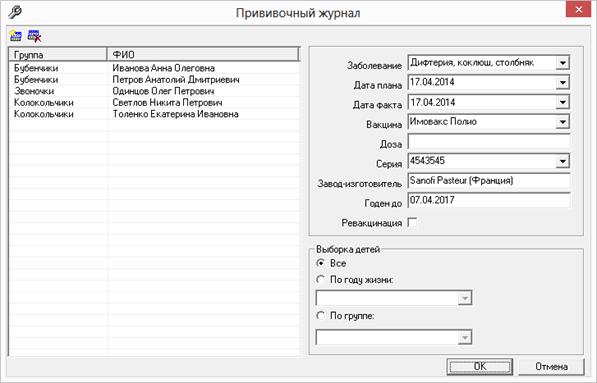
Окно «Выполнить прививочный план».
Примечание: выполнение плана также можно показать для каждого ребенка в отдельности. Для этого нажмите двойным щелчком левой кнопкой мыши по строке с нужной фамилией ребенка (либо выделите нужную строку и нажмите кнопку  - Изменить) и в открывшемся окне поставьте галочку «Выполнено» и нажмите ОК, в графе «Выполнено» прививочного журнала будет поставлено «Да».

Окно добавления/редактирования
строки прививочного журнала.
Для печати нажмите кнопку  - Печать:
Программа откроет окно «Печать прививочного журнала». Укажите необходимые параметры и нажмите ОК.
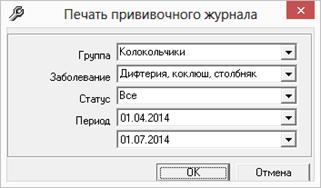
Окно «Печать прививочного журнала».
Печатная форма прививочного журнала.
Окно журнала можно открыть: Журналы/ Журнал реакций.
На панели инструментов выбрать: период, группу детей и наименование реакции.

Окно журнала реакций.
Работа с журналом осуществляется так же, как и со справочниками.
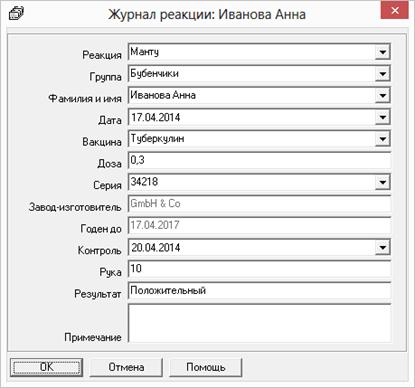
Окно добавления/редактирования
строки в журнале реакций.
Так же для заполнения журнала реакции на панели инструментов справочника предусмотрена кнопка  - Заполнить журнал. После нажатия на данную кнопку откроется окно «Журнал реакции», где укажите наименование реакции, дату проведения вакцинации, выберите из выпадающего списка вакцину и серию (при выборе серии автоматически заполнятся поля «Завод-изготовитель» и «Годен до»), укажите дозу. Далее выберите детей, которым будет проведена вакцинация: либо «Все», либо «По году жизни», указав возраст, либо «По группе», выбрав из выпадающего списка название группы. Нажмите ОК.
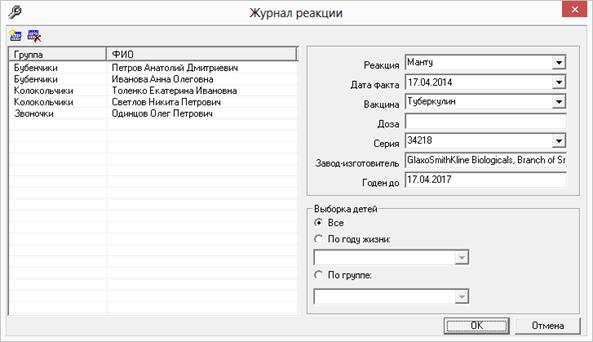
Окно «Журнал реакций».
Для печати нажмите кнопку  - Печать справочника:
Программа выдаст сообщение:
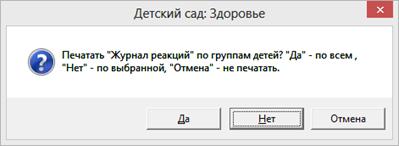
Нажмите Да или Нет, чтобы сформировать печатную форму журнала в Excel.
Программа откроет окно «Печатная форма». Выберите графы, которые необходимо вывести на печать и нажмите ОК.
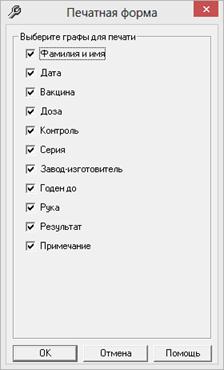
Окно «Печатная форма».

Печатная форма «Журнал реакций».
Окно журнала можно открыть: Журналы/ Журнал контроля санитарного состояния помещений.
На панели инструментов выберите период.
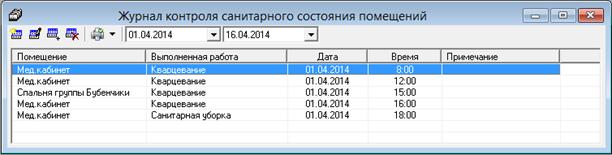
Окно журнала.
Работа с журналом осуществляется так же, как и со справочниками.
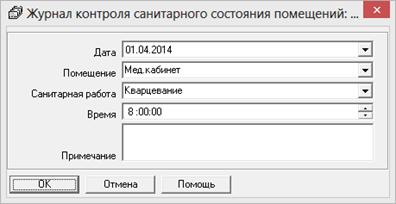
Окно добавления/редактирования строки в журнале
санитарного состояния помещений.
Для печати нажмите кнопку  - Печать. Программа откроет окно «Печатная форма», где выберите графы, необходимые для печати:
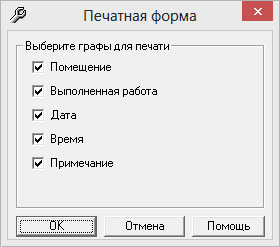
Окно «Печатная форма».
Нажмите ОК. Программа выполнит печать.

Печатная форма «Журнала контроля санитарного
состояния помещений».
Кроме «Журнала контроля санитарного состояния помещений» Вы можете распечатать «Журнал кварцевания кабинета». Для этого нажмите на треугольник рядом с кнопкой  - Печать, выберите «Журнал кварцевания кабинета»:
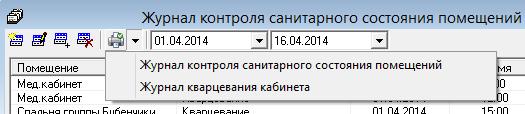
Далее программа откроет окно, где укажите начало и конец периода, выберите помещение и санитарную работу:
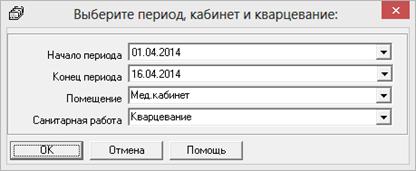
Нажмите ОК.
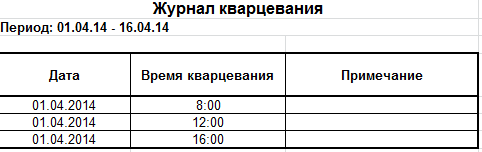
Печатная форма «Журнал кварцевания кабинета».
Окно журнала можно открыть: Журналы/Журнал проведения медосмотров сотрудников.
На панели инструментов выберите период.
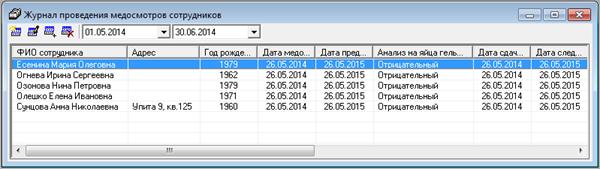
Окно «Журнала проведения медосмотров сотрудников».
Работа с журналом осуществляется так же, как и со справочниками.
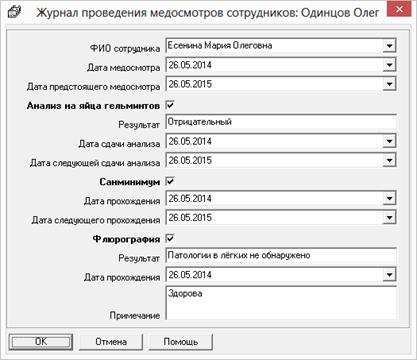
Окно добавления/редактирования строки
журнала медосмотров сотрудников.
Для печати нажмите кнопку - Печать.

Печатная форма журнала медосмотров сотрудников.
Окно журнала можно открыть: Журналы/ Журнал санации полости рта.
На панели инструментов журнала выберите период и группу.
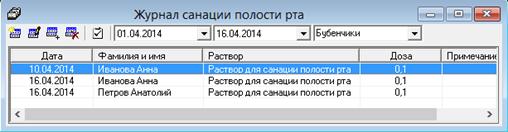
Окно «Журнала санации полости рта».
Работа с журналом осуществляется так же, как и со справочниками.
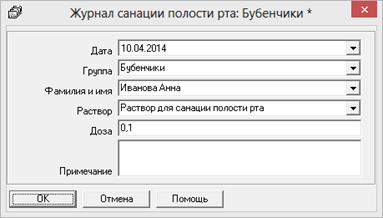
Окно добавления/редактирования строки.
Так же для осуществления санации на панели инструментов справочника предусмотрена кнопка - Заполнить журнал. После нажатия на данную кнопку откроется окно «Журнал санации полости рта», где укажите дату проведения санации, выберите из выпадающего списка раствор и укажите дозу. Далее выберите детей, которым будет проведена санация полости рта: либо «Все», либо «По году жизни», указав возраст, либо «По группе», выбрав из выпадающего списка название группы. Нажмите ОК.
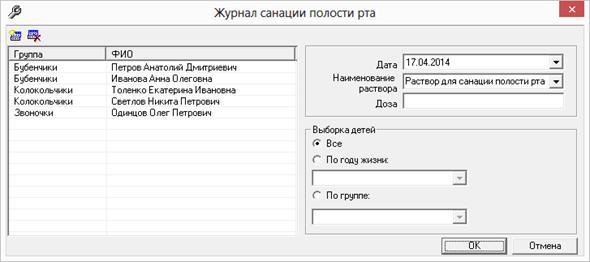
Окно «Журнал санации полости рта».
Для печати журнала нажмите на кнопку - Печать. Программа выдаст сообщение:
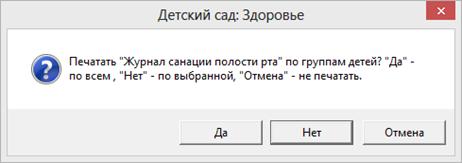
Для печати журнала по всем группам детей нажмите Да, для печати по выбранной – Нет, и для отмены печати нажмите Отмена.
Далее программа откроет окно «Печатная форма», выберите необходимые графы для печати и нажмите ОК:
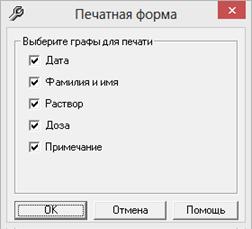
Окно «Печатная форма».

Печатная форма «Журнал санации полости рта».
Окно журнала можно открыть: Журналы/ Журнал учета приема детей в «Ясли – Детский сад».
На панели инструментов журнала выберите период и группу.
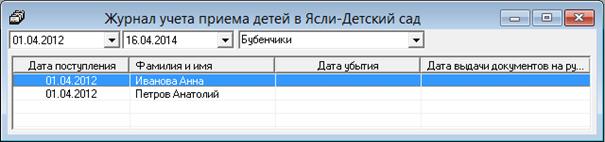
Окно «Журнала учета прима детей в Ясли – Детский сад».
Данные в журнале берутся из справочника «Дети»
Для печати журнала нажмите на кнопку - Печать. Программа выдаст сообщение:
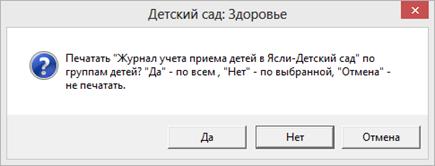
Для печати журнала по всем группам детей нажмите Да, для печати по выбранной группе – Нет, и для отмены печати нажмите Отмена.
Далее программа откроет окно «Печатная форма», выберите необходимые графы для печати и нажмите ОК:
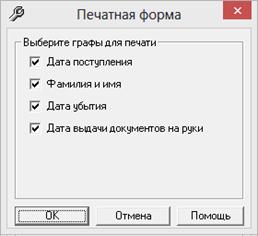
Окно «Печатная форма».
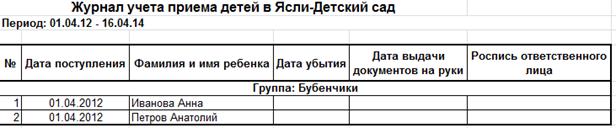
Печатная форма «Журнал учета приема детей
в Ясли - Детский сад».
Окно журнала можно открыть: Журналы/ Журнал учета температурного режима холодильного оборудования.
На панели инструментов журнала выберите период и холодильное оборудование.
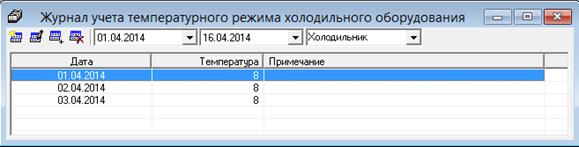
Окно «Журнал учета температурного режима
холодильного оборудования».
Работа с журналом осуществляется так же, как и со справочниками.
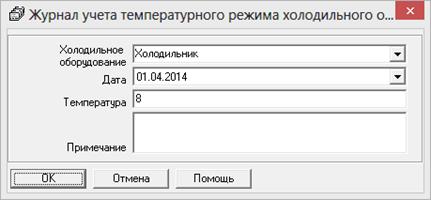
Окно добавления/редактирования строки.
Для печати журнала нажмите на кнопку - Печать. Программа выдаст сообщение:
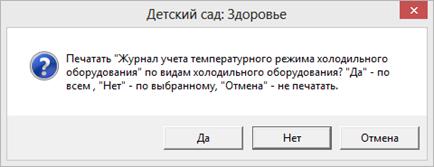
Для печати журнала по всем видам холодильного оборудования нажмите Да, для печати по выбранному – Нет, и для отмены печати нажмите Отмена.
Далее программа откроет окно «Печатная форма», выберите необходимые графы для печати и нажмите ОК:
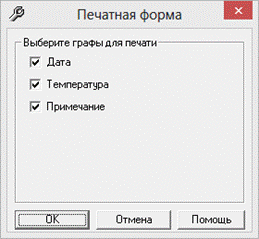
Окно «Печатная форма».

Печатная форма «Журнал учета температурного режима
холодильного оборудования».
Окно журнала можно открыть: Журналы/ Журнал регистрации обследуемых на возбудителей паразитных заболеваний.
На панели инструментов журнала выберите период и группу.

Окно «Журнал регистрации обследуемых на возбудителей
паразитных заболеваний».
Работа с журналом осуществляется так же, как и со справочниками.
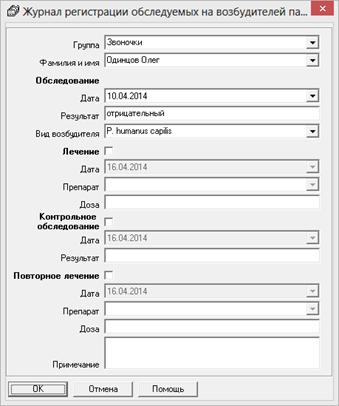
Окно добавления/редактирования строки.
Так же для заполнения журнала на панели инструментов справочника предусмотрена кнопка - Заполнить журнал. После нажатия на данную кнопку откроется окно «Журнал регистрации обследуемых на возбудителей
паразитарных заболеваний», где выберите из выпадающего списка вид возбудителя и укажите дату проведения обследования. Далее выберите детей, которые будут проходить обследование: либо «Все», либо «По году жизни», указав возраст, либо «По группе», выбрав из выпадающего списка название группы. Нажмите ОК.
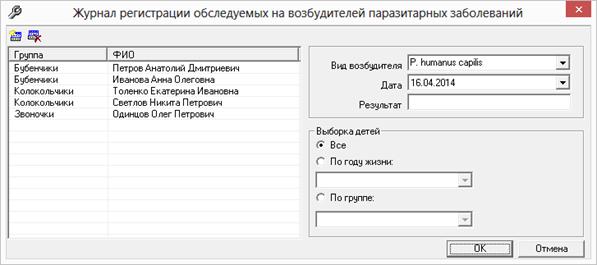
Окно «Журнал регистрации обследуемых
на возбудителей паразитарных заболеваний».
Для печати журнала нажмите на кнопку - Печать. Программа выдаст сообщение:
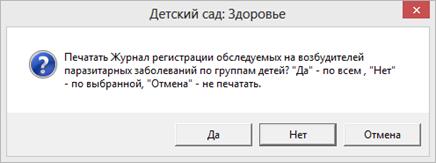
Для печати журнала по всем группам детей нажмите Да, для печати по выбранной группе – Нет, и для отмены печати нажмите Отмена.

Печатная форма «Журнал регистрации обследуемых на
возбудителей паразитных заболеваний».
Окно журнала можно открыть: Журналы/ Журнал учета карантина.
На панели инструментов журнала выберите период и группу.
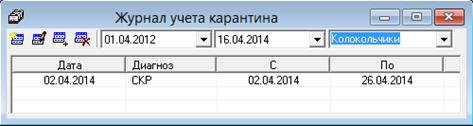
Окно «Журнал учета карантина».
Работа с журналом осуществляется так же, как и со справочниками.
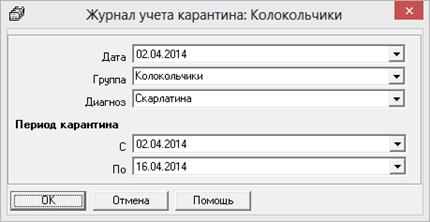
Окно добавления/редактирования строки.
Для печати журнала нажмите на кнопку - Печать. Программа выдаст сообщение:
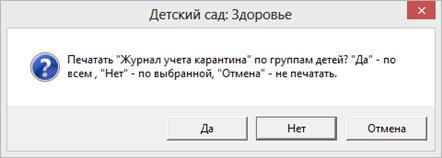
Для печати журнала по всем группам детей нажмите Да, для печати по выбранной группе – Нет, и для отмены печати нажмите Отмена.
Далее программа откроет окно «Печатная форма», выберите необходимые графы для печати и нажмите ОК:
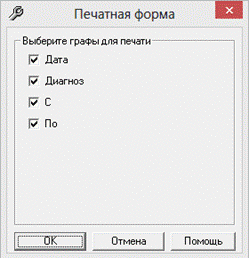
Окно «Печатная форма».
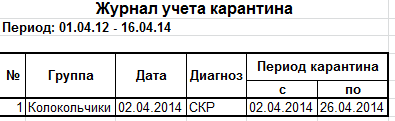
Печатная форма «Журнал учета карантина».
Окно журнала можно открыть: Журналы/ Журнал дегельминтизации.
На панели инструментов журнала выберите период и группу.
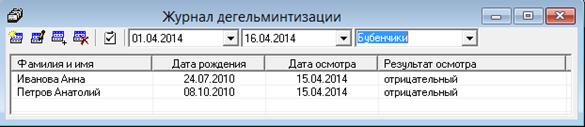
Окно «Журнал дегельминтизации».
Работа с журналом осуществляется так же, как и со справочниками.
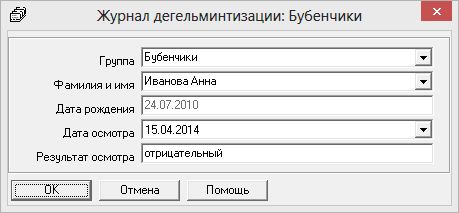
Окно добавления/редактирования строки.
Так же для заполнения журнала на панели инструментов справочника предусмотрена кнопка - Заполнить журнал. После нажатия на данную кнопку откроется окно «Журнал дегельминтизации», где укажите дату осмотра и укажите результат осмотра. Далее выберите детей, которым будет проведен осмотр: либо «Все», либо «По году жизни», указав возраст, либо «По группе», выбрав из выпадающего списка название группы. Нажмите ОК.
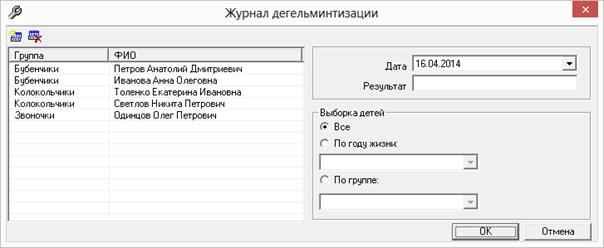
Окно «Журнал дегельминтизации».
Для печати журнала нажмите на кнопку - Печать. Программа выдаст сообщение:
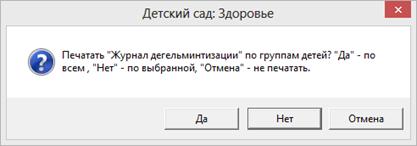
Для печати журнала по всем группам детей нажмите Да, для печати по выбранной группе – Нет, и для отмены печати нажмите Отмена.
Далее программа откроет окно «Печатная форма», выберите необходимые графы для печати и нажмите ОК:
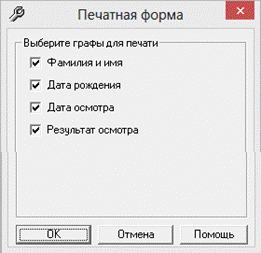
Окно «Печатная форма».
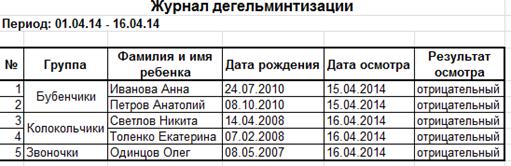
Печатная форма «Журнал дегельминтизации».
Окно журнала можно открыть: Журналы/ Журнал антропометрических измерений.
На панели инструментов журнала выберите период и группу.

Окно «Журнала антропометрических измерений».
Работа с журналом осуществляется так же, как и со справочниками.
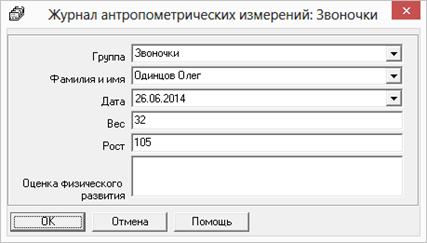
Окно добавления/редактирования строки.
Для печати журнала нажмите на кнопку - Печать. Программа выдаст сообщение:
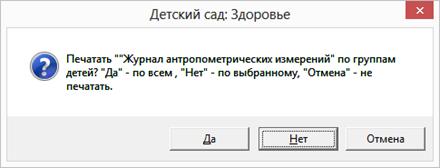
Для печати журнала по всем группам детей нажмите Да, для печати по выбранной группе – Нет, и для отмены печати нажмите Отмена.
Далее программа откроет окно «Печатная форма», выберите необходимые графы для печати и нажмите ОК:
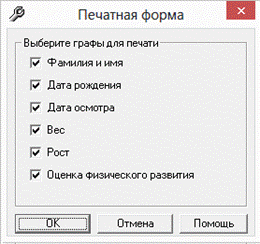
Окно «Печатная форма».
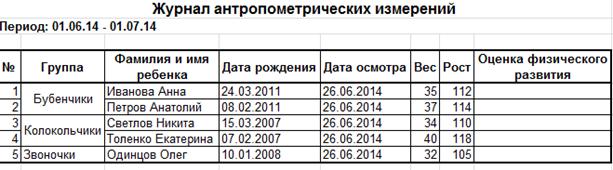
Печатная форма «Журнал антропометрических измерений».
Окно журнала можно открыть: Журналы/ Журнал учета детей, направленных в туберкулезный диспансер.

|
Из за большого объема этот материал размещен на нескольких страницах:
1 2 3 4 5 6 7 8 |
