


Партнерка на США и Канаду по недвижимости, выплаты в крипто
- 30% recurring commission
- Выплаты в USDT
- Вывод каждую неделю
- Комиссия до 5 лет за каждого referral
10. Создание архивных копий базы данных (см. «Работа с базой данных»).
Данный раздел содержит сведения о том, как выполнить действия с элементами справочника. Здесь рассматривается, как добавить, изменить, скопировать, удалить строку справочника.
Все действия со справочниками выполняются с помощью панели инструментов окна справочника 
1.Добавить строку:
· нажмите на кнопку  - Новая строка;
· откроется окно диалога, в котором необходимо заполнить все имеющиеся поля. В данном окне могут быть поля следующих типов:
ü  – текстовое поле: в это поле необходимо ввести текст или число с клавиатуры, щелкните внутрь поля и введите текст. Если поле больше по высоте, то оно многострочное, переход на следующую строку Enter.
ü  – поле со списком: содержимое этого поля выбирается из списка. Для открытия списка необходимо нажать кнопку:
  , в раскрывшемся списке щелкнуть по нужной строке;
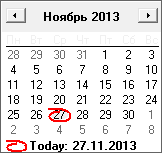
ü  – дата: может быть введена с помощью цифр на клавиатуре, либо выбрана из календаря. Для открытия календаря щелкните по кнопке
  , в открывшемся календаре выберите нужную дату;
ü  – флажок. Установленный флажок – это «Да» или «Истина», нет флажка – «Нет» или «Ложь»;
· для сохранения результатов нажмите OK.
Переход от заполнения одного реквизита к заполнению другого осуществляется нажатием клавиши Enter. Исключение составляют многострочные текстовые поля, для перехода нажмите Tab.
Примечание 1: если Вы отказываетесь от добавления строки – закройте окно или щелкните по кнопке Отмена, на вопрос «Сохранить изменения?» выберите ответ: «Нет».
Примечание 2: если Вы не заполните реквизиты в окне, которые являются обязательными, либо ввели некорректные данные, программа сообщит Вам об этом и не позволит добавить строку без этих реквизитов.
Примечание 3: если Вы пытаетесь добавить строку, а содержимое ключевого реквизита совпадает с содержимым уже имеющейся строки, то программа не позволит сохранить новую строку.

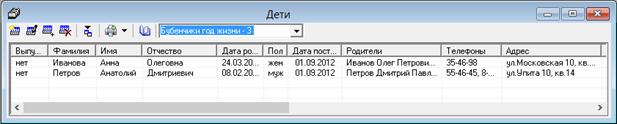
Окно справочника «Дети».
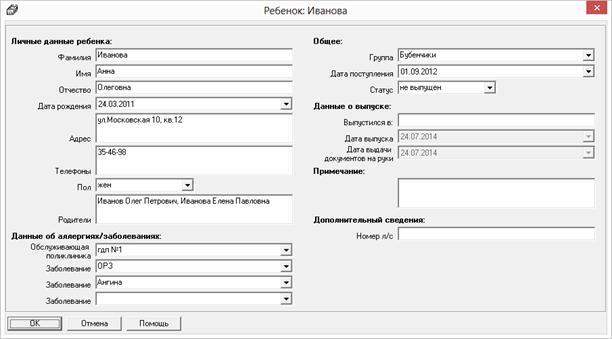
Пример добавления строки.
2. Изменить строку:
· выделите нужную строку с помощью щелчка мыши или с помощью клавиатуры (клавиш со стрелками);
· выполните двойной щелчок по нужной строке или нажмите Enter (или кнопку  изменить (открыть));
· в появившемся окне измените нужные поля;
· щелкните OK для сохранения изменений или Отмена для того, чтобы оставить строку без изменений.
3.Скопировать строку:
· выделите строку, которую необходимо скопировать с помощью щелчка мыши или с помощью клавиш на клавиатуре;
· щелкните по кнопке  - Копировать строку или нажмите F9;
· в появившемся окне проверьте или измените реквизиты;
· щелкните OK для сохранения новой строки или Отмена для того, чтобы отказаться от добавления новой строки.
4. Удалить строку:
· выделите строку, которую необходимо удалить с помощью щелчка мыши или с помощью клавиатуры;
· щелкните по кнопке  - Удалить строку или нажмите Delete,
· выберите ДА.
Примечание 1: если Вы отказываетесь от удаления строки, выберите НЕТ.
Примечание 2: если Вы пытаетесь удалить строку, содержимое которой используется в других справочниках, то программа не позволит вам этого сделать. Вы можете только изменить ее содержимое.
Примечание 3: можно удалить сразу несколько строк, для этого сначала необходимо выделить нужные строки (см. «Выделение строк в таблицах»).
Примечание 4: отмена последних действий при работе со справочниками не предусмотрена. Будьте осторожны при удалении строк. Вернуть их невозможно. Можно только создать заново.
В справочниках можно выделять некоторые строки, например, для вывода их на печать (см. «Выделение строк в таблицах»).
Имеется возможность сортировать справочник по содержимому любой графы, щелкая мышью по заголовкам граф.
Выделение строк в таблицах
Таблицы в программе используются для отображения содержимого справочников.
Некоторые операции в списках можно выполнять сразу с несколькими строками, например, удаление, печать. Для этого нужные строки необходимо выделить.
1.Выделить одну строку:
· 1 вариант: выберите строку с помощью мышки;
· 2 вариант: с помощью клавиш-стрелок на клавиатуре выберите нужную строку.
Выделенная строка будет обозначена более интенсивным цветом, чем другие.
2.Выделить несколько последовательных строк:
1 вариант: щелкните мышью по первой необходимой строке, удерживая Shift, щелкните по последней строке;
2 вариант: выберите первую нужную строку, удерживая Shift, нажимайте клавиши-стрелки на клавиатуре.
3. Выделить несколько непоследовательных строк:
1 вариант: щелкните мышью по первой необходимой строке, удерживая Ctrl, щелкайте по другим необходимым строкам;
2 вариант: выберите первую нужную строку, удерживая Ctrl, клавишами-стрелками вверх или вниз выберите следующую строку и нажмите Пробел и так далее.
Печать справочников, документов
Печатная форма справочников и отчетов выполняется с помощью программы Microsoft Excel. То есть информация из программы «Детский сад: Здоровье» передается в программу Microsoft Excel и далее пользователь может использовать все возможности последней программы для форматирования печатной формы, ее редактирования и оформления.
Функция печати предусмотрена во всех справочниках, журналах и отчетах данной программы.
Для печати справочника необходимо:
· нажмите кнопку  - Печать справочника или Файл/Печать…;
· программа спросит, печатать справочник или нет, например. Например, при печати справочника «Дети»:
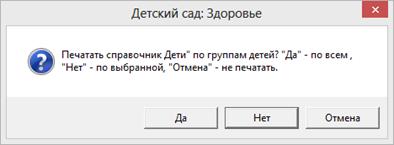
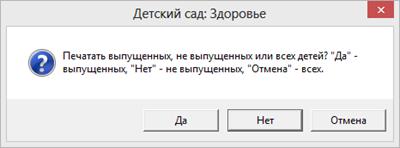
· далее откроется окно «Параметры печати», в котором необходимо выбрать графы справочника для печати:

Окно «Печатная форма»,
при печати справочника «Дети».
· далее открывается программа Microsoft Excel, в которой автоматически открывается нужный шаблон и формируется печатная форма.
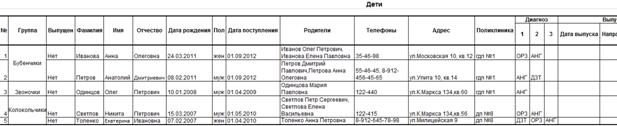
Окно распечатки справочника «Дети» в Excel.
· по завершении процесса на экран выводится сообщение «Печатная форма выполнена и сохранена в файле (имя файла)», нажмите OК и активным станет окно программы Microsoft Excel, в котором Вы можете редактировать рабочую книгу и распечатать на бумаге, нажав (в окне Excel) кнопку - Печать.
Печатная форма автоматически сохраняется. Сохраненные файлы располагаются в подпапке Документы, находящейся в папке программы (С:/Детский сад Здоровье/Документы). Тип всех файлов – рабочая книга Excel (расширение файла *.xls).
Имена файлов разным типам отчетов присваиваются разные, но постоянные, их можно изменить, только сохранив заново файл вручную. Если один и тот же справочник был распечатан дважды (или более), то каждая копия сохраняется в своем файле, для этого после названия файла в скобках подставляется цифра.
Работа с шаблонами в Excel
При формировании печатных форм используются шаблоны Excel (расширение файлов *.xlt), которые находятся в подпапке Шаблоны, находящейся в папке программы. Пользователь может менять формы шаблонов по своему усмотрению – тогда и печатные формы будут выглядеть точно так же. Однако при внесении изменений в шаблоны нельзя забывать, что программа «Детский сад: Здоровье» при выведении информации в таблицу Excel ориентируется на ячейки с определенными адресами, поэтому структура шаблона должна оставаться неизменной, а можно менять только формат ячеек.
Для редактирования шаблона откройте папку С:/Детский сад: Здоровье/Шаблоны, выберите нужный шаблон и щелкните по нему правой кнопкой мыши, выберите команду Открыть. После редактирования сохраните шаблон, проверьте печать отчета.
Если при формировании отчета шаблон по каким-либо причинам отсутствует, то печать может быть выполнена без шаблона, но тогда в полученном документе не будет необходимых элементов оформления, а также не будет постоянного текста, например, заголовков граф справочника.
Импорт данных
В программе есть возможность автоматического импорта информации в справочники из таблиц Microsoft Excel (формата *.xls).
Импортировать данные программа позволяет в справочники:
· «Дети»,
· «Группы»,
· «Типы групп»,
· «Заболевания»,
· «Виды возбудителей»,
· «Должности»,
· «Помещения»,
· «Санитарные работы»,
· «Холодильное оборудования»,
· «Обслуживающие поликлиники»,
· «Остатки на складе»,
· «Медикаменты/Дезинфицирующие средства»,
· «Поставщики»,
· «Заводы-изготовители»,
· «Пользователи».
При импорте всей информации необходимо соблюдать последовательность заполнения справочников (порядок такой же, как и при вводе вручную):
Для импорта выполните следующее:
· откройте нужный справочник,
· нажмите кнопку  - Импорт:
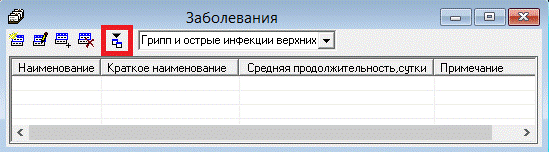
· выберите нужный файл, из которого будет взята информация:
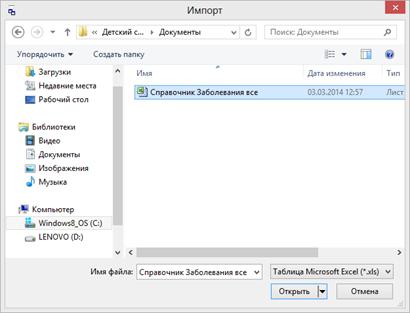
· нажмите кнопку Открыть.
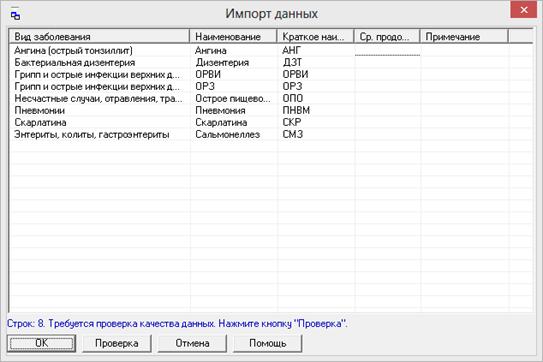
Окно диалога «Импорт данных»
в справочник «Заболеваний».
· В появившемся окне «Импорт данных» проверьте, насколько полно информация была взята из файла. Здесь же указано количество найденных строк.
· Нажмите кнопку Проверка, при этом будут исключены строки, в обязательных графах которых информации не представлено, либо она не уникальна. Например, при импорте в справочник строк, графа «Наименование» обязательно должна быть заполнена, кроме того, все наименования должны быть уникальны, иначе Вы не сможете отличить одну строку от другой.
· Нажмите OК – информация будет записана в справочник.
При импорте из рабочей книги Excel программа «Детский сад: Здоровье» ищет названия граф справочника, которые должны обязательно содержаться в таблице Excel в шапке таблицы. Импорт данных начинается со следующей строки после строки заголовков граф (заголовки должны располагаться на одной строке). Названия граф должны быть теми же, что и при распечатке содержимого справочников. Иными словами, если распечатать все справочники, удалить в них всю информацию, то затем ее можно в полном объеме импортировать из распечатанных ранее файлов.
Справочники
Справочники содержат информацию об однородных объектах,
используемых программой «Детский сад: Здоровье». Для правильной
работы программы необходимо полно и тщательно заполнить все имеющиеся
справочники.
Чтобы открыть любой справочник, необходимо:
1 вариант: открыть меню Справочники, далее выбрать нужный пункт.
2 вариант: нажать нужную кнопку в панели инструментов.
Справочники рекомендуется заполнять в определенной последовательности: раньше заполняются те справочники, информация которых используется при заполнении других справочников.
Сначала заполняются базовые справочники:
· «Учреждение» (Справочники/Учреждение, см.«Сведения об учреждении»);
· «Типы групп» (Справочники/Дети/Типы групп, см. «Типы групп»);
· «Обслуживающие поликлиники» (Справочники/ Обслуживающие поликлиники, см. «Обслуживающие поликлиники»);
· «Виды заболеваний» (Справочники/Заболевания/Виды заболеваний, см. «Виды заболеваний»);
· «Должности» (Справочники/Сотрудники/Должности, см. «Должности»). Если есть необходимость ведения журнала медицинских осмотров сотрудников;
· «Санитарные работы» (Справочники/Помещения/Санитарные работы, см. «Санитарные работы»). Если есть необходимость использования журнала контроля санитарного состояния помещений;
· «Помещения» (Справочники/Помещения/Помещения, см. «Помещения»). Если есть необходимость использования журнала контроля санитарного состояния помещений;
· «Выходные и праздничные дни» (Справочники/ Выходные и праздничные дни, см. «Выходные и праздничные дни»). Справочник заполняется в зависимости от выбранной рабочей недели. Данные могут быть отредактированы;
· «Поставщики» (Склад/ Поставщики, см. «Поставщики»);
· «Медикаменты/Дезинфицирующие средства» (Склад/ Медикаменты/ Дезинфицирующие средства, см. «Медикаменты/ Дезинфицирующие средства»);
· «Заводы-изготовители» (Склад/Заводы-изготовители, см. «Заводы-изготовители»);
· Фиксированная стоимость дня (Справочники/Дети/ Фиксированная стоимость дня, см. «Фиксированная стоимость дня»).
· Виды возбудителей (Справочники/Заболевания/Виды возбудителей, см. «Виды возбудителей»).
· Холодильное оборудование (Справочники/Помещения/ Холодильное оборудование, см. «Холодильное оборудование»).
Затем заполняются справочники:
· «Прививки» (Справочники/Прививки, см. «Прививки»). Данный справочник заполнен, если есть необходимость, то данные могут быть изменены, либо добавлены;
· «Сотрудники» (Справочники/Сотрудники/Сотрудники, см. «Сотрудники»). Если есть необходимость ведения журнала медицинских осмотров сотрудников;
· «Группы» (Справочники/Дети/Группы, см. «Группы»);
· «Заболевания» (Справочники/Заболевания/Заболевания, см. «Заболевания»);
· «Дети» (Справочники/Дети/Дети, см. «Дети»);
Примечание: справочник «Возраст детей» заполниться автоматически после заполнения справочника «Дети».
· «Склад» (Склад/Остатки на складе, см. «Остатки на складе»).
Сведения об учреждении
В справочнике «Учреждение» указывается наименование и местонахождение образовательного учреждения, а так же его руководитель (Ф. И.О.). Данные сведения являются общими для всех распечатываемых документов. Чтобы открыть окно:
1 вариант: в главном меню нажмите Справочники /Учреждение;
2 вариант: в панели инструментов нажмите кнопку  → Учреждение.
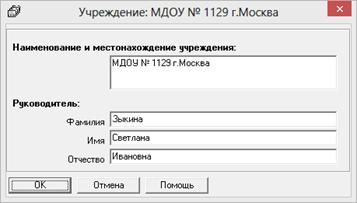
Окно «Учреждение».
После ввода данных нажмите кнопку ОК.

|
Из за большого объема этот материал размещен на нескольких страницах:
1 2 3 4 5 6 7 8 |
