


Партнерка на США и Канаду по недвижимости, выплаты в крипто
- 30% recurring commission
- Выплаты в USDT
- Вывод каждую неделю
- Комиссия до 5 лет за каждого referral
Поскольку в сетевой версии несколько пользователей одновременно работают с одной базой данных, то встает проблема одновременного отображения сделанных изменений в окне программы у всех пользователей.
В программе предусмотрено автоматическое обновление окон, то есть считывание данных из базы данных и вывод на экран через определенное время. Если необходимо принудительно обновить информацию – выполните Вид/Обновить, либо нажмите клавишу F5.
Монопольный режим предусмотрен в сетевой версии программы.
Монопольный режим – это режим работы с базой данных одного пользователя. Если один пользователь загрузил программу в монопольном режиме, то другие уже не смогут загрузить программу ни в обычном, ни в монопольном режиме (при работе с той же базой данных).
Монопольный режим предназначен для выполнения операций, связанных с выбором и обслуживанием базы данных. Это создание, открытие, сохранение, сжатие, архивирование базы данных. Данные операции нельзя выполнить в обычном режиме, т. к. другие пользователи будут обращаться к базе данных, а это необходимо исключить.
Запуск программы в монопольном режиме выполняется с помощью ярлыка «Детский сад: Здоровье Монопольно», либо указанием в командной строке ключа /m. Монопольно могут работать Администратор или Оператор.
Примечание: в однопользовательской версии программы монопольный режим предназначен для сжатия, архивирования базы данных, а также для того, чтобы вложить в письмо базу данных.
Вся информация, с которой работает программа «Детский сад: Здоровье» сохраняется в файле базы данных формата Microsoft Access 2000/XP/2003/2007/2010 с расширение файла *.mdb.
В файле базы данных хранится содержимое справочников, данные о ДОУ. Если Вы создали необходимую базу данных, то при следующем открытии программы созданная база данных открывается автоматически. При обновлении версии программы структура базы данных корректируется также автоматически.
При первом запуске зарегистрированной программы будет создана база данных, при этом программа задаст вопрос: «Заполнить справочники демонстрационными данными?..». На этот вопрос нужно ответить «Нет», если Вы хотите получить чистую базу данных и начать работать с программой; «Да», если хотели бы ознакомиться с возможностями программы на демонстрационном примере. Независимо от ответа будут заполнены некоторые общие справочники, которые Вы сможете дополнить.
Более подробно работа с базой данных описана в разделе: «Работа с базой данных».
Если у Вас появились вопросы по использованию программы, и Вам необходима консультация специалиста – Вы можете обратиться в нашу службу технической поддержки.
Для обращения в службу технической поддержки:
· убедитесь, что у Вас установлена самая новая версия (!), так как возможно проблема, о которой пойдет речь, уже устранена;
· изучите материалы форума, размещенного на нашем сайте, возможно, там имеется ответ на Ваш вопрос;
· если вопрос требует рассмотрения информации, которую Вы ввели в программу, то выбирайте способ обращения по электронной почте, если вопрос не требует такого рассмотрения, то можно его задать по телефону нашим специалистам;
· предложения по улучшению программы и жалобы присылайте в письменном виде – так они сразу будут рассмотрены.
При обращениях по электронной почте:
· присылайте сообщения на адрес *****@***ru;
· укажите название программы, версию, номер заказа или договора,
· точно и полно опишите вопрос или возникшую проблему; укажите, где именно возникла проблема; в каком разделе, какой показатель или таблица, графа, строка и т. п., что на Ваш взгляд работает неверно или вызывает затруднения;
· приложите файл с Вашей базой данных для экспертизы;
· при ответе на письмо, при переписке с нашими специалистами сохраняйте историю переписки и все приложенные файлы (!).
Способы получения технической поддержки и помощи:
Специалисты службы технической поддержки могут оказать Вам помощь указанными ниже способами. Вы можете выбрать любой способ, но рекомендуем Вам сначала выбирать первый способ, если он не дал результата, то переходить к следующему и т. д.:
· по электронной почте, в том числе:
пересылка по электронной почте фотографий экрана,
запись видео с экрана и пересылка по электронной почте;
· звонок по телефону;
· звонок по Skype и показ экрана компьютера;
· сеанс управления Вашим компьютером (с помощью программ для удаленного достyпа TeamViewer или AmmyyAdmin);
Что важно для Вас и для нас:
Очень важно сделать программу лучше, а для этого специалисты службы поддержки собирают информацию о наиболее часто возникающих затруднениях у пользователей, а также о неверной работе программ в конкретных ситуациях. Поэтому Ваше обращение очень важно для нас!
Подробнее о технической поддержке Вы можете прочитать на нашем сайте: http://*****/personal/tehpod. php
Главное окно программы
После запуска программы на экране появляется главное окно программы:
Вложенные окна Заголовок окна




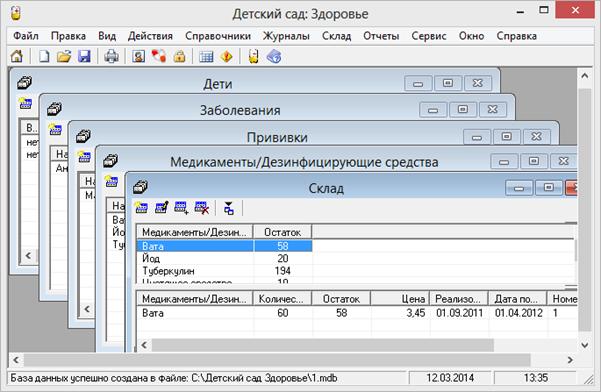
Окно программы «Детский сад: Здоровье».
Для работы программы открывается стандартное основное окно Windows. Внутри этого окна могут открываться вложенные окна, в которых размещаются компоненты программы, такие как справочники и т. п.
1. Заголовок окна, в котором отображается наименование программы (на рис. «Окно программы «Детский сад: Здоровье»).
2. Главное меню – служит для управления программой.
3. Панель инструментов – служит для управления программой.
4. Статус-строка – показывает текущее действие, которое выполняет программа и результат его завершения.
Главное меню

Главное меню.
Подменю Файл главного меню программы включает следующие пункты:
- «Создать базу данных…» (см. «Создать новую базу данных»); «Открыть базу данных...» (см. «Открыть базу данных»); «Закрыть окно» – закрыть активное окно программы; «Сохранить базу данных как» (см. «Сохранить базу данных в другом файле»); «Скопировать на съемный диск» (см. «Копирование базы данных на съемный диск (флеш)»); «Восстановить со съемного диска» (см. «Восстановление базы данных со съемного диска (флеш)»); «Печать» (см. «Печать»); «Выход» - выход из программы.
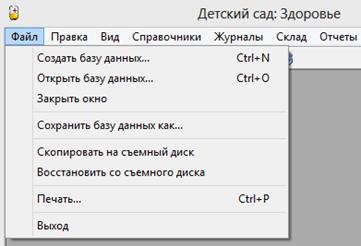
Меню «Файл».
Подменю Правка включает стандартные команды работы с программой: «Вырезать» (Ctrl+X), «Копировать» (Ctrl+C) и «Вставить» (Ctrl+V). Эти пункты активизируются только при редактировании содержимого полей ввода.
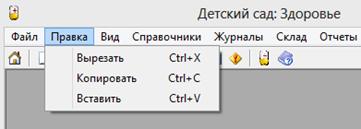
Меню «Правка».
Подменю Вид позволяет настроить внешний вид окна программы «Детский сад: Здоровье». Для этого в главном меню нажмите на кнопку Вид.
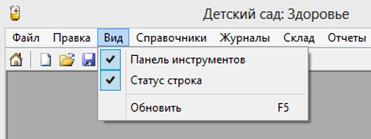
Меню «Вид».
В меню Вид можно:
· вывести на экран Панель инструментов (рекомендуется);
· включить или выключить отображение статус-строки. Она находится в нижней части основного окна, в ней выводятся сообщения о результате выполнения команды или о невозможности ее выполнения, например «Готово», а также текущая дата и время.
В меню Вид имеется команда «Обновить» (F5), которая позволяет обновить любое активное вложенное окно программы. Вложенные окна при их активизации обновляются автоматически, но при возникновении непредвиденных ситуаций можно использовать данную команду, чтобы снова прочитать содержимое базы данных и вывести данные на экран.
Подменю Справочники позволяет организовать работу со справочниками программы (подробнее см. «Справочники»).
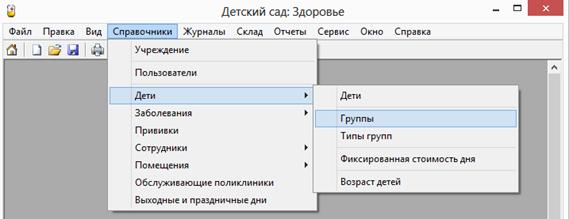
Меню «Справочники».
Подменю Журналы позволяет организовать работу с журналами (подробнее см. «Журналы»):
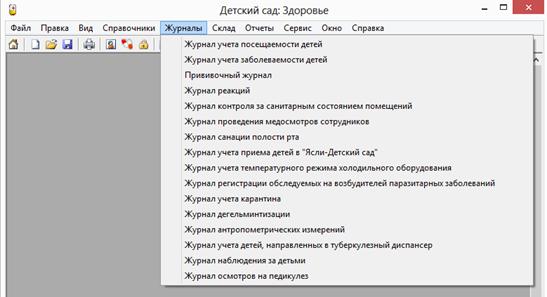
Меню «Журналы».
Подменю Склад позволяет организовать работу со складом (подробнее см. «Остатки на складе» и «Документы»):
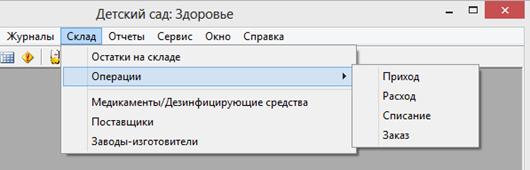
Меню «Склад».
Подменю Отчеты позволяет открыть все отчеты, которые предусмотрены в программе для вывода их на печать (подробнее см. «Отчеты»):
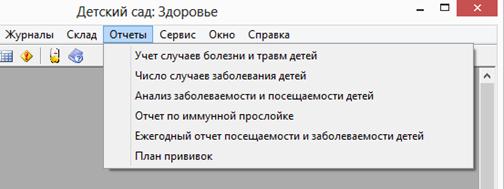
Меню «Отчеты».
Подменю Сервис включает команды «Сжать базу данных» (см. «Сжатие и восстановление базы данных»), «Архивировать базу данных» (см. «Архивирование и рекомендации по защите информации»), «Вложить в письмо базу данных», а так же «Параметры…» (см. «Порядок работы с программой»).
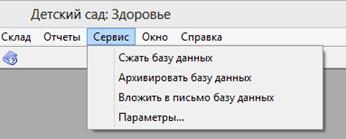
Меню «Сервис».
Подменю Окно включает команды для упорядочивания окон: «Каскад», «Расположить горизонтально», «Расположить вертикально».
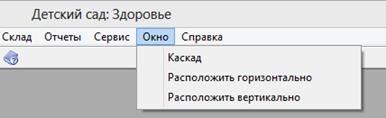
Меню «Окно».
Подменю Справка содержит команды:
· «Ваш помощник» (Ctrl+F1 или кнопка на панели инструментов  );
);
· «Руководство пользователя» (F1 или кнопка на панели инструментов  );
);
· «О программе» – помощь пользователям в работе с программной «Детский сад: Здоровье».
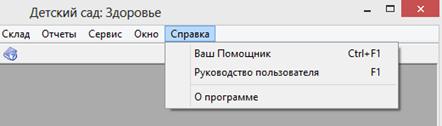
Меню «Справка».
Панель инструментов

9
Панель инструментов.
Для отображения панели выполните: Вид/Панель инструментов.
1 –  - Учреждение – открыть справочник «Учреждение». Это окно можно открыть с помощью меню Справочники/Учреждение.
2 –  - Создать базу данных – создать файл новой базы данных (см. «Создать новую базу данных»).
3 –  - Открыть базу данных – открыть ранее созданный файл базы данных (см. «Открыть базу данных»).
4 –  - Сохранить базу данных как – сохранить базу данных в другом файле (см. «Сохранить базу данных в другом файле»).
5 –  - Печать – получить печатную форму таблиц справочников/ журналов (см. «Печать справочников и документов»).
6 –  - Дети – открыть справочник «Дети». Это окно можно открыть с помощью меню Справочники/ Дети/ Дети (см. «Дети»).
7 –  - Медикаменты/Дезинфицирующие средства – открыть справочник «Медикаменты/ Дезинфицирующие средства». Это окно можно открыть с помощью меню Склад/ Медикаменты/ Дезинфицирующие средства (см. «Медикаменты/Дезинфицирующие средства»).
8 –  - Остатки на складе – открыть документ «Остатки на складе». Это окно можно открыть с помощью меню Склад/ Остатки на складе (см. «Остатки на складе»).
9 –  - Журнал учета посещаемости детей – открыть «Журнал учета посещаемости детей» (см. «Журнал учета посещаемости детей»).
10 –  - Журнал учета заболеваемости детей – открыть «Журнал учета заболеваемости детей» (см. «Журнал учета заболеваемости детей»).
11 –  - Ваш помощник – краткое руководство пользователя. Это окно можно открыть с помощью меню Справка/ Ваш помощник.
12 –  - Руководство пользователя – открывает настоящее руководство пользователя по программе «Детский сад: Здоровье».
Программа «Детский сад: Здоровье» является Windows-приложением, она содержит вложенные окна, в которых располагаются компоненты программы, например, справочники.
Для работы с вложенными окнами имеется пункт меню Окно, в котором в последних строках перечислены открытые вложенные окна.
Для переключения в другое вложенное окно необходимо:
· выбрать строку с названием нужного окна в пункте меню Окно;
· щелкнуть по нужному окну (если оно видно);
· нажать Ctrl+F6.
Для упорядочивания окон в пункте меню Окно предусмотрены следующие команды:
· Каскад,
· Расположить горизонтально,
· Расположить вертикально.
Для того чтобы никто не смог войти в программу кроме Вас («Детский сад: Здоровье – Сетевая версия»), Вы можете установить пароль, для этого:
1. На панели главного меню нажмите Справочники/ Пользователи.
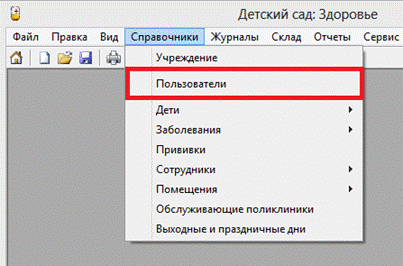
Окно меню «Справочники».
2. Выберите пользователя, либо создайте нового, нажав на кнопку  - Новая строка.
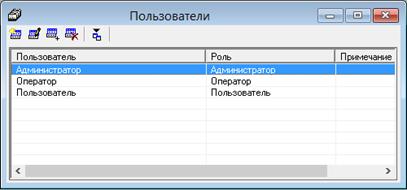
Окно справочника «Пользователи».
3. Введите пароль, введите подтверждение пароля (то есть введите тот же пароль еще раз), введите примечание (необязательное поле), нажмите OК.
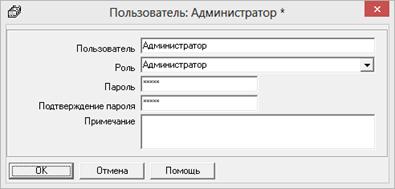
Окно для ввода пароля.
Примечание: для однопользовательской версии программы «Детский сад: Здоровье» устанавливать пароль необязательно.
Работа с программой
На этапе освоения программы рекомендуется работать с демонстрационной базой данных и исследовать на ее примере все этапы работы с программой. Это позволит Вам в дальнейшем лучше ориентироваться в программе, а также избежать ошибок ввода данных.
После ознакомления с демонстрационной базой данных Вы создаете новую (чистую) базу данных и ведете работу по тому алгоритму, который указан ниже.
Этапы работы с программой:
1. Создание новой (чистой) базы данных (см. «Создать новую базу данных»);
2. Настройка программы под учреждение:
· выберите режим работы Вашего учреждения:
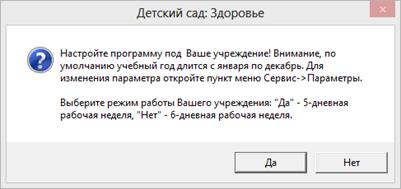
Окно «Настройка режима работы учреждения».
3. Настройка параметров программы – на панели инструментов выберите меню Сервис/Параметры…:
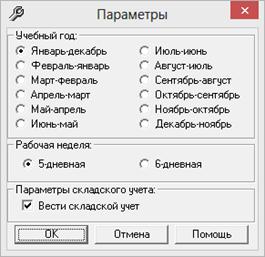
Окно «Параметры».
· выберите период учебного (отчетного) года. В зависимости от выбранного периода учебного года формируются все отчеты и журналы:
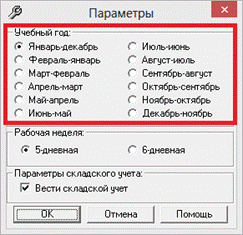
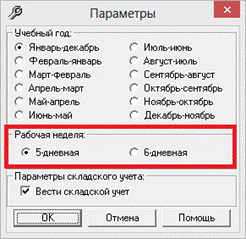
· выберите тип рабочей недели. В зависимости от выбранной рабочей недели заполняется справочник «Выходные и праздничные дни»:
· при ведении склада в меню Сервис /Параметры... в «Параметрах складского учета» установите галочку в поле «Вести складской учет»:
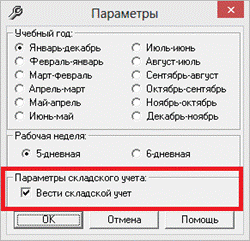
Установите нужные параметры и нажмите кнопку ОК.
4. Ввод сведений об учреждении (см. «Сведения об учреждении»);
5. Проверка и редактирование/заполнение общих справочников (см. «Общие справочники»);
6. Заполнение справочников (см. «Справочники»);
7. Работа с журналами (см. «Журналы»);
8. Работа с отчетами (см. «Отчеты»);
9. Распечатка отчетов, справочников, журналов (см. «Печать справочников, документов»);

|
Из за большого объема этот материал размещен на нескольких страницах:
1 2 3 4 5 6 7 8 |
