


Партнерка на США и Канаду по недвижимости, выплаты в крипто
- 30% recurring commission
- Выплаты в USDT
- Вывод каждую неделю
- Комиссия до 5 лет за каждого referral
Документы рекомендуется заполнять в определенной последовательности: раньше заполняются те документы, информация которых используется при заполнении других документов.
1. Списание (Склад/ Операции/ Списание – см. «Списание»);
Примечание: если медикаментов/дезинфицирующих средств на складе нет (например, при первом запуске программы), то списание делать не нужно.
2. Заказ (Склад/ Операции/ Заказ – см. «Заказ»);
3. Приход (Склад/ Операции/ Приход – см. «Приход»);
4. Расход (Склад/ Операции/ Расход – см. «Расход»);
Списание медикаментов/дезинфицирующих средств
Открыть журнал документов: Склад/ Операции/ Списание.
Прежде чем начать работать с документом «Списание», необходимо заполнить следующие справочники:
· «Медикаменты/Дезинфицирующие средства»,
· «Заводы-изготовители»,
· «Остатки на складе» и/или «Приход».
В журнале документов для удобства на панели инструментов можно выбрать период, за который необходимо вывести список документов (по умолчанию за последний месяц).
Для того чтобы создать документ на списание:
В журнале документов нажмите на панели инструментов кнопку  - Новая запись;
Внимание: программа предложит Вам выполнить автоматическое списание медикаментов/дезинфицирующих средств:
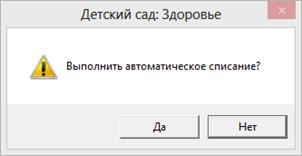
При ответе «Да»: если есть препараты, подлежащие списанию, т. е. вышел срок хранения средства, программа автоматически заполнит документ.
Иначе перед Вами появится сообщение:
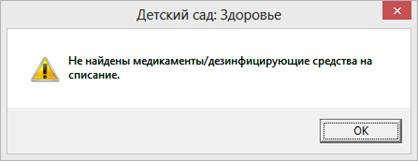
В данном окне нажмите ОК. Далее программа задаст вопрос:
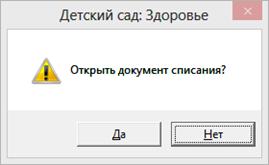
При ответе «Да» откроется пустой документ.
В окне документа заполните/измените поля «Номер», «Дата», «Комментарий».
Чтобы добавить в документ препараты, нажмите на панели документа кнопку  - Новая строка.
В диалоговом окне выберите средство, которое Вы собираетесь вписать в поле со списком, заполните поля «Количество» и «Причина».
Сумма по документу пересчитывается автоматически после добавления каждой строки.
Нажмите ОК. Строка добавлена. При необходимости повторите предыдущие шаги.
Нажмите ОК в окне документа.
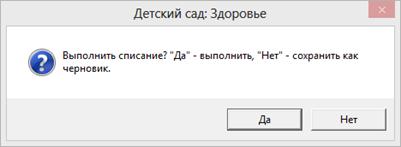
Программа выдаст сообщение:
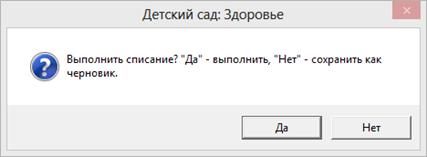
При нажатии кнопки «Да» программа выполняет списание и в поле «Статус» журнала документов проставляется запись «Выполнено».
При нажатии кнопки «Нет» программа сохраняет данный документ в виде черновика, который Вы в дальнейшем можете отредактировать. В поле «Статус» журнала документов проставляется запись «Черновик». Строки этого документа не будут отражены в справочнике «Остатки на складе».
Для редактирования документа:
В журнале документов нажмите на панели инструментов на кнопку - Изменить;
В окне редактирования документа при необходимости измените данные в полях «Номер», «Дата», «Комментарий»;
При необходимости выполните п.3-6 порядка создания документа;
Нажмите ОК в окне документа;
Программа выдаст сообщение:
При нажатии кнопки «Да» программа выполняет списание и в поле «Статус» журнала документов проставляется запись «Выполнено».
При нажатии кнопки «Нет» программа сохраняет данный документ в виде черновика, который Вы в дальнейшем можете отредактировать. В поле «Статус» журнала документов проставляется запись «Черновик». Строки этого документа не будут отражены в справочнике «Остатки на складе».
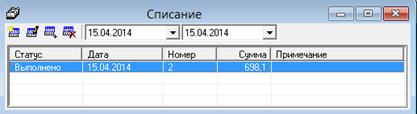
Окно журнала документов «Списание».
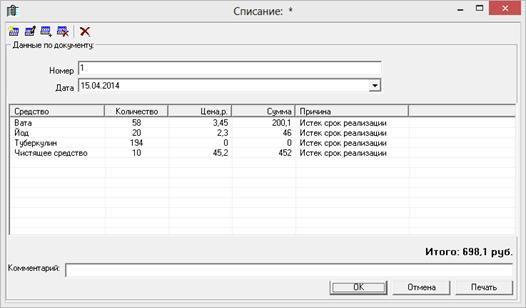
Окно документа «Списание».
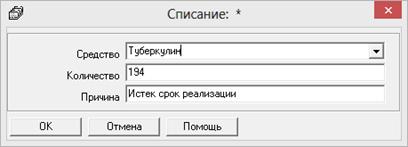
Окно добавления/редактирования средства в Списание.
Предусмотрена возможность копирования документа вместе с введенными строками. Для этого на панели инструментов журнала документов нажмите кнопку  - Копировать и в появившемся диалоговом окне:
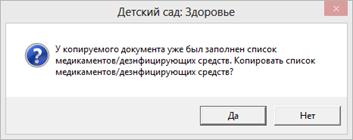
нажмите Да.
Заказ медикаментов/дезинфицирующих средств
Открыть журнал документов: Склад/ Операции/ Заказ.
Прежде чем начать работать с документом «Заказ» необходимо заполнить следующие справочники:
· «Поставщики»,
· «Медикаменты/Дезинфицирующие средства»,
· «Заводы-изготовители».
В журнале документов для удобства на панели инструментов можно выбрать период, за который необходимо вывести список документов (по умолчанию за последний месяц).
Для того чтобы создать новый заказ:
1. Откройте журнал документов: Склад/ Операции/ Заказ.
2. Нажмите на панели инструментов кнопку - Новая запись;
3. В диалоговом окне документа заполните поля «Номер», «Дата», «Комментарий», выберите поставщика в поле со списком, поставьте галочку «Поставка по заказу», если поставка препаратов уже произведена по данному заказу; если Вы создаете новый заказ, то не устанавливайте галочку;
4. Для того чтобы добавить Медикаменты/Дезинфицирующие средства в заказ, дважды щелкните внутри таблицы, либо нажмите на панели инструментов окна документа кнопку - Новая строка;
5. В диалоговом окне выберите средство в поле со списком, заполните поля «Количество» и «Цена», значение поля «Сумма» посчитается автоматически (Количество*Цена). Нажмите ОК.
При необходимости повторите шаги 4-5;
Сумма заказа пересчитывается автоматически после каждого добавления препаратов;
Нажмите ОК;
Программа выдаст сообщение:
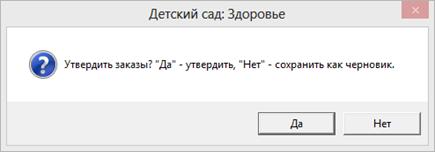
При нажатии кнопки «Да» программа утверждает документ и в поле «Статус» журнала документов проставляется запись «Утвержден».
При нажатии кнопки «Нет» программа сохраняет данный документ в виде черновика, который Вы в дальнейшем можете отредактировать. В поле «Статус» журнала документов проставляется запись «Черновик».
Для редактирования заказа:
В журнале документов нажмите на панели инструментов иконку  - Изменить, либо дважды щелкните мышью по выбранному документу.
В окне редактирования документа измените поля «Номер», «Дата», «Комментарий», выберите поставщика в поле со списком, поставьте /снимите галочку для поля «Поставка по заказу» (установленная галочка свидетельствует о том, что по данному заказу был выполнен приход);
Для того чтобы добавить/отредактировать/копировать/удалить строку заказа (состав или количество препаратов), либо чтобы удалить все строки, нажимайте на панели инструментов окна документа кнопки  //
// /
/ или
или  соответственно;
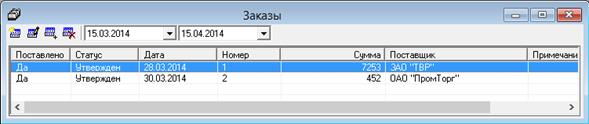
Окно журнала документов «Заказ».
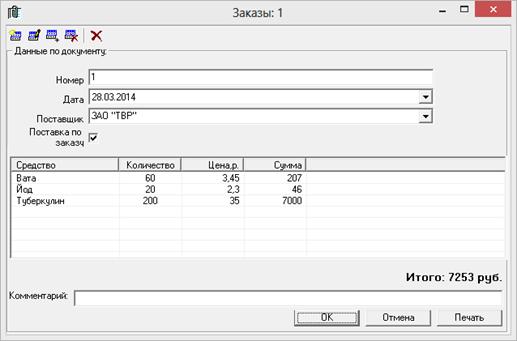
Окно документа «Заказ».
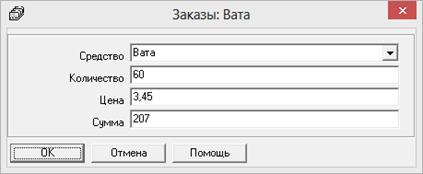
Окно добавления/редактирования
медикамента/дезинфицирующего средства в заказе.
В журнале документов «Заказы» предусмотрена возможность копирования документа вместе с медикаментами. Для этого на панели инструментов журнала документов нажмите иконку - Копировать и в появившемся диалоговом окне:
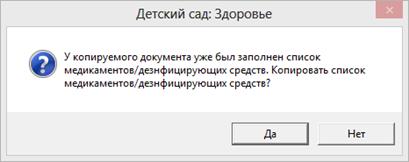
нажмите Да.
Приход медикаментов/дезинфицирующих средств
Открыть журнал документов: Склад/ Операции/ Приход.
Прежде чем начать работать с документом «Приход», необходимо заполнить следующие справочники:
· «Поставщики»,
· «Медикаменты/Дезинфицирующие средства»,
· «Заводы-изготовители».
В журнале документов для удобства на панели инструментов можно выбрать период, за который необходимо вывести список документов (по умолчанию за последний месяц).
Для того чтобы выполнить приход:
Откройте журнал документов Склад/ Операции/ Приход.
Нажмите на панели инструментов кнопку- Новая запись;
Программа предложит выбрать вариант добавления поставки: автоматически по невыполненному заказу, либо вручную.
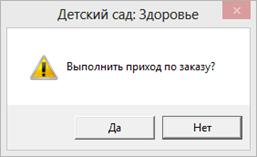
1 вариант - вручную:
В окне документа заполните/отредактируйте поля «Номер», «Дата», «Комментарий», выберите поставщика в поле со списком.
Для того чтобы добавить медикаменты/дезинфицирующие средства, нажмите на панели инструментов окна документа кнопку- Новая строка;
В диалоговом окне выберите медикаменты/дезинфицирующие средства в поле со списком, заполните поля «Количество» и «Цена», значение поля «Сумма» посчитается автоматически (Количество*Цена). Значение поля «Реализовать до» при необходимости измените. Если выбрали медикамент, то необходимо обязательно ввести серию и выбрать в поле со списком завод-изготовитель. Нажмите ОК. При необходимости повторите предыдущие шаги.
Сумма прихода пересчитывается автоматически после каждого добавления очередной строки в табличную часть документа;
Нажмите ОК.
Программа выдаст сообщение:
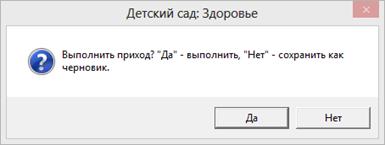
При нажатии кнопки «Да» программа выполняет приход и в поле «Статус» журнала документов проставляется запись «Выполнен».
При нажатии кнопки «Нет» программа сохраняет данный документ в виде черновика, который Вы в дальнейшем можете отредактировать. В поле «Статус» журнала документов проставляется запись «Черновик». Строки этого документа не будут отражены в справочнике «Остатки на складе».
2 вариант - автоматически:
Программа автоматически скопирует препараты из выбранного заказа и предоставит Вам уже заполненный документ. При необходимости Вы можете отредактировать его.
Для редактирования документа:
В журнале документов нажмите на панели инструментов кнопку  - Изменить либо дважды щелкните по выбранному документу;
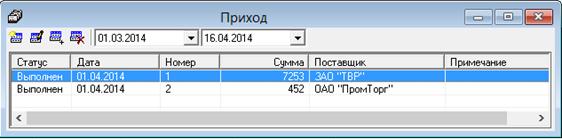
Окно журнала документов «Приход».
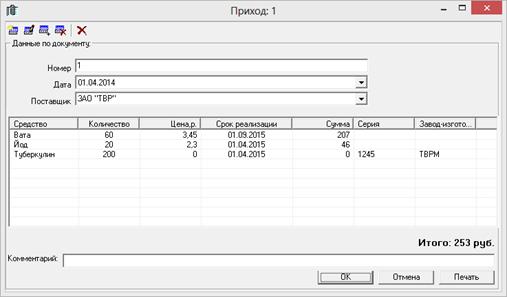
Окно документа «Приход».
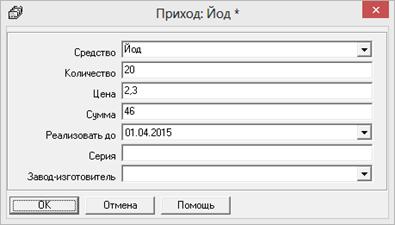
Окно добавления/редактирования медикамента/дезинфицирующего
средства в документе «Приход».
В журнале документов «Приход» предусмотрена возможность копирования документа вместе с препаратами. Для этого на панели инструментов журнала документов нажмите иконку  - Копировать и в появившемся диалоговом окне:
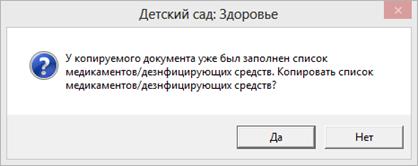
нажмите Да.
Расход медикаментов/дезинфицирующих средств
Открыть журнал документов: Склад/ Операции/ Расход.
Прежде чем начать работать с документом «Расход», необходимо заполнить следующие справочники:
· «Остатки на складе» и/или «Приход»,
· «Медикаменты/Дезинфицирующие средства»,
· «Заводы-изготовители».
В журнале документов для удобства на панели инструментов можно выбрать период, за который необходимо вывести список документов (по умолчанию за последний месяц).
Для того чтобы выполнить расход:
Откройте журнал документов.
Нажмите на панели инструментов кнопку- Новая запись;
В окне документа заполните/измените поля «Номер» и «Комментарий», выберите дату;
Чтобы добавить в документ медикаменты/дезинфицирующие средства, нажмите в окне документа кнопку - Новая строка;
В диалоговом окне выберите медикамент/дезинфицирующее средство, которое Вы собираетесь расходовать в поле со списком, заполните поле «Количество», укажите, кому отпускается средство.
Сумма расхода пересчитывается автоматически после добавления каждой строки медикамента/дезинфицирующего средства;
Нажмите ОК – медикамент/дезинфицирующее средство добавлено. При необходимости повторите предыдущие шаги;
Нажмите ОК в окне документа;
Программа выдаст сообщение:
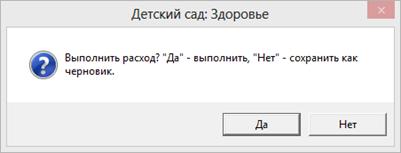
При нажатии кнопки «Да» программа выполняет расход и в поле «Статус» журнала документов проставляется запись «Выполнен».
При нажатии кнопки «Нет» программа сохраняет данный документ в виде черновика, который Вы в дальнейшем можете отредактировать. В поле «Статус» журнала документов проставляется запись «Черновик». Строки этого документа не будут отражены в справочнике «Остатки на складе».
Для редактирования документа:
В журнале документов нажмите на панели инструментов кнопку - Изменить;
В окне документа при необходимости измените поля «Номер», «Дата», «Комментарий»;
Нажмите ОК в окне документа;
Программа выдаст сообщение:
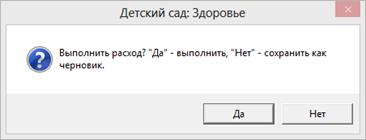
При нажатии кнопки «Да» программа выполняет расход и в поле «Статус» журнала документов проставляется запись «Выполнен».
При нажатии кнопки «Нет» программа сохраняет данный документ в виде черновика, который Вы в дальнейшем можете отредактировать. В поле «Статус» журнала документов проставляется запись «Черновик». Строки этого документа не будут отражены в справочнике «Остатки на складе».
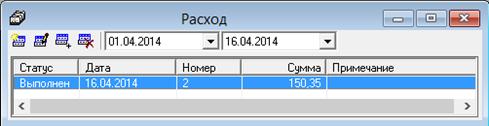
Окно журнала документов «Расход».
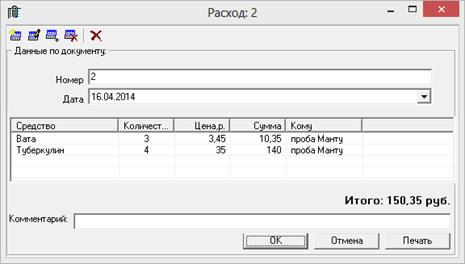
Окно документа «Расход».
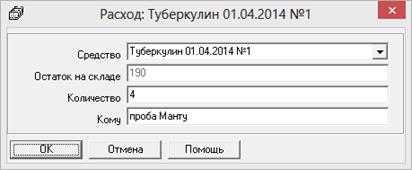
Окно добавления/редактирования строки в документе «Расход».
В журнале документов «Расход» предусмотрена возможность копирования документа вместе с препаратами. Для этого на панели инструментов журнала документов нажмите кнопку - Копировать и в появившемся диалоговом окне:
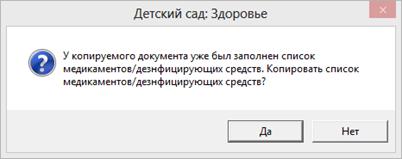
нажмите Да.
Журналы
Окно журнала можно открыть двумя способами:
1. Журналы/ Журнал учета посещаемости детей.
2. Нажмите на панели инструментов на кнопку:  - Журнал учета посещаемости детей.
Откроется окно:
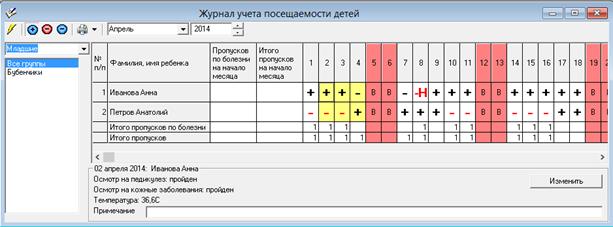
Окно «Журнал учета посещаемости детей».
В данном окне необходимо выбрать: месяц и год, тип группы.
Сначала Вы можете заполнить журнал посещаемости на день по группе одинаковыми (стандартными) сведениями, для этого нажмите кнопку  - Заполнить текущий день по умолчанию – проставляет
  за выбранную дату в выбранной группе детей, а также автоматически заполняется «Осмотр на педикулез и на кожные заболевания»: пройден, «Температура»: 36,6С, при необходимости редактирования выберите ячейку со знаком и нажмите кнопку
  . В появившемся окне (см. ниже) отредактируйте данные и нажмите ОК.
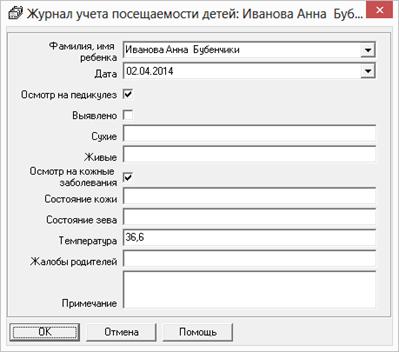
Окно правки информации о выбранном ребенке.
Для того чтобы работать с каждым ребенком в отдельности, Вам необходимо ознакомится с кнопками на панели инструментов:
·  - Пришел - при включении данной кнопки Вы можете поставить двойным щелчком мыши по необходимой ячейке: это означает, что ребенок посетил детский сад в выбранный Вами день и прошел осмотр. Программа автоматически заполнит в нижней части окна: «Осмотр на педикулез и на кожные заболевания»: пройден, «Температура»: 36,6С, при необходимости редактирования нажмите кнопку , в появившемся окне измените данные и нажмите ОК.
·  - Пропуск по болезни - при включении данной кнопки Вы можете поставить знак
  двойным щелчком мыши по необходимой ячейке – это пропуск по болезни в выбранный Вами день. В нижней части окна не будет никаких записей.
·  - Пропуск по другим причинам - при включении данной кнопки Вы можете поставить знак
  двойным щелчком мыши по необходимой ячейке – это пропуск по семейным обстоятельствам в выбранный Вами день. В нижней части окна не будет никаких записей.
Если необходимо указать, что ребёнок отсутствовал, но пропуск не учтён - установите метку  или
или  и нажмите правой кнопкой мыши. Появится метка
  .
.
Для удаления отметок щелкните по необходимой ячейке и нажмите клавишу Delete на клавиатуре.
Выходные дни выделены красным цветом. Выходные вносятся из справочника «Выходные и праздничные дни». Вы не можете добавлять данные по посещаемости на выходные дни.
Общее количество пропусков по болезни за день, общее количество пропусков за день отображается в нижней части журнала («Итого пропусков по болезни» и «Итого пропусков») и рассчитываются автоматически. Столбцы «Пропусков по болезни на начало месяца» и «Итого пропусков на начало месяца» отображают данные о пропусках соответствующего ребенка за период с начала учебного года и до месяца, предшествующего выбранному месяцу. Столбцы «Пропусков по болезни за месяц» и «Итого пропусков за месяц» суммируют данные о пропусках за выбранный месяц. Столбцы «Пропусков по болезни на конец месяца» и «Итого пропусков на конец месяца» отображают данные о пропусках соответствующего ребенка за период с начала учебного года и до конца выбранного месяца.
Пропусков по болезни на конец месяца = Пропусков по болезни на начало месяца + Пропусков по болезни за месяц
Итого пропусков на конец месяца = Итого пропусков на начало месяца + Итого пропусков за месяц
Печать журнала:
Если выбрано «Все группы», то при нажатии кнопки, находящейся в окне журнала:  - Печать журнала программа выдаст сообщение:
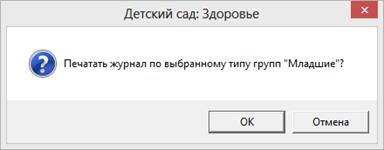
Нажмите ОК для печати.
Если группа была выбрана, тогда программа выдаст сообщение:
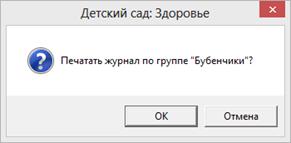
Нажмите ОК или Отмена для печати.
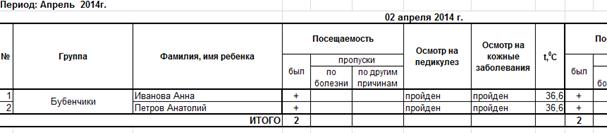
Печатная форма журнала учета посещаемости детей
по типу «Младшие группы».

Печатная форма журнала учета посещаемости детей
по группе «Бубенчики».
Кроме «Журнала посещаемости детей» Вы можете распечатать «Табель учета ежегодной посещаемости детей» и «Табель учета по форме 0504608». Для этого нажмите на треугольник рядом с кнопкой  - Печать, выберите и нажмите на нужную строку:


|
Из за большого объема этот материал размещен на нескольких страницах:
1 2 3 4 5 6 7 8 |
