


Партнерка на США и Канаду по недвижимости, выплаты в крипто
- 30% recurring commission
- Выплаты в USDT
- Вывод каждую неделю
- Комиссия до 5 лет за каждого referral
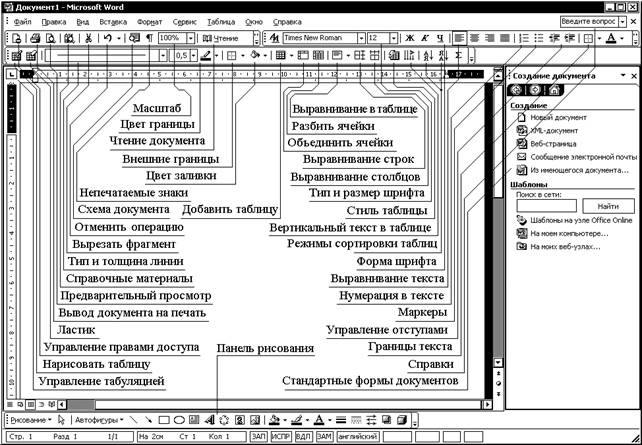
Рис. 4
Поскольку программа Word предназначена для обработки текста, то документ Word в основном состоит из символов, слов и абзацев. В обычном режиме просмотра текст не разбивается на страницы, однако его ширина ограничена шириной страницы, заданной для документа. Строки внутри абзаца переносятся автоматически, а нажатие клавиши Enter формирует переход к следующему абзацу. Кроме обычных букв, цифр и знаков в тексте Word присутствуют специальные управляющие непечатаемые символы.
Режим демонстрации непечатаемых символов облегчает разметку документа и позволяет разобраться в его структуре.
В Microsoft Word один и тот же документ можно отображать в пяти режимах просмотра.
- Обычный (Normal View) – предназначен для ввода и форматирования текста, отображаемого в виде непрерывной вертикальной полосы.
- Разметка страницы (Print Layout View) – позволяет оценить расположение текста и объектов относительно физических страниц документа.
- Структура (Outline View) – служит для задания и редактирования иерархической структуры разделов основного текста, что позволяет полностью отвлечься от графических объектов и реальных размеров страниц и сконцентрировать внимание на содержании.
- Веб-документ (Web Layout View) – предназначен для формирования web-страниц, для которых характерна неограниченная длина.
- Чтение документа (Read) позволяет просматривать документ без панелей инструментов.
Режимы просмотра проще всего переключать с помощью кнопок, расположенных в левом нижнем углу окна документа.
При обычном просмотре документ имеет неограниченную длину, хотя его ширина определяется размером страницы. Разбиение на страницы показано горизонтальными пунктирными линиями. В этом режиме на экране не видны фигуры, рисунки и другие графические объекты.
Режим разметки страниц позволяет видеть документ таким, каким он будет на бумажных страницах, распечатанных на принтере. Здесь в виде белых прямоугольников отображаются страницы документа, на которых наряду с текстом видны абсолютно все объекты. Если документ содержит многочисленные рисунки или графики, с ним удобнее работать в режиме разметки страницы.
Если редактируется большой документ, имеющий иерархическую совокупность вложенных друг в друга разделов, с ним удобно работать в режиме структуры. В этом режиме просмотра удобно переставлять, удалять и добавлять разделы, изменять их уровень.
Режим электронного документа, который включается командой Вид → Веб-документ (View → Web Layout), является как бы комбинацией обычного режима и режима разметки страницы. Электронный документ позволяет видеть все объекты, включая рисунки и графики, перемещать их по документу и изменять их размер. Но в режиме электронного документа нет разбивки на страницы, и весь текст отображается в виде бесконечной вертикальной ленты. Здесь нет и вертикальной линейки. Поскольку предполагается, что электронный документ будет публиковаться на web-узле, разработчики Word учли, что web-страницы могут иметь любую длину, а для их просмотра в окне браузера используется вертикальная полоса прокрутки.
Оформление документа существенно упрощается за счет выбора стиля. Стиль – это именованное описание формата абзаца или символов текста. Вместо того чтобы вручную форматировать каждый абзац, можно задать стиль и настроить для него необходимые параметры. Затем таким стилем можно оформить любой блок текста, в результате параметры стиля будут перенесены на конкретный фрагмент документа.
Стили бывают двух типов:
- абзацный – задает оформление целого абзаца;
- символьный – задает шрифт, начертание и оформление фрагмента текста абзаца.
Любому символу текста всегда присущи два стиля: абзацный и символьный. По умолчанию Word присваивает тексту абзацный стиль Обычный (Normal) и символьный стиль Основной шрифт абзаца (Default Paragraph Font).
Оформление текста с помощью стилей дает несколько преимуществ.
Стиль способен хранить сложный вариант форматирования, который можно быстро назначить любому абзацу или фрагменту.
Для оформления стандартных документов предусмотрены шаблоны. Стиль можно поместить в шаблон, и его унаследуют все документы, созданные на основе этого шаблона.
При изменении стиля в шаблоне изменяется вид всех фрагментов документа, оформленных в соответствии с этим стилем. Чтобы этого добиться, для каждого из выбранных документов в окне диалога Шаблоны и надстройки (Templates And Add-ins), которое открывается командой Сервис → Шаблоны и надстройки (Tools → Templates And Add-ins), должен быть установлен флажок Автоматически обновлять стили (Automatically Update Document Styles).
Шаблоны можно рассматривать как обычные документы Word, в которых кроме текста и списка стилей хранится информация о конфигурации панелей инструментов, макросы и параметры, определяющие вид документа и поведение программы. Шаблоны очень удобны, когда ряд документов требуется оформить в одинаковом стиле. Однажды настроив шаблон, можно создать на его основе несколько файлов, которые наследуют имеющиеся в шаблоне текст и объекты, стили и оформление, макросы и параметры интерфейса Word.
Любой достаточно объемный документ обычно состоит из разделов и подразделов разного уровня. Разделы выделяются крупными заголовками. Для подразделов выбраны заголовки поменьше. Названия пунктов набраны еще более мелким шрифтом. Такое разбиение документа на отдельные блоки принято для Word. Этот текстовый процессор позволяет присваивать названиям тех или иных разделов специальные заголовочные стили, которые обеспечивают одинаковое оформление всех заголовков определенного уровня и дают знать программе, где начинается и заканчивается очередной раздел. Данная информация позволяет Word правильно форматировать документ. Например, заголовок раздела никогда не окажется на другой странице, отдельно от текста этого раздела.
Операции форматирования: настройка отступов и интервалов, табуляция, маркированные и нумерованные списки, текст в несколько столбцов, выбор начертания и размера шрифта, стиль, линии и фигуры, библиотека ClipArt.
В текстовых процессорах, к которым относится и Word, в качестве элементарного структурного блока рассматривается абзац. Так как содержимое абзаца является связанным текстом, то Word расставляет буквы и слова внутри абзаца наилучшим образом в соответствии с назначенными пользователем правилами форматирования. В результате в процессе редактирования документа отпадает необходимость в корректировке длины строк, выделении заголовков специальным шрифтом, добавлении маркеров списков и отступов «красной строки». Word сам заботится о правильном оформлении. Остается лишь указать программе правила, в соответствии с которыми должен форматироваться документ.
Конфигурация абзаца характеризуется отступами сверху и снизу, интервалами слева и справа, межстрочным интервалом, отступом первой строки, режимом выравнивания текста по ширине страницы и некоторыми другими параметрами.
Word позволяет последовательно нумеровать абзацы или выделять их с помощью разнообразных маркеров, размещаемых слева от первых строк абзацев.
Возможности оформления не ограничиваются параметрами абзацев. Word позволяет изменять размер, начертание, цвет и другие характеристики шрифта, которым набран текст документа. Операции со шрифтами перечислены в табл. 1.
Таблица 1
Кнопка или список | Клавиатурная комбинация | Назначение |
Bold (Полужирный) | Ctrl + B | Выделяет полужирным начертанием |
Italic (Курсив) | Ctrl + I | Выделяет курсивом |
Underline (Подчеркнутый) | Ctrl + U | Подчеркивает текст |
Font Size (Размер шрифта) | Позволяет выбрать или ввести размер шрифта | |
Font (Шрифт) | Позволяет выбрать один из шрифтов, установленных в Windows | |
Font Color (Цвет шрифта) | Щелчок на кнопке выделяет текст ранее выбранным цветом. Щелчок на стрелке справа от кнопки раскрывает палитру цветов, с помощью которой задается цвет текста | |
Highlight (Выделение цветом) | Щелчок на кнопке окрашивает фон текста ранее выбранным цветом. Щелчок на стрелке справа от кнопки раскрывает палитру цветов, с помощью которой задается цвет фона | |
Superscript (Верхний индекс) | Ctrl + Shift + = | Преобразует выделенный текст в верхний индекс |
Subscript (Нижний индекс) | Ctrl + O | Преобразует выделенный текст в нижний индекс |
Для облегчения ввода текста и представления табличных данных можно воспользоваться табулированными отступами. Чтобы задать однотипное оформление нескольким абзацам одного или разных документов, можно настроить абзацные стили пользователя.
В то время как поля и отступы определяют общий вид документа и абзацев, табуляции помогают размещать текст внутри абзаца. Позиции табуляции задают точки на горизонтальной линейке, по которым можно выравнивать текст.
Нажатие клавиши Tab всегда перемещает текстовый курсор к следующей из установленных позиций табуляции, а сдвиг значка табуляции влечет смещение текста, привязанного к этой позиции. Таким образом, можно строить небольшие таблички и задавать стандартные отступы. Word предлагает несколько режимов выравнивания текста по позиции табуляции. Чтобы выбрать нужный вариант, надо нажимать с помощью «мыши» на прямоугольнике режима табуляции в левой части горизонтальной линейки до тех пор, пока не появится нужный значок. После этого щелчком следует поместить позицию табуляции на нужной отметке горизонтальной линейки. Значки разных типов табуляции и возможные режимы выравнивания перечислены в табл. 2.
Таблица 2
Значок | Назначение режима |
| Левый край текста выравнивается по табуляции |
| Правый край текста выравнивается по табуляции |
| Центр выравнивается по табуляции |
| Десятичная точка числа выравнивается по табуляции |
| Вертикальный отрезок в данной опции |
| Непосредственное размещение отступа первой строки |
| Непосредственное размещение левого отступа тела абзаца (выступ) |


Чтобы удалить позицию табуляции, надо перетащить ее значок на поле режима табуляции.
В документы Word можно внедрять объекты других приложений Windows, например графического редактора Paint. Кроме того, в пакет Microsoft Office 2003 входит несколько специализированных модулей, доступных в любом из основных приложений, со своей стороны предлагающих пользователю команды и инструменты быстрого доступа к таким дополнительным компонентам. Эти модули формируют и добавляют в документы объекты определенных типов. Один из них – инструмент WordArt.
В Word, PowerPoint и Excel есть специальная панель инструментов Рисование (Drawing), которая позволяет украшать документы разнообразными фигурами. Чтобы такие фигуры были видны в документе Word, надо переключиться в режим разметки страницы или в режим электронного документа. Если панель инструментов рисования отсутствует на экране, то надо нажать с помощью «мыши» на кнопку Рисование (Drawing) панели инструментов Стандартная (Standard).
Меню Действия (Draw) и Автофигуры (AutoShapes) позволяют рисовать самые разнообразные графические объекты и выполнять с ними многие операции, такие как группировка, равномерное распределение по странице или вращение. С помощью панели инструментов Рисование (Drawing) можно рисовать достаточно сложные схемы, не прибегая к услугам графических редакторов.
Таблицы используются для представления самой разнообразной числовой и текстовой информации, которую можно упорядочить по одному или нескольким критериям. Word обладает обширным набором инструментов для построения и форматирования таблиц, что позволяет строить очень сложные таблицы с любым мыслимым оформлением. В Word для работы с таблицами отведен целый пункт Главного меню. Имеются инструменты создания и форматирования таблиц, а также модуль Microsoft Chart, позволяющий представлять табличные данные в виде диаграмм и графиков. С таблицами могут производиться следующие операции:
- построение таблицы;
- добавление и удаление строк и столбцов;
- объединение и разбиение ячеек;
- форматирование таблиц;
- преобразование табулированных данных в таблицу;
- построение диаграмм на базе таблицы;
- форматирование диаграмм и графиков.
Для ввода таблицы надо щелкнуть по кнопке Добавить таблицу (Insert Table). В раскрывшейся палитре с клетками следует указать размер таблицы в ячейках. В результате выполненных действий в документ будет вставлена таблица размером в указанное количество ячеек. Можно создать таблицу с нужным числом ячеек через команду Таблица → Добавить → Таблица (Table → Insert → Table). В открывшемся окне диалога надо ввести параметры создаваемой таблицы и щелкнуть «мышью» на кнопке OK.
Вводя данные, для перехода к предыдущей ячейке следует нажимать клавиши Shift+Tab. Для перемещения по ячейкам таблицы можно также пользоваться клавишами со стрелками либо просто щелкать мышью на нужной ячейке.
Для увеличения количества строк после ввода числа в последнюю ячейку последней строки надо снова нажать клавишу Tab. Таблица автоматически увеличится на одну строку.
Чтобы удалить строку, столбец или группу ячеек, нужно выделить удаляемые ячейки и выбрать соответствующую команду подменю Таблица → Удалить (Table → Delete). Нажатие клавиши Delete не удаляет выделенные ячейки, а лишь стирает их содержимое.
Когда курсор находится в пределах таблицы, на вертикальной и горизонтальной линейках появляются специальные маркеры, позволяющие изменять высоту и ширину ячеек. Кроме того, на горизонтальной линейке присутствуют маркеры регулировки отступов текста текущей ячейки или выделенного столбца от границ ячеек.
Иногда таблицы оказываются достаточно высокими и не помещаются на одной странице. Чтобы заголовки столбцов дублировались при переносе части таблицы на следующую страницу, надо выделить первые несколько строк таблицы, которые должны повторяться на каждой странице, и выбрать команду Таблица → Заголовки (Table → Heading Rows Repeat). Для отключения этого режима следует повторно выбрать ту же самую команду.
Ячейки можно не только объединять, но и разделять.
Таблицы могут быть оформлены вручную с помощью команд панели инструментов Таблицы и границы (Tables And Borders), но можно воспользоваться готовыми формами. Окно диалога Автоформат (AutoFormat) в приложении Word 2003 имеет более сложную структуру, чем в предыдущих версиях Office. Число имеющихся готовых вариантов формата Таблица здесь значительно больше, чем раньше. Кроме того, появилась возможность самостоятельно создавать и изменять стили таблиц.
Таблицы удобны для хранения точных числовых данных, но человеку часто нужны не точные цифры, а общее представление о величине какого-либо параметра. Поэтому табличные данные полезно дублировать диаграммами, которые отображают информацию с помощью графических элементов, таких как гистограммы, круговые диаграммы или графики.
Microsoft Office позволяет создавать диаграммы двумя способами: с помощью мастера диаграмм Excel, или с помощью модуля Microsoft Graph, который доступен в различных приложениях Office.
При выборе второго варианта надо установить курсор в любую ячейку сформированной ранее таблицы и выбрать команду Таблица → Выделить → Таблица (Table → Select → Table).
После выбора команды Вставка → Рисунок → Диаграмма (Insert → Picture → Chart) в документе Word появится диаграмма и откроется окно таблицы данных Microsoft Graph 2003. Информация из таблицы Word будет перенесена в окно Graph 2003, а меню и панели инструментов Word заменятся на соответствующие компоненты модуля Graph.
Если нажать «мышью» в пустой области документа Word, то окно данных, панели инструментов и меню модуля Graph 2003 исчезнут, а ниже таблицы Word разместится диаграмма, представляющая данные этой таблицы в графической форме.
Обычно диаграмма, которая генерируется по умолчанию, не устраивает пользователя. В меню модуля Microsoft Graph имеются широчайшие возможности форматирования. Здесь можно выбирать тип диаграммы, изменять цвет рядов данных, добавлять заголовки, перемещать легенду, настраивать оси, их шкалы и метки делений, добавлять подписи данных и изменять множество дополнительных параметров, влияющих на способ представления данных.
В пакете Microsoft Office есть модуль автоматической проверки орфографии и грамматики. Он доступен во всех приложениях Office и позволяет с помощью одних и тех же приемов быстро проверять и корректировать как документы Word, так, например, текст записей баз данных Access. В зависимости от конфигурации Windows и версии Office словари этого модуля могут поддерживать работу с несколькими языками.
По мере ввода текста каждому слову назначается атрибут, определяющий, каким языком написано слово. Эта информация используется при проверке документа для выбора словаря, которым следует руководствоваться при идентификации каждого конкретного слова. Word, как правило, сам корректно распознает язык, выбирая один из тех языков, поддержка которых установлена на компьютере. Смена языка происходит при переключении раскладки клавиатуры с английской на русскую и обратно.
Если Word замечает в тексте слово, написанное с ошибкой, такое слово подчеркивается красной зигзагообразной линией.
При вводе текста Word кроме орфографии автоматически проверяет грамматику (если в окне параметров установлен флажок Автоматически проверять грамматику (Check Grammar As You Type)). Неверные грамматические конструкции подчеркиваются зеленой зигзагообразной линией.
Чтобы исправить грамматическую ошибку, надо щелкнуть правой кнопкой мыши на фразе, подчеркнутой зеленой линией, и выбрать в контекстном меню скорректированный вариант фразы или одну из следующих команд:
Пропустить (Ignore) — не считать данную фразу ошибочной;
Грамматика (Grammar) — запустить модуль проверки грамматики.
2.3. Графический редактор Paint
Широко распространенный графический редактор Microsoft Paint позволяет выполнить любой чертеж или рисунок, который может быть использован в технической документации. Эти рисунки можно делать черно-белыми или цветными и сохранять их в виде файлов. Созданные рисунки можно выводить на печать, использовать в качестве фона рабочего стола либо вставлять в другие документы. Пакет программ имеет самостоятельное значение и предназначен для работы в среде Windows.
Графический редактор Paint используется для работы с точечными рисунками формата JPG, GIF или BMP.
После запуска программа выйдет в рабочий режим (рис. 5).
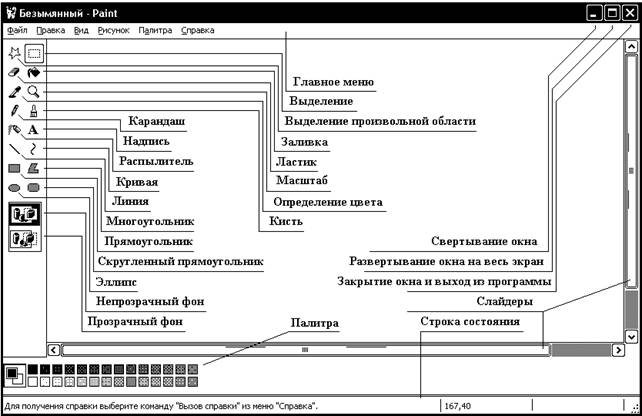 Рис. 5
Экран Paint включает в себя основное меню в верхней части, линию сообщений, пиктограммы операций (слева), рабочее поле, указатели перемещения (скроллинга), меню установки цвета, область установки параметров инструментов или фона. Управление программой производится с помощью манипулятора «мышь». Левая ее кнопка предназначается для выбора режимов работы, манипуляций с изображениями.

|
Из за большого объема этот материал размещен на нескольких страницах:
1 2 3 4 5 6 7 8 9 |
