


В системе Mathcad имеется три редактора: формульный, текстовый и графический. Работа с ними происходит с помощью курсора и визира.
При установке курсора «мыши» в любом свободном месте окна редактирования и нажатии левой клавиши появляется визир в виде маленького красного крестика. Его можно перемещать клавишами перемещения курсора. Визир указывает место, с которого можно начинать набор формул – вычислительных блоков. Визир не надо путать с курсором мыши, который имеет вид жирной наклонной стрелки. Щелчок левой клавиши «мыши» устанавливает визир на место, указанное острием стрелки курсора «мыши». В зависимости от места расположения визир может менять свою форму. Так, в области формул визир превращается в синий уголок, указывающий направление и место ввода. В области текстовых комментариев визир имеет вид красной вертикальной черты.
Рассмотрим процесс создания нового документа.
При запуске программы по умолчанию предлагается для работы пустой лист стиля Normal.
Для создания нового документа, кроме того, служат кнопка New с изображением чистого листа или соответствующая команда из меню File. После выполнения этой команды появится окно, показанное на рис. 7.
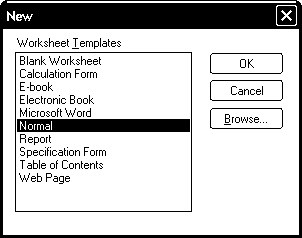 При этом только стиль Normal (Нормальный) создает пустое окно редактирования. Другие стили создают окно с заготовками (шаблонами) документов. Эти заготовки пользователь
  может использовать для своего документа. Хотя они англоязычные, но в них можно заменить (или дополнить) надписи надписями на русском языке, используя соответствующие наборы шрифтов.
Если требуется работа с ранее подготовленным документом, то вызов его осуществляется командой Open.
В документ можно помещать текст, математические выражения, рисунки и графики.
3.4.1. Формульный редактор
Запуск формульного редактора происходит при установке курсора «мыши» в любом свободном месте окна редактирования и нажатии левой клавиши.
Ввод математических выражений осуществляется следующим образом.
Вычислять арифметические выражения можно непосредственно. Для этого надо ввести выражение и знак равенства, например:
3 + 4/117 =
и Mathcad выдаст результат. Отсюда видно, что знак равенства в системе зарезервирован для указания о выводе результата на экран дисплея. В обычной математике знак равенства интерпретируется в математических выражениях по контексту. Это может быть либо присвоение переменной какого-то значения, либо вывод результата вычислений. В машинных программах такая двойственность недопустима. Поэтому за знаком равенства [=] оставлена только функция вывода результата вычислений, а присваивание значения переменной реализуется с помощью формируемого системой сложного знака [: =] (двоеточие с равенством). Практически для этого надо набрать знак двоеточия и система сама сформирует знак присвоения.
Таким образом, для того, чтобы определить переменную величину надо ввести имя переменной, двоеточие и число или выражение, например:
U : 6 или y : m × x + b.
На экране появится
u : = 6 или y : = m × x + b.
Если m, х и b ранее были определены, то и переменная y будет тоже определена.
При циклических вычислениях ввод переменной с пределами изменения производится следующим образом:
Переменная : = n1,n2..n3 ,
где n1 - начальное значение,
n2 - следующее значение,
n3 - конечное значение.
Здесь знак ".." вводится набором точки с запятой [;]. Например,
t : = - 1, - 0
Теперь переменная t будет принимать значения от – 1 до 1 c шагом 0.01.
В частном случае, если шаг изменения переменной равен ± 1, то n2 можно не вводить. Например,
t : = 0 ..10.
Переменная примет значения от 0 до 10 с шагом 1.
Задание функции производят следующим образом:
функция (аргументы) : = выражение.
Здесь аргументы – список имен, перечисленных через запятые. Например, a : = - 2 × p, - 2 × p + 0× p
F(a) : = sin(a) / a.
Кроме того, возможно глобальное задание переменной, где она может быть определена позднее, но вводится иначе, например,
x = 66 будет вычислено даже, если величина была задана позднее, а именно
u º 6 (Наберите u~6)
 Определение для u должно предшествовать его использованию
x º 11· u
Подстрочные символы в переменные вводятся через точку. Например, для того, чтобы получить переменную ak надо нажать последовательно a. k.
Не нужно путать переменные с подстрочными символами и индексированные переменные в виде векторов. Выражение для вектора х записывается c нижним индексом, например, следующим образом:
x j : = y × j.
Для ввода нижнего индекса нажимают клавишу [ [ ]. Например, для получения xj нажимают x [ j. Это задаст одно значение x j-тое для каждого j. Следует иметь в виду, что нижние индексы могут быть только неотрицательными целыми числами.
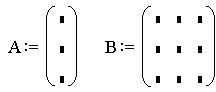 Для ввода векторов и матриц надо нажать клавиши [Ctrl+m]. После этого Mathcad запросит размер массива (строк - Rows, столбцов - Columns) (рис. 8). Для задания матрицы в соответствующие окна нужно ввести два положительных целых числа. Для вектора одно из этих чисел будет равно единице.
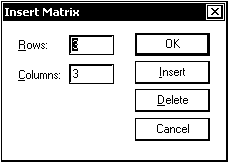
 После этого Mathcad вводит шаблон вектора или матрицы в виде, показанном на рис. 9. Остается заполнить оставленные метки числами или выражениями.
Матрицу можно задать аналитически:
 i : = 0..2 (нажмите i : 0 ; 2)
j : = 0..1
A i, j : = i + j (нажмите A [ (i, j) : i + j)

Тогда получим.
Для удаления элементов матрицы надо расположить курсор на строку или столбец, предназначенные для удаления и нажать [Ctrl+m] В появившемся меню (рис. 8) надо указать число удаляемых строк и (или) столбцов и нажать на кнопку Delete.
Для добавления строки следует расположить курсор над той строкой, где должна быть новая строка, затем нажать [Ctrl+m] и указать количество вводимых строк (Rows), а количество столбцов (Columns) задать равными нулю. После этого нажать на кнопку Insert.
Для добавления столбца надо расположить курсор слева от того места, где должен размещаться новый столбец, затем нажать [Ctrl+m] и указать количество вводимых столбцов (Columns), а количество строк (Rows) задать равными нулю. После этого нажать на кнопку Insert.
При расчетах с векторами и матрицами сначала определяют переменные:
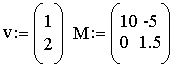
Затем проводят расчеты, например:
w : = 2 × v ½M½ = 15.
Система Mathcad имеет множество встроенных функций, возвращающих свое значение для заданных в скобках аргументов.
При описании последующих функций будем считать x, y действительными; z, w - комплексными; i, j, k, m, и n пусть будут целыми. Все углы выражены в радианах.
Перечислим основные из этих функций.
1) Прямые и обратные тригонометрические функции:
sin(z), cos(z), tan(z), asin(z), acos(z), atan(z).
angle(x, y) – угол между векторами на плоскости.
2) Прямые и обратные гиперболические функции:
sinh(z), cosh(z), tanh(z), asinh(z), acosh(z), atanh(z).
3) Комплексные функции
Re(z) – действительная часть, Im(z) – мнимая часть;
r = |z| – модуль комплексного числа, arg(z) = j – аргумент z (от –p до p).
4) Показательные и логарифмические функции:
ln(z) – натуральный логарифм, log(z) – десятичный логарифм,
exp(z) – e в степени x,
5) Функции Бесселя:
J0(x), Y0(x), J1(x), Y1(x), Jn(n, x), Yn(n, x).
6) Функции округления:
floor(x) – ближайшее целое, не превышающее х;
ceil(x) – ближайшее целое, превышающее х.
7) Функции для решения уравнений и минимизации
Численные методы решения уравнений с заданной погрешностью (не более TOL) могут быть легко реализованы с помощью предназначенных для этого функций. Например, функция
root(f(x),x)
отыскивает корень функции, т. е. значение переменной x, при котором выражение f(x) становится равным нулю. Поиск корня осуществляется итерационным методом, причем перед этим желательно задать начальное значение x. Это особенно полезно, когда функция f(x) имеет несколько корней и известны хотя бы их приближенные значения.
Mathcad использует механизм блоков решений для одновременного решения нескольких уравнений и неравенств.
Структура блока решений включает в себя:
- служебное слово Given, отмечающее начало блока;
- уравнения;
- ограничительные условия;
- выражения с функциями Find или Minerr.
Find(v1, v2, ... vn) - возвращает значение одной переменной или значения вектора переменных V (если их несколько), отвечающие точному решению;
Minerr(v1, v2, ... vn) - возвращает значение одной переменной или значения элементов вектора переменных V, отвечающие приближенному решению с минимальной среднеквадратической погрешностью.
Ограничительные условия служат для задания области решения или минимизации среднеквадратической погрешности.
Они вводятся функциями: больше, меньше, больше или равно, меньше или равно относительно равно, описанными ранее.
Ниже приведен пример блока решений
x : = 1 y : = 1 Начальные значения искомых переменных
Given Ключевое слово – начало блока решений
x2 + y2 = 6 y > 2 Ограничения на решения. Для задания ограниченного
x + y = 2 x < 1 равенства надо набрать [Ctrl++]
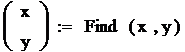 "Find(x, y)" решается при значениях х и y удовлетворяющих ограничениям. Знак ": =" присваивает эти значения х и y. При одной переменной использовать слева простую переменную или вектор переменных, если имеется более одной переменной.
x = - 0.414 Получаем значения переменных под блоком.
y = 2.414
8) Функции с условными выражениями
В системе Mathcad имеется ряд функций, результат вычисления которых зависит от выполнения или невыполнения какого-либо условия. Так, функция
mod(x, y) – дает остаток от деления х на y со знаком y.
F(x) – функция Хевисайда, которая возвращает 1, если x ³ 0, и 0 в противном случае,
F(x, y) = 1, если x = y и 0, если x ¹ y (целые аргументы).
С помощью функции Хевисайда, например, легко реализовать логические функции, если задать в качестве аргументов следующие значения:
not(x) := F(0.5 – x),
and(x, y):= F(x × y – 0.5),
or(x, y) := F(x + y – 0.5),
xor(x, y):= F(x + y – 2 × x × y – 0.5).
Число 0.5 в этих выражениях устраняет возможность ошибок из-за погрешности операций при аргументе функции Хевисайда, близком к нулю.
Реализация итерационных методов осуществляется с помощью следующих функций:
until(x, y) – выполняет итерации и возвращает y, если x ³ 0; в противном случае происходит остановка итерации (при x < 0),
if(условие, x, y) – возвращает x, если условие выполняется, или y, если условие не выполняется.
9) Разное
rnd(x) – случайное число между 0 и х,
angle(x, y) – положительный угол между осью x и (x, y).
10) Векторные и матричные функции:
В качестве аргументов далее приняты: v, vx, vy, vc - вектора, M1, M2 - матрицы, x - скаляры, n1, n2, n3 - целые числа.
Для начальной индексации массива в разделе Math, а затем Options устанавливают ORIGIN в нужное значение.
Например, если ORIGIN = 0, то верхний левый элемент будет A0,0, но, если ORIGIN = 1, то он будет A1,1.
Векторы
max(v) – значение элемента, имеющего максимальное значение,
min (v) – значение элемента, имеющего минимальное значение,
length(v) – число элементов вектора,
last(v) – индекс последнего элемента вектора,
Re(v) – вектор действительных частей элементов,
Im(v) – вектор мнимых частей элементов.
Например, для векторной функции
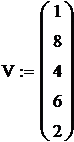 min(V) = 1, max(V) = 8,
length(V) = 5 - число элементов в V,
last(V) = 4 - указывает номер последнего элемента в V,
V0 = 1 - так как ORIGIN установлен в 0.
Матрицы:
rows(M) – число строк матрицы,
cols(M) – число столбцов матрицы,
identity(n) – матрица, у которой диагональные элементы равны 1, а остальные 0,
tr(M) – след матрицы, т. е. сумма ее диагональных элементов,
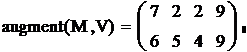
augment(M1,M2) – комбинирует в одну матрицу M1, а затем M2,
Re(M) – матрица действительных частей элементов M,
Im(M) – матрица мнимых частей элементов M.
Например, для матричной функции
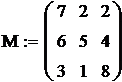 rows(M) = 3, cols(M) = 3,
min(M) = 1, max(M) = 8,
tr(M) = 20 – сумма элементов по диагонали,
M0,0 = 7 так как ORIGIN установлен в 0.
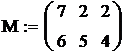
Пример объединения матриц

Скалярные функции для матриц
d(n1,n2) – символ Кронекера,
e(i, j, k) – антисимметричный тензор ранга 3 (i, j, k – целые числа от 0 до 2), причем ORIGIN = 0.
11) Функции линейной и сплайн-интерполяции.
Если значения функции известны в нескольких точках, то промежуточные значения могут быть получены путем интерполяции.
Известны два вида интерполяции: линейная и сплайн-интерполяция.
При линейной интерполяции известные точки функции соединяются отрезками прямых. Эти отрезки могут быть экстраполированы за пределы, ограниченные крайними значениями. При достаточно большом количестве известных точек функция удовлетворительно приближается к своему истинному виду.
Лучшая аппроксимация функций может быть получена с помощью сплайн-интерполяции, где неизвестная зависимость заменяется отрезками полиномов третьей степени. Каждый полином проходит точно через три ближайшие точки. Коэффициенты полинома подбираются так, чтобы обеспечить не только непрерывность функции в известных точках, но и непрерывность двух ее производных.
Интерполяция реализуется с помощью следующих функций:
vc : = lspline(vx, vy) – находит коэффициенты линейных уравнений,
vc : = pspline(vx, vy) – дает коэффициенты квадратных уравнений,
vc : = cspline(vx, vy) – коэффициенты кубических уравнений,
linterp(vx, vy, x) – линейная интерполяция значений x,
interp(vc, vx, vy, x) – сплайн-интерполяция значений x.
12) Преобразование Фурье:
Для спектрального анализа и синтеза имеются функции быстрого прямого и обратного преобразования Фурье (БПФ). Аргументами этих функций служат векторы с действительными или комплексными элементами, число которых определяется как 2m, где m - целое число.
Рассмотрим функции БПФ.
U := fft(V) – обеспечивает прямое БПФ отсчетов из временной области в частотную для вектора V с действительными членами. Результирующий вектор U имеет 2m-1+1 элементов с комплексными коэффициентами.
V := ifft(U) – обратное преобразование из частотной области во временную для вектора U с комплексными коэффициентами, число которых равно 2m+1. Результирующий вектор имеет 2m+1 элементов.
Для вектора V с комплексными элементами прямое преобразование Фурье записывается как W := cfft(V).
Обратное преобразование Фурье для комплексных исходного и результирующего векторов имеет вид: V := icfft(W).
Быстрое преобразование Фурье широко используется для цифровой обработки сигналов, фильтрации сигналов на фоне шумов и т. д.
13) Статистика
Система Mathcad позволяет производить статистические расчеты над данными, заданными в виде векторов. Имеются следующие функции:
mean(v) – вычисляет среднее значение,
var(v) – вычисляет дисперсию элементов вектора v,
stdev(v) – среднеквадратическая погрешность (квадратный корень из дисперсии),
erf(x) – функция ошибок,
G(z) – гамма-функция Эйлера,
cnorm(x) – интегральное нормальное распределение (кумулятивная нормальная функция),
hist(vy, x) – вектор частоты попадания данных x в заданные интервалы, определяемые значениями вектора vy.
Для проведения линейной регрессии используются следующие функции:
corr(vx, vy) – коэффициент корреляции,
slope(vx, vy) – определяет наклон линии регрессии, т. е. возвращает значение коэффициента a для линейной регрессии y(x) := a × x + b,
intercept(vx, vy) – находит пересечение линии т. е. возвращает значение параметра b линейной регрессии.
14) Функции, задаваемые пользователем.
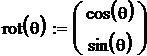
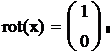
Функция пользователя, заданная в программе, может, как и встроенная функция, многократно использоваться. Для задания функции надо указать ее имя со списком аргументов и математическим выражением, по которому она вычисляется. Например (рис. 10),






|
|
| |||
Рис. 10
Или f(x) : = x2 f(2) = 4
x : = 0
3.4.2. Текстовый редактор
Ввод текста в позицию визира осуществляется нажатием клавиши [“] или через меню Insert опцией Text Region. При этом будет открыта окруженная черной рамкой текстовая область. В нее можно вводить нужный текст. Выход из текстовой области происходит при перемещении визира за ее границы с помощью клавиатуры или манипулятора «мышь». При выделении участков текста можно менять шрифт, его начертание, цвет, пользуясь соответствующими командами главного меню или пиктограммами.
Работа с текстом происходит так же, как это принято в текстовых редакторах.
Клавиши управления перемещением курсора:
®, , ¯, - На один символ вправо, влево, вниз, вверх,
¿ - В тексте: начало новой строки, в уравнении: начало новой области,
[Home] - Начало строки или блока,
[End] - Конец строки или блока.
Строки текста могут растягиваться или сужаться между границами. Для этого нужно выделить текстовую область, поставив курсор за ее пределы, и нажать левую кнопку «мыши». Не отпуская кнопки, надо двигать курсор до захвата им нужной области. Отпустив кнопку «мыши», получим выделение области в виде прямоугольника с квадратиками справа, внизу и в правом нижнем углу. Перемещая правый квадратик, можно раздвигать или сужать текстовую область.
3.4.3. Графический редактор
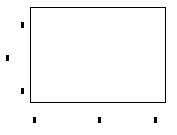
 Для создания графика в декартовых координатах надо нажать клавишу [@] или соответствующую пиктограмму из панели Графика и на каждой оси выведенного шаблона (рис. 11) заполнить отведенные под рассчитываемые величины центральные метки. При этом можно вводить через запятую одно или несколько обозначений на оси X и на оси Y. Тогда на одном рисунке можно будет получить несколько графиков, что бывает, например, полезно для их сравнения.

|
Из за большого объема этот материал размещен на нескольких страницах:
1 2 3 4 5 6 7 8 9 |
