


Партнерка на США и Канаду по недвижимости, выплаты в крипто
- 30% recurring commission
- Выплаты в USDT
- Вывод каждую неделю
- Комиссия до 5 лет за каждого referral
Differential x, y (Установить маркер). Отображает маркер голубого цвета для отсчета разности (в положении курсора «мыши» относительно маркера) по осям x и y в верхнем левом углу окна. Повторное нажатие отменяет режим.
X-Axis Segment Markers (Показать маркеры). На выбранном графике устанавливаются подвижные маркеры, с помощью которых можно считывать координаты интересующих точек по оси X.
Tile Vertical (Вертикальное расположение окон). Располагает все открытые окна с графиками по вертикали.
Tile Horizontal (Горизонтальное расположение окон). Располагает все открытые окна с графиками по горизонтали.
Tile Cascade (Каскадное расположение окон). Располагает все открытые окна с графиками каскадно (перекрывающиеся окна).
Log X (Логарифмическая шкала по оси X). Осуществляет выбор между логарифмической и линейной шкалой по горизонтальной оси.
Log Y (Логарифмическая шкала по оси Y). Осуществляет выбор между логарифмической и линейной шкалой по вертикальной оси.
Minimize All Windows (Свернуть все окна). Уменьшает все окна с графиками до их условных значков. Тем самым увеличивает системные ресурсы.
Open All Windows (Открыть все окна). Открывает все окна с графиками.
Animate (Анимация). Включает режим анимации для выбранного окна с графиком. Для задания параметров режима анимации выбирают таблицу установок режима анимации (также просматривают меню Preferences, Customize Features).
Statistics For All Open Windows (Статистика). Отображает статистические данные для всех открытых окон с графиками. Нажатие правой кнопки «мыши» при нахождении курсора в пределах чертежа дает возможность получить статистические данные только для одного графика.
MicroView Tool (Режим «лупы»). Позволяет рассмотреть увеличенные участки графика.
Zoom Tool (Изменение масштаба графиков). Развертывает выделенную часть на все поле графика.
Polar Grid (Полярный график). Используется для отображения функций в полярных координатах.
Load APG Results (Вызов из APG файла ранее записанных данных). Пользователю предоставляется возможность сравнить данные предыдущих наблюдений, записанные в файл, с текущими результатами.
System Window (Системное окно). Возвращает в системное окно. Это же возможно при одновременном нажатии клавиш Ctrl и s.
По окончании моделирования процессов в системе при выходе в окно результатов измерений получим графики (см. рис. 29) нужных величин в интересующих точках.
Возможность легко изменять масштаб графиков является мощным средством, предусмотренным в окне результатов измерений. Оно полезно для детального изучения графика. Для изменения масштаба открытого окна с графиком следует поместить курсор «мыши» внутрь чертежа. Нажать клавишу Ctrl, одновременно нажимая на левую кнопку «мыши», и передвигать ее. Появится прямоугольник, ограничивающий участок, который должен быть перестроен. После отпускания кнопки «мыши» SystemView отобразит ограниченную область в увеличенном виде. Далее можно изменять масштаб уже нового чертежа. Можно одновременно изменять масштаб нескольких окон с графиками в окне анализа. Для этого нажимают клавиши Ctrl и Alt и действуют, как было указано выше. Все открытые окна будут перестроены в том же масштабе.
Так как масштаб графика увеличен, то, пользуясь полосами прокрутки на краях чертежа, можно двигаться по нему в различных направлениях. Можно также перемещать график в обоих направлениях, нажав левую клавишу «мыши» внутри чертежа, и двигать ее влево, вправо, вверх и вниз.
Можно задать наименование осей и название графика в любом окне, если дважды быстро нажать левую кнопку «мыши» на наименовании осей или названии графика и ввести нужный текст. Затем нажать клавишу Enter (или левую кнопку «мыши» вне текстового блока) для получения нового заголовка или наименования. Для отмены изменений нажать клавишу Esc.
6.3.2. Системный калькулятор
Рис.34 |
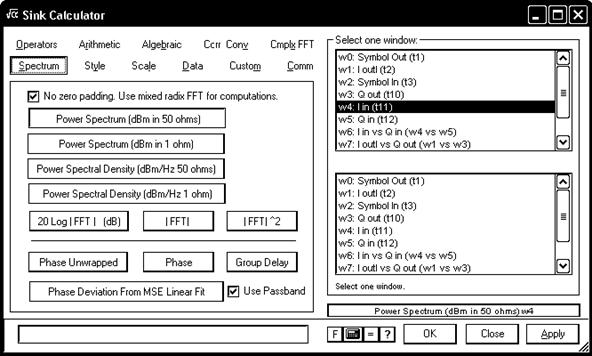
Системный калькулятор является средством для выполнения блочных операций с данными моделирования, отображенными в окнах с графиками. При нажатии на пиктограмму системного калькулятора в окне анализа появится меню системного калькулятора (рис. 34).
Выбор необходимых алгоритмов обработки данных осуществляется открыванием соответствующей таблицы, где указана категория операции, и затем отметкой нужной операции. Затем надо указать окно (или окна) с графиком (графиками). Для выполнения операции следует нажимать кнопку OK.
Операции, выполняемые системным калькулятором, организуются с помощью команд, сгруппированных в меню системного калькулятора в виде соответствующих таблиц. Предусмотрены следующие операции, назначение которых ясно из их перевода.
Operators (Операции с графиками):
- Overlay Plots (Наложение графиков);
- Magnitude (Абсолютное значение выбранной функции);
- Differentiate (Дифференцирование графиков выбранного окна);
- Integrate (Интегрирование графиков выбранного окна);
- Cumulative Sum (Сумма выборочных значений);
- Decimate By d (Исключение отсчетов – децимация на фактор децимации d);
- Moving Average (Формирование переменного среднего графиков окна);
- Overlay Stats (Наложение статистических данных);
- Apply Window (Применить операцию умножения на весовую функцию);
- Apply Normalized (Применить нормализацию).
Arithmetic (Арифметические операции):
- Add Windows (Сложить данные в окнах);
- Add Plots (Сложить графики в данном окне);
- Subtract (Вычесть второй из выбранных графиков из первого);
- Negate (Изменение знака у всех графиков в выбранном окне);
- Normalize Window (Нормирование данных в окне относительно максимума);
- Multiply Windows (Перемножение данных в окнах);
- Multiply Plots (Перемножение всех графиков в выбранном окне);
- Divide (Деление данных первого из выбранных графиков на данные второго);
Reciprocal (Вычисление обратной величины);
Normalize Plots (Нормирование каждого из графиков в выбранном окне);
Algebraic (Алгебраические операции):
- Square (Возведение функции в квадрат);
- Square Root (Квадратный корень из функции);
- Sin (Преобразование функции по закону синуса);
- Cos (Преобразование функции в выбранном окне по закону косинуса);
- Tan (Преобразование функции в выбранном окне по закону тангенса);
- Arctangent (Преобразование функции по закону арктангенса);
- Max, Min, Avg (Вычисление максимума, минимума или среднего от функции в выбранном окне);
- Window^a (Возведение данных выбранного окна в степень a);
- a^Window (Возведение числа a в степень, задаваемую данными из окна)
- Log (Вычисление логарифма от данных в выбранном окне по заданному основанию b).
Correlation / Convolution (Корреляционная обработка и вычисления сверток):
- Auto Correlation (Автокорреляция графиков выбранного окна);
- Cross Correlation (Взаимная корреляция двух выбранных окон);
- Convolution (Свертка двух выбранных окон)
Cmplx FFT (Преобразование Фурье комплексных сигналов):
- Real (Действительная часть спектра);
- Imaginary (Мнимая часть спектра);
- Magnitude (Модуль спектра);
- Magnitude Squared (Квадрат модуля спектра);
- Power dBm in 50 Ohms (Мощность на сопротивлении 50 Ом в дБм);
- 20log|FFT| (Модуль преобразования Фурье в децибелах);
- Phase in degrees (Фаза спектра в градусах);
- Phase Unwrapped (Непрерывная фаза без разрывов).
Spectrum (Операции со спектром):
- Power Spectrum (dBm in 50 ohms) (Спектр мощности на сопротивлении 50 Ом в дБ/м);
- Power Spectrum (dBm in 1 ohm) (Спектр мощности на сопротивлении 1 Ом в дБ/м);
- Power Spectral Density (dBm/Hz in 50 ohms) (Спектральная плотность мощности на сопротивлении 50 Ом в дБм/Гц;
- Power Spectral Density (dBm/Hz in 1 ohm) (Спектральная плотность мощности на сопротивлении 1 Ом в дБм/Гц;
- 20 Log(|FFT|) (Логарифм быстрого преобразования Фурье);
- |FFT|^2 (Квадрат модуля быстрого преобразования Фурье);
- |FFT| (Модуль от быстрого преобразования Фурье);
- Phase (Фаза спектра всех графиков окна);
- Phase Unwrapped (Фазовый неразвернутый спектр без скачков фазы на ±180 градусов);
- Group Delay (Групповое время запаздывания спектра);
- Phase Deviation From MSE Linear Fit (Девиация фазы спектра относительно линии среднеквадратичной ошибки).
Style (Оформление):
- Scatter Plot (График рассеяния между графиками);
- Histogram (Гистограмма графиков выбранного окна);
- BER Plot (График частоты следования ошибок от отношения сигнал/шум);
- Slice (Временной срез с наложением сегментов графика);
- Waterfall (Ниспадающие графики);
- Contour (Контур);
- Polar Coordinates (Построение графика в полярных координатах);
- Movie (Попеременное изображение графических окон).
Scale (Масштабирование):
- Set Min/Max (Установить пределы отображения величин в окне);
- Scale Axis (Задание масштаба по осям);
Data (Данные):
- Extract Plots (Разделение сложных графиков на составляющие);
- Append (Добавление к графикам одного окна графиков другого);
- Extract Data (Выделение данных на выбранном отрезке и построение из них другого графика);
- Insert (Вставка одного графика в другой);
- Delete (Удаление сегмента из графика);
- Pad Zeros (Добавление нулей при расчете преобразований Фурье).
Custom Algebraic Window (Построение графиков по арифметическим выражениям).
Communication (Построение зависимостей интенсивности побитовых ошибок для сигналов с разными типами модуляции).
6.4. Проектирование фильтров и линейных систем
Блок Linear System/Filters в библиотеке Operator является гибким и мощным средством для построения схем. Здесь можно найти средства для:
- задания устройств с произвольным усилением, частотными и фазовыми характеристиками (в том числе и при синтезе фильтров), пользуясь «мышью», вводом текстовых данных или внешних файлов в окне проектирования стандартных фильтров;
- проектирования фильтров нижних, верхних частот, полосовых и режекторных фильтров, дифференциаторов и преобразователей Гильберта (с фазовым сдвигом на 90 градусов), КИХ-фильтров (фильтров с конечным импульсным откликом);
- проектирования четырех различных типов аналоговых низкочастотных, высокочастотных и полосовых фильтров;
- задания специальных типов фильтров в группе Communications, таких, как, например, с корень-косинусной и гауссовой формой АЧХ;
- задания передаточных функций линейных систем, непрерывного s - образного представления Лапласа или дискретного z - преобразования;
- перенесения или считывания данных фильтров из / или в разработки программы SystemView.
Имеется широкий набор возможностей стандартизации параметров блоков и систем пользователя, описывающих:
- переходные и сопутствующие процессы в начале моделирования;
- квантование коэффициентов фильтров и линейных систем;
- отображение коэффициентов фильтров и линейных систем и вывод на экран их узлов и нулей, а также частотных и фазовых характеристик для более детального анализа.
Для входа в окно проектирования фильтров и линейных систем надо выбрать условное обозначение библиотеки операторов из левого меню устройств и перенести его в поле чертежа. Быстрое двойное нажатие левой кнопки «мыши» или нажатие правой ее кнопки с последующим выбором библиотеки операторов позволит войти в нее. Здесь надо выбрать раздел линейных систем и фильтров (Linear Sys & Filter) и нажать кнопку задания параметров (Parameters). Появится окно (рис. 35).
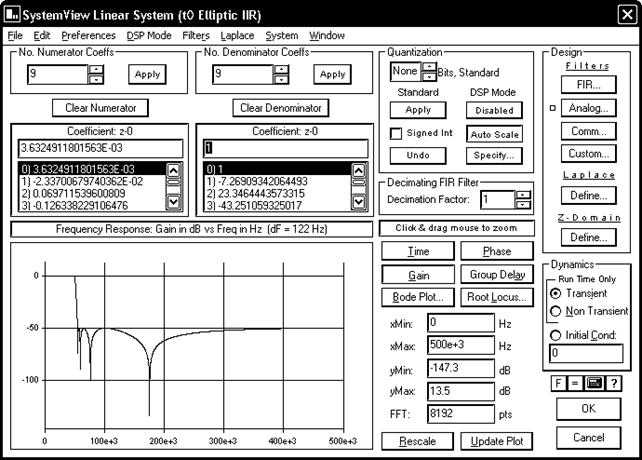 Рис. 35
Оно содержит ряд компонентов, включающих:
- полосу меню в верхней части окна, которая дает возможность доступа к файлам, функциям редактирования, начальным установкам, выбору режима DSP арифметики (арифметики цифровой обработки сигналов), различного рода фильтрам (КИХ, аналоговым, связным, обычным), проектированию систем по Лапласу, графикам нулей и полюсов, частотным и фазовым характеристикам, отображению параметров фильтров для их детального проектирования;
- текстовую область, в которой может быть задано требуемое число коэффициентов числителя и знаменателя передаточной функции z - преобразования (до 2048 каждого);
- текстовую область, в которой могут быть введены и просмотрены коэффициенты числителя и знаменателя. Нажатие «мыши» на нижнюю стрелку в данном текстовом окне приведет к появлению перечня коэффициентов;
- текстовую область, в которой коэффициенты могут быть квантованы до произвольного количества знаков;
- указатель наличия или отсутствия переходных процессов для задания поведения системы в начальный момент моделирования. Опция наличия переходных процессов позволяет линейной системе начинать процесс моделирования при нулевом энергетическом состоянии, в то время как опция отсутствия переходных процессов загружает состояние линейной системы, полученное при первом ее испытании так, что оно будет установившимся за время, предшествующее запуску системы (т. е. приобретает конечные значения);
- область двумерного графика, в котором могут быть отображены время, частота, фаза и групповое время задержки для оперативного просмотра. Кнопки справа от чертежа используются для выбора: временной области (Time - переходная характеристика), усиления (Gain - частотная область), фазы (Phase) и графика групповой задержки в линейной системе (Group Delay). Нажатие правой кнопки «мыши» упрощает вывод изображения на экран, копирование его в файл или вывод на печать. Для изменения масштаба графика пользуются нажатием клавиши Ctrl с последующим движением «мыши» и выделением интересующей области;
- кнопку частотных характеристик (Bode Plot), находящуюся в правой части изображения. Ее нажимают, когда хотят наблюдать интерактивный чертеж как частотной, так и/или фазовой характеристик в линейном или логарифмическом масштабе частоты. Кроме ручного изменения масштаба, он может быть задан введением значений для xMax, xMin, yMax и yMin или размером быстрого преобразования Фурье. Нажатие кнопки обновления чертежа (Update) приведет к соответствующим изменениям графика. Для упрощения операций с графиками надо пользоваться нажатием правой кнопки «мыши» при курсоре, установленном в пределах графика, или меню Preferences.
Блоки линейных систем могут быть заданы несколькими способами, описанными ниже.
Проектирование КИХ-фильтров с конечными импульсными характеристиками осуществляется нажатием на кнопку FIR.
Проектирование аналоговых (непрерывных) фильтров производится выбором кнопки Analog.
Задание параметров связных фильтров (Гауссовых, усеченных вида sin(t) / t, с косинусной или коренькосинусной формой АЧХ) достигается после нажатия кнопки Comm.
Проектирование фильтров с произвольными характеристиками, формирование графиков усиления и их фазовых характеристик осуществляется после выбора кнопки Custom.
Задание системы в Лапласовом s - преобразовании осуществляется выбором кнопки Laplace Custom. Программа SystemView автоматически вычислит коэффициенты z - преобразования.
Можно вручную ввести коэффициенты z - преобразования или считать их из предварительно записанного файла.
Ряд фильтров проектируется по шаблонам, которые представляют собой упрощенные графики с окнами, куда вводятся значения коэффициента передачи фильтра в полосе пропускания и полосе заграждения, а также относительные частоты среза и полосы заграждения.
Все частоты здесь задаются как часть частоты квантования, обеспечиваемую фильтром. Например, если скорость следования отсчетов составляет 1 МГц и проектируется низкочастотный КИХ-фильтр с частотой среза 50 кГц, то нормированная частота среза, которую надо ввести в окно проектирования фильтра, составит 0.05 (т. е. 50 кГц / 1 МГц). Количество звеньев, требуемое для реализации фильтра, может быть отображено по нажатию кнопки обновления результатов (Update Tap Estimate button). Следует иметь в виду, что сначала нужно ввести желаемое число звеньев в текстовое окно FIR Taps, если окно не заполнено. Это число не обязательно будет соответствовать вычисленному значению.
Коэффициенты фильтра затем будут определены по нажатию кнопки OK и представлены в соответствующих окнах. Будет нарисована передаточная характеристика фильтра. По умолчанию чертеж представляется во временной области. Однако можно просмотреть также частотную, фазовую характеристики фильтра и групповое время задержки. Можно менять масштаб графиков, изменяя значения xMax, xMin и число выборок внизу экрана.
Изменения, внесенные в полученные данные, могут быть исключены выбором опции Undo Apply.
Если в оборудовании предполагается использовать цифровой фильтр, то важен выбор того числа бит (уровень квантования N = 2бит), которое требуется для представления коэффициентов фильтра ранее непрерывных сигналов. Работа фильтра теперь может сильно зависеть от их числа.
Программа SystemView дает возможность оценить последствия такого выбора.
В окне проектирования Linear System имеется текстовая область, озаглавленная как Quantization Bits. По умолчанию там указано отсутствие квантования (None). В этом случае все алгоритмы проектирования фильтров дают коэффициенты с полной точностью. Для того, чтобы оценить эффект квантования, например, на восемь бит, надо просто ввести в текстовую область число 8 и нажать кнопку Apply. Коэффициенты числителя и знаменателя автоматически квантуются с точностью восемь бит. Значения коэффициентов изменятся в двух окнах одновременно. График также изменится и отразит изменения в конфигурации фильтра. Для возвращения к первоначальным условиям при отсутствии квантования надо нажать кнопку Undo.
Форма аналогового фильтра определяется его типом. Требуется задать: порядок фильтра (т. е. количество полюсов), частоту среза на уровне 3 дБ в Гц и, когда необходимо, изменение усиления или фазы в полосе пропускания в дБ.
Чтобы перейти к проектированию с использованием преобразования Лапласа надо нажать кнопку Laplace. Это приводит к представлению результатов в виде H(s) и открытию окна проектирования по Лапласу. Здесь можно редактировать Лапласово представление, а также наблюдать полюса и нули отдельных частей или всего фильтра.
Программа SystemView обеспечивает возможности напрямую задать непрерывную линейную систему в виде единого блока, если известно ее преобразование Лапласа.
При проектировании линейных систем программой предусмотрены окна отображения корней и частотных характеристик. Корни и частотные характеристики для линейной системы могут вычисляться интерактивно. Для этого надо просто вызвать ниспадающее меню System и выбрать опцию Root Locus или Bode Plot (в окне Laplace для этой цели также можно пользоваться кнопками Root Locus или Bode Plot).
Для проектирования фильтров с произвольными характеристиками имеются все средства, которые необходимы для создания стандартных схем с произвольным усилением и/или фазовыми характеристиками. Их можно задать:
- с помощью «мыши»;
- вводом усиления, фазы и значений частоты в соответствующей таблице;
- из текстового файла;
- любой из выше описанных комбинаций.
Для создания фильтра с требуемыми характеристиками надо просто нажать левую кнопку «мыши» и двигать в открывшемся графике точки с усилением или фазой до желаемого положения.
Для табличного ввода вводят необходимые значения в окошках вверху таблицы. Для выбора значений усиления или фазы нажимают кнопку Gain / Phase (Усиление / Фаза, помеченную как G или P) над таблицей.
6.5. Макросхемы
Для упрощения читаемости сложных схем в программе System View предусмотрено создание макросхем. Макросхема - это единый функциональный блок, содержащий целую подсистему. Макросхемы могут содержать в себе другие макросхемы, обеспечивая, таким образом, многоуровневую иерархию.
Макросхемы можно использовать:
– для построения библиотек пользователя из часто встречающихся подсистем,
– для упрощения визуального представления систем путем уменьшения количества групп блоков, сводя блоки, выполняющие заданные логические функции, в единый блок,
– для обеспечения возможности использовать одни и те же макросхемы в различных системах,
– для обеспечения одинаковых результатов моделирования при различных условиях проектирования.
Если макросхемы использованы эффективно, то разрабатываемая система становится менее сложной для обозрения и понимания. Макросхемы помогают строить большие имитационные модели, содержащие сотни функциональных блоков, которыми, в противном случае, было бы трудно управлять.
Макросхемы автоматически сохраняются одновременно с основным системным файлом (с расширением. svu). Кроме того, макросхемы могут быть сохранены в отдельный файл. Для этого надо либо из файлового меню выбрать опцию Save MetaSystem и затем указать на условное обозначение макросхемы в схеме, либо из файлового меню самой макромодели выбрать команду Save System. Появится диалоговое окно сохранения файла. Для файла макросхемы рекомендуется расширение. mta.
Макросхемы соединяют с соседними схемами с помощью блоков ввода и вывода. Все соединения с макросхемами осуществляются только через эти блоки.
Экран макросхемы подобен окну проектирования системы.
7. ЗАКЛЮЧЕНИЕ
Приведенные выше сведения могут способствовать начальному освоению программ. Главная работа предстоит за экраном монитора с использованием соответствующих учебников и встроенных средств помощи.
Литература
1) IBM PC для пользователя. – М.: Инфра-М, 2001.
2) , , Microsoft Word 2002: Самоучитель. – М.: Рином» 2002.
3) Mathcad 2001: Специальный справочник. – СПБ, Питер, 2002.
4) Разевиг схемотехнического моделирования Micro-Cap 6. – М.: Горячая линия - Телеком, 2001.
5) Карлащук лаборатория на IBM PC. Программа Electronics Workbench и ее применение. – М.: Солон - Р., 2001.
6) Разевиг проектирования Orcad 9.2. – М.: Солон - Р., 2001.
7) Сафоненков указания к практическим занятиям по дисциплине "Проблемно-ориентированные пакеты прикладных программ в радиотехнике", ч. 2. Изучение программы SystemView – М: РИО МГТУ ГА, 1998.
8) , , SysyemView – средство системного проектирования радиоэлектронных устройств. – М.: Горячая линия - Телеком, 2002.
СОДЕРЖАНИЕ
1. ВВЕДЕНИЕ 3
2. ТЕКСТОВЫЕ И ГРАФИЧЕСКИЕ РЕДАКТОРЫ……………………………………………7
3. ПРОГРАММА МАТЕМАТИЧЕСКИХ ВЫЧИСЛЕНИЙ MATHCAD……………..………21
4. ПРОГРАММЫ МОДЕЛИРОВАНИЯ ПРОЦЕССОВ В РАДИОТЕХНИЧЕСКИХ СХЕМАХ………………………………………………………………………………………44
5. ПРОГРАММА СКВОЗНОГО ПРОЕКТИРОВАНИЯ РАДИОУСТРОЙСТВ ORCAD...…53
6. ПРОГРАММА SYSTEMVIEW……………………………………………………………….60
7. ЗАКЛЮЧЕНИЕ……………………………………………………………...………………...80

|
Из за большого объема этот материал размещен на нескольких страницах:
1 2 3 4 5 6 7 8 9 |
