


Партнерка на США и Канаду по недвижимости, выплаты в крипто
- 30% recurring commission
- Выплаты в USDT
- Вывод каждую неделю
- Комиссия до 5 лет за каждого referral
- для работы с файлами (File),
- редактирования схем (Edit),
- задания параметров (Preferences),
- введения условий отображения (View),
- создания пояснительных надписей (NotePads),
- осуществления межблочных соединений и контроля над ними (Connections),
- управления процессом моделирования (Compiler),
- работы с системой (System),
- работы с функциональными блоками (Tokens),
- использования дополнительных средств моделирования (Tools),
- получения справочной информации через файлы помощи и Интернет (Help).
Изучим назначение каждой кнопки в меню пиктограмм.
Clear System (Очистка рабочего поля). Нажатие на данную пиктограмму приводит к очистке системного окна. Если чертеж исследуемой системы ранее не был сохранен, то появится сообщение с запросом о необходимости выполнения такой операции. Если был дан положительный ответ, то появится меню с указанием возможных вариантов сохранения системы в файл.
Delete (Удаление объектов). Нажатие на данную пиктограмму приводит к удалению одного или нескольких объектов. Для удаления одного объекта достаточно нажать на пиктограмму и указать на удаляемый объект. Если удаляется группа объектов, то надо нажать клавишу Ctrl, а затем левую кнопку «мыши», перемещая которую по чертежу, выделить удаляемую часть схемы. Все элементы внутри очерченного участка будут удалены. Если же данную операцию произвести при нажатой правой кнопке «мыши», то удалены будут объекты, находящиеся вне выделенного участка схемы. Можно также сначала выделить объект с помощью «мыши» и затем нажать на пиктограмму Delete. Объект можно удалить, не пользуясь кнопкой Delete основного меню. Для этого достаточно вернуть объект в меню объектов на свое место.
Disconnect (Разъединение блоков). С помощью данной пиктограммы производят разъединение блоков в схеме. Для этого нажимают «мышью» на данное изображение и затем указывают ею на соединенные блоки. При групповых операциях:
- нажимают клавишу Shift и поочередно обходят точки соединения блоков;
- нажимают клавишу Ctrl, а затем очерчивают при нажатой левой кнопке «мыши» часть схемы со всеми связями, подлежащими разъединению. Все входы и выходы блоков будут отсоединены.
Connect (Соединение блоков). Для соединения двух блоков надо нажать эту кнопку и затем указать, откуда и куда передается сигнал. Появится линия со стрелкой, направленной от указанного первым блока ко второму. Можно нажать клавишу Ctrl и указать последовательность соединения блоков, минуя нажатие кнопки Connect. Для быстрого соединения блоков подводят курсор с правой стороны блока, откуда направлен сигнал и ожидают появления вертикальной стрелки. Нажимают левую клавишу «мыши» и ведут соединительную линию к блоку, куда должен подходить сигнал. Затем отпускают левую кнопку «мыши». Произойдет соединение блоков.
Duplicate Tokens (Дублирование блоков). Кнопка дублирует вызов нужного блока или группы блоков из библиотеки. Для этого нажимают кнопку Duplicate и затем указывают тот блок на схеме, условное обозначение которого надо повторить. Для дублирования группы блоков нажимают кнопку Duplicate и клавишу Ctrl, заключают блоки в рамку, а затем перемещают их на нужное место.
Reverse (Изменение направления подачи сигналов). С помощью данной пиктограммы можно поменять направление движения сигнала между блоками. Для этого следует нажать на данное обозначение и указать «мышью» желаемые блоки. Данная операция полезна, когда требуется поменять путь прохождения сигнала в системе с обратной связью.
New Note (Создание окна пояснений). Выбор данного режима позволяет ввести вблизи центра экрана текстовую область для заголовка или примечаний. Размер и положение этой области можно изменять. Для изменения шрифтов текста, их цвета и цвета фона дважды быстро нажимают правую кнопку «мыши». Эти операции также доступны через ниспадающее меню NotePads.
Create MetaSystem (Создание макросхемы). С помощью данного изображения можно создать макросхему из выбранной на схеме группы блоков. Для этого надо нажать кнопку MetaSystem в полосе пиктограмм, а затем клавишу Ctrl. Нажав левую клавишу «мыши» и, перемещая ее по схеме, очерчивают блок, внутри которого находятся элементы макросхемы. После отпускания кнопки «мыши» и клавиши Ctrl программа SystemView создаст макросхему и автоматически добавит устройства ввода и вывода, где это необходимо.
View MetaSystem (Просмотр макросхемы). Пользуясь данной пиктограммой можно просматривать и редактировать внутреннюю структуру макросхем в системе. Для просмотра макросхемы нажимают кнопку View MetaSystem и затем выбирают интересующее изображение макросхемы на рабочем поле. Появится новое системное окно (окно макросхем), показывающее содержимое выбранной макросхемы. Кроме того, в окно макросхем можно попасть:
- нажав правую кнопку «мыши», при расположении курсора на обозначении макросхемы,
- выбрав меню View в опции MetaSystem.
Поместив системный пробник на изображение макросхемы, можно просматривать и редактировать файлы макросхем, подобно файлам обычных систем.
Root Locus (Карта нулей и полюсов линейной системы). Пиктограмма позволяет построить расположение полюсов и нулей линейной системы. При вычислении передаточной функции системы без обратной связи, программа SystemView предполагает, что до нажатия кнопки Root Locus цепь обратной связи разомкнута в точке ее выхода.
Bode Plot (Изображение АЧХ и ФЧХ линейной системы). По нажатию данной пиктограммы можно вычислить частотные и фазовые характеристики алгебраической системы (построить диаграмму Боде). Частотные и фазовые характеристики отображаются на графике и представляют собой амплитуду и фазу преобразования Лапласа в исследуемой системе H(s) как функцию от частоты f в Гц (где s = j×2×p×f).
ReDraw (Перечерчивание схемы). При нажатии данной кнопки происходит перечерчивание всей схемы. Это иногда бывает необходимо сделать, когда в результате перестроений на экране остаются не удаленные фрагменты изображения.
Cancel (Отмена операций). Прерывает выполнение продолжительных операций, таких, как моделирование сложных процессов, операции удаления блоков и связей, соединения блоков и т. д. (аналогично действию клавиши Esc).
Run System (Запуск моделирования). Нажатие с помощью «мыши» данной пиктограммы приводит к запуску моделирования системы. Если система была правильно скомпонована, то команда будет выполнена. В противном случае появится диагностическое сообщение, которое позволит произвести нужные изменения.
System Time (Системное время). Использование данной пиктограммы позволяет выйти в окно системного времени. Здесь задают основные временные интервалы в исследуемой системе. Если последняя работает в смешанном режиме (аналоговом и цифровом) или имеет смешанную схемотехнику, то используют устройство выборки, дециматор (прореживатель) или устройство хранения из библиотеки операторов для изменения временных характеристик внутри системы.
Analysis Window (Окно результатов измерения). С помощью данного обозначения осуществляют переход в окно результатов измерения (или окно анализа). Аналогичную операцию можно выполнить, нажав Ctrl+A на клавиатуре.
После соединения блоков имеем структурную схему устройства. Пример с введенной схемой показан на рис. 29.
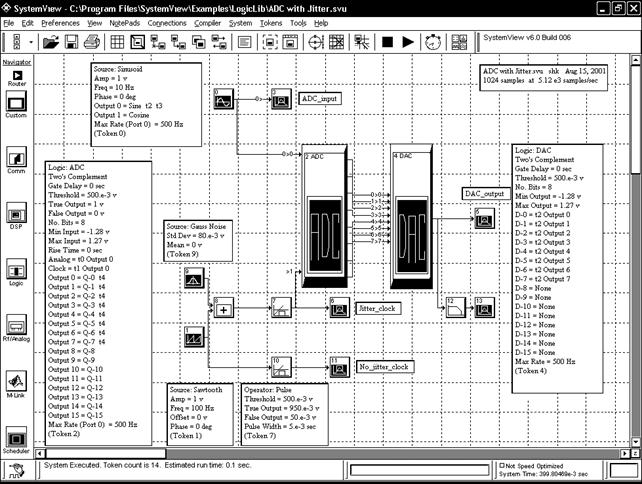
Рис. 29
После запуска системы на моделирование результаты отображаются в другом окне, названном окном анализа (рис. 30).
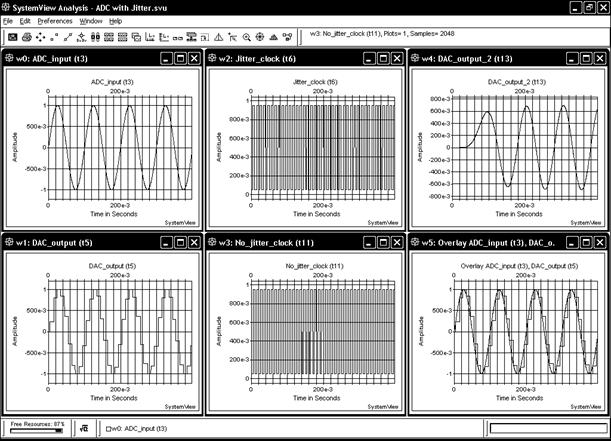
Рис. 30
6.2.1. Задание системного времени
Перед моделированием работы схемы очень важно задать системное время. Временные интервалы указывают после нажатия кнопки системного времени в меню пиктограмм. Все данные заносятся в окно системного времени (рис. 31).
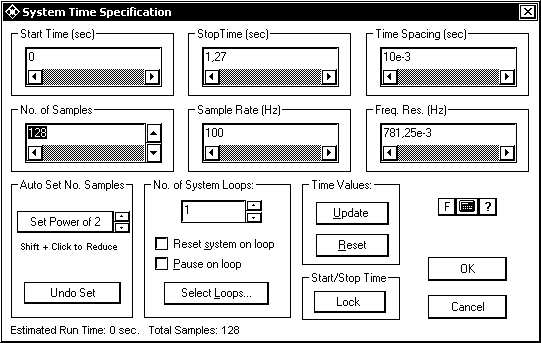
Рис. 31
В проектируемой системе важно определить тактовую частоту. Результирующая частота отсчетов будет максимальной, действующей в модели. Если проектируется система со смешанным режимом (цифровым и аналоговым) или со смешанной схемотехникой, то для одной и более цепей в модели частоту отсчетов можно изменить и создать вариант со смешанными скоростями обработки сигналов. Этого можно достичь, используя блоки дециматора (прореживателя), выборки, хранения, восстановления сигнала, задержки или выборки с задержкой (Decimate, Sampler, Hold, Resampler, Delay или Sampler Delay), находящиеся в библиотеке операторов, а также функциональные блоки вычитания или мультиплексирования (Extract или Multiplex) в библиотеке функций. В этом случае системная скорость, задаваемая основным тактовым генератором, не используется. В блоках, получающих входные сигналы с различными частотами, данные обрабатываются с наивысшей для системы скоростью.
Несколько слов о задаваемых параметрах.
Start Time / Stop Time (Время начала и конца моделирования).
Эти параметры определяют пределы основной временной области системы. Не существует ограничений ни на время начала, ни на время конца моделирования. Конечно, время конца моделирования tstop должно быть больше времени начала tstart моделирования.
Sample Rate / Time Spacing (Частота отсчетов. Разнос их по времени). Эти параметры задают временной интервал, используемый для моделирования системы. Так как программа SystemView функционирует на машине с дискретным временем, то разрабатываемая система также будет дискретной во времени. Можно задавать либо частоту отсчетов fs, либо разнос их по времени Ts, но эти два параметра зависимы и связаны соотношением fs = 1 / Ts.
Изменение одного из этих параметров автоматически ведет к соответствующему изменению второго.
При моделировании аналоговых (непрерывных) систем основное правило для выбора частоты отсчетов состоит в том, чтобы она была в три-четыре раза выше максимальной частоты, действующей в системе.
No of Samples (Число отсчетов N). Это число определяет количество временных отсчетов, которые будут обработаны при моделировании системы. Основное соотношение, которое связывает задаваемые величины
N = (tstop - tstart) × fs + 1.
Уравнение включает в себя три переменных и подчиняется следующим правилам:
- если изменяют число отсчетов, то начальное время не меняется, а конечное время соответственно пересчитывается,
- если изменяют начальное или конечное время (или сразу оба), то число отсчетов будет изменено,
- допустимо только целочисленное задание числа отсчетов. Если же в основном соотношении не получается целого числа, то оно будет округлено до ближайшего целого. Системное время запустится по начальному времени, а моделирование закончится в соответствии с указанным числом временных интервалов. Заметим, что частота следования отсчетов останется фиксированной, если ее не изменяли.
Freq. Res. (Разрешение по частоте). Это значение задает точность воспроизведения частотных характеристик, достижимую при заданном интервале времени системного моделирования. Данная величина рассчитывается из основной формулы Df = fs / N.
Update (Восстановление временных значений). При изменении ранее введенных временных параметров, все связанные с ними данные автоматически пересчитываются, когда кнопка Update нажата. Нажатие кнопки OK дает тот же эффект. Нажатие кнопки Reset восстанавливает прежде сохраненные значения.
Auto Scale (Автоматический масштаб). Этот признак облегчает операции преобразования Фурье. Процедура быстрого преобразования Фурье использует основание 2 для оптимизации скорости вычислений. Системой будут выдаваться нули, если число отсчетов не соответствует степени числа два. При этом время окончания моделирования подстраивается автоматически. Операция Undo Set возвращает первоначальные установки.
Number of System Loops (Reset / Pause System on Loops, Select Loops) - (Число циклов испытаний системы (начальная установка / пауза в испытаниях, выбор номера цикла)).
Здесь учтена важная особенность программы SystemView. Она позволяет автоматически повторять исследования системы при различных параметрах для каждого испытания. И важно рассчитать эффект от использования этой возможности. Операция начальной установки (Reset System On Loop) проверяет, что произошло в разрабатываемой системе в конце каждого испытания. Если опция не выбрана, то параметры системы будут запоминаться от испытания к испытанию. Если, например, в системе имеется интегратор или фильтр, то выходной сигнал, полученный в конце каждого испытания, просто станет начальным для следующего испытания.
Если операция начальной установки (Reset) активна, то все значения функциональных блоков обнуляются на каждом из испытаний. Таким образом, возможна статистическая обработка всех измерений. Например, можно провести повторяющиеся испытания с целью усреднения результатов по многим измерениям. При этих измерениях рационально воспользоваться функцией усреднения системного калькулятора.
Предположим, что мы имеем систему, где к синусоидальному сигналу добавлен шум и используется быстрое преобразование Фурье. Отношение сигнал/шум в процессе быстрого преобразования Фурье можно улучшить, установив число измерений L больше единицы. При каждом измерении действует свой шумовой сегмент. После операции усреднения системного калькулятора отдельные сегменты сводятся воедино. Части сигнала суммируются когерентно, в то время как уровень шума уменьшается пропорционально корню квадратному из L.
Возможность использования остановки измерений (Pause On Loop) дает возможность прервать моделирование в конце каждого цикла и анализировать текущие результаты. Например, можно перейти в окно анализа и наблюдать форму полученного колебания. Операция выбора цикла (Select Loop) доступна только в режиме Pause On Loop.
Для проверки установок системного времени:
- надо поставить курсор на кнопку Time или
- нажать левую кнопку «мыши» где-либо в области схемы системы.
На информационной панели внизу экрана появится системное время.
6.2.2. Динамический системный пробник программы SystemView
Для контроля прохождения сигналов имеется так называемый динамический системный пробник.
Динамический системный пробник действует как двухлучевой осциллограф или спектроанализатор, объединенный в одно устройство, и доступный во время работы проектируемой системы. Здесь можно выбрать внутренний или внешний источник синхронизации (блок), непрерывный запуск, привязку к положительному, отрицательному или к обоим фронтам и порог срабатывания синхронизации.
Выбор системного пробника осуществляется нажатием с помощью «мыши» на пиктограмму пробника, расположенную в правом нижнем углу экрана и передвижением ее к любой точке проектируемой системы. Можно подключить системный пробник к любому блоку или двум блокам системы перед запуском на моделирование. Как и в осциллографе, возможна модуляция яркости сигнала подключением к схеме входа z. Теперь можно запустить систему.
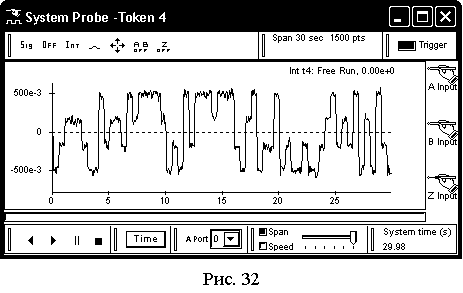 Окно системного пробника показано на рис. 32.
При активизации системного пробника можно изменять параметры любого блока в системе динамически (т. е. во время моделирования работы системы) и наблюдать результаты в реальном времени. Для этого надо нажать правую кнопку «мыши» при нахождении курсора на выбранном блоке и выбрать редактируемый параметр из предлагаемого меню.
При запуске на моделирование системы с целью проверки прохождения сигнала следует пользоваться «мышью» для перемещения пробника последовательно от одного блока к другому.
Для изменения масштаба графика во время работы системы следует нажать клавишу Ctrl и очертить «мышью» нужную его часть.
Выбор наблюдения процессов в зависимости от времени или частоты производят кнопкой Time/Frequency (время/частота). При этом пользуются указателем пробника для того, чтобы сделать грубые измерения. Для более точных измерений (с учетом того, что пробник имеет фокус) оперируют клавишами курсора и Page Up, Page Down.
 Для управления процессом моделирования на пробнике имеются кнопки: Start, Stop, Pause, End, Restart (старт, стоп, пауза, конец, новый старт). Например, для остановки моделирования работы системы нажимают кнопку Pause ( | | ) на контрольной панели системного пробника и просматривают текущие результаты на устройствах наблюдения процессов в окне анализа. Кнопку Go ( ►) нажимают для продолжения процесса. В иных случаях выбирают соответствующие кнопки на пробнике.
Системный пробник имеет регулируемый порог срабатывания. Настройку его с использованием «мыши» осуществляют нажатием кнопки TRG (просмотр порога). Если желтый порог невидим, то нажимают левую кнопку «мыши» где-нибудь на графике в дисплее. Для возвращения в режим наблюдения сигнала нажимают кнопку SIG. Можно иметь два независимых уровня срабатывания синхронизации: один для внешней, а второй для внутренней синхронизации.
Предусмотрен выбор внешнего источника синхронизации. Для этого нажимают кнопку TRG и затем кнопку INT (кнопку внутренней и внешней синхронизации). Последующее нажатие на любой блок в системе определит желаемый внешний источник синхронизации.
Можно изменить размер графика системного пробника, если сдвинуть курсор «мыши» к краю рамки. Когда появится двунаправленная стрелка, нажимают левую кнопку «мыши» и передвигают ее до получения желаемого размера. График перестроится только после того, как система будет запущена на моделирование.
С помощью системного пробника можно наблюдать выходные сигналы блоков, составляющих макросхему. Для этого пробник перемещают к макросхеме и выбирают любой блок внутри макросхемы.
6.3. Окно результатов измерений
Окно результатов измерений является основным средством, используемым для наблюдения процессов с помощью устройств измерения и отображения характеристик (Sinks). Имеется множество опций, которые обеспечивают гибкость и информативность отображаемых процессов. Как и раньше, все эти опции доступны с использованием «мыши».
Окно результатов измерений снабжено мощным калькулятором выходных сигналов (Sink Calculator), который предоставляет средства для операций обработки процессов в блоках внутри или между отдельными окнами с графиками. Эти операции обработки сигналов в блоках могут быть связаны в последовательные процедуры и автоматически обновляться при вводе новых данных моделирования.
6.3.1. Меню пиктограмм
Ниже следует описание функционального назначения кнопок в меню пиктограмм окна результатов измерений (рис. 33).
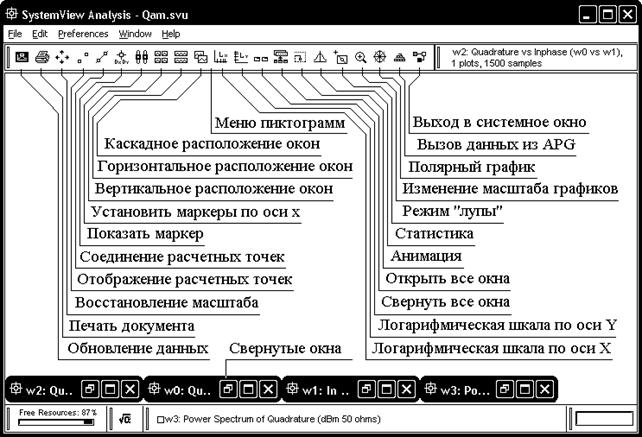
Рис. 33
Load New Sink Data (Обновление данных). С помощью данной пиктограммы производят пересчет и перестроение графиков во всех окнах отображения данных моделирования и во всех окнах, построенных с помощью системного калькулятора. Этой кнопкой пользуются после запуска системы на моделирование и создания новых данных. В противном случае в окне анализа остаются данные с того момента, когда в последний раз была нажата эта кнопка.
Print (Печать). Осуществляется распечатка выбранного окна с графиком.
Rescale (Восстановление масштаба). Восстанавливает масштаб выбранного окна с графиком до величины, принятой по умолчанию.
Points Only (Отображение только расчетных точек). Показывает только точки отсчетов для выбранного окна (т. е. без соединяющих линий). Повторное нажатие отменяет режим. Это может быть полезно для отображения полей рассеяния. Изменить размер точек можно выбором опции Reduce Size в меню Preferences.
Connected Points (Соединение точек). Отображаются точки отсчетов и соединяющие их линии для выбранного окна. При отмене режима нажимают повторно. Изменить размер точек можно выбором опции Reduce Size в меню Preferences.

|
Из за большого объема этот материал размещен на нескольких страницах:
1 2 3 4 5 6 7 8 9 |
