


Партнерка на США и Канаду по недвижимости, выплаты в крипто
- 30% recurring commission
- Выплаты в USDT
- Вывод каждую неделю
- Комиссия до 5 лет за каждого referral
Операция Выделение используется для очерчивания прямоугольной фигуры для ее последующего передвижения, копирования, расширения, сжатия, вращения, сдвига, вырезания, сохранения.
Чтобы выделить нужный фрагмент изображения, с которым предполагается работать, нужно подвести «мышь» к углу фрагмента нажать ее левую кнопку и двигать по изображению до тех пор, пока в рамке не окажется весь фрагмент. После отпускания кнопки «мыши» появится рамка, с помощью которой можно будет производить необходимые действия с выделенной областью. Рамка представляет собой набор маленьких квадратиков по углам и серединам сторон. Квадратики будут действовать как места возможного "прикрепления" курсора к рамке. Если нажать левую кнопку «мыши» в одном из таких квадратиков и после этого перемещать ее, то выбранный фрагмент изображения будет растягиваться или сжиматься в направлении перемещения.
Для произвольной области, с которой нужно производить указанные выше действия, нужно выбрать режим Задание произвольной области, подвести курсор к одной из точек очерчиваемой фигуры и нажать левую кнопку «мыши». Передвигая курсор по периметру воображаемой фигуры очертить ее, пока не получится замкнутая область. Отпустить клавишу «мыши» и действовать так, как это описано в предыдущей операции.
Цвет выбирается из палитры, имеющейся в нижней части экрана. При рисовании предоставляется возможность одновременно использовать два оттенка - первичный и вторичный. Используемые по умолчанию первичный и вторичный цвета отображаются слева от палитры. В верхнем квадрате отображается первичный цвет. В нижнем квадрате отображается вторичный цвет. Цвета задаются в рамках пиктограммы нажатием левой и правой клавиши «мыши».
Клавишей Esc удобно осуществлять отмену функций.
Клавишу Shift используют при модификации режимов. Так, при удержании клавиши Shift в нажатом состоянии можно рисовать только горизонтальные, вертикальные линии и линии, направленные под 45º. При нажатии клавиши Shift во время рисования эллипсов и прямоугольников обеспечивается создание окружностей и квадратов соответственно.
Выбор вида операций осуществляется подведением курсора к нужной пиктограмме с нажатием левой кнопки «мыши».
Для построения линий с выбранной ранее толщиной служит операция Линия. В открывшемся меню можно выбрать толщину линии. В точке, где должна начинаться линия, надо нажать левую кнопку «мыши» и, не отпуская ее, довести до конечной точки. Горизонтальные, вертикальные и наклоненные под углом 45º линии вычерчиваются при нажатой клавише Shift. При перетаскивании указателя используется основной цвет. Чтобы использовать вторичный цвет, перемещают указатель, удерживая нажатой правую клавишу мыши.
Средство для построения кривых линий (Кривая) дает возможность после прочерчивания изгибать в нужном направлении нарисованную линию путем установки курсора в выбранные на ней две точки и их передвижения при нажатой левой кнопке «мыши».
Для рисования различных фигур могут быть использованы такие инструменты, как Карандаш, Кисть, Распылитель, имитирующие их действие. Форму кисти и ширину струи разбрызгивателя можно изменять в открывающемся меню. Рисование прямоугольников с острыми и скругленными краями, многоугольников, эллипсов и окружностей производится с использованием таких инструментов, как Прямоугольник, Многоугольник, Скругленный прямоугольник, Эллипс. Рисование фигур с первичным или вторичным цветом производится с помощью левой или правой клавиши «мыши». Вид фигур: с заливкой или без выбирается в открывающемся меню.
Заливку выбранным цветом очерченной замкнутой области можно произвести с помощью операции Заливка. Если граница фигуры не является непрерывной, выбранным цветом будут залиты другие области рисунка.
Чтобы очистить небольшую область, в наборе инструментов надо выбрать операцию Ластик и указать его ширину.
Запоминание цвета изображения в интересующей точке может быть осуществлено с помощью пиктограммы Определение цвета. Это бывает полезно при работе с отсканированными изображениями, где цвет объекта может не совпадать с установленными по умолчанию цветами. Палитру цветов можно также дополнить, выбрав в меню Палитра команду Изменить палитру. В открывшемся окне по команде Определить цвет можно добавить в набор отсутствующие дополнительные цвета.
Операцией Масштаб для проработки мелких деталей фрагмент изображения можно увеличить (но не более восьми раз), а затем редактировать на необходимом уровне детализации.
Для ввода текста используется пиктограмма с указанием буквы.
В открывшемся меню требуется задать вид шрифта. Текст может отображаться любым выбранным ранее основным цветом. Предусмотрено задание начертания шрифта (обычный, полужирный, курсив, с подчеркиванием). Для ввода текста используется рамка, в которой он может быть отредактирован. Затем отредактированный фрагмент размещается на рабочем поле. Ввод текста в рисунок возможен только в обычном режиме. Текст в рамку можно ввести только один раз. По щелчку за пределами рамки текст преобразовывается в изображение и не может быть изменен.
Пакет Paint имеет многочисленные инструментальные средства, упрощающие преобразование изображений с текстами.
В меню Рисунок с помощью операции Отразить/Повернуть можно поворачивать изображение в обоих плоскостях и вокруг с шагом в 90º.
Операция Растянуть/Наклонить позволяет изменять масштаб изображения по двум осям и осуществлять его наклон на выбранный угол.
Операция Обратить цвета позволяет изменять цвета элементов рисунка на дополнительные.
Операция Атрибуты позволяет задать единицу измерения, размер рабочего поля чертежа и палитру. Преобразование рисунка в черно-белый необратимо.
Вопросы для самоконтроля.
1) Дайте характеристику основных составляющих пакета Microsoft Office.
2) Каковы основные технические возможности программы Microsoft Word?
3) Как осуществляется выбор шрифтов в редакторе Microsoft Word?
4) Каковы операции с абзацами в программе Microsoft Word?
5) Как осуществляется контекстный поиск и замена в Microsoft Word?
6) Опишите вставку в текст изображений из файлов.
7) Каковы основные приемы работы с таблицами?
8) Каковы функциональные возможности программы Paint?
9) Как можно нарисовать плавную кривую в программе Paint?
10) Как можно нарисовать окружность в программе Paint?
3. ПРОГРАММА МАТЕМАТИЧЕСКИХ ВЫЧИСЛЕНИЙ MATHCAD
В качестве программной среды для расчетов при проектировании радиотехнических систем удобно пользоваться системой Mathcad. Выбор ее объясняется тем, что здесь удачно сочетаются возможности ввода в привычном виде математических выражений, вставки комментариев и русскоязычных текстов, рисунков, великолепная графическая поддержка вывода результатов расчетов не только в виде обычных декартовых зависимостей, но и в виде круговых диаграмм, столбчатых графиков, трехмерных графиков и их сечений. В соответствии с требованиями ЕСКД рисунки схем каскадов и проектируемого устройства в целом могут быть подготовлены в среде любого графического редактора или одной из моделирующих программ (например, Micro-Cap). В последнем случае проектировщику предоставляется возможность оценить работу всего устройства и получить подтверждение правильности расчетов. Таким образом, можно произвести сквозное проектирование устройства с оценкой полученных результатов, примерно так же, как это происходит при натурном проектировании. Все это позволяет существенно сократить время на выполнение инженерной работы.
Описание математических алгоритмов в системе Mathcad производится с применением общепринятой символики для математических знаков. Это упрощает освоение программы и позволяет записывать выражения в естественной математической форме. Практически все операторы, имеющие вид привычных математических символов и отсутствующие на стандартной клавиатуре компьютера, можно вводить с нее сочетанием клавиш. Эту же операцию можно выполнять «мышью» из соответствующих библиотек, причем большинство математических функций (например, sin, cos, exp и т. д.) имеют естественную форму задания, например, sin (x) так и вводится как sin (x).
Cведения о программе, достаточные для ее начального освоения, дадим применительно к последней, на момент написания пособия, версии Mathcad 12.
Работа с метаданными и впервые реализованная возможность отслеживания проведенных вычислений значительно улучшает контроль использования расчетных документов Mathcad. Возможность сохранения результатов вычислений в файлах XML открывает новые возможности публикации результатов, коллективной работы, поиска нужных сведений и интеграции работ над проектами.
Утилиты преобразования стилей позволяют конвертировать файлы в полноценные HTML-страницы и в формат PDF. В файлах XML теперь можно устанавливать параметры отображения глобально для всего. Также пользователям предложено 18 новых встроенных единиц измерения, причем в документе можно использовать все единицы во всех системах. Расширенные правила упрощения выражений значительно расширяют возможности использования различных единиц измерения в расчетах. Также можно задавать свои единицы.
3.1. Управление программой
Экран системы показан на рисунке 6. На нем вверху окна видно несколько строк с типовыми элементами интерфейса.
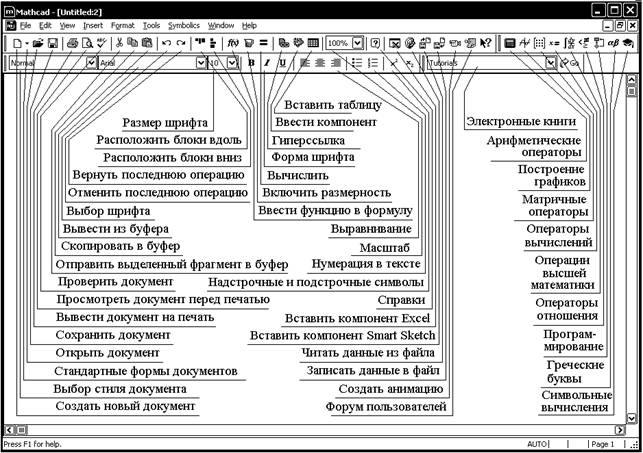 Рис. 6.
В верхней (титульной) строке отображается название программы и название текущего открытого окна, а также стандартные кнопки управления окном.
Во второй строке окна системы имеется главное меню.
Назначение позиций главного меню:
File (Файл) – работа с файлами, сетью Internet и электронной почтой,
Edit (Правка) – редактирование документов,
View (Обзор) – изменение средств обзора,
Insert (Вставка) – установка вставок объектов (включая графику),
Format (Формат) – изменение формата объектов,
Tools (Вычислительные средства) – управление процессом вычислений,
Symbolics (Символика) – выбор операций символьного процессора,
Window (Окно) – управление окнами системы;
Help (Помощь) – работа со справочной базой данных о системе.
Команды главного меню часто дублируются кнопками быстрого управления в виде условных обозначений операций (пиктограмм). Панели (строки) с ними находятся под строкой главного меню. Для экономии места внутри рабочего окна на рис. 6 дана расшифровка пиктограмм. Их можно выводить на экран или убирать с него с помощью соответствующих опций позиции View (Вид) главного меню Mathcad. Обычно имеются две такие панели: панель инструментов (дублирующая ряд наиболее распространенных команд и операций) и панель форматирования для выбора типа и размера шрифтов и способа выравнивания текстовых комментарий.
Каждая позиция главного меню может быть сделана активной. Для этого достаточно указать на нее курсором – стрелкой мыши и нажать ее левую клавишу. Курсор может иметь следующие формы.
Крестообразный красный курсор [+] (визир) служит для указания места для новых блоков (текстовых, формульных или графических). Курсор имеет такой вид только вне пространства блоков, т. е. на пустом месте экрана, и может перемещаться клавишами управления курсором или устанавливаться «мышью» (для этого курсор «мыши» ставится в нужное место и нажимается ее левая клавиша). Курсор в виде красной вертикальной черты (маркер ввода) служит для указания на отдельные элементы текстовых блоков, он обычно используется для ввода данных и заполнения шаблонов. Курсор в виде синих уголков разного размера [ë или û], выделяет отдельные части выражения или выражение целиком. Вид курсора зависит от направления ввода. Нажатие клавиши Ins или клавиш и ® перемещения курсора меняет направление ввода.
Если какая-либо позиция главного меню делается активной, она выводит ниспадающее подменю со списком доступных и недоступных (но возможных в дальнейшем) операций (команд). Доступные в данный момент операции даны четким шрифтом, а недоступные – шрифтом с характерным затенением, но позволяющим все же прочесть название операции.
При активизации позиции File главного меню появляется подменю, которое содержит ряд операций с файлами и команду выхода из программы (здесь и далее в квадратных скобках будем указывать комбинации клавиш, которыми можно вызвать команду, не прибегая к меню):
New [Ctrl+N] (Создать) – открыть окно для нового документа;
Open... [Ctrl+O] (Открыть) – открыть существующий документ;
Close [Ctrl+W] (Закрыть) – закрыть документ.
Save [Ctrl+S] (Сохранить) – сохранить на диске текущий документ;
Save as... (Сохранить как) – сохранить на диске текущий документ под новым именем.
Save as Web Page (Сохранить в виде Web-страницы) – сохранить в формате страницы для Internet.
Page Setup... (Параметры страницы) – установить левый и правый отступы на странице;
Print Preview... (Просмотр) – просмотреть документ перед печатью;
Print... [Ctrl+P] (Печать) – распечатать документ.
Send... (Отправка) – отправить документ по электронной почте или по Internet.
Exit [Alt+F4] (Выход) – выйти из среды Mathcad.
Перед последней командой имеется перечень файлов, с которыми работала система, что позволяет загрузить любой из них без предварительного поиска.
Позиция Edit (Редактирование) главного меню выводит подменю, содержащее следующие операции:
Undo [Ctrl+Z] (Отменить изменения) – отменить последнюю операцию редактирования;
Redo [Ctrl+Y] (Повторить) – повторить последнюю операцию редактирования;
Cut [Ctrl+X] (Вырезать) – переместить выделенный объект в буфер обмена;
Copy [Ctrl+C] (Копировать) – копировать выделенный объект в буфер обмена;
Paste [Ctrl+V] (Вставить) – вставить содержимое буфера обмена в документ;
Paste Special... (Специальная вставка) – вставить содержимое из буфера обмена в различном формате (в формате Mathcad или BITMAP, например);
Delete [Ctrl+D] (Удалить) – стирание выделенных объектов;
Select All [Ctrl+A] (Выделить все) – выделение всех объектов документа;
Find... [Ctrl+F] (Найти) – найти заданную текстовую или математическую строку;
Replace... [Ctrl+H] (Заменить) – найти и заменить математическую или текстовую строку;
Go to Page... (Перейти к странице) – расположить начало указанной страницы в начале рабочего документа Mathcad;
Links... (Связи) – задание связи с документом;
Object (Объект) – редактирование вставленного в документ объекта.
Многие из операций редактирования используют буфер обмена (Clipboard). Так называется специально организованная и динамически изменяющаяся область памяти в операционной системе Windows. В нее могут помещаться различные (обычно предварительно выделенные) объекты и документы. Буфер обмена можно использовать для организации обмена частями документа, как в пределах текущего документа, так и между различными документами и даже приложениями.
Операции в подменю View (Обзор) позволяют управлять выводом дополнительных элементов пользовательского интерфейса:
Toolbars – убирает или восстанавливает панели инструментов (Standard – панель часто используемых команд, Formatting – панель форматирования, Math – панель вывода математических символов, Controls – средства управления процессом вычислений) для упрощения работы с системой;
Ruler (Линейка) – выводит изображение горизонтальной линейки для точного позиционирования элементов документа.
Status Bar (Строка состояния) – выводит сообщения и подсказки.
Header/Footers... (Колонтитулы) – создание колонтитулов.
Regions (Области) – позволяет выделить все области и обеспечивает закраску промежутков между ними серым цветом.
Refresh (Восстановление искажений экрана) – устраняет нежелательные объекты, которые могут появиться на экране при редактировании.
Zoom (Изменение масштаба) – позволяет увеличивать или уменьшать видимый размер документа.
При активизации позиции Insert (Вставка) появляется подменю с операциями:
Graph (Графика) – вставка шаблонов графики,
Matrix... [Ctrl+M] (Матрица) – вставка шаблонов матриц и векторов,
Function... [Ctrl+E] (Функция) – вставка шаблонов встроенных функций,
Unit... [Ctrl+U] (Единицы) – вставка единиц измерений размерных величин;
Picture [Ctrl+T] (Рисунок) – вставка шаблона импортируемого рисунка;
Area (Область) – ограничение области документа для выполнения действий с ней;
Page Break (Разрыв страницы) – вставка линии разрыва страницы;
Math Region (Математическая область) – вставка в текстовую область шаблона математической области;
Text Region (Текстовая область) – вставка текстовой области;
Component... (Компонент) – вставка других компонентов системы,
Data (Данные) – обмен данными из таблиц или файлов;
Control (Управление) – вставка элементов управления вычислениями;
Object... (Объект) – вставка объекта с установлением динамической связи с порождающим его приложением,
Reference... (Ссылка) – вставка обращения к заданному файлу активизацией кнопки,
Hyperlink [Ctrl+K] (Гиперссылка) – вставка гиперссылки.
Подменю Format (Формат) имеет следующие позиции:
Equation... (Выражение) – установка формата выражений;
Result (Результат вычислений) – задание формата представления чисел в различных системах счисления и точности;
Text... (Текст) – установка формата шрифта выделенного текста;
Paragraph... (Абзац) – установка формата параграфа;
Tabs (Табуляторы) – задание положения маркеров табуляции;
Style... (Стиль) – установка формата стиля;
Properties... (Свойства) – установка свойств, таких, как цвет фона областей, форма представления рисунка;
Graph (Формат графиков) – установка формата графиков;
Color (Цвет) – установка цвета;
Area (Область) – операции с выделенными областями документа;
Separate Region (Разделение областей) – разделение перекрывающихся областей (блоков);
Align Region (Выравнивание областей) – задание расположения выделенных областей по горизонтали или вертикали;
Repaginate Now (Перенумерация страниц) – разбивка текущего документа на страницы.
Позиция Tools (Инструменты) главного меню выводит подменю, содержащее следующие операции:
Spelling (Контроль орфографии) – проверка правописания (только для англоязычных документов);
Animation (Анимация графиков) – осуществляет оживление графика путем просмотра созданной последовательности кадров;
Protect Worksheet (Защита проекта) – установка защиты от несанкционированного доступа;
Calculate (Вычислить) – управление вычислениями (в пределах экрана, исполнение всего документа, вычисления в автоматическом режиме;
Optimize (Оптимизация) – оптимизация вычислений путем нахождения компактных форм выражений.
Disable Evaluation (отменить вычисление выражения) – операция, делающая формулу неактивной;
Trace Error (Отследить ошибку) – указывает на источник ошибки;
Worksheet Options... (Опции Проекта) – установка опций, таких, как значения встроенных переменных, единицы измерения и размерности.
Preferences (Настройки) – позволяет задать параметры работы программы.
Кроме численных вычислений Mathcad может производить символьные преобразования формул для их упрощения и сведения к более простым выражениям. Операции, относящиеся к работе символьного процессора, содержатся в подменю позиции Symbolics (Символика) главного меню:
Evaluate (Вычислить) – преобразовать выражение с выбором вида преобразований из подменю,
Simplify (Упростить) – упростить выделенное выражение с выполнением таких операций, как сокращение подобных слагаемых, приведение к общему знаменателю, использование основных тригонометрических тождеств и т. д.,
Expand (Разложить по степеням) – раскрыть выражение (например, для (Х + Y) × (Х - Y) получаем X2 - Y2),

|
Из за большого объема этот материал размещен на нескольких страницах:
1 2 3 4 5 6 7 8 9 |
