


Партнерка на США и Канаду по недвижимости, выплаты в крипто
- 30% recurring commission
- Выплаты в USDT
- Вывод каждую неделю
- Комиссия до 5 лет за каждого referral
МИНИСТЕРСТВО ТРАНСПОРТА РОССИЙСКОЙ ФЕДЕРАЦИИ
ФЕДЕРАЛЬНОЕ ГОСУДАРСТВЕННОЕ ОБРАЗОВАТЕЛЬНОЕ УЧРЕЖДЕНИЕ ВЫСШЕГО ПРОФЕССИОНАЛЬНОГО ОБРАЗОВАНИЯ
МОСКОВСКИЙ ГОСУДАРСТВЕННЫЙ
ТЕХНИЧЕСКИЙ УНИВЕРСИТЕТ
ГРАЖДАНСКОЙ АВИАЦИИ
 |
Кафедра радиотехнических устройств
ПРОБЛЕМНО-ОРИЕНТИРОВАННЫЕ ПАКЕТЫ ПРИКЛАДНЫХ ПРОГРАММ В РАДИОТЕХНИКЕ
Конспект лекций
Москва - 2005
ББК 32.844-02
 С21
С21
Рецензенты: канд. техн. наук, доц. ,
докт. техн. наук, проф. МИРЭА
С21 Проблемно-ориентированные пакеты прикладных программ в радиотехнике: Тексты лекций. – М.: МГТУ ГА, 2005. – 80 с.: ил. 35, лит.: 8 назв.
Печатается по решению редакционно-издательского совета Московского государственного технического университета ГА
ISBN -8
Данные тексты лекций издаются в соответствии с учебным планом специальности 210300 3 курса дневного и заочного обучения.
Рассмотрено и одобрено на заседаниях кафедры 26.10.04 г. и методического совета 25.11.04 г.
С |
-033 ББК 32.844-02
 Ц33(03) Св. тем. план 2004 г.
поз.
САФОНЕНКОВ Юрий Павлович
ПРОБЛЕМНО-ОРИЕНТИРОВАННЫЕ ПАКЕТЫ ПРИКЛАДНЫХ ПРОГРАММ В РАДИОТЕХНИКЕ
Тексты лекций
Редактор
ЛР № 000 от 23.02.05 г. Подписано в печать
Печать офсетная Формат 60х84/16 5,0 уч.- изд. л.
4,7 усл. печ. л. Заказ № Тираж 300 экз.
Московский государственный технический университет ГА
125993 Москва, Кронштадтский бульвар, д. 20
Редакционно-издательский отдел
125493 Москва, ул. Пулковская, д. 6а
© Московский государственный
технический университет ГА, 2005
1. ВВЕДЕНИЕ
Персональные ЭВМ являются важной составной частью практически любого технологического процесса. Они привели к интенсификации труда, определили качественное изменение деятельности современного инженера, вызвав переход от рутинной работы к творческой.
В настоящее время существует огромное количество программ, позволяющих решать самые разнообразные практические задачи.
На рисунке 1 дана классификация программных средств. Предметом изучения данной дисциплины являются пакеты прикладных программ (ППП), предназначенные для использования в практической деятельности радиоинженера.

Программы Специализированные
Системные Средства Прикладные
программирования
ППП
Контроль и Операционные Языки Трансляторы Библиотеки
диагностика системы программирования программ
Рис. 1
В функциональные обязанности радиоинженера обычно входят:
- работа с документами и книгами,
- работа в Интернет,
- поиск и перевод технической информации,
- составление текстовой и графической документации,
- составление презентаций,
- создание и обработка баз данных,
- проведение математических расчетов,
- разработка и испытание радиотехнических устройств,
- оценка и испытание радиотехнических систем,
- сопровождение производства радиотехнических изделий,
- грамотная эксплуатация аппаратуры.
В этом плане, помимо программ общего применения и узкоспециализированных программ, одним из важных средств современной организации труда являются системы автоматизированного проектирования (САПР), ориентированные на подготовку чертежей, составление спецификаций, перечней элементов, схем, разводку печатных плат, моделирование процессов в аналоговых и цифровых цепях и т. д. Как правило, САПР имеют развитые библиотеки данных, что практически исключает обращение к литературе и создает удобства пользователю.
Пакеты прикладных программ, которые могут быть использованы в практике радиоинженера, можно классифицировать по следующим признакам (рис. 2):
ППП
 Обработка текстов
Текстовые редакторы
Издательские системы
Переводчики
Распознавание текстов
Обработка изображений
Графические редакторы
Графические системы
Конверторы стандартов
Копировщики экрана
Обработка аудио сигналов
Распознавание речи
Формирование речевых сообщений
Музыкальные редакторы
Обработка информации
Математические
Табличные процессоры
Информационные
Обучающие
САПР
Справочные
Расчетные
Моделирование и оптимизация
Составление чертежей
АСУП
Рис. 2
Основные программные средства:
- текстовые редакторы и издательские системы: Microsoft Word, Adobe Pagemaker, Ms Publisher, Scientific Word, Ventura Publisher, Ami Pro и др.;
- переводчики и словари: Promt XT Office, Stilus, Lingvo и др.;
- табличные процессоры: Microsoft Excel, Quattro Pro, Lotus 1-2-3 и др.;
- графические редакторы и графические системы: PaintBrush, Adobe Photoshop, Corel Draw, AutoCAD, Компас-3D LT, Bcad, Micrografix Designer, Visio Pro, 3D Studio, Picture Publisher, Microstation CAD, Silver Screen и др.;
- математические программы: Mathcad, MathLab, Mathematica, Scientific Works Place, ASSO, MathPlot, Marple, Reduce, Statistica, Statgraphics Plus и др.;
- программы моделирования и оптимизации процессов в электронных схемах: PSpice, Design Center, Design Lab, B2 Spice A/D, Micro-Cap, LabView, Circuit Maker, Electronics Workbench, Multisim, Altera Max Plus, Microwawe Office и др.;
- программы моделирования и оптимизации процессов в радиотехнических системах: Dynamo, HyperSignal Block Diagram, SystemView и др.;
- САПР по выполнению схем и разводке печатных плат: P-CAD, Accel EDA, Orcad, TangoPro, MaxRoute, Visual Route, Specctra, Protel, Trax Maker и др.
Работа программ происходит в соответствии с определенными алгоритмами. Запись алгоритмов производится с помощью условных графических обозначений, регламентируемых ГОСТом . Приведем некоторые из них (рис. 3):
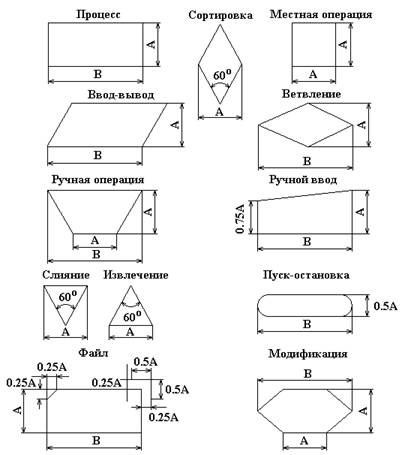
Рис. 3
Организуя сложные вычислительные процессы, полезно составлять алгоритмы вычислений.
Работа компьютера происходит под управлением операционной системы. Операционная система – важная часть программного обеспечения компьютера. Она обеспечивает грамотное взаимодействие программ между собой и с имеющимся оборудованием. Преимущественное распространение получила операционная система Windows, предоставляющая программам стандартный оконный интерфейс и общие правила работы с документами, значками, шрифтами и принтерами. К основным компонентам операционной системы Windows относятся:
- рабочий стол;
- папки с документами;
- панель задач;
- главное меню;
- диспетчер печати.
После запуска компьютера на экране появляется рабочий стол с набором значков. Это ярлыки документов и программ либо сами документы. Каждая программа запускается в отдельном окне, которое размещается на рабочем столе Windows.
Рассмотрим основные особенности наиболее важных с практической точки зрения пакетов программ общего применения, а также САПР и порядок работы с ними применительно к деятельности радиоинженера.
Подробное описание некоторых программ содержатся в [1]…[8]. Здесь будут даны только сведения, достаточные для начального их освоения.
Основным рабочим инструментом в прикладных программах является манипулятор «мышь», а объектами – заголовки действий в меню или пиктограммы (условные обозначения в виде рисунков). При этом условимся, что под нажатием на пиктограмму (или изображенную на экране кнопку) будем понимать подведение курсора «мыши» к этой пиктограмме и нажатие на левую кнопку «мыши».
Под перемещением объекта будем понимать подведение к нему курсора «мыши», нажатие на ее левую кнопку и перенесение объекта на нужное место. Только после этого упомянутую кнопку отпускают. Выделение области чертежа производят аналогичным образом, подводя курсор «мыши» к одному из углов воображаемого прямоугольника, и, отпуская кнопку в другом.
Строка меню любой программы обеспечивает доступ ко всем командам программы. Панели инструментов содержат кнопки и раскрывающиеся списки, с помощью которых можно выполнять часто используемые операции и настраивать наиболее важные параметры.
В заголовке окна любой программы есть элементы управления. В левой части строки помещена стандартная кнопка управления окном, а в правой части – три маленькие кнопки для свертывания окна  , развертывания его во весь экран
  и закрытия
  . Они позволяют разворачивать, сворачивать, масштабировать, перемещать и закрывать окна документов.
Последующие строки содержат меню и пиктограммы, предназначенные для управления той или иной программой.
Основную часть экрана занимает окно редактирования. В большинстве программ первоначально оно пустое. Полосы прокрутки на нижней и правой кромке текущего окна (иногда называемые слайдерами) предназначены для перемещения изображения на экране по горизонтали и вертикали. Для этого достаточно установить курсор-стрелку мыши на строке прокрутки (квадратик со стрелкой, указывающей направление перемещения) и нажать левую клавишу мыши. При этом будет обеспечено плавное, но медленное перемещение изображения в окне. Можно перемещать изображение намного быстрее, установив курсор-стрелку в поле ползунка и также нажав клавишу мыши. При этом длина ползунка соответствует полной длине документа, так что курсором можно сразу приблизительно указать на часть документа, выводимую в окно.
Открывая документы из окон приложений или с помощью значков рабочего стола, важно понимать, что на самом деле все документы представляют собой файлы – поименованные информационные блоки, расположенные в иерархической структуре папок или каталогов жестких дисков компьютера или на сетевых дисках.
Вопросы для самоконтроля.
1) Где применяются прикладные программы в гражданской авиации?
2) Приведите классификацию прикладных программ применительно к своей специальности.
3) Каковы области применения вычислительной техники в деятельности радиоинженера?
4) Как строятся блок-схемы вычислений?
5) Каковы условные графические обозначения элементов блок-схем?
6) Какие программные средства применяются при проектировании радиотехнических устройств?
7) Какие программы применяются при проектировании радиотехнических систем?
8) Какие системы автоматизированного проектирования Вы знаете?
9) Какие операции выполняют системы автоматизированного проектирования?
10) Каковы требования охраны труда при использовании вычислительной техники?
2. ТЕКСТОВЫЕ И ГРАФИЧЕСКИЕ РЕДАКТОРЫ
2.1. Пакет прикладных программ Microsoft Office 2003
В пакет Microsoft Office 2003 входит одиннадцать прикладных программ, позволяющих решать разнообразные задачи. Эти программы в значительной степени взаимосвязаны, имеют схожие оформление и инструменты, но все же каждая из них является самостоятельным приложением.
Microsoft Word 2003 – мощный текстовый процессор. С его помощью можно не только отформатировать и красиво оформить многостраничный текст, вставить графики, таблицы и рисунки, но и сверстать небольшую книгу.
Электронные таблицы Excel 2003 служат для расчетов с табличными данными, построения на их основе диаграмм и вывода полученной информации на печать в виде аккуратно оформленных листов с таблицами, заголовками и пояснительными надписями. Хотя в пакете Office есть стандартная программа построения графиков и диаграмм – Microsoft Chart, однако Excel имеет для этих целей собственный модуль, возможности которого несколько шире.
PowerPoint 2003 – приложение для подготовки презентаций, слайды которых оформляются в виде распечатанных графических материалов или предназначены для демонстрации электронного слайд-фильма. Содержание доклада можно украсить рисунками, дополнить диаграммами и анимационными эффектами. Элементы навигации дают возможность генерировать интерактивные презентации, управляемые самим зрителем.
Microsoft Access 2003 – профессиональная программа управления базами данных. С ее помощью можно накапливать и систематизировать разнообразную информацию, искать и сортировать объекты согласно выбранным критериям, конструировать удобные формы для ввода данных и генерировать на основании имеющихся записей прекрасно оформленные отчеты. Access обеспечивает одновременный доступ к данным десяткам пользователей.
Microsoft Outlook 2003 служит организатором деловой жизни. Это приложение может служить аналогом записной книжки, обрабатывать сообщения электронной почты, хранить списки контактов и задач, вести дневник событий.
Microsoft FrontPage 2003 – современная интегрированная оболочка для построения отдельных web-страниц и целых web-узлов.
Microsoft Visio 2003 – это средство построения диаграмм, которое позволяет создавать технические и бизнес-диаграммы для документирования и организации сложных концепций, процессов и систем. Диаграммы, создаваемые в Visio 2003, обеспечивают возможность наглядного, лаконичного и выразительного представления данных, которого нельзя добиться с помощью обычного текста и цифр.
Microsoft Publisher 2003 – программа, предназначенная для подготовки и публикации информационных и маркетинговых материалов.
Microsoft Project 2003 позволяет получить комплексное решение по управлению корпоративными проектами и обеспечивает: управление портфелем проектов, согласованное управление проектами и ресурсами, эффективное взаимодействие членов проектной команды через веб-интерфейс, интеграцию с существующими корпоративными информационными системами.
OneNote 2003 является новым приложением Microsoft Office и позволяет записывать, упорядочивать и повторно использовать электронные заметки на переносных, настольных и планшетных компьютерах.
InfoPath 2003 является новым приложением, входящим в состав Microsoft Office, которое упрощает процесс сбора данных, позволяя группам и организациям легко создавать разнообразные динамические формы и работать с ними.
Все продукты имеют сходный интерфейс. Пакет Microsoft Office 2003 – это не просто совокупность равноправных программ, выполняющих различные функции, например управление базой данных или расчеты в электронных таблицах. Основные приложения тесно связаны друг с другом. Это наделяет программы некоторыми полезными свойствами.
Документы, созданные в одной программе, легко переносятся в другие. Для этого достаточно просто перетащить фрагмент данных из окна одной программы в окно другой. Комплект Microsoft Office содержит модули, которые обеспечивают рисование фигур, создание диаграмм и графиков, построение организационных диаграмм, размещение в документе рисунков, видеоклипов и звуков. Можно строить документы, одновременно содержащие таблицы Word, листы Excel, графики, рисунки и любые другие объекты, создаваемые модулями Office или другими приложениями Windows.
Можно организовать связь файлов. Если в процессе вставки данных одного документа в другой создать связь, то при изменении первого документа содержимое второго будет обновляться автоматически.
Любое приложение Office может работать сразу с несколькими документами. Каждый документ открывается в отдельном окне, которое можно развернуть, свернуть и масштабировать точно так же, как и основное окно приложения.
Шаблоны позволяют автоматически наполнять новые документы заранее подготовленным стандартным содержанием и оформлением. Например, можно создать шаблон с логотипом фирмы и пользоваться им при подготовке официальных писем этой фирмы.
Чтобы не портить бумагу попусту, многие приложения Office предлагают специальный режим отображения документов, который называется предварительным просмотром. В этом режиме на экране отображается точная копия страниц, которые будут выведены на принтер, что позволяет обнаружить и устранить ошибки размещения текста, не делая пробных отпечатков.
В Office 2003, если на экран не помещаются все кнопки, то в панели остаются только те, которыми пользуются чаще всего. Остальные значки перемещаются в раскрывающуюся палитру дополнительных кнопок. Выбор значка дополнительной палитры возвращает его в основную панель. Чтобы получить доступ к кнопкам, отсутствующим в данный момент на панели инструментов, надо нажать с помощью «мыши» на маленький треугольник в правой части панели, и недостающие кнопки появятся в раскрывающейся палитре.
В реальной работе часто приходится переставлять целые слова, абзацы, страницы и блоки данных. Для осуществления подобных операций необходимо указать программе тот фрагмент, который нужно копировать или переместить, то есть выделить его. Это делается так.
Надо поместить курсор в начало выделяемого фрагмента и нажать левую кнопку «мыши» перед первой буквой выделяемого текста или перед выделяемым графическим объектом. Затем перемещать «мышь», пока не подсветится нужная часть документа.
Чтобы удалить выделенный фрагмент, надо нажать клавишу Delete. Чтобы заменить его другим текстом или рисунком, просто надо вводить новый текст или вставлять соответствующий рисунок. В момент ввода нового содержимого выделенный фрагмент автоматически удаляется. При удалении символов клавиша Backspace удаляет символ слева от текстового курсора, а клавиша Delete стирает символ справа от курсора. С помощью указанного алгоритма можно выделить любой блок данных. Однако Office предлагает дополнительные приемы выделения, значительно убыстряющие работу. Для выделения фрагмента в непрерывном текстовом блоке (например, в документе Word, на слайде PowerPoint, в отчете Access, в электронном сообщении Outlook или на web-странице FrontPage) надо пользоваться следующими приемами:
- чтобы выделить слово, надо на нем дважды быстро нажать левую клавишу «мыши»;
- для выделения абзаца надо эту операцию проделать трижды;
- чтобы выделить строку, следует нажать на левую клавишу «мыши» слева от нее, а для выделения нескольких строк надо нажать кнопку «мыши» слева от первой из них и протащить мышь вниз;
- протаскиванием указателя по тексту можно выделить несколько слов;
- чтобы выделить рисунок, диаграмму или другой внедренный объект, надо просто установить на него курсор и нажать на левую кнопку «мыши».
Приложения Office поддерживают четыре способа вырезания, вставки и копирования фрагментов. Соответствующие команды имеются в меню Правка (Edit) и в контекстном меню. Кнопки команд редактирования содержания всегда можно найти на панели инструментов Стандартная (Standard). Кроме того, те же команды можно выполнить нажатием следующих клавиатурных комбинаций:
- вырезать – Ctrl+X или Shift+Delete;
- копировать – Ctrl+C или Ctrl+Insert;
- вставить – Ctrl+V или Shift+Insert.
Office 2003 предлагает пользователю буфер обмена, способный одновременно вместить до 24 фрагментов.
Каждая из программ имеет обширную справочную систему. В правой части строки меню окна приложения имеется окно вопроса. Если ввести туда интересующий вопрос и нажать клавишу Enter, то можно увидеть перечень пунктов Справки, имеющих отношение к данной теме.
2.2. Текстовый редактор Microsoft Word 2003
Программа Microsoft Word предназначена для работы с текстовыми документами. Открыв программу, мы увидим окно пустого документа, в которое можно вводить текст, рисунки, графики и таблицы (рис. 4). Назначение главных условных обозначений операций (пиктограмм) показано внутри рабочего окна.
Microsoft Word 2003 позволяет создавать и редактировать документы, добавлять в них таблицы и рисунки, изменять оформление абзацев и начертание шрифта, готовить документ к печати. Дополнительные модули Word позволяют выполнять такие операции, как проверка орфографии и грамматики, формирование оглавлений и указателей, слияние с базой данных.
В окне Word в заголовок выводится название документа. Строка меню обеспечивает доступ к командам. Панели инструментов содержат кнопки самых популярных операций. Строка состояния сообщает о количестве страниц и разделов в документе, обозначает текущее положение текстового курсора и содержит индикаторы некоторых режимов программы. Вертикальная полоса прокрутки обеспечивает быстрое перемещение по тексту документа вверх и вниз. Здесь есть линейка, облегчающая выравнивание объектов, и кнопки смены режимов просмотра документа.

|
Из за большого объема этот материал размещен на нескольких страницах:
1 2 3 4 5 6 7 8 9 |
