


Партнерка на США и Канаду по недвижимости, выплаты в крипто
- 30% recurring commission
- Выплаты в USDT
- Вывод каждую неделю
- Комиссия до 5 лет за каждого referral
- аналого-цифровой осциллоскоп фирмы Agilent типа 54622D (Agilent Oscilloscope), имеющий двухканальный аналоговый и 16-канальный цифровой входы с максимальной частотой 100 МГц и встроенной памятью 4 мегабайт;
- динамический измерительный пробник (Dynamic Measurement Probe), предназначенный для оперативного анализа состояния различных точек разрабатываемой схемы.
Для измерительных инструментов рисуется лицевая панель с изображением характеристик и положением органов управления. Кроме того, на экранах осциллографа и логического анализатора изображаются эпюры исследуемых напряжений. При развертывании изображения лицевой панели прибора на весь экран с помощью двух электронных курсоров проводят точные измерения характеристик.
Схема изображается в графическом виде привычным образом. Из вертикально расположенного меню выбирают нужную библиотеку компонентов. В библиотеке (рис. 23) находят нужный элемент.
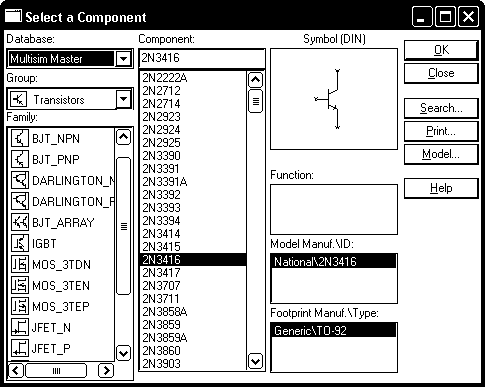
Рис 23
Движением мыши символы компонентов переносят на схему и выполняют электрические соединения. В отличие от Micro-Cap достаточно указать начальный и конечный вывод цепи и цепь будет проложена автоматически (правда, не всегда удачно, так что ее приходится немножко корректировать, изменяя положение проводника). Подключив измерительные приборы, приступают к моделированию. Запуск на моделирование производят кнопкой  . Действуя органами управления измерительных приборов, надо добиться изображения измеряемых величин в нужном масштабе.
Предусмотрен вывод списка соединений в формате программы Orcad PCB (в файлах с расширением имени .NET) для разработки печатных плат.
Возможно изменение параметров компонентов нажатием клавиш. Например, если в схеме имеется потенциометр, то сопротивление его можно уменьшить, например, нажатием клавиши A или увеличить нажатием Shift+A. Есть кнопочные переключатели, управляемые с клавиатуры. При этом параметры можно изменять, не прерывая моделирования.
Различные цепи можно окрашивать в разные цвета для улучшения восприятия схемы. При этом временные диаграммы на экране двухлучевого осциллографа и многоканального логического анализатора окрашиваются в те же цвета.
На периферийные устройства можно вывести принципиальную схему, ее текстовое описание, перечень компонентов, параметры математических моделей компонентов, описания макромоделей, параметры задания на моделирование, перечень измерительных инструментов.
Вопросы для самоконтроля.
1) Опишите органы управления двухлучевого осциллографа их комплекта измерительной аппаратуры в программе Multisim.
2) Каково назначение и технические возможности программы Micro-Cap?
3) Как в программе Micro-Cap осуществляется ввод схем?
4) Как производится анализ переходных процессов в программе Micro-Cap?
5) Как осуществить частотный анализ в программе Micro-Cap?
6) Как задать в Micro-Cap параметры источника импульсных сигналов?
7) Каково назначение и технические возможности программы Multisim?
8) Как в программе Multisim осуществляется ввод схем?
9) Как произвести анализ переходных процессов в программе Multisim?
10) Какие программы моделирования процессов в радиоэлектронных схемах Вы знаете? Их краткая характеристика.
5. Программа сквозного проектирования радиоустройств Orcad
Уровень сложности современного производства и требования к интенсификации труда требуют качественного изменения деятельности современного инженера, перехода от рутинной работы к творческой.
Одними из важных средств современной организации труда являются системы автоматизированного проектирования (САПР), ориентированные на подготовку чертежей, составление спецификаций, перечней элементов, схем, разводку печатных плат, моделирование процессов в аналоговых и цифровых цепях и т. д. Как правило, САПР имеют развитые библиотеки данных, что практически исключает обращение к литературе и создает удобства пользователю.
Типовая радиотехническая САПР обеспечивает возможности:
- визуализации и вывода изображения,
- графического редактирования,
- измерения на изображениях,
- текстового редактирования,
- работы с базами данных объектов,
- работы с библиотеками графических объектов и текстов,
- подготовки технической документации,
- моделирования работы объектов,
- программирования функций с помощью встроенного языка,
- использования системных функций.
Указанные возможности обеспечиваются программными средствами САПР и требуют от пользователя минимальных навыков работы на ПЭВМ.
Рассмотрим основные особенности этой наиболее распространенной программы САПР и порядок работы с ней применительно к деятельности радиоинженера.
5.1. Сведения о программе Orcad
Пакет программ Orcad фирмы Cadence обеспечивает полный цикл проектирования многослойных печатных плат с размещением элементов в интерактивном режиме и использованием сервисных средств.
Изложение материала будем вести применительно к последней версии Orcad Unison Suite Pro 10. Пакет программ включает в себя семь современных продуктов:
- Orcad Capture – редактор электронных схем с библиотеками элементов,
- Orcad Capture CIS Option – редактор электронных схем с доступом к информационной системе по компонентам и средствами ведения баз данных;
- Pspice A/D - программа моделирования и верификации аналоговых и цифровых устройств с базовым комплектом библиотек,
- Pspice Optimizer – параметрическая оптимизация аналого-цифровых устройств;
- Pspice Advanced Analysis – углубленный анализ схем;
- Orcad Layout Plus - интегрированный пакет проектирования многослойных печатных плат,
- Specctra 6U – программа автоматизации проектирования печатных плат.
Из-за ограниченности объема пособия рассмотрим только редактор электронных схем Orcad Capture, который позволяет выполнять построение структурных, функциональных и электрических схем путем размещения и соединения пользователем условных графических изображений элементов, хранящихся в соответствующих библиотеках. Программа поддерживает режимы работы со стандартными форматами листов от A0 до А4.
Программа может работать в любом из графических стандартов, используемых в IBM совместимых компьютерах. Предусмотрено размещение компонентов, их вращение, зеркальное отображение, соединение проводниками и шинами, нанесение прерывистых линий, меток и текстовых обозначений, выделение отдельных частей схем в виде блоков, передвижение их и элементов по экрану, копирование, удаление, изменение масштаба, поиск элементов по имени и т. д. Широко используется возможность работы с макросхемами, библиотечными файлами, принтером и графопостроителем, манипулятором типа «мышь». Возможно создание новых библиотечных описаний графических обозначений с помощью соответствующего языка.
5.2. Порядок работы с программой Orcad
После вызова программы появляется заставка с названием программы, а затем рабочее поле программы с главным меню (рис. 24). Для экономии места внутри рабочего окна дана расшифровка главных условных обозначений операций (пиктограмм).
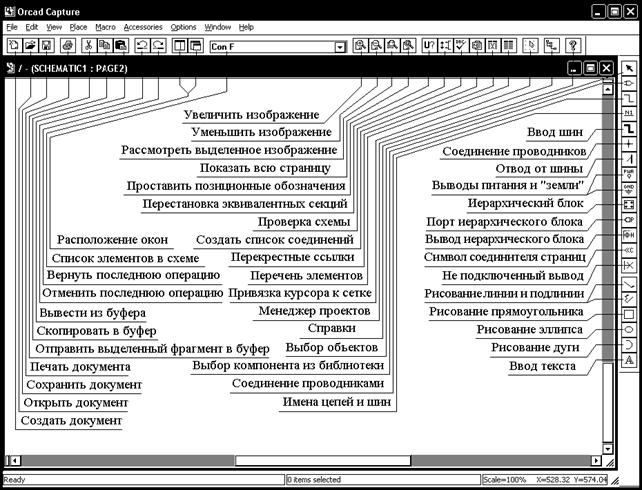
Рис. 24
В верхней строке указаны названия системных меню: File – операции с файлами, Edit – команды редактирования, View – изменение средств обзора, Place – размещение элементов проекта, Macro – работа с макрокомандами, Accessoires – вспомогательные средства, Options – настройка параметров проекта, Window – команды работы с окнами, Help – команды работы со средствами встроенной помощи.
При создании нового проекта выполняется команда New Project из меню File. В открывшемся окне (рис. 25) на строке Name латинскими буквами указывают имя проекта, а на строке Location – имя подкаталога расположения проекта.
В средней части окна выбирается тип проекта. Имеются следующие типы проектов:
– аналоговые, цифровые или смешанные аналого-цифровые устройства (Analog or Mixed A/D), моделируемые с помощью программы Pspice A/D с возможностью разработки печатной платы подпрограммой Orcad Layout,
– печатные платы (PC Board Wizard) с возможностью моделирования,
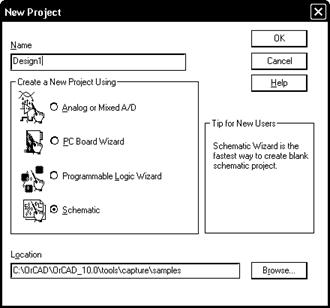 – программируемые логические матрицы (Programmable Logic Wizard),
– не специализированные проекты без разработки печатных плат (Schematic).
Выбор типа проекта определяет набор команд Orcad Capture.
Электрические схемы большинства проектов могут размещаться на нескольких страницах. Для этого предусмотрены либо многостраничные, либо иерархические структуры.
 В многостраничных схемах цепи соединяются с помощью многостраничных соединителей, имеющих одинаковые имена.
В иерархических структурах на схемах наряду с электрорадиоэлементами размещаются специальные символы, которые называют иерархическими блоками (Hierarchical Block). Принципиальная электрическая схема такого блока размещается в виде отдельной схемы.
Перед созданием нового проекта с помощью программы Orcad Capture необходимо задать параметры конфигурации с помощью трех команд меню Options менеджера проектов.
По команде Preferences задаются общие параметры схемы, инициализируемые при каждом запуске программы. Это:
– цвета всех объектов (Color/Print),
– стиль изображаемой сетки (Grid Display),
– параметры масштабирования (Pan and Zoom),
– параметры, связанные с выбором объектов (Select),
– особенности отображения графики и текста (Miscellaneous),
– конфигурация текстового редактора (Text Editor).
Команда Design Template определяет параметры нового проекта. Ряд из них может быть переопределен для каждой из страниц схемы. Перечислим их:
– шрифты надписей, принадлежащие разным объектам (Fonts),
– текст основной надписи (Title Block),
– размер схемы и расстояние между выводами компонентов (Page Size),
– параметры рамки (Grid Reference),
– параметры новых иерархических блоков и компонентов (Hierarchy),
– совместимость с предыдущими версиями программы (SDT Compatibility).
Изменение параметров текущего проекта выполняется по команде Design Properties или Schematic Page Properties.
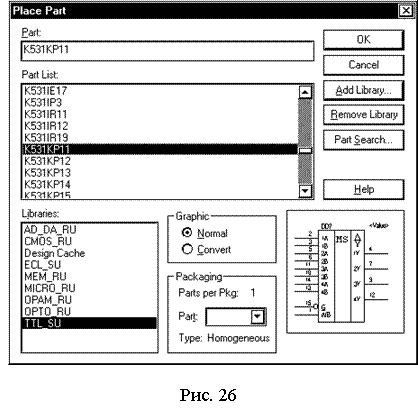 После установки параметров проекта приступают к размещению символов компонентов, содержащихся в библиотеках. Они располагаются на схеме по команде Place, а затем Part или нажатием на пиктограмму
  меню инструментов. В диалоговом окне этой команды (рис. 26) сначала в списке библиотек (Libraries) выбирается имя одной или нескольких библиотек, содержащих необходимые компоненты, отображаемые на панели Part.
Установка библиотеки производится нажатием кнопки Add Library. Если микросхема содержит несколько секций, то в разделе Packaging указывается номер ее секции. Движением курсора компонент перемещают в нужное место схемы и фиксируют нажатием левой кнопки «мыши». Компоненты из библиотек переносят на схему нажатием кнопки OK. Нажатие правой кнопки «мыши» вызывает меню с командами вращения (Rotate), зеркального отображения (Mirror), изменения масштаба изображения (Zoom), редактирования параметров компонента (Edit Properties) и некоторых других. Завершение операций с компонентом осуществляется выбором команды End Mode или нажатием клавиши Esc.
По команде Edit Properties выводится окно редактирования параметров текущего элемента схемы (рис. 27), где указывают:
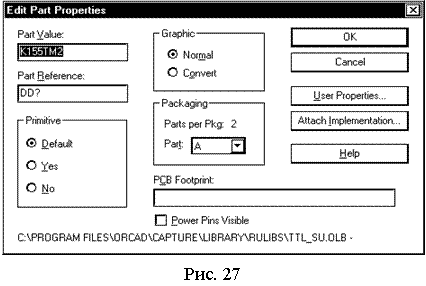 - номинальное значение параметра (Part Value) простого компонента (сопротивление, емкость и т. п.) или наименование сложного компонента (например, микросхемы),
- позиционное обозначение компонента (Part Reference),
- имя корпуса компонента для последующего проектирования печатной платы (PCB Footprint),
- номер секции для многосекционных компонентов (Packaging).
Соединение элементов схемы производят по команде Wire из меню Place, нажатием клавиш Shift+W или нажатием на кнопку  панели инструментов. Начало проводника отмечают нажатием левой кнопки «мыши», после чего курсор приобретает вид крестика. Цепь прокладывается движениями курсора. Если нужно получить излом проводника, то в месте излома повторно нажимают левую кнопку «мыши». Ввод цепи завершается, если проводник достигает вывода компонента или любой точки другой цепи. В последнем случае точкой фиксируется соединение цепей. Принудительное завершение ввода цепи выполняется быстрым двойным нажатием левой кнопки «мыши». После этого можно вводить следующий проводник. Режим ввода цепей завершается после нажатия клавиши Esc или выбора строки End Wire в меню, открываемом нажатием правой кнопки «мыши». Признаком подсоединения цепи к выводу компонента является изменение его формы – пропадание квадратика на его конце. Пересекающиеся проводники не соединяются друг с другом. Чтобы обеспечить их соединение необходимо либо остановиться в точке соединения и дважды быстро нажать левую кнопку «мыши», либо в точке соединения нажать комбинацию клавиш Shift+J, либо нажать на кнопку
  на панели инструментов. Для отмены электрического соединения необходимо поверх точки соединения поместить другую такую точку.
Линии групповой связи (шины) вводятся из меню Place по команде Bus (Shift+B) или нажатием на кнопку  панели инструментов. На схеме они изображаются более широкими по сравнению с проводниками линиями. Отводы отдельных цепей, наклоненные под углом 45°, вводятся из меню Place по команде Bus Entry или нажатием на кнопку
  по тем же правилам, что и отдельные цепи. Можно копировать сегменты цепей, перетаскивая их при нажатой клавише Ctrl, причем исходный объект остается неизменным. Имена шин и входящих в их состав цепей назначают по команде Net Alias из меню Place. При простановке имен отдельных цепей их номера, предлагаемые в диалоговом окне команды, автоматически увеличиваются на единицу, например, ADDR1, ADDR2, ADDR3, ADDR4. Имя шины составляется из этих обозначений и записывается как ADDR[1..4].
Позиционные обозначения компонентов (Part Reference) и номера секций (Designator) указываются либо при вводе компонентов, либо при редактировании их параметров. Однако это возможно сделать автоматически по команде Annotate из меню Tools или нажатием на кнопку  . В появившемся диалоговом меню следует выбрать нужные операции. Перечислим основные операции.
В поле Scope (Задание области):
– обновить позиционные обозначения всего проекта (Update entire design),
– обновить позиционные обозначения выбранной части (Update selection).
В поле Action (Действия):
– обновить с увеличением на единицу только позиционные обозначения у тех компонентов, где они не указаны, т. е. стоит знак вопроса (Incremental reference update),
– обновить позиционные обозначения и упаковочную информацию всех компонентов в выбранной области (Unconditional reference update),
– заменить номера всех компонентов на “?” (Reset part reference to “?”).
При простановке позиционных обозначений ближайшие секции многосекционных компонентов распределяются по корпусам, а позиционные обозначения компонентов проставляются в направлении слева направо и сверху вниз.
Для создания перечня элементов нужно выполнить команду Bill of Materials из меню Tools. В появившемся диалоговом окне надо:
– в разделе Scope (Задание области) указать для всего проекта (Process entire design) или выбранной части (Process selection) надо составить документ;
– в разделе Line Item Definition (Задание перечня переменных) следует указать заголовки граф документа (Header), отделяемые символами «\», и имена величин, выносимых в эти графы (Combined property string). Эти имена должны быть заключены в фигурные скобки и также должны отделяться символами «\t».
Вопросы для самоконтроля.
1) Как осуществляется настройка конфигурации проекта в программе Orcad?
2) Опишите работу с блоками в программе Orcad.
3) Как размещать и соединять элементы в программе Orcad?
4) Как осуществляется редактирование схем в программе Orcad?
5) Какие программы сквозного проектирования радиотехнических устройств Вы знаете?
6) Каково назначение и технические возможности программы Orcad?
7) Как осуществить печать документов в программе Orcad?
8) Опишите работу с библиотеками в программе Orcad.
9) Как создать список соединений в программе Orcad?
10) Как создать перечень элементов в программе Orcad?
6. ПРОГРАММА SYSTEMVIEW
Существенное усложнение радиосистем, развитие микроэлектроники выдвинули на первый план системное проектирование, при котором параметры отдельных блоков (или микросхем) стандартизованы, а построение системы сводится к грамотному выбору средств формирования и обработки сигналов, правильному их объединению в единое изделие, а также определению и заданию динамических параметров.
Программа SystemView, выпускаемая фирмой Elanix, предназначена для моделирования электрических процессов в радиотехнических системах, построенных из стандартных узлов и изображенных в виде функциональных схем.
6.1. Исходные сведения о программе SystemView
Работа с программой SystemView происходит в основных двух окнах.
На рис. 28 показано окно формирования задания на анализ радиотехнической системы (в дальнейшем будем называть его системным окном). Для экономии места внутри рабочего окна дана расшифровка главных условных обозначений операций (пиктограмм).
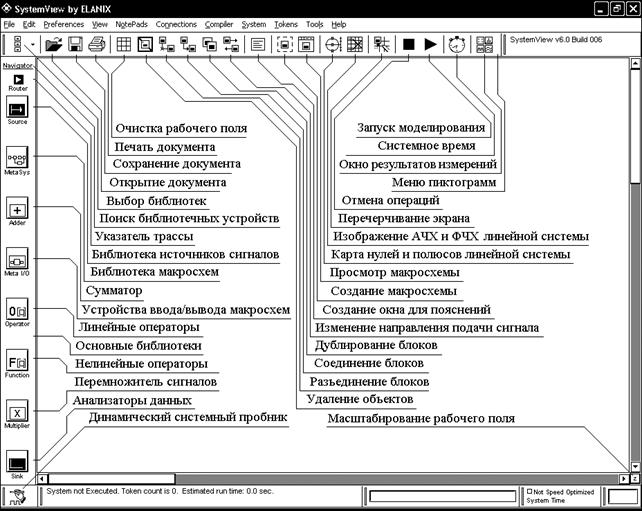
Рис. 28
Слева от рабочего поля в системном окне при помощи манипулятора «мышь» выбирают и переносят на чертеж обозначение библиотеки. Щелчком правой кнопки «мыши» раскрывается меню библиотеки. В каталоге библиотеки отыскивают нужный блок. Задание параметров блока производят после еще одного щелчка «мыши». Содержимое библиотек также можно просмотреть с помощью операции Navigator.
Имеются следующие библиотеки функциональных блоков.
Основные библиотеки (Main Libraries):
- источники детерминированных и случайных сигналов (Sources);
- макросхемы (MetaSystem);
- сумматоры (Adder);
- устройства ввода/вывода макросхем (MetaSystem I/O);
- линейные и нелинейные операции (Operators);
- функциональные линейные и нелинейные преобразователи (Functions);
- перемножители (Multiplier);
- устройства измерения и отображения характеристик (Sinks).
Дополнительные библиотеки (Optional Libraries):
- библиотеки пользователей (Custom Token Library);
- системы связи (Communications);
- устройства цифровой обработки сигналов (Bit-True DSP);
- цифровые логические устройства (Logic Library);
- аналоговые высокочастотные устройства (Distortion-True RF/Analog)
- решение задач с помощью программы Mathlab (M-Link)
- многофункциональное устройство (Scheduler).
Для решения специализированных задач в библиотеки пользователей могут подключаться библиотеки, разработанные как самой фирмой Elanix, так и другими фирмами, например, компанией EnTegra.
6.2. Системное окно и работа в нем
Основное меню и меню пиктограмм в системном окне (рис. 27) служат для создания исследуемой системы и управления ее функциями.
Основное меню предназначено:

|
Из за большого объема этот материал размещен на нескольких страницах:
1 2 3 4 5 6 7 8 9 |
