


Партнерка на США и Канаду по недвижимости, выплаты в крипто
- 30% recurring commission
- Выплаты в USDT
- Вывод каждую неделю
- Комиссия до 5 лет за каждого referral
Елементи діалогових вікон:
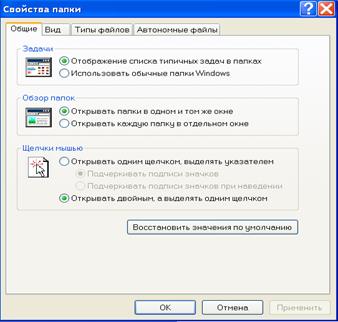 |
Закладки. Дозволяють в одному діалоговому вікні відображати декілька «сторінок» параметрів. Кожну вкладку, яка знаходиться у верхній частині діалогового вікна, необхідно розглядати як окрему сторінку.
о Кнопки. Підтверджують введення команди або відкривають додаткове діалогове вікно.
о Списки. Містять можливі варіанти для вибору. Списки можна прокручувати і розкривати за допомогою кнопки із стрілкою. Елементи списку вибираються клацанням миші.
о Лічильники. Використовуються для зміни числових величин параметрів. Виконуються у вигляді віконець з двома кнопками управління.
о Прапорці. Дозволяють встановлювати або скидати різні параметри.
о Перемикачі. Призначені для вибору одного параметра з декількох.
о Повзунки. Дозволяють вибирати значення параметрів в певному інтервалі.
о Текстові поля.
Детальніше елементи діалогового вікна будуть нами розглянуті при вивченні текстового редактора Word ХР.
4. Операції з теками, файлами і ярликами
Теки, файли і ярлики можуть створюватися в будь-якому вікні, що має пункт меню Файл з командою Створити, а також безпосередньо на Робочому столі.
Файл – логічно об’єднана інформація, яка займає деяку область пам’яті дискового простору і має певне ім’я. Ім’я файлу складається з двох компонентів, розділених крапкою: основного імені (від 1 до 255 символів) та розширення імені ( від 0 до 3 символів). Розширення імені файла визначає сам користувач або програма, за допомогою якої було створено файл. Основне ім’я може складатися з літер, цифр, пропусків, а також символів ~! @#&()_+{}?
Приклад імені файла:text_1.doc
Розширення файлу визначає тип файлу (музичний, текстовий, графічний тощо).
Для зручності у роботі з файлами використовують шаблони – знаки “*” та знак “?”. Знак “*” означає будь-яку кількість довільних символів у імені файла, а знак “?” – будь - який, але тільки один символ
Приклад: *.DOC – всі файли з розширенням DOC (Текстового редактору).
Більшість операцій з об'єктами можна виконати не менше як чотирма різними способами (у тому числі за допомогою команд пункту меню Файл і контекстного меню).
Ми розглянемо найчастіше використовувані в практиці.
Виділити теку або файл - клацнути Л. К.М. по теці або файлу
Виділити групу тек і файлів - натиснути Л. К.М. і не відпускаючи протягнути по групі. При натиснутій клавіші Ctrl можна виділити декілька груп.
Відкрити теку - виділити теку і натиснути клавішу Введення або двічі клацнути ЛКМ по теці.
Створити нову теку. У відкритому вікні, в області Завдання для тек і файлів дати команду Створити нову теку. Ввести назву нової теки і натиснути клавішу Enter (або клацнути мишею за межами теки). Теку також можна створити за допомогою контекстного меню і пункту меню Файл.
Завдання. У теці Мої документи створити робочу теку користувача.
Перейменувати теку (файл) - клацнути мишею по зображенню теки, а потім по назві теки. (У віконці назви теки заблимає курсор). Ввести нову назву і клацнути мишею за межами теки.
Видалити теку (файл) Виділити теку (файл) і натиснути клавішу Del або встановити покажчик миші на зображення теки, натиснути Л. К.М. і, не відпускаючи її, перетягнути зображення теки на зображення Корзини. Корзина – це місце тимчасового зберігання видалених об'єктів в Windows. Об'єкти в Корзині храняться довго, але не вічно. За умовчанням видалені об'єкти в Корзині можуть займати не більше 10% від об'єму жорсткого диска. Коли загальний розмір видалених об'єктів перевищує встановлені 10% від об'єму жорсткого диска, раніші об'єкти, що потрапили в Корзину, остаточно віддаляються з жорсткого диска.
Відновити видалену теку (файл): Відкрити Корзину і виділити файли, що підлягають відновленню, увійти до меню Файл і дати команду Відновити або клацнути по кнопці Відмінити на панелі інструментів Стандартна.
Копіювання і переміщення тек і файлів.
1 спосіб. У відкритому вікні, в області Завдання для тек і файлів виділити потрібний файл або теку і дати команду Скопіювати. (Перемістити). У вікні, що відкрилося, вибрати диск або теку, куди буде проводиться копіювання або переміщення, і дати команду Копіювання (Переміщення).
2 спосіб. Клацнути ПКМ по теці (файлу), яку слід скопіювати (перемістити) . У меню, що відкрилося, клацнути по команді Копіювати (Вирізувати), потім вибрати диск або теку, куди буде проводиться копіювання або переміщення, клацнути П. К.М. на вільному місці робочої області і дати команду Вставити.
Примітка. При копіюванні групи тек або файлів, їх необхідно заздалегідь виділити.
Створення ярликів на Робочому столі. Ярлики створюються для програм або документів, з якими часто працює користувач. Якщо зробити подвійне клацання по ярлику на Робочому столі, то запуститься програма і відкриється потрібний документ. Клацнути по файлу або теці П. К.М., у меню, що відкрилося, дати команду Відправити, а потім Робочий стіл (створити ярлик).
Перейменування і видалення ярликів проводиться по алгоритмах, справедливих для тек і файлів.
Впорядковування значків на Робочому столі. М. на вільному місці Робочого столу. У меню, що відкрилося, вибрати команду. Упорядкувати значки, а потім один із способів впорядкування.
Примітка. При копіюванні группи папок та файлів, їх необхідно попередьо виділити.
5. Головне меню
Головне меню Windows ХР відривається клацанням по кнопці Пуск. Меню має шість робочих пунктів (команд): Програми, Документи, Настройка, Знайти, Довідка і підтримка, Виконати. Користувач може включити до складу меню додаткові пункти, які розташовуватимуться вище за рядок Програм і
відділятися від основного списку команд суцільною лінією.
Всі команди Головного меню, відмічені знайомий ►, мають додаткове меню, яке відкривається автоматично при установці на них покажчика мишки. Переміщаючись по ланцюжку відкритих меню, можна вибрати і запустити потрібний додаток.
Призначення пунктів Головного меню:
Програми. Команда використовується для відкриття додаткового меню, яке містить перелік прикладних програм, встановлених на комп'ютері.
Документи. Пункт містить посилання на останні 15 документів, з якими працював користувач і призначений для швидкого відкриття файлів.
Настройка. Дозволяє проводити настройку і оновлення компонентів операційної системи.
Знайти. Призначений для пошуку файлів і тек.
Досить часто виникає необхідність знайти деякий об'єкт, місце розташування якого невідоме, а іноді і ім'я якого відоме не зовсім точно. Для цього використовується операція автоматичного пошуку, яка дозволяє знайти об'єкт шляхом проглядання вмісту дисків і тек.
Алгоритм пошуку. Дати команду Найти/Файлы і теки. У вікні Результати пошуку вказати реквізити розшукуваного об'єкту і пристрій, на якому буде проведений пошук.
Щоб комп'ютер проглядав всі пристрої по черзі, необхідно в області Де шукати, вибрати Мій комп'ютер і дати команду Знайти. Після закінчення пошуку в нижній частині вікна відображаються результати пошуку.
Довідка і підтримка.
Щоб знайти потрібні відомості про ОС необхідно дати команду Пуск/Довідка і підтримка; у вікні, що відкрилося, «Довідка і підтримка»
виконати необхідний пошук:
Проглянути розділи по категоріях, почавши з категорій верхнього рівня на домашній сторінці центру довідки і підтримки.
Вибрати завдання на домашній сторінці центру довідки і підтримки.
Натиснути кнопку Покажчик на панелі переходів у верхній частині вікна, а потім ввести ключове слово або прокрутити список ключових слів.
Ввести слово або коротку фразу в поле Пошук, а потім вибрати розділ із списку результатів пошуку. Виконати. Призначений для запуску програм Windows.
6. Робота з програмами
(на прикладі роботи з Блокнотом або Word Pad)
Запуск програм
Натиснути кнопку Пуск, вибрати команду Програми, перейти через підміню до потрібної програми і клацнути її.
Примітка. Після запуску програми на панелі завдань з'являється відповідна даній програмі кнопка. Щоб перейти від однієї програми, що виконується, до іншої, досить натиснути відповідну кнопку.
Перехід від однієї програми, що виконується, до іншої
Клацнути кнопку програми на панелі завдань.
Завершення роботи з програмою
Натиснути кнопку Закрити або клацнути ПКМ по кнопці вікна на Панелі завдань і в списку, що відривається, вибрати команду Закрити.
7. Настройка інтерфейсу користувача
Здійснюється за допомогою ряду спеціальних програм (утиліт), розташованих в теці Панель управління. Доступ до Панелі управління: Пуск, Настройка, Панель управління.
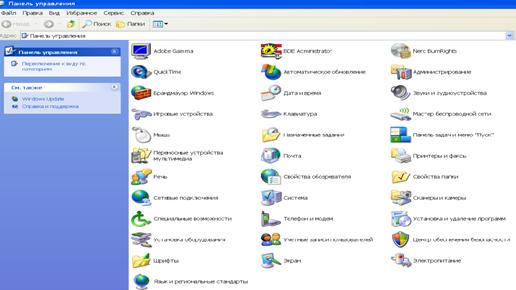 |
Програма Екран
Програма Екран - призначена для налаштування режимів відображення інформації на екрані монітора.
Запуск програми: кнопка Пуск/Настройка/Панель управління, потім двічі клацнути значок Екран.
Основні настройки: Вибір теми робочого столу, Установка класичного стилю інтерфейсу Windows, Настройка фонового малюнка робочого столу, Вибір заставки робочого столу, Зміна зовнішнього вигляду інтерфейсу Windows.

|
Из за большого объема этот материал размещен на нескольких страницах:
1 2 3 4 5 6 7 |
