


Партнерка на США и Канаду по недвижимости, выплаты в крипто
- 30% recurring commission
- Выплаты в USDT
- Вывод каждую неделю
- Комиссия до 5 лет за каждого referral
Програма Клавіатура
Програма Клавіатура - призначена для настройки режимів введення символів з клавіатури (швидкості мерехтіння курсора, регулювання часу затримки перед повтором символів і т. п.)
Запуск програми: кнопка Пуск, команди Настройка/Панель управління, потім двічі клацнути значок Клавіатура.
Програма Миша
Програма Миша - призначена для настройки параметрів миші (зміни зовнішнього вигляду покажчика миші, зміни швидкості руху покажчика миші, регулювання швидкості виконання подвійного клацання мишею і т. п.).
Запуск програми: кнопка Пуск, команди Настройка/Панель управління, потім двічі клацнути значок Миша.
Програма Мова і регіональні стандарти
Програма Мова і регіональні стандарти - призначена для установки робочих мов і методів їх введення, зміни формату числа, дати, часу і грошової одиниці.
Запуск програми: кнопка Пуск, команди Настройка/Панель управління, потім двічі клацнути значок Мова і регіональні стандарти.
Зміна мови введення
Дати команду: Пуск/Настройка/Панель управління. У вікні, що відкрилося, на вкладці Мови клацнути по кнопці Докладніше. У вікні, що відкрилося, Мови і служби а і розкладку клавіатури, відповідну мові введення текстового введення на вкладці Параметри клацнути по кнопці Додати. На вкладці Додавання мови введення вибрати мову введення і розкладку клавіатури, відповідну мові введення і дати команду ОК
Примітка.
У діалоговому вікні Додавання мови введення можна також видалити мова введення
Програма Дата і час
Програма Дата і час - призначена для перевірки і установки системної дати і часу.
Запуск програми: кнопка Пуск, команди Настройка/Панель управління, потім двічі клацнути значок Дата і час. Можна також запустити програму двічі клацнувши ЛКМ по системному годиннику на Панелі завдань.
Текстовий редактор Microsoft Word
 ЗМІСТ
ЗМІСТ
1. Вікно редактора
2. Створення й збереження документа
3. Введення тексту й переміщення по документу
4. Форматування тексту
5. Форматування документа
6. Оформлення таблиць
7. Оформлення графічних об'єктів (об'єкт Напис)
8. Друк документів
Вікно редактора
Запуск редактора. Клацнути Л. К.М (Ліва Клавіша Мишки). По кнопці Пуск і дати команду Програми /Microsoft Office/Microsoft Office Word
Вихід з редактора: зберегти всі документи, у які вносилися зміни, скористатися стандартними операціями закриття вікон;
Основні об'єкти вікна редактора (основні об'єкти вікна редактора збігаються за назвою й призначенню з аналогічними елементами вікон ОС):
Команда Створити - застосовується для створення нового документа у відкритому вікні програми. Клацнути по кнопці Створити на панелі інструментів Стандартна. Для створення нового документа за допомогою готових шаблонів дати команду Файл/Створити, в області завдань у розділі Створення за допомогою шаблону клацнути по потрібному гіперпосиланню Загальні шаблони.І у вікні, що відкрилося, на закладках вибрати шаблон документа й дати команду ОК.
Команда Зберегти як… - використовується при збереженні документа в перший раз або під новим іменем. Дати команду Файл/Зберегти як. У вікні Збереження документа в позиції Папка вибрати обладнання й папку де буде зберігатися файл, а в позиції Ім'я файлу надрукувати ім'я файлу й дати команду Зберегти. За замовчуванням редактор Word поміщає свої документи в папку Мої документи.
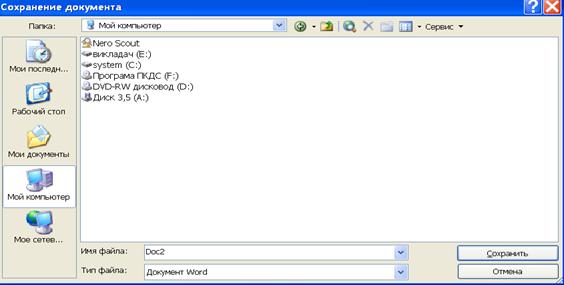
Команда Зберегти - застосовується для збереження документа під старим іменем і в колишньому місці. Дати команду Файл/Зберегти (або клацнути по кнопці Зберегти на панелі інструментів Стандартна).
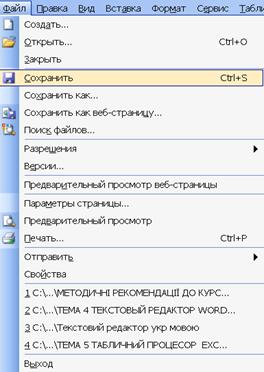
Команда Відкрити. Застосовується для відкриття раніше збереженого документа. Дати команду Файл/Відкрити (або клацнути по кнопці Відкрити на панелі інструментів Стандартна).. У вікні Відкриття документа, переглядаючи диски й папки, знайти потрібний файл, виділити його й дати команду Відкрити
Вікно редактора
Основні об'єкти вікна редактора (основні об'єкти вікна редактора збігаються за назвою й призначенню з аналогічними елементами вікон ОС):
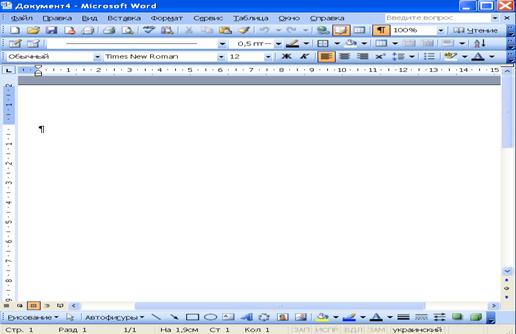 |
1.Рядок заголовка. У рядку заголовка виведене ім'я програми, назва документа, з яким працює користувач, кнопка системного меню й кнопки керування вікном.
2.Рядок меню. За замовчуванням розміщається під рядком заголовка. Кожний пункт меню містить список команд. Вибір команди здійснюється клацанням миші. Назва пунктів меню й імен команд відбивають функції, закладені в їхні алгоритми.
Символ "√"перед назвою команди означає, що режим зазначений у команді включений.
Сірий колір команди свідчить про її неприступність у цей момент.
Символ "…" після назви команди розкриває діалогове вікно.
Символ "►" після назви команди розкриває підменю.
Комбінація клавіш після назви команди вказує на можливість уведення команди із клавіатури
3.Панелі інструментів. Панелі інструментів Стандартна й Форматування виводяться на екран за замовчуванням і розташовуються під рядком меню. Для висновку на екран інших панелей необхідно дати команду Вид/Панелі інструментів (або клацнути ПКМ над горизонтальною лінійкою), у списку, що відкрився, клацанням миші вибрати потрібну панель інструментів.
4.Рядок стану. У рядку відображаються режими редагування документа.
5.Вікно документа. Розміщається між панелями інструментів і рядком стану й включає наступні основні елементи: горизонтальну й вертикальну лінійки; смуги вертикального й горизонтального прокручування документа ; робоче поле; кнопку Закрити вікно.
6. Діалогове вікно. Відкривається при клацанні ЛКМ по імені команди із крапками у пункті меню. Word використовує діалогові вікна для введення додаткової інформації, необхідної для виконання команди.
Усі діалогові вікна різні, але в кожному з них є набір стандартних елементів, а саме: Смуги прокручування, Кнопки, Текстові поля, Списки, Лічильники, Прапорці, Перемикачі, Вкладки
Введення тексту та переміщення по документу
 Введення розділових знаків і спеціальних символів при наборі тексту на російському українському й англійському мовах здійснюється за допомогою комбінації клавіш Shift і відповідного символу на клавіатурі.
Розташування клавіш української розкладки клавіатури відповідає розкладці російською мовою за винятком клавіш: і - розміщається на клавіші з російською буквою Ы; є - на клавіші з російською буквою Э; ї - на клавіші Ъ; апостроф - на клавіші Э при перемиканні на англійську розкладку.
Перед набором тексту необхідно включити режим недрукованих символів, клікнувши по кнопці Непечатаемые знаки на панели инструментов Стандартна, (закінчення абзаца, закінчення рядка без утворення абзаца, регистрація пропусків, оформлення розділів і т. ін.)
Word здійснює автоматичну верстку рядків і сторінок. При досягненні курсором кінця рядка або сторінки, слово, яке не міститься в даному рядку, повністю переноситься в наступний рядок або на наступну сторінку.
Основний режим роботи з документом: Розмітка сторінки. Включається командою Вид /Розмітка сторінки. На горизонтальній лінійці вказуються границі полів, розміщаються маркери відступу рядків, абзаців, позицій табуляції. Встановлення лінійки виконується командою Вид/Лінійка.
Word забезпечує одночасну роботу з декількома документами. Для перемикання між документами використовується меню Вікно або кнопки на Панелі завдань.
Для зміни масштабу відображення документа на екрані монітора необхідно дати команду Вид / Масштаб. У вікні Масштаб вибрати потрібний масштаб і дати команду Ок (або клацнути по кнопці Масштаб на панелі інструментів Стандартна й у списку, що випадає, клацанням миші вибрати потрібний масштаб). При роботі з документом рекомендований масштаб По ширині сторінки або 100%.
Введення тексту може здійснюватися у двох режимах: вставки й заміни. Перемикання між режимами проводиться за допомогою клавіші Insert. У режимі вставки нові символи вставляються між існуючими символами рядка, не стираючи їх; у режимі заміни нові символи вводяться замість старих.
Перевірка Правопису
Word при введенні тексту автоматично перевіряє орфографію й граматику й підкреслює:
- червоною хвилястою лінією - слова помилки, що містять,
- зеленою хвилястою лінією - порушення правил граматики
Для включення режиму виправлення помилок необхідно клацнути мишею в потрібному місці документа й дати команду Сервіс/Правопис (або клацнути по кнопці Правопис на панелі інструментів Стандартна). У вікні, що відкрилося, Правопис вибрати один з варіантів, що пропонуються, виправлення.
Настроювання режимів перевірки Правопису здійснюється командою Сервіс/Правопис/Параметри. У вікні, що відкрилося, необхідно встановити або зняти потрібний прапорець.
Одиничні помилки в тексті виправляються за допомогою контекстного меню
(клацання ПКМ( Правою Клавішою Миші) по підкресленому слову).
Для зміни мови перевірки правопису необхідно дати команду Сервіс/Мова/Вибрати мову й вибрати необхідний елемент зі списку мов.

|
Из за большого объема этот материал размещен на нескольких страницах:
1 2 3 4 5 6 7 |
