


Партнерка на США и Канаду по недвижимости, выплаты в крипто
- 30% recurring commission
- Выплаты в USDT
- Вывод каждую неделю
- Комиссия до 5 лет за каждого referral
Оформлення маркірованих і нумерованих списків.
Для оформлення в список існуючого тексту необхідно виділити текст і дати команду Формат/Список. У вікні, що відкрилося, вибрати тип списку й дати команду ОК. (або виділити текст і клацнути по кнопках Нумерація або Маркери в панелі інструментів Форматування).

Операції зі списками: Заміна маркерів на вкладці Маркірований. Увійти в меню Формат і дати команду Список. У вікні, що відкрилося, на закладці Маркірований виділити маркер, що підлягає заміні й дати команду Изменить…у вікні, що відкрилося, Зміна маркірованого списку клацнути по кнопці Маркер. У наступнім вікні Символ вибрати потрібний символ і двічі клікнути Ок.
Зміна відступів для тексту й для маркерів. Виділити текст, увійти в меню Формат і дати команду Список. У вікні, що відкрилося, на закладці Маркірований виділити маркер, що підлягає заміні й дати команду Изменить…в вікні, що відкрилося, Зміна маркірованого списку в області Положення маркера й Положення тексту встановити нові числові значення і двічі клікнути Ок.
Робота з нумерованим списком аналогічна.
Оформлення напису
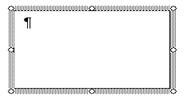
Напис - це незалежна частина документа у вигляді вікна. Для створення вікна Напис необхідно дати команду Вставка/Напис. Поле "Створіть малюнок" вилучити клавішею Esc. Установити покажчик миші ("чорний хрестик") у потрібному місці документа, нажати Л. К.М. і, не відпускаючи її, розтягти контур вікна, потім відпустити Л. К.М.
 +
+
Операції з вікном Напис:
Виділення. Установити покажчик миші на контур вікна й у той момент, коли він прийме вид "хреста зі стрілками " клацнути Л. К.М.
(Ознаки виділення Написи: сітчасте штрихування навколо вікна й відсутність миготливого курсору усередині вікна).
Заповнення заливанням і візерунком. Дати команду Формат/Границі й заливання/вкладка Заливання. Потім в області Заливання вибрати колір заливання, у списку, що розкривається, Візерунок, вибрати візерунок.
Переміщення по документу. Покажчик миші встановити на границю вікна Напис, і в момент появи "хреста зі стрілками" нажати Л. К.М. і, не відпускаючи її, перетягнути Напис у потрібне місце.
Копіювання здійснюється по алгоритму переміщення при натиснутій клавіші Ctrl.
 |
Зміна розміру. Виділити вікно Напис. Покажчик миші встановити на один з маркерів і в момент появи ↔ ↕, нажати Л. К.М. і, не відпускаючи її, перемістити миша.
Форматування. Виділити Напис. Дати команду Формат Напису/вкладка Кольор й лінії. У вікні Формат напису зробити необхідні зміни й дати команду Ок. Вибір способу обтікання вікна текстом. Виділити Напис і дати команду Формат/Напис/вкладка Положення, потім в області Обтікання вибрати спосіб й дати команду ОК.
Уведення тексту у вікно Напис.Клацнути ЛКМ по полю Напису й увести текст. До тексту у вікні Напис застосовуються всі операції форматування.
Видалення вікна Напис. Виділити вікно Напис і нажати клавішу Del.
Графічні об’єкти можна вставляти через панель інструментів Рисование ( Вид/Панели инструментов/Рисование) і дії з графічними об’єкти (лінія, Word Art, Малюнок) аналогічні як і з об’єктом Напис.
 |
Оформлення таблиць
Перший спосіб. Установити курсор у тому місці документа, де буде розміщатися таблиця. М. по кнопці Вставити таблицю на панелі інструментів Стандартна й, не відпускаючи ЛКМ, вибрати число стовпців і рядків.
Другий спосіб. Дати команду Вид/Панелі інструментів/Таблиці й границі/Створити таблицю. Потім послідовно вибрати Тип лінії, Товщину лінії, Колір лінії. Покажчик миші встановити в потрібне місце документа, нажати ЛКМ і, не відпускаючи, розгорнути контур таблиці, оформити горизонтальні й вертикальні лінії.
Третій спосіб. Дати команду Таблиця/Вставити/Таблиця. У вікні, що відкрилося, вибрати число стовпців і рядків і дати ОК.
Операції з елементами таблиці:
Виділення рядка. Клацнути мишею по білім полю ліворуч від потрібного рядка. Для виділення групи рядків простягнути миша нагору або вниз.
Виділення стовпчика. Покажчик миші встановити зверху потрібного стовпця й, у той момент, коли він прийме вид ↓, клацнути мишею. Для виділення групи стовпців простягнути мишу вліво або вправо.
Виділення комірки. Установити покажчик миші в потрібному гнізді ліворуч від маркера гнізда й клацнути ЛКМ. Для виділення групи гнізд протягнути мишу в потрібному напрямку.
Заповнення комірки заливкою і візерунком. Виділити комірки й дати команду Формат/Границі й заливання/ вкладка Заливання. Потім в області Заливання вибрати потрібний колір заливання, у списку, що розкривається, Візерунок, вибрати візерунок. За замовчуванням колір візерунка буде чорний, якщо його потрібно змінити, то це потрібно зробити в списку Колір тла й дати команду Ок. Для скасування заливання дати команду Немає.
Вставка додаткового рядка. Виділити потрібний рядок, дати команду Таблиця/Вставити, а потім Рядок нижче/Рядка вище.
Видалення рядка. Виділити рядок і дати команду Таблиця/ Вилучити /Рядок (Комірку).
Вставка додаткового стовпця. Виділити потрібний стовпець і дати команду Таблиця/Вставити/Стовпці ліворуч (Стовпці праворуч).
Видалення стовпця. Виділити стовпець і дати команду Таблиця /Вилучити /Стовпці
Зміна ширини стовпця (висоти рядка). Покажчик миші встановити на границю стовпця (рядка), у момент зміни форми покажчика миші нажати ЛКМ. і, не відпускаючи її, змінити ширину стовпця (висоту рядка).
Об'єднання комірок. Виділити комірки, на Панелі інструментів клацнути по кнопці Об'єднати комірки.
Розбивка комірок. Виділити потрібну комірку, на Панелі інструментів клацнути по кнопці Розбити гнізда... У вікні Розбивка комірок встановити кількість рядків, стовпців і дати команду Ок.
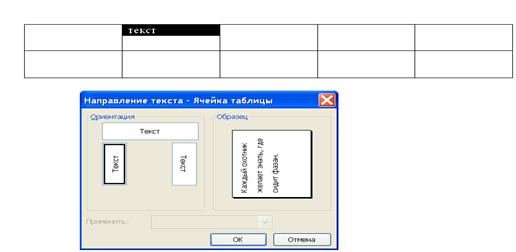
Зміна орієнтації тексту у комірці. Виділити гнізда й дати команду Формат/Напрямок тексту, у вікні, що відкрилося, вибрати потрібну позицію. Або клацнути в потрібному гнізді ЛКМ потім по кнопці Напрямок тексту на Панелі інструментів.
 |
Вирівнювання тексту у комірці. Виділити потрібну комірку, на Панелі інструментів клацнути по кнопці Вирівняти … і вибрати спосіб вирівнювання.
Переміщення таблиці. Покажчик миші встановити на хрест зі стрілками в лівому верхньому куті таблиці, нажати ЛКМ і не відпускаючи її перемістити таблицю в потрібне місце документа. Для переміщення й копіювання таблиці можна також використовувати буфер обміну.
Видалення вмісту комірок. Виділити гнізда й нажати кл. Del.
Видалення таблиці. Виділити всі рядки (стовпці). Увійти в меню Таблиця й дати команду. Вилучити рядки або(Вилучити стовпці).
Друк документу
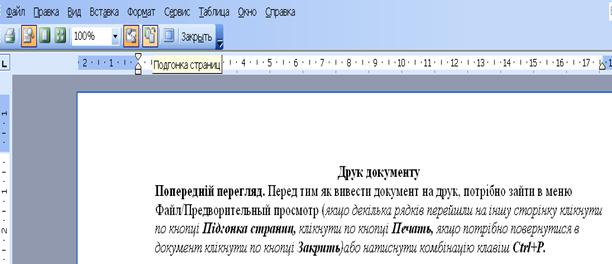
Попередній перегляд. Перед тим як вивести документ на друк, потрібно зайти в меню Файл/Предворительный просмотр (якщо декілька рядків перейшли на іншу сторінку клікнути по кнопці Підгонка страниц, клікнути по кнопці Печать, якщо потрібно повернутися в документ клікнути по кнопці Закрить)або натиснути комбінацію клавіш Ctrl+P.
 |
ТАБЛИЧНИЙ ПРОЦЕСОР
MICROSOFT OFFICE EXCEL 2003

ЗМІСТ
1. Вікно програми
2. Створення і збереження файлів книг
3. Введення і редагування даних
4. Форматування осередків
5. Операції з листами книг
6. Використання формул
7.Побудова діаграм
8.Поняття функцій в Excel
1. Вікно програми
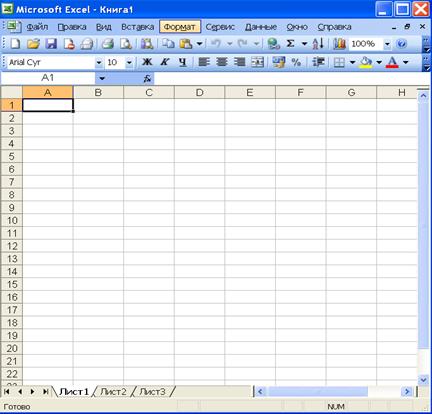
Excеl – це програма, призначена для виконання операцій над даними, побудови графіків і діаграм.
Запуск програми: кнопка Пуск> Програми> Microsoft Office> Microsoft Office Excel.
 |
Для виходу з програми використовуються стандартні алгоритми закриття вікон.
Вікно програми містить наступні елементи:
1.Рядок заголовка з кнопками управління вікном.
2.Рядок меню.
Кожен пункт меню має відповідне підміню, таке, що містить список команд. Алгоритми роботи з командами меню відповідають прийнятим в Word.
3.Панелі інструментів.
Панелі інструментів Стандартна і Форматування виводяться на екран за замовчуванням і розташовуються, як правило, під рядком меню, інші можуть розміщуватися в будь-якій частині екрану за бажанням користувача. Для вибору потрібної панелі необхідно скористатися командою Вид/Панели інструментів, в списку, що відкрився, міститься перелік інструментів процесора Microsoft Excеl.

|
Из за большого объема этот материал размещен на нескольких страницах:
1 2 3 4 5 6 7 |
