


Партнерка на США и Канаду по недвижимости, выплаты в крипто
- 30% recurring commission
- Выплаты в USDT
- Вывод каждую неделю
- Комиссия до 5 лет за каждого referral
4. Рядок формул. Розташовується під панелями інструментів. У полях рядка формул виводиться адреса і зміст активного осередку, кнопки управління введенням даних в активний осередок.
5. Рядок стану. Розташовується в нижній частині вікна Microsoft Excеl. У цей рядок виводиться інформація про хід виконання деяких операцій.
6. Вікно документа.
При запуску програми в її вікні відкривається вікно документа. Документ в Excеl називається робочою книгою. Кожна сторінка робочої книги називається робочим аркушем.
Усередині вікна програми Microsoft Excеl може існувати декілька вікон робочих книг. Для управління книгами використовується пункт меню Вікно, кнопки на панелі завдань, кнопки управління робочою книгою.
У Excеl використовують два режими роботи з документом: Звичайний (основний) і Розмітка сторінки. Для вибору режиму необхідно увійти до меню Вигляд і вибрати Звичайний або Розмітка сторінки.
На лівому краю горизонтальної смуги прокрутки знаходяться ярлики листів і кнопки прокрутки листів.
Переміщення по рабочому аркушу: клікнути Л. К.М. по відповідному ярлику.
Кожен робочий лист містить 256 стовпців і 65536 рядків. Стовпці мають ім'я, яке складається з букви або комбінації букв, рядки пронумеровані
Переміщення на останній стовпець: клавіша Ctrl +→, на перший - + ←. Переміщення на останній рядок: клавіша Ctrl +↓, на первую - Ctrl + ←..
Область перетину рядка і стовпця називається осередком. Кожен осередок має адресу, визначувану ім'ям стовпця і номером рядка (наприклад, А4). Осередок, оточений темною прямокутною рамкою (табличний курсор), називається Активним. Відповідно, активними називаються рядок і стовпець, створюючі активний осередок, і лист на якому цей осередок розташований. Заголовки активного стовпця і рядка виділяються жирнішим шрифтом і виглядають рельєфно підведеними.
Для того, щоб зробити осередок активним необхідно клацнути Л. К.М. по потрібному осередку або переміститися в потрібний осередок за допомогою клавіш управління курсором.
Вводити дані можна тільки в активний осередок.
Для управління командами меню (з трикрапкою) використовуються діалогові вікна. Excеl використовує ці вікна для введення додаткової інформації, необхідної для виконання команди. Алгоритми роботи з вікнами Excеl є стандартними для вікон пакету Microsoft Offic. Всі діалогові вікна різні, але в кожному з них є певний набір стандартних елементів, наприклад: Смуги прокрутки, Кнопки, Текстові поля, Списки, Лічильники, Прапорці, Перемикачі, Вкладки (продемонструвати).
2. Створення і збереження файлів книг
Операції по відкриттю, створенню і збереженню документа в Excеl аналогічні операціям, використовуваним у всіх програмах пакету Microsoft Office.
3. Введення і редагування даних
здійснюється в полі активного осередку і дублюється в полі рядка формул.
При цьому курсор набуває вигляд вертикальною ризики (яку можна переміщати за допомогою клавіш управління курсором або за допомогою миші) і включаться кнопки управління
введенням, розташовані в Рядку формул.
Команди підтвердження введення даних в активний осередок:
• Клацання по кнопці Введення в Рядку формул (на ній зображена зелена галочка). Введення даних закінчується, кнопки зліва від Рядка формул вимикаються, осередок з
введеними даними залишається активним.
 |
Натиснення клавіші Введення на клавіатурі. Введення даних закінчується, але рамка активного осередку при цьому пересувається на крок вниз.
• Натиснення будь-якої клавіші управління курсором. Введення даних закінчується, але рамка активного осередку при цьому пересувається на крок (вліво, управо, вгору, вниз).
• Клацання ЛКМ за межами осередку.
Для видалення всіх введених в активний осередок даних, не підтверджених командою Введення використовується кнопка Відмінити в рядку формул (червоний хрестик).
Типи даних, що вводяться в актівній осередок.
1. Число, включаючи дату і година (після введення число вирівнюється по правому краю осередку );
1. Число, включаючи дату і час (після введення число вирівнюється по правому краю осередку );
Основні форми числа: ціле, дріб, дійсне, з експонентою.
Для введення цілого числа використовуються цифри від 0 до 9.
Дробове число складається з цілої частини, потім пропуск, далі чисельник, символ "/" і знаменник. Якщо ціла частина відсутня, то треба ввести на її місце 0.
Дійсне число додатково включає крапку, яка розділяє цілу і дріб частині.
1. Число, включаючи дату і час (після введення число вирівнюється по правому краю осередку );
Основні форми числа: ціле, дріб, дійсне, з експонентою.
Для введення цілого числа використовуються цифри від 0 до 9.
Дробове число складається з цілої частини, потім пропуск, далі чисельник, символ "/" і знаменник. Якщо ціла частина відсутня, то треба ввести на її місце 0.
Дійсне число додатково включає крапку, яка розділяє цілу і дріб частині.
Число з експонентою складається з мантиси і порядку, розділених латинською буквою е або Е. Мантисса, – ціле або дійсне число, порядок – ціле. Число інтерпретується як мантиса, помножена на 10 в ступені, рівному порядку.
Дата вводиться у форматі ДД/ММ/ГГГГ, а час у форматі – ЧЧ:ММ:СС.
При індикації чисел в полі в полі осередку форма їх уявлення залежить від ширини стовпця. У стандартному форматі в осередку розміщується вісім символів. У оперативній пам'яті число зберігається з тією точністю, яка задана при його введенні.
1. Текст ( після введення текст вирівнюється по лівому краю осередку );
Дані, введені не у форматі числа, сприймаються програмою як текст. Якщо Excel не повинен інтерпретувати введені дані як число або формулу, то перед даними ставиться апостроф (наприклад, '12345). Якщо введений в осередок текст довший, ніж ширина осередку, то він розповсюдитися управо на сусідні осередки, якщо вони порожні. Якщо сусідні осередки не порожні, то текст на
екрані урізується, проте в пам'яті комп'ютера він зберігається повністю.
2. Формула. Формула починається із знаку "=" і є сукупністю операндів, сполучених знаками операцій і круглими дужками. Операндом може бути число, текст, логічне значення, адреса осередку, функція. У полі осередку після введення формули відображається або формула, або значення, обчислене за формулою. Щоб змінити вид відображення необхідно дати команду Сервис/Параметры, потім на вкладці Вигляд в області Параметри, у вікні Формули зняти або поставити прапорець.
Виділення групи осередків.
• Виділення стовпця або рядка. Клацнути мишею по заголовку колонки або номеру рядка. Для виділення декількох стовпців або рядків натиснути клавішу Ctrl і, не відпускаючи її, клацати по стовпцях і рядках, які необхідно виділити.
• Виділення зв'язаного діапазону осередків (осередки складають єдиний прямокутник). Клацнути мишею по одному з кутових осередків діапазону і, не відпускаючи ЛКМ протягнути мишу по решті осередків.
• Виділення не зв'язаного діапазону осередків. Натиснути клавішу Ctrl і переміщати покажчик миші, при натиснутій ЛКМ, по осередках, які необхідно виділити.
Для зняття виділення клацнути по осередку, що знаходиться поза виділеним діапазоном.
Операції з виділеними осередками
Заповнення осередків однаковим вмістом.
1) спосіб. Ввести дані в початкову комірку. Починаючи з початкового осередку, виділити потрібну кількість осередків в стовпці або рядку. Увійти до меню Правка і дати команду Заповнити (вниз, вгору, управо, вліво).
2) спосіб. Виділити початковий осередок. Покажчик миші встановити на маркер заповнення, у момент появи « +», натиснути Л. К.М. і протягнути мишу в потрібну сторону.
Заповнення осередків числами по зростанню.
1 спосіб. Ввести дані в початковому осередку. Починаючи з початкового осередку, виділити потрібну кількість осередків в стовпці або рядку. Увійти до меню Правка і дати команду Заповнити, Прогресія. У вікні Прогресія (див. рис.3) вибрати тип прогресії (арифметична або геометрична), встановити крок прогресії і дати команду Ок.
2 спосіб. (арифметична прогресія з кроком 1) Ввести дані в початковому осередку, покажчик миші встановити на маркер заповнення, натиснути клавішу Ctrl і протягнути мишу в потрібну сторону.
Заповнення осередків назвами місяців по порядку
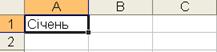 |
1 - спосіб. Ввести в осередок назву потрібного місяця. Починаючи з початкового осередку, виділити потрібну кількість осередків в стовпці або рядку, увійти до меню Правка, дати команду Заповнити, Прогресія, Автозаповнення.
2 - спосіб. Ввести в осередок назву потрібного місяця. Покажчик миші встановити на маркер заповнення. В той момент, коли покажчик миші прийме вигляд « + », натиснути Л. К.М. і протягнути мишу в потрібну сторону. При необхідності розкрити список Параметри автозаповнення (у правому нижньому кутку виділеного діапазону) і вибрати потрібний режим.
3 спосіб. (арифметическая прогрессия с шагом 1) Ввести данные в исходной ячейке, указатель мыши установить на маркер заполнения, нажать клавишу Ctrl и протянуть мышь в нужную сторону.
Заповнення осередків назвами місяців по порядку
1 - спосіб. Ввести в осередок назву потрібного місяця. Починаючи з початкового осередку, виділити потрібну кількість осередків в стовпці або рядку, увійти до меню Правка, дати команду Заповнити, Прогресія, Автозаповнення.
2 - спосіб. Ввести в осередок назву потрібного місяця. Покажчик миші встановити на маркер заповнення. В той момент, коли покажчик миші прийме вигляд « + », натиснути Л. К.М. і протягнути мишу в потрібну сторону. При необхідності розкрити список Параметри автозаповнення (у правому нижньому кутку виділеного діапазону) і вибрати потрібний режим.

|
Из за большого объема этот материал размещен на нескольких страницах:
1 2 3 4 5 6 7 |
