


Партнерка на США и Канаду по недвижимости, выплаты в крипто
- 30% recurring commission
- Выплаты в USDT
- Вывод каждую неделю
- Комиссия до 5 лет за каждого referral
 |
С. М.МАРКІНА,
ЗАВІДУВАЧ КАБІНЕТОМ КОМП’ЮТЕРНОЇ ТЕХНІКИ
Київського міського центру перепідготовки та підвищення кваліфікації працівників органів державної влади, органів місцевого самоврядування, державних підприємств, установ і організацій
МЕТОДИЧНІ РЕКОМЕНДАЦІЇ ДО КУРСУ
«ВПРОВАДЖЕННЯ ІНФОРМАЦІЙНИХ ТЕХНОЛОГІЙ
В РОБОТУ ДЕРЖАВНОГО СЛУЖБОВЦЯ»
НАВЧАЛЬНО-ТЕМАТИЧНИЙ ПЛАН
Операційна система Windows ХР…………………………………….3-12
Текстовий редактор Microsoft Word 2003……………………………13-21
Табличний процесор Microsoft Excel 2003…………………………...22-30
ОПЕРАЦІЙНА СИСТЕМА Windows ХР

ЗМІСТ
1. Загальні відомості
2. Робочий стіл Windows XP
3. Вікно Windows XP
3. Діалогові вікна
4. Операції з файлами, теками і ярликами
5. Головне меню
6. Робота з програмами
7. Налагодження інтерфейсу користувача
8. Обслуговування ПК засобами операційної системи
9. Сервісна програма "Знайомство з windows xp"
1.Загальні відомості
Windows ХР - це багатозадачна операційна система, призначена для управління комп'ютером і його ресурсами, запуску програм на виконання, контролю виконуваних операцій, організації взаємодії з користувачем, налагодження інтерфейсу користувача, виконання комплексу прикладних завдань.
Windows ХР автоматично завантажується в оперативну пам'ять ПК при включенні комп'ютера.
Зміни інтерфейсу в Windows ХР порівняно з попередніми версіями ОС (Windows 9х, 2000, МЕ, NT) зв'язані, перш за все, з глибшою підтримкою сервісів Інтернет, появою нових вбудованих програм і утиліт, підвищенням надійності і якості роботи.
У темі будуть розглянуті тільки основні прийоми роботи ОС Windows ХР.
Алгоритм завершення роботи в ОС Windows ХР:
Закрити вікна всіх програм (в т. ч. і згорнутих). Клацнути по кнопці Пуск і вибрати команду Вимкнути комп'ютер. У діалоговому вікні, що відкрилося, Вимкнути комп'ютер клацнути на кнопці Виключення.
Примітка.
Не можна вимикати комп'ютер, не вийшовши коректно з Windows ХР. Це загрожує втратою даних, які зберігалися в оперативній пам'яті і приводить до появи помилок і збоїв в програмі.
Дії користувача при зависанні ПК:
1 вариант. Натиснути кнопку Reset на корпусі системного блоку і перезавантажити ОС.
2 варіант. Вимкнути комп'ютер і повторно включити через 1-1,5мин.
2. Робочий стіл Windows ХР
Робочий стіл – це робоча область екрану, на якій відображаються вікна (зокрема діалогові), значки і меню.
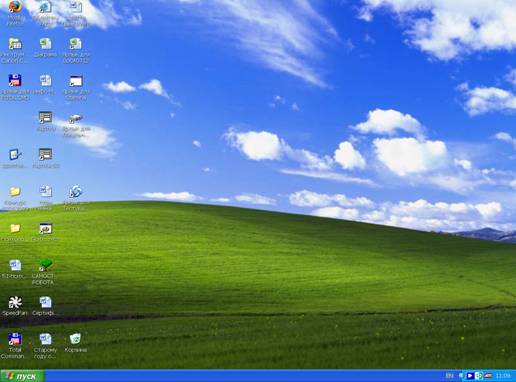 |
Основні об'єкти робочого столу

Піктограма - графічний об'єкт (картинка), призначений для запуску програм. (Наприклад, піктограма Мій комп'ютер дозволяє дістати доступ до ресурсів комп'ютера. Піктограма Корзина служить для зберігання видалених файлів і тек).

Тека – призначена для зберігання і систематизації файлів. Наприклад, тека Мої документи дозволяє отримати швидкий доступ до власних документів.
 Ярлик – значок швидкого доступу до файлів. Клацання по ярлику забезпечує перехід на відповідний диск, запуск потрібної програми і відкриття документа. На відміну від піктограм, на зображенні ярлика є прямокутник із зігнутою стрілкою.

Панель задач – частина робочого столу, призначена для розміщення згорнутих вікон програм, кнопки Пуск, панелі інструментів і області індикації.
Панель інструментів – це ряд кнопок, призначених для швидкого запуску програм.
Область індикації - частина панелі завдань, призначена для розміщення індикатора - перемикача поточної розкладки клавіатури (мови), системного годинника і ряду інших утиліт, що запускаються у фоновому режимі (т. е. паралельно з виконанням поточного завдання).
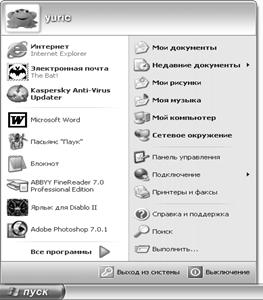 |
Кнопка Пуск. Клацання по кнопці розкриває Головне меню ОС.
Управління Windows ХР
Зміна режимів роботи ОС Windows ХР (управління ОС) здійснюється за допомогою миші і клавіатури.
Основні маніпуляції з мишею:
• Клацання ЛКМ (лівою клавішею миші) – виділення об'єкту (теки, файлу, диска, на якому встановлений покажчик миші).
• Подвійне клацання ЛКМ по зображенню теки - розкриття теки.
• Подвійне клацання ЛКМ по зображенню файлу - запуск програми і відкриття документа.
• Клацання правою клавішею миші (ПКМ) по об'єкту – розкриття контекстного меню. Зміст контекстного меню залежить від програми, в якій відбувається його виклик, і від того, на якому об'єкті робочого столу встановлений покажчик миші. Меню з'являється поряд з відміченим об'єктом. (Інші функції миші будуть розглянуті нижче при вивченні прикладних програм)
3. Вікно Windows ХР
Вікно є основним елементом інтерфейсу користувача. У вікнах створюються документи, формуються запити і команди, виводяться повідомлення і коментарі. Вікно може бути розгорнене у важ екран, займати частину екрану, може бути згорнутий і поміщений на Панелі завдань.
Основні елементи вікна
(Розглянемо елементи стандартного вікна на прикладі вікон програм Робочого столу)
Рядок заголовка - характеризує вміст даного вікна. У рядку заголовка розташовані:
• - Кнопка системного меню - (розміщується зліва від назви вікна) дозволяє розкрити меню, що містить команди управління вікном. У різних вікнах кнопка має різний зовнішній вигляд, але місцерозташування її незмінно.
• - Назва документа і програми.
• - Кнопки управління вікном (розташовані у верхньому правому кутку вікна). Призначення кнопок:
 Згорнути - згортає вікно і відправляє його на Панель завдань.
 Згорнути у вікно/Розгорнути - розгортає вікно на важ екран або відновлює його до раніше встановлених розмірів.
Закрити - видаляє вікно з екрану, а програму з оперативної пам'яті.
Рядок меню - за умовчанням розташовується під заголовком вікна. Складається з пунктів меню. Назву пункту меню відображає його зміст. Кожен пункт меню містить перелік команд.

Панель інструментів - за умовчанням розташовується під рядком меню і містить ряд кнопок, які називаються інструментами. Інструменти дублюють основні команди пунктів меню.
Область завдань - містить команди, доступні для виконання в даному вікні.
Робоча область.
Операції з вікнами
Відкрити вікно - виділити об'єкт і натиснути клавішу Введення або зробити подвійне клацання ЛКМ по об'єкту (піктограмі, ярлику, файлу, теці) .
Скрутити вікно - клацнути по кнопці Скрутити у вікно.
Закрити вікно - клацнути по кнопці Закрити або клацнути П. К.М. по кнопці вікна в Панелі завдань і дати команду Закрити.
Змінити розмір вікна - клацнути по кнопці Скрутити у вікно, покажчик миші встановити на межу (кут) вікна і в той момент, коли він прийме вигляд ↕, ↔ (двонаправленої стрілки) натиснути Л. К.М., і, не відпускаючи її перемістити мишу в потрібному напрямі, потім відпустити ЛКМ.
Примітка. Розміри розгорненого вікна (у повноекранному режимі) змінити уручну не можна.
Перемістити вікно - клацнути по кнопці Скрутити у вікно, встановити покажчик на заголовок вікна, натиснути Л. К.М.
Активізувати вікно - клацнути ЛКМ по кнопці потрібного вікна на Панелі завдань або клацнути на будь-якій видимій частині вікна.
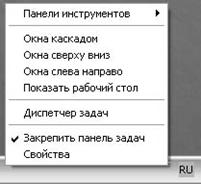
На робочому столі може бути розкрито одночасно декілька вікон, але тільки одне з вікон може бути активним. Всі маніпуляції можна проводити тільки в активному вікні. Активне вікно завжди виводиться поверх інших вікон, заголовок біля активного вікна виділяється яскравим кольором, кнопка на Панелі завдань, відповідна активному вікну, виглядатиме натиснутою.
Управління пунктами меню і командами
Управління пунктами меню і командами здійснюється за допомогою мишки або клавіатури.
Розкрити список команд меню - встановити покажчик миші на потрібний пункт меню і клацнути Л. К.М.
Закрити список команд - клацання мишею за межами списку або натиснути клавішу ESC.
Запуск команди на виконання – клацання Л. К.М по команді.
3. Діалогові вікна
(На прикладі діалогових вікон програми Мій комп'ютер і Мої документи).
призначені для формування списку (послідовності) команд.
Відкрити діалогове вікно – клацнути на ім'я команд з трикрапкою в
пункті меню.
Закрити діалогове вікно – клацнути по кнопці Закрити або натиснути клаві шу ESC.

|
Из за большого объема этот материал размещен на нескольких страницах:
1 2 3 4 5 6 7 |
