


Партнерка на США и Канаду по недвижимости, выплаты в крипто
- 30% recurring commission
- Выплаты в USDT
- Вывод каждую неделю
- Комиссия до 5 лет за каждого referral
 |
Форматування тексту
Під форматуванням розуміється процес зміни зовнішнього вигляду документа.
Виділення фрагмента тексту. (Виконується з використанням матеріалу Практичної роботи №1).
§ Клацнути мишею в потрібному місці тексту, нажати клавішу Shift і, не відпускаючи її, натискати одну із клавіш керування курсором. Для скасування виділення нажати будь-яку клавішу керування курсором або клацнути ЛКМ.
§ Покажчик миші встановити в потрібному місці тексту (він повинен прийняти вигляд І), нажати ліву клавішу й, не відпускаючи її, простягнути мишку в потрібному напрямку.
§ Клацнути ЛКМ по білім полю ліворуч від потрібного рядка й, не відпускаючи простягнути мишу догори або вниз для виділення групи рядків;
§ Дати команду меню Правка/Виділити все(Ctrl+А).
Виділення незв'язаних фрагментів тексту. Виділити перший фрагмент тексту, нажати клавішу Ctrl і не відпускаючи її виділити мишкою фрагменти, що залишилися, тексту.
Переміщення й копіювання фрагментів документа.
Перший спосіб - переміщення й копіювання фрагментів документа через буфер обміну.
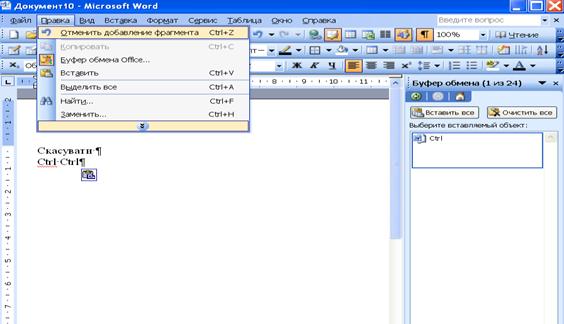
Буфер обміну - це частина оперативної пам'яті ПК. Одночасно в буфері обміну може перебувати 24 об'єкта. Поки об'єкт перебуває в буфері обміну його можна вставляти в різні документи незліченна кількість раз.
Дати команду Правка/Буфер обміну. Виділити потрібний фрагмент тексту, клацнути ПКМ (увійти в меню Правка) і дати команду Вирізати (Копіювати) (після цієї команди виділений фрагмент тексту переміщається в буфер обміну). Потім клацнути ПКМ у необхіднім місці поточного або іншого документа (увійти в меню Правка) і дати команду Вставити (після цієї команди фрагмент тексту з буфера обміну міститься на місце курсору).
 |
Другий спосіб - переміщення й копіювання фрагментів документа за допомогою миші.
Виділити мишкою потрібний фрагмент тексту. Покажчик миші встановити на виділений фрагмент і в момент появи білої стрілки з нахилом вліво нажати ліву клавішу й, не відпускаючи її, перемістити фрагмент у потрібне місце документа (фрагмент тексту встановлюється на місце вертикальної ризики), потім відпустити ЛКМ. Копіювання мишкою фрагмента тексту здійснюється при натиснутій клавіші Ctrl.)
Видалення фрагмента тексту. Виділити потрібний фрагмент тексту й нажати клавішу Delete.
Скасування останньої операції Для скасування останньої операції необхідно зайти в меню Правка/Скасувати або клацнути по кнопці Скасувати на панелі інструментів Стандартна. Для скасування N - дій необхідно розкрити список, що випадає, кнопки Скасувати й вибрати потрібну кількість позицій.
Операції по форматуванню тексту:
Операції по форматування дійсні тільки для виділених об'єктів.
Þ Зміна шрифту тексту. Дати команду Формат/Шрифт/вкладка Шрифт. Потім у вікнах Шрифт, Накреслення, Розмір, Колір, Підкреслення зробити необхідні зміни й дати команду Ок. Аналогічні операції можна виконати за допомогою кнопок панелі інструментів Форматування.
 |
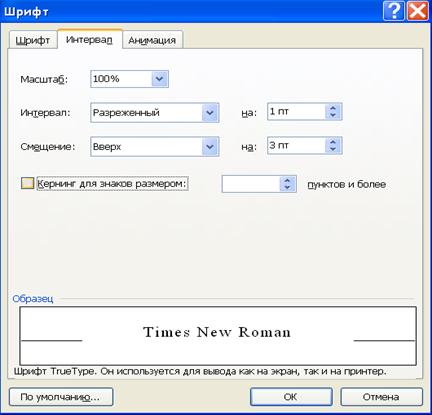
Þ Зміна інтервалів між буквами. Дати команду Формат/Шрифт/вкладку Інтервал, потім у вікні Інтервал установити потрібний інтервал (Розріджений, Ущільнений) і дати команду Ок.
 |
Þ Оформлення верхніх (нижніх) індексів. Виділити потрібний символ, дати команду Формат/Шрифт/вкладка Шрифт, потім у вікнах Видозміна дати команду Надрядковий (Підрядковий).
Þ Вирівнювання фрагмента тексту. Дати команду Формат/Абзац/вкладка Відступи й інтервали. У вікні Вирівнювання вибрати спосіб вирівнювання (по лівому краю, по центру, по правому краю, по ширині) і дати команду Ок.
Аналогічні операції можна виконати за допомогою кнопок панелі інструментів Форматування. Þ Оформлення червоного рядка. Дати команду Формат/Абзац/вкладка Відступи й інтервали. Потім у вікні Перший рядок у списку, що розкривається, вибрати Відступ або Виступ і дати команду Ок. Для скасування червоногорядка, необхідно у вікні Перший рядок дати команду Немає.
Þ Оформлення міжрядкового інтервалу. Дати команду Формат/Абзац/вкладка Відступи й інтервали. Потім у вікні Міжрядковий вибрати потрібний інтервал і дати команду Ок.
 |
Þ Оформлення інтервалів між абзацами. Дати команду Формат/Абзац/вкладка Відступи й інтервали. Потім у вікнах Інтервал (перед і після) виставити потрібні інтервали й дати команду Ок. Якщо в документі встановлюються однакові інтервали між усіма абзацами, то виділяється весь документ.
Þ Виділення тексту кольором. Дати команду Формат/Границі та заливка/вкладка Заливка, потім в області Заливання вибрати потрібний колір заливання, у списку, що розкривається, Візерунок, вибрати візерунок.
Þ Оформлення рамки на текст. Дати команду Формат/Границі й заливання/вкладка Границя. Потім в області Тип дати команду Рамка, при необхідності дати команду Тінь. Потім вибрати товщину лінії, тип лінії, колір лінії (усі вироблені установки будуть відображатися у вікні Зразок) і дати команду Ок. Для скасування рамки, необхідно в області Тип дати команду Немає.
Þ Заповнення рамки заливанням і візерунком. Дати команду Формат/Границі й заливання/вкладка Заливання, потім в області Заливання вибрати потрібний колір заливання, у списку, що розкривається, Візерунок, вибрати візерунок. За замовчуванням колір візерунка буде чорний, якщо його потрібно змінити, то це потрібно зробити в списку Колір і дати команду Ок. Для скасування заливання дати команду Немає. Þ Стиск абзацу (зміна розміру рамки по горизонталі). Дати команду Формат/Абзац/вкладка Відступи й інтервали, потім у вікнах Відступ (ліворуч, праворуч) установити потрібні числові значення й дати команду Ок.
Þ Зміна розміру рамки по вертикалі. Дати команду Формат/Границі й заливання/вкладка Границя/команда Параметри. У вікні Параметри границі й заливання у вікнах Поле (верхнє, нижнє) установити потрібні числові значення й дати команду Ок.
Форматування документа
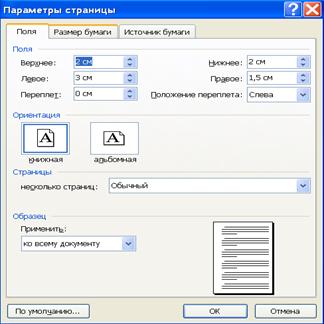
Установка полів сторінки.
Дати команду Файл/Параметри сторінки/вкладка Поля, потім в області Поля й Сторінки встановити потрібні значення й дати команду ОК.
Зміни розміру й орієнтації сторінки. Дати команду Файл/Параметри сторінки/вкладка Розмір паперу, потім в області Розмір паперу встановити потрібний розмір, а в області Орієнтація вибрати Книжкова або Альбомна.
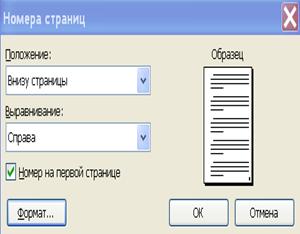
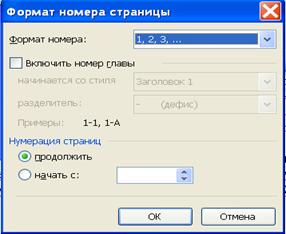
Оформлення нумерації сторінок.
Дати команду Вставка/Номера сторінки. У вікні Номера сторінок вибрати положення номера (Угорі сторінки або Внизу сторінки), спосіб вирівнювання, формат, (Ліворуч, Праворуч, Від центру, Усередині або Зовні), установити / скинути прапорець Номер на першій сторінці й дати команду Ок. (Спосіб вирівнювання Усередині або Зовні встановлюється в тому випадку, коли в діалоговім вікні Параметри сторінки на вкладці Поля встановлений прапорець Дзеркальні поля).
Для видалення нумерації сторінок зробити подвійне клацання по номеру будь-якої сторінки документа (при цьому відбудеться його виділення) і нажати кл. DEL.:
 |  |
Оформлення рамки на сторінку.
Дати команду Формат/Границя й заливка. У вікні, що відкрилося, на закладці Сторінка зробити необхідні установки й дати команду Ок.
Оформлення колонтитулів.
Колонтитули - цеоднакові написи, що повторюються на кожній сторінці в тому самому місці. Дати команду Вид/Колонтитули (текст документа стане тьмяним, а на екрані з'явиться поле для введення колонтитула й панель інструментів Колонтитули), потім у поле для колонтитулів надрукувати зміст колонтитула й у панелі інструментів Колонтитули дати
 команду Закрити. До колонтитулів застосовуються всі операції форматування тексту.
Оформлення виноски.
М. після потрібного слова й дати команду Вставка/Посилання/Виноска. У вікні Виноски вибрати тип виноски (Звичайна) і її нумерацію (Автоматична) і дати команду Ок (при цьому виборі виноски будуть з'являтися наприкінці сторінки, а цифри або будь-який інший символ будуть додаватися автоматично), потім у поле для введення тексту виноски надрукувати зміст виноски й клацнути Л. К.М. ДО виносок застосовуються всі операції форматування тексту. Видалення виноски. Виділити в тексті номер виноски й нажати клавішу Del.

|
Из за большого объема этот материал размещен на нескольких страницах:
1 2 3 4 5 6 7 |
