


Партнерка на США и Канаду по недвижимости, выплаты в крипто
- 30% recurring commission
- Выплаты в USDT
- Вывод каждую неделю
- Комиссия до 5 лет за каждого referral
Заповнення осередків назвами днів тижня по порядку Аналогічного
Виправлення даних. Двічі клацнути ЛКМ по потрібному осередку і
ввести нові дані.
Переміщення і копіювання виділеного діапазону осередків.
1 спосіб. Виділити мишкою потрібний діапазон осередків. Покажчик миші встановити на межу виділеного фрагмента і у момент появи "хреста із стрілками" натиснути ПКМ і, не відпускаючи її, перемістити фрагмент в потрібне місце документа, в контекстному меню, що відкрилося, вибрати потрібну команду. Копіювання здійснюється при натиснутій клавіші Ctrl.
2 спосіб. Виділити потрібний діапазон осередків. Увійти до меню Правка і дати команду Вирізувати (Копіювати) (після цієї команди виділений діапазон оточується пунктирною пульсуючою рамкою). Потім клацнути мишею в потрібному місці робочої книги, увійти до меню Правка і дати команду Вставити (після цієї команди діапазон осередків з буфера обміну поміщається на місце активного осередку ).
Видалення вмісту групи осередків. Виділити групу осередків, натиснути клавішу Del
Очищення виділеного діапазону осередків. Увійти до пункту меню Правка і дати команду Очистити. У тому, що відкрився підміню вибрати один з пунктів:
Все – видаляє формати, значення і примітки осередків;
Формати – видаляє тільки формати осередків;
Вміст – видаляє значення осередків;
Примітку – видаляє примітка осередків.
4. Форматування осередків
Під форматуванням розуміється процес зміни зовнішнього вигляду осередків і їх вмісту.
Операції форматування застосовні тільки для виділеного діапазону осередків.
Для форматування осередку або виділеного діапазону осередків використовуються команди меню Формат або кнопки панелі інструментів Форматування. Поняття формату включає такі параметри: шрифт (тип, розмір, зображення, колір); формат чисел; спосіб вирівнювання; розміри (ширина і висота осередків); обрамлення осередків; узор фону і ряд інших параметрів.
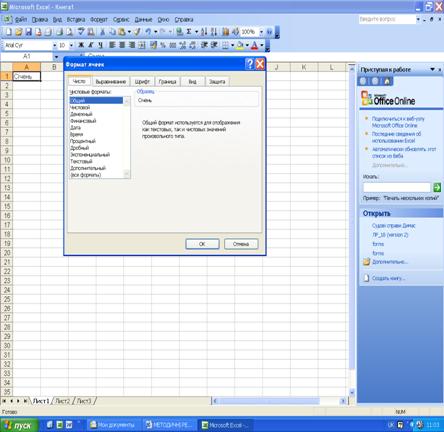 |
Зміна шрифту. Дати команду Формат/Ячейки/вкладка Шрифт. Зробити необхідні зміни і дати команду Ок.
Зміна формату осередку. У Excel кожен осередок може мати свій формат (формат дати, числа, відсотків і т. д.). Дати команду Формат/Ячейки/вкладка Число. У вікні Числові формати виділити потрібний формат і дати команду Ок.
Зміна ширини стовпця (висоти рядка). Покажчик миші встановити на межу заголовка стовпця (номери рядка). У момент зміни форми покажчика, натиснути Л. К.М. і, не відпускаючи її, переміщенням миші змінити ширину стовпця (висоту рядка).
Оформлення рамки на осередок (групу осередків). Дати команду Формат/Ячейки/вкладка Межа. Потім послідовно вибрати тип лінії, колір лінії, спосіб обрамлення (зовнішні, внутрішні) і дати команду Ок.
Зміна орієнтації тексту в осередку. Дати команду Формат/Ячейки/вкладка Вирівнювання. У області Орієнтація вибрати потрібну орієнтацію тексту і дати команду Ок.
Оформлення тексту в осередку в декілька рядків. Дати команду Формат/Ячейки/вкладка Вирівнювання. Потім активізувати команду. Переносити по словах і дати команду Ок. Команда забезпечує перенесення вмісту в новий рядок усередині осередку, якщо досягнута її межа.
Вирівнювання даних в осередку. Дати команду Формат/Ячейки/вкладка Вирівнювання. У області Вирівнювання (по горизонталі, по вертикалі) встановити необхідний вид вирівнювання і дати команду Ок.
Об'єднання осередків. Дати команду Формат/Ячейки/вкладка Вирівнювання, вибрати команду Об'єднання осередків і Ок.
Заповнення осередку заливкою і узором. Дати команду Формат/Ячейки/вкладка Вигляд. Потім в області Заливка осередків вибрати на палітрі колір заливки, а в списку Узор - тип і колір узору і дати команду Ок. Для відміни заливки і узору, необхідно в області Заливка осередків дати команду Немає.
Вставка додаткового стовпця (рядки). Дати команду Вставка/Столбцы (Рядки). Новий стовпець встановлюється зліва від виділеного. Новий рядок встановлюється зверху від виділеної.
Видалення стовпця (рядки). Виділити потрібний стовпець (рядок). Увійти до меню Правка і дати команду Видалити.
5. Операції з листами книг
Вставка додаткового листа. Дати команду Вставка/Лист. Новий лист вставиться зліва від активного.
Зміна назви листа. Зробити подвійне клацання по ярлику листа, ввести нову назву і натиснути клавішу Enter.
Переміщення листа. Встановити покажчик миші на ярлик переміщуваного листа, натиснути Л. К.М. і, не відпускаючи її, пересунути мишу вліво або управо.
Копіювання листа. Клацнути по ярлику копійованого листа. Дати команду Правка/Переместить/скопировать лист. У діалоговому вікні зробити необхідні установки і дати команду Ок.
Розбиття листа на сторінки. Дати команду Сервис/ Параметры/вкладка Вигляд/Авторозбиття на сторінки.
Встановлення параметрів сторінок. Дати команду Файл/Параметры сторінки. У діалоговому вікні, що відкрилося, на вкладках Поля і Сторінка встановити розміри полий і папери, вибрати потрібну
орієнтацію паперу і дати команду ОК.
Угрупування листів. Клацнути по ярличку першого листа, який входитиме до складу групи, натисне клавішу Shift і клацне по ярличку останнього листа, який входитиме до складу групи. Всі листи стануть активними, а в рядку заголовка з'явиться слово «група». Угрупування листів застосовується в тому випадку, якщо в робочій книзі повинні бути декілька листів, що містять в однакових стовпцях і рядках однакові дані. Після угрупування робочих листів, все, що виконується для одного листа, автоматично виконуватиметься і для решти листів, що входять до складу групи.
Розгрупування листів. М. по ярлику листа, що входить до складу групи і в меню, що з'явилося, дати команду Розгрупувати листи.
Видалення листа. Зробити лист активним, дати команду Правка/Удалить лист.
6. Використання формул
Формула в Excel – це сукупність операндів, сполучених між собою знаками операцій і круглих дужок. Операндом може бути число, текст, логічне значення, адреса осередку, функція. У формулах розрізняють математичні операції:
+ - складання;
- - віднімання;
* - множення;
/ - ділення;
^ - піднесення до ступеня;
< - менше;
> - більше;
= - дорівнює;
<= - менше або дорівнює;
<> - не дорівнює;
>= - більше або дорівнює.
Приклади використання операторів.
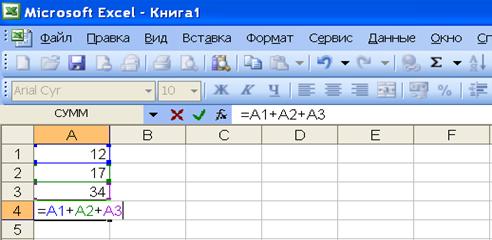
Формули можна створювати шляхом введення з клавіатури посилань на адреси осередків або вказівкою потрібних осередків за допомогою миші. Формули обчислюються зліва направо. Елементи, увязнені, в круглі дужки підраховуються в першу чергу. Множення і ділення виконується перед складанням і відніманням.
Арифметичний вираз (482+152)2: (48-15), записана у форматі Exsel
матиме вигляд :
= ( 48^2 + 15^2 )^2 / (48 - 15).
6.1. Використання у формулах вбудованих в Excel функцій.
Функція в Excel – це скорочений запис формули, вбудованої в програму. Функція має ім'я і список аргументів в круглих дужках. Аргументами можуть бути числові і текстові константи, осередки, діапазони осередків.
Наприклад, нам потрібно обчислити суму значень, що знаходяться в осередках В2, - В100. Дуже утомливо вводити з клавіатури = В2 + В3 +.В100. Натомість можна використовувати функцію Excel СУМ. (підсумовування), вбудовану в програму. Для цього потрібно клацнути мишею в тому осередку, де повинен відобразитися результат і клацнути по кнопці Автосума на панелі інструментів. Потім покажчик миші перевести на потрібний діапазон, натиснути ЛКМ і не відпускаючи кнопки протягнути мишу по потрібному діапазону. Дати команду Введення. Список пункту меню Автосума містить ще декілька простих математичних функцій. В цілому Excel містить більше 400 вбудованих функцій.
Для вставки стандартної функції у формулу необхідно: клацнути мишею в тій частині формули, де винна знаходиться функція і дати команду Вставка/Функція (або розвернути список пункту меню Автосума і вибрати команду Інші функції). У вікні, що відкрилося, Майстер функцій в списку Категорія вибрати категорію функції, а в списку Функція – ім'я функції, підтвердити кн. Ок. У вікні, що відкрилося, Палітра функцій перевірити дані, які обробляються за допомогою функції, при необхідності змінити їх і дати команду Ок.
Завдання: Ввести в рядок формул вираз = Ö45; = lg298; = 12,3+Ö45 - lg298
7.Побудова діаграм
(Попереднє завдання: оформити таблицю Мої витрати).
Excel дозволяє будувати діаграми 15 різних типів. Кожен тип діаграми має декілька видів.
7.Побудова діаграм
Excel дозволяє будувати діаграми 15 різних типів. Кожен тип діаграми має декілька видів.
Для побудови діаграми по даним, розміщеним в таблиці, необхідно: Виділити потрібний фрагмент таблиці, увійти до меню Вставка і дати команду Діаграма (або клацнути по кнопці Майстер діаграм на панелі інструментів Стандартна). У вікні, що відкрилося, для формування потрібного типу діаграми зробити чотири послідовні кроки, слідуючи рекомендаціям Майстра діаграм. Склад контрольованих параметрів визначається типом вибраної діаграми. Для переходу до чергового вікна давати команду Далі. На четвертому кроці дати команду Готово.
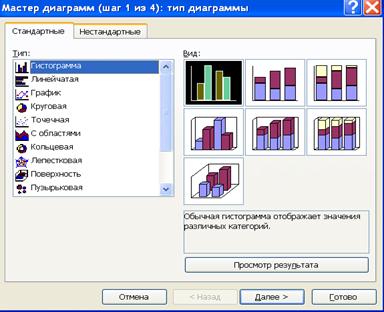
Як правило, на діаграмі відображається послідовність значень якого-небудь параметра залежно від значень аргументів. Послідовність значень параметра називають поряд даних, а послідовність значень аргументів – категорією.
Редагування діаграми.
Виділення діаграми. Клацнути мишею по білому полю діаграми (виділена діаграма має рамку з маркерами).
Переміщення діаграми. Виділити діаграму, покажчик миші встановити на біле поле діаграми і у момент появи білої стрілки з нахилом вліво натиснути Л. К.М. і, не відпускаючи її, перемістити діаграму.
Зміна розмірів діаграми. Виділити діаграму. Потім покажчик миші встановити на один з маркерів, і у момент зміни форми покажчика натиснути Л. К.М. і, не відпускаючи її, змінити розмір діаграми.
Зміна розмірів заголовка діаграми. Виділити заголовок діаграми, а потім змінити розмір шрифту.
Видалення діаграми. Виділити діаграму і натиснути клавішу Del..
Редагування елементів діаграми. М. по Області діаграми (біле поле), дати команду Вид/Панели инструментов/Диаграммы. На панелі інструментів Діаграми розкрити список Елементи діаграми і вибрати потрібний елемент (Область діаграми; Область побудови діаграми; Заголовок діаграми; Легенда; Ряд даних; Підписи даних). Увійти до меню Формат і дати команду Виділений.; У вікні, що відкрилося, переходячи з вкладки на іншу зробити необхідні установки і дати команду ОК.
8. Поняття функцій в Excel
 Для того, щоб створити функцію потрібно курсор встановити у відповідну комірку увійти в меню Вставка/Функція або клікнути по кнопці
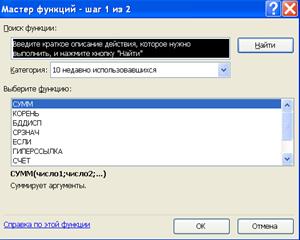 |
У вікні «Мастер функции» вибрати Категорії функцій ( математичні, логічні, текстові та ін.) Вибрати функцію (СУММ, КОРЕНЬ, ПИ) клікнути по кнопці Ок.
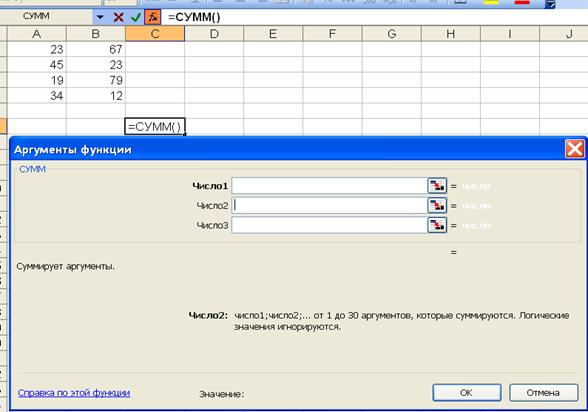 У вікні «Аргументи функції» клікнути по кнопці зі стрілкою, виділити діапазон комірок Числа1, клікнути по кнопці зі стрілкою для виділення діапазону комірок Число2 і та. ін. для виведення результатів клікнути по кнопці Ок.

Для того, щоб не активізувати функції, а підрахувати суму комірок, а токож визначити (Середнє, Максимум, Мінімум) потрібно виділити діапазон комірок з числовим значення і клікнути по кнопці
 |
 |

|
Из за большого объема этот материал размещен на нескольких страницах:
1 2 3 4 5 6 7 |
