


Партнерка на США и Канаду по недвижимости, выплаты в крипто
- 30% recurring commission
- Выплаты в USDT
- Вывод каждую неделю
- Комиссия до 5 лет за каждого referral
1. На панели навигации перейти в раздел, соответствующий нужному типу документов.
2. Нажать кнопку  («Импорт») на панели инструментов (рис. 116).
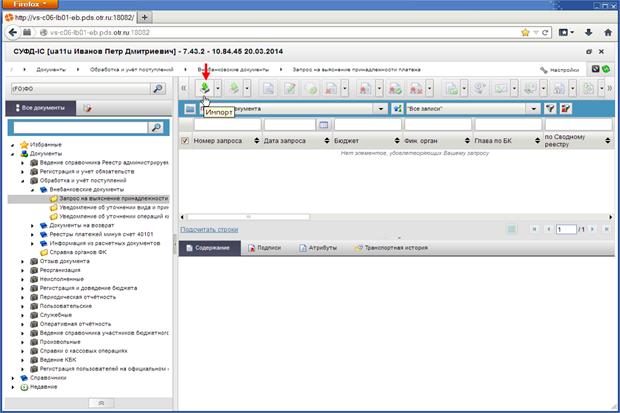
Рисунок 116. Панель инструментов. Кнопка «Импорт»
3. В появившемся окне (рис. 117) нажать кнопку «Обзор» (1). Откроется стандартное окно для выбора файла (2).
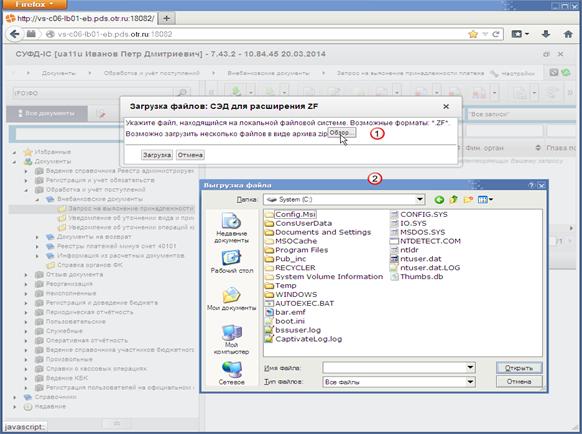
Рисунок 117. Окно загрузки файлов (1). Окно выбора импортируемых файлов (2)
4. В окне выбора указать импортируемый файл и нажать кнопку «Открыть». Указанный файл добавиться в список импорта. Повторить шаги 3 и 4 для всех импортируемых файлов.
5. После выбора всех импортируемых файлов нажать кнопку «Загрузка» (рис. 118).
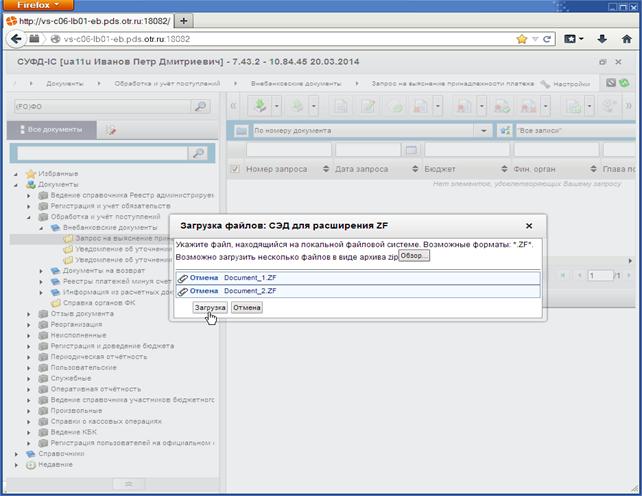
Рисунок 118. Импорт выбранных файлов
Способ № 2.
Последовательность действий:
1. Перед выполнением операции необходимо выполнить следующую настройку: нажать кнопку «Настройки» и в появившемся меню выбрать пункт «Настройка клиента» (рис. 119).
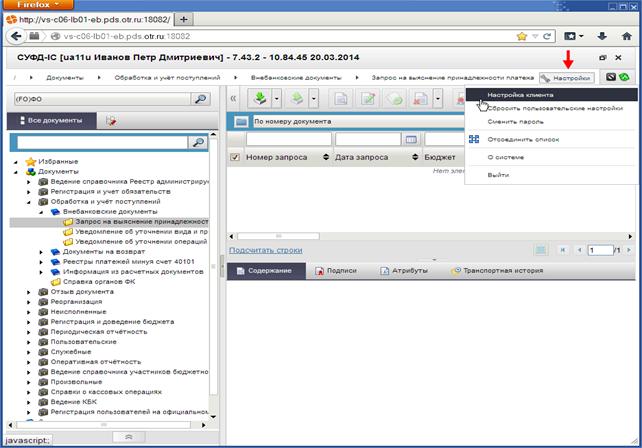
Рисунок 119. Кнопка «Настройки». Пункт меню «Настройка клиента»
2. В открывшемся окне активировать параметр «Использовать расширение импорта файлов» (рис. 120).
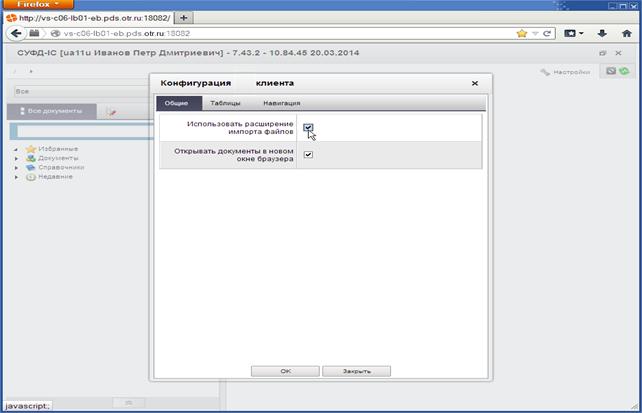
Рисунок 120. Конфигурация клиента. Параметр «Использовать расширение
импорта файлов»
Примечание. Более подробно настройка параметров импорта/экспорта описана в п. 4.1.9.
3. После выполненной настройки, на панели навигации перейти в раздел, соответствующий нужному типу документов.
4. На панели инструментов нажать кнопку «Импорт» (см. рис. 116).
5. В появившемся окне (рис. 121) нажать кнопку «Обзор» и в диалоговом окне выбрать несколько файлов для импорта.
Примечание. Выбор нескольких файлов осуществляется следующим образом: при нажатой клавише «Ctrl» выполнить щелчок левой клавишей мыши по нужным файлам.
Выбор нескольких файлов в отрезке списка осуществляется щелчком левой клавишей мыши на первый (верхний) файл при нажатой клавише «Ctrl», затем, не отпуская клавишу «Ctrl», щелчком на последний (нижний) файл в нужном отрезке списка.
Выбор всех файлов в списке осуществляется сочетанием клавиш «Ctrl+A».
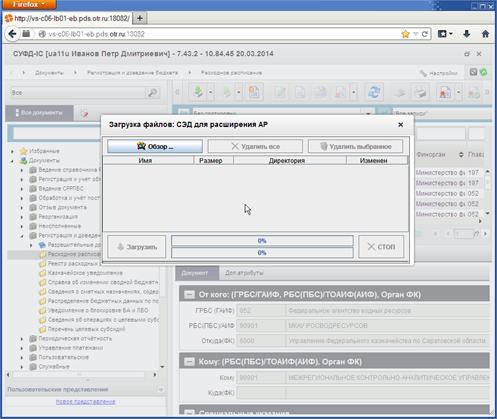
Рисунок 121. Окно загрузки файлов
6. После выбора всех импортируемых файлов, нажать кнопку «Загрузить» (рис. 122).
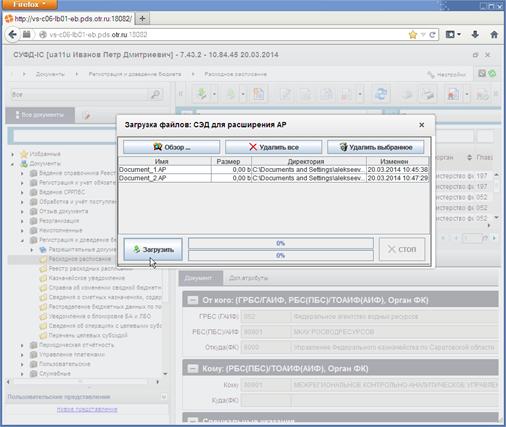
Рисунок 122. Окно загрузки файлов
Выбранные файлы будут импортированы.
6.9.4. Печать результатов импорта файлов
В СУФД реализовано протоколирование операций ручного импорта с целью печати результатов импорта файлов. Последовательность действий:
1. Инициировать операцию «Импорт».
2. Загрузить один или несколько файлов для импорта, среди которых могут быть архивы.
3. При выполнении операции «Импорт» возможны следующие случаи:
– все файлы обработались успешно и на их основе были сформированы документы;
– часть файлов была обработана с ошибками;
– все файлы были обработаны с ошибками.
4. Щелкнуть в появившееся сообщение об окончании операции импорта или выбрать соответствующую строку в диспетчере задач.
5. В открывшемся диалоговом окне диспетчера задач, где отображаются результаты импорта файлов, нажать кнопку «Просмотр протокола» (рис. 123).
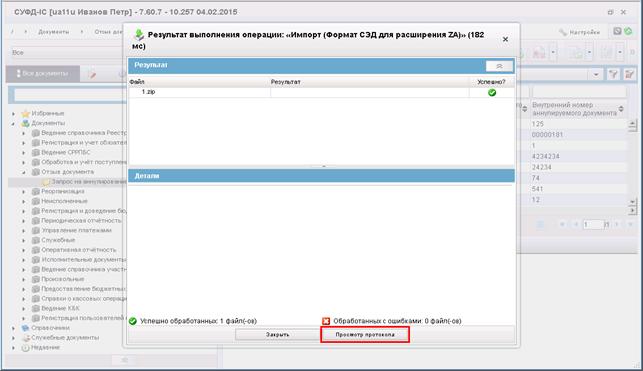
Рисунок 123. Окно результата выполнения операции «Импорт»
6. В отдельно открывшемся окне экранной формы документа «Протокол операций импорта» нажать кнопку «Печать» (рис. 124).
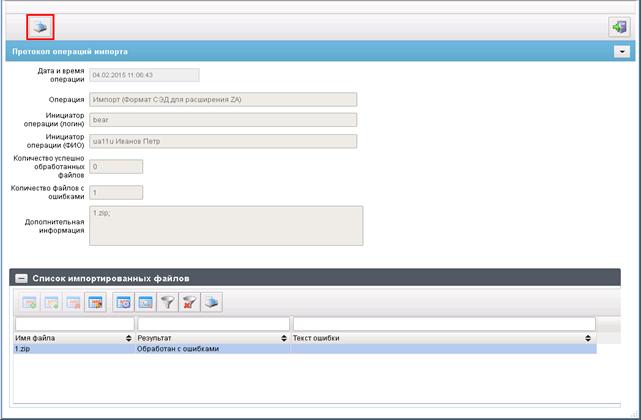
Рисунок 124. ЭФ документа «Протокол операций импорта»
7. В появившемся списке шаблонов печати: «Протокол выполнения операции «Импорт» (XLS)», «Протокол выполнения операции «Импорт» (PDF)» выбрать шаблон печати.
8. Сформировавшийся файл сохранить в локальном каталоге.
6.10. Выгрузка в учетную систему
Выгрузка в учетную систему осуществляется через транспортный модуль СУФД на уровне УФК или ЦАФК.
Примечание. Под учетной системой понимается ППО «АСФК (OEBS)».
Для отправки созданного документа на уровень УФК требуется нажать кнопку  («Отправить»). В случае успешной отправки документа его статус передачи изменяется на «Отправлен».
Если на этапе выгрузки не произошло ошибок, и документ был выгружен в учетную систему, но ещё не обработан, то его статус передачи изменяется на «Экспортирован». Далее статус передачи автоматически изменяется в соответствии с квитанцией о загрузке/незагрузке, полученной из учетной системы:
– документ успешно загружен в учетную систему – статус передачи «Принят учетной системой» (далее получение бизнес-статусов от учетной системы);
– документ не был загружен в учетную систему – статус передачи «Не принят учетной системой» (конечный статус).
6.10.1. Доведение статусов передачи документа до отправителя
После отправки документа на АРМ-отправителе его статус передачи («Отправлен») последовательно изменяется в соответствии с состоянием документа на АРМ-получателе.
От АРМ-получателя доводятся следующие статусы передачи:
– «Доставлен»;
– «Ошибка утверждения»;
– «Ошибка реквизитов»;
– «Принят»;
– «Отменен»;
– «Принят учетной системой»;
– «Обработан учетной системой».
В случае если документ доставляется через транзитные узлы, доставка статусов передачи осуществляется следующим образом: до отправителя и каждого из транзитных узлов доводятся статусы передачи на каждом последующем транзитном узле и получателе документа.
В списке документов отражаются статусы передачи, полученные от соседнего транзитного узла; на последнем транзитном узле отражаются статусы передачи, полученные от конечного получателя документа.
6.10.2. Повторная обработка ошибочных документов
В СУФД предусмотрена возможность повторной обработки документа, который по какой-либо причине перешел на ошибочный статус, например, неверно был настроен комплекс СУФД или документ неправильно распаковался. В таких случаях необходимо сначала откатить документ на статус, соответствующий более ранней стадии обработки документа, а затем установить и устранить причину возникновения ошибки.
Откат статуса передачи документа запускается при нажатии на кнопку  («Откат статуса передачи»), расположенную на главной панели инструментов. Пользователю выпадает список доступных статусов, из которых он выбирает подходящий. В случае невозможности отката статуса передачи документа на экране появится соответствующе сообщение.
Примечание. Кнопка «Откат статуса передачи» недоступна при работе с документами имеющим статус «Черновик». Для тех документов, которые имеют подпись или уже были обработаны транспортной подсистемой, при откате статуса передачи, статус «Черновик» недоступен.
6.11. Настройки списковой формы
6.11.1. Добавление в архив / Извлечение из Архива
Для того чтобы отправить документ в архив (или извлечь его из архива) необходимо в списке документов выделить этот документ и нажать кнопку  («Добавить в архив / Извлечь из Архива») на панели инструментов (рис. 125).

Рисунок 125. Операция «Добавить в архив / Извлечь из Архива» с помощью кнопки на панели инструментов
Ту же операцию можно выполнить, используя контекстное меню (рис. 126).
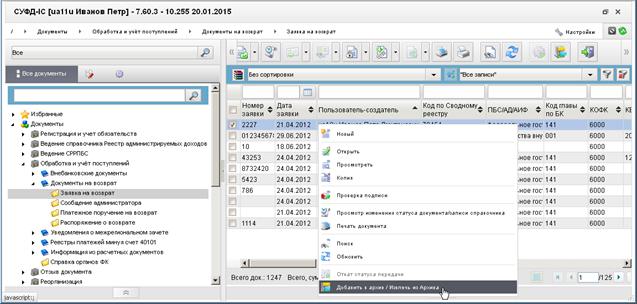
Рисунок 126. Выполнение операции «Добавить в архив / Извлечь из Архива» с помощью контекстного меню
Для просмотра архивных документов необходимо, нажав на знак настройки списковой формы  , активировать опцию «Архив» и в выпадающем списке указать год, за который необходимо отобрать архивные документы (рис. 127).

Рисунок 127. Настройка просмотра архивных документов
В списковой форме документов опции «Архив» для документов доступно контекстное меню со следующими пунктами операций (рис. 133):
– «Просмотреть»;
– «Проверка подписи»;
– «Печать документа»;
– «Добавить в архив / Извлечь из Архива»;
– «Восстановить».
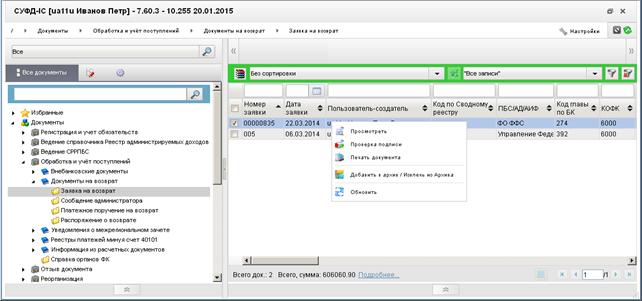
Рисунок 128. Списковая форма документов опции «Архив»
6.11.2. Удаление в корзину / Восстановление из корзины
Для того чтобы удалить документ в корзину необходимо в списке документов выделить этот документ и нажать кнопку  («Удаление») на панели инструментов (рис. 129).
Кнопка «Удалить» доступна только для неподписанных документов на статусе «Удалить». В случае выбора нескольких документов в скроллере, кнопка будет доступна, если операция удаления применима к каждому из выделенных документов. В случае если хотя бы к одному из выделенных документов операция удаления не может быть применена, кнопка «Удалить» будет недоступна.

|
Из за большого объема этот материал размещен на нескольких страницах:
1 2 3 4 5 6 7 8 9 10 11 12 13 14 |
