


Партнерка на США и Канаду по недвижимости, выплаты в крипто
- 30% recurring commission
- Выплаты в USDT
- Вывод каждую неделю
- Комиссия до 5 лет за каждого referral
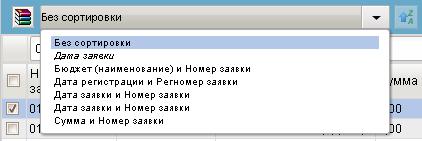
Рисунок 47. Пример панели сортировки с открытым списком признаков
Примечание. По умолчанию сортировка документов в списке производится по признаку, который в списке параметров выделен курсивом.
Состав признаков сортировки меняется в зависимости от выбранного типа документов.
Чтобы установить сортировку по возрастанию/убыванию значения выбранного признака, следует нажать на кнопку  /
/  на панели сортировки.
Для быстрой сортировки записей по колонке следует выполнить одиночный щелчок левой клавишей мыши в области заголовка колонки. При этом произойдет сортировка записей по возрастанию значений в выбранной колонке.
Повторный щелчок, приведет к сортировке записей по убыванию значений в выбранной колонке.
Третий щелчок в области заголовка колонки, восстановит порядок сортировки записей в списке по умолчанию.
5.2.6.2. Использование фильтров
Панель фильтров (рис. 48) предназначена для отбора записей в списке документов (справочника) по заданным параметрам.

Рисунок 48. Панель фильтров
Чтобы выполнить отбор нужных документов (записей справочника), следует задать параметры фильтрации. Для этого необходимо выполнить следующую последовательность действий:
1. Щелкнуть один раз левой клавишей мыши по значку  (рис. 49).
2. В открывшемся списке (рис. 49) следует выбрать параметр фильтрации, выполнив один щелчок левой клавишей мыши по названию параметра.
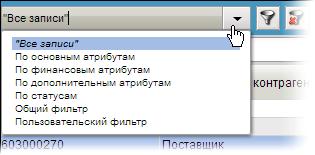
Рисунок 49. Выбор параметра фильтрации
Примечание. Набор параметров фильтрации зависят от типа документов, с которым вы в настоящий момент работаете.
3. В открывшемся диалоговом окне (рис. 50) следует ввести значения выбранного параметра и нажать на кнопку «ОК».
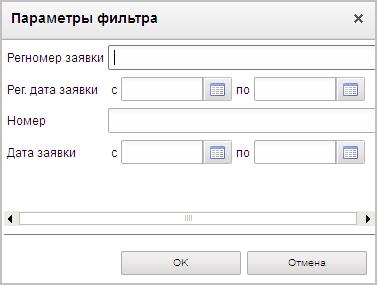
Рисунок 50. Пример окна ввода значений параметров фильтра.
Параметр «По основным параметрам»
В списке документов отобразятся только те документы, которые удовлетворяют установленным параметрам фильтрации.
Чтобы отменить фильтрацию, следует нажать кнопку  («Сбросить фильтр»). На панели фильтров отобразится значение «Все записи», и в списке восстановятся все соответствующие ему записи.
Ещё один способ фильтрации документов (записей справочников) заключается в том, чтобы указать значение параметра фильтрации непосредственно в специально отведенной для этого верхней пустой строке списка. В этом случае нужно в соответствующей колонке списка указывать значение параметра фильтрации и нажать кнопку  («Применить фильтр»). На рисунке 51 показан пример использования такого вида фильтрации документов.
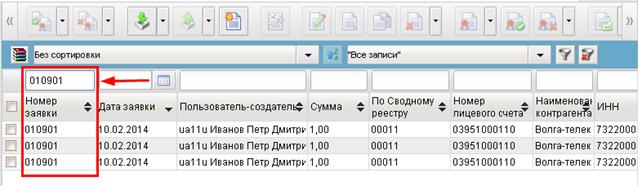
Рисунок 51. Пример использования фильтрации документов
Примечание. При отключенном режиме строгой фильтрации на панели фильтров можно использовать подстановочные символы «%» и * (например: %твержден или Утвержд%). При включенном режиме строгой фильтрации на панели фильтров с данными символами фильтр работать не будет.
5.2.7. Настройка списка документов
В списке документов отображается перечень документов, хранящихся в базе данных СУФД и соответствующих выбранному разделу на панели навигации. Каждая запись в списке соответствует одному документу. На рисунке 52 представлен пример списка документов «Заявка на кассовый расход (сокращенная)».
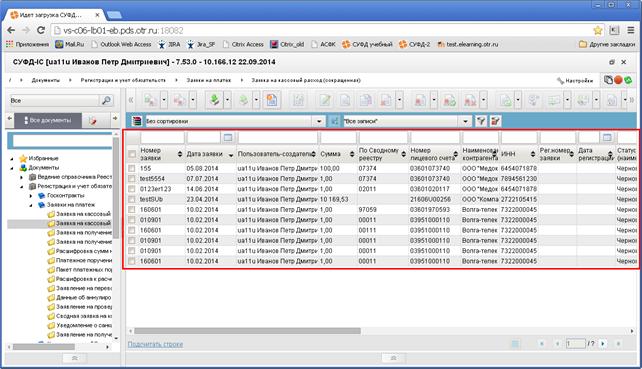
Рисунок 52. Пример списка документов
В списке документов можно легко настроить, какие колонки и в какой последовательности должны выводиться для просмотра.
Для того чтобы настроить какие колонки должны отображаться в списке документов, необходимо выполнить следующие действия:
1. Выполнить щелчок правой клавишей мышки в любом месте строки, содержащей заголовки колонок списка документов и в открывшемся меню выбрать пункт «Настройка» (рис. 53).
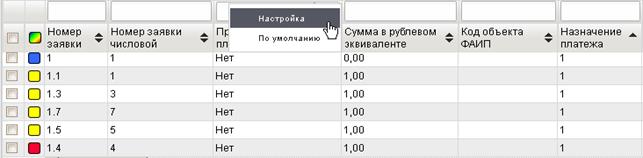
Рисунок 53. Выбор пункта «Настройка» для настройки отображения столбцов
списка документов
2. В открывшемся окне «Настройка колонок» (рис. 54) отметить наименования тех колонок, которые должны выводиться на экран, после чего нажать кнопку «ОК».
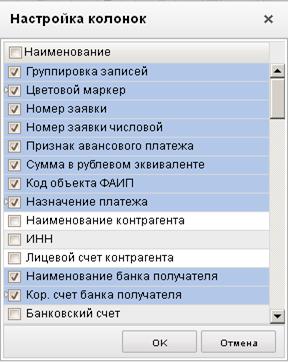
Рисунок 54. Окно «Настройка колонок»
В результате настройки список документов будет содержать только те колонки, которые были указаны при настройке.
Примечание. При выводе на экран списковой формы документов, для каждого документа, расположенного на текущей странице, выполняется вычисление цветового маркера на основе общей цветовой схемы (рис. 53). Цветовые схемы хранятся в системном справочнике «Цветовые схемы документов», где могут редактироваться пользователем.
Для того чтобы настроить последовательность, в которой колонки должны отображаться в списке документов, необходимо выполнить следующие действия:
1. Поместить курсор на заголовок колонки, которую необходимо переместить.
2. Нажать левую клавишу мышки, и, не отпуская ее, переместить колонку влево или вправо на желаемую позицию (рис. 55).
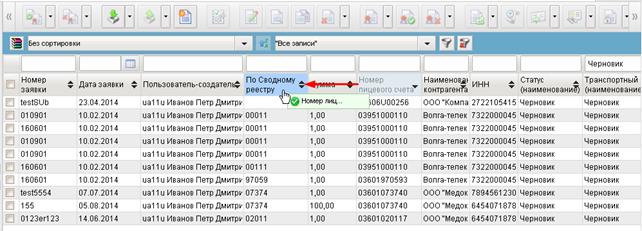
Рисунок 55. Перемещение колонки в списке документов
Для того чтобы восстановить первоначальный состав колонок в списке и их последовательность необходимо выполнить щелчок правой клавишей мышки в любом месте строки, содержащей заголовки колонок списка документов и в открывшемся меню выбрать пункт «По умолчанию» (см. рис. 53).
5.2.8. Перемещение по списку документов
Список документов, отображаемый в окне программы, организован в виде журнала, состоящего из некоторого количества страниц. Количество записей на одной странице зависит от настроек программы (см. п. 4.1.8.1). На панели перемещения по списку документов располагаются кнопки, позволяющие перелистывать список документов, а также отображается общее количество листов в списке (рис. 56).
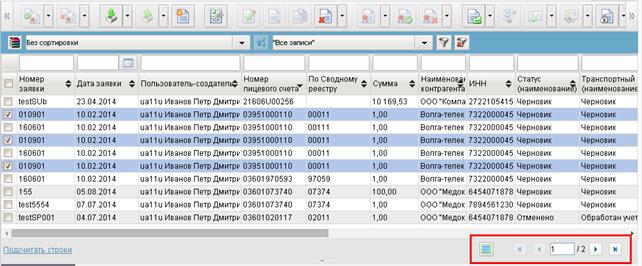
Рисунок 56. Панель перемещения по списку документов.
Отображается первая из двух страниц журнала документов
Назначение кнопок:
–  – кнопка перехода на одну страницу вперед;
–  – кнопка перехода на одну страницу назад;
–  – кнопка перехода на первую страницу списка;
–  – кнопка перехода на последнюю страницу списка.
Примечание. Подсчет количества страниц и переход на последнюю страницу зависят от настройки подсчета документов.
При нажатии кнопки  , на экран будут выводиться только выделенные ранее документы (рис. 57). Повторное нажатие кнопки вернет список всех документов на экран.
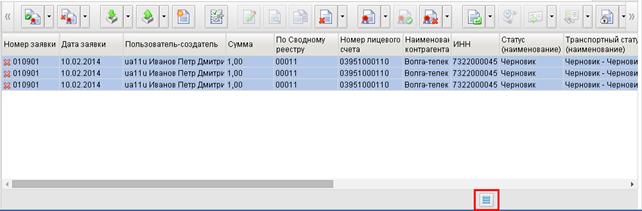
Рисунок 57. Список выделенных документов
5.2.9. Выделение документов в списке
Для выделения документов в списке документов используют стандартные для ОС Windows действия.
Чтобы выделить несколько подряд идущих в списке документов, необходимо выполнить один щелчок левой клавишей мышки по первому выделяемому документу. Затем, нажав клавишу «Shift», выполнить один щелчок левой клавишей мышки по последнему выделяемому документу. В результате выделятся все документы, с первого по последний.
Для того чтобы выделить документы расположенные в списке не подряд, необходимо нажать левую клавишу «Ctrl» и удерживая ее, выполнить щелчок левой клавишей мышки по каждому из выделяемых документов.
Для того чтобы выделить все документы, выведенные на экран в списке, необходимо нажать сочетание клавиш «Ctrl+A».
5.2.10. Отображение статистических данных
Для некоторых типов документов предусмотрен вывод статистических данных. Статистические данные можно посмотреть для всех документов в списке или только для выделенных документов.
1. Отображение данных во всплывающем окне.
Когда в окне списка документов выделен один или более документов, то при наведении указателя мыши на любую из строк этого окна появляется всплывающее окно. Во всплывающем окне приводится суммарный перечень агрегированных показателей и суммы по выделенным документам. В примере на рисунке 58 во всплывающем окне отображена итоговая информация по трем выделенным документам.
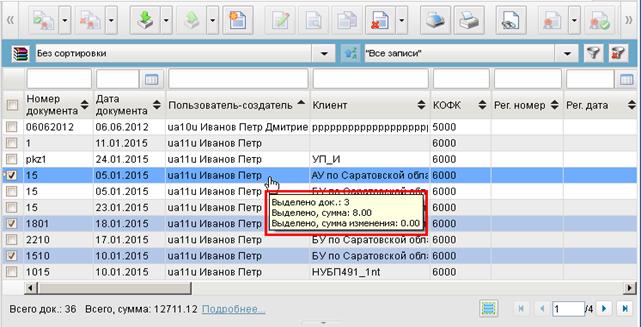
Рисунок 58. Подсчет итоговых сумм по документам в списочной форме.
Отображение итоговых сумм по выделенным документам во всплывающем окне
2. Отображение агрегированных показателей по всем документам в строке состояния списка документов.
В строке состояния отображаются данные по всем документам (рис. 59).
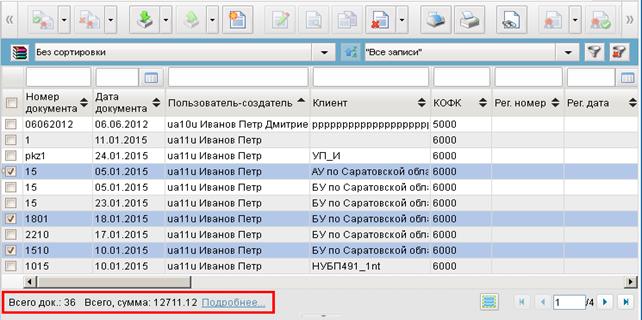
Рисунок 59. Подсчет итоговых сумм по документам в списочной форме.
Отображение итоговой суммы в строке состояния окна списка документов

|
Из за большого объема этот материал размещен на нескольких страницах:
1 2 3 4 5 6 7 8 9 10 11 12 13 14 |
