


Партнерка на США и Канаду по недвижимости, выплаты в крипто
- 30% recurring commission
- Выплаты в USDT
- Вывод каждую неделю
- Комиссия до 5 лет за каждого referral
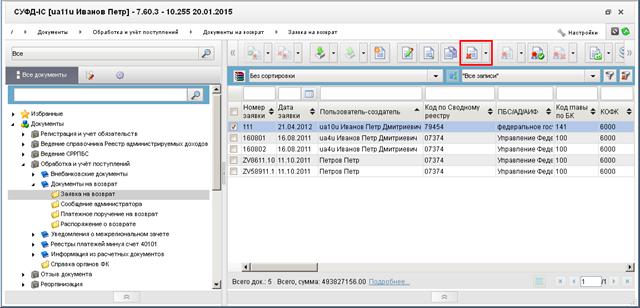
Рисунок 129. Операция «Удаление» с помощью кнопки на панели инструментов
При нажатии кнопки выбора удаления документа  в открывшемся меню выбрать пункт «В корзину» (рис. 130).
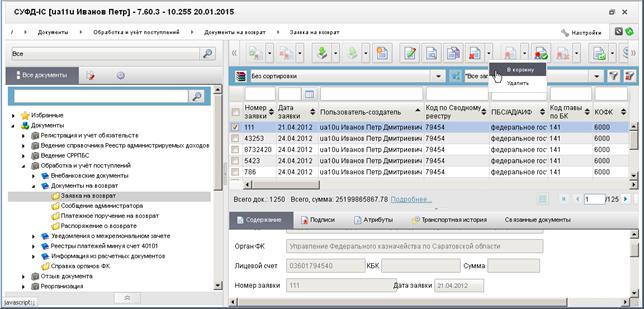
Рисунок 130. Удаление документа в корзину с кнопки выбора
В появившемся диалоговом окне о подтверждении перемещения документа в корзину нажать кнопку «Да» (рис. 131).
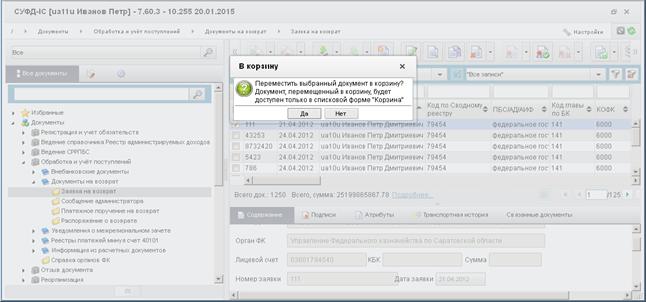
Рисунок 131. Подтверждение перемещения документа в корзину
При выборе пункта «Удалить» (рис. 130) в кнопке выбора удаления документа, появится диалоговое окно о подтверждении полного удаления документа из базы данных системы (рис. 132).
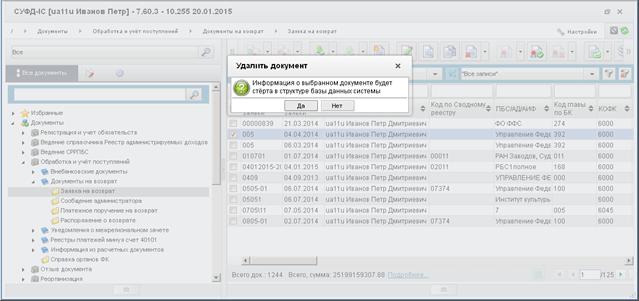
Рисунок 132. Подтверждение удаления документа из базы данных
Для просмотра документов, удаленных в корзину, необходимо, нажав на знак настройки списковой формы  , активировать опцию «Корзина» и в выпадающем списке указать год, за который необходимо отобрать удаленные документы (рис. 133).
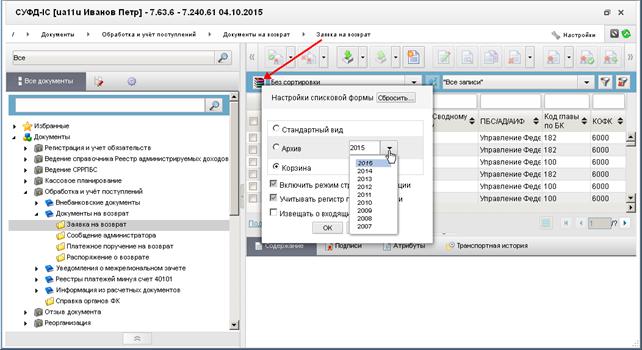
Рисунок 133. Настройка просмотра документов, удаленных в корзину
В списковой форме документов опции «Корзина» для документов доступно контекстное меню со следующими пунктами операций (рис. 134):
– «Просмотреть»;
– «Просмотр изменения статуса документа/записи справочника»;
– «Восстановить».
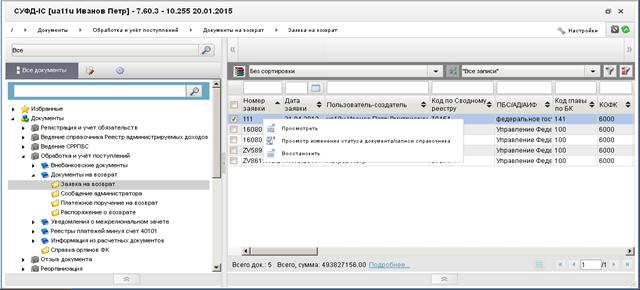
Рисунок 134. Списковая форма документов опции «Корзина»
6.11.3. Активация и отключение извещений о входящих документах
При включении администратором параметра, разрешающим нотификацию пользователей о входящих документах, пользователь, нажав на знак настройки списковой формы , может активировать или отключать опцию «Извещать о входящих документах» (рис. 135).
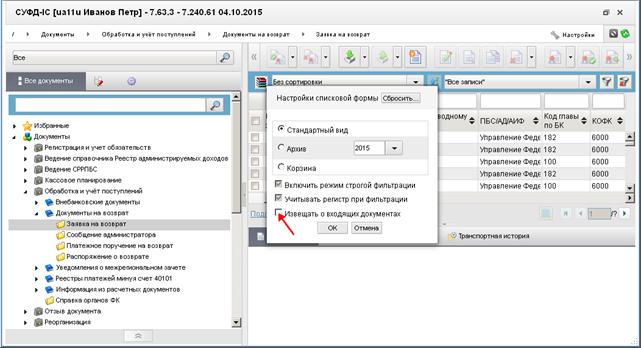
Рисунок 135. Опция «Извещать о входящих документах»
Уведомления пользователей о получении ЭД «Информационное сообщение»
При получении новых документов «Информационное сообщение» пользователем в правом верхнем углу на тулбаре появляется иконка, а новый документ выделяется в скроллере жирным шрифтом (рис. 136).
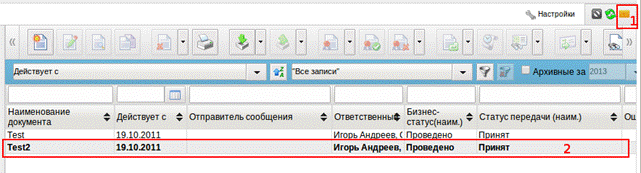
Рисунок 136. Извещение в скроллере о получении ЭД «Информационное сообщение»
Если кликнуть по иконке, то появляется сообщение (рис. 137) с указанием общего количества новых документов по всем организациям пользователя, сгруппированных по типам.
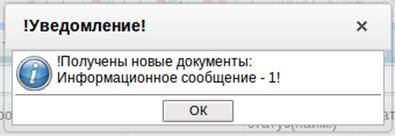
Рисунок 137. Уведомление о получении новых ЭД «Информационное сообщение»
Также в выпадающем списке выбора организации отображается количество новых документов в контексте каждой организации пользователя (рис. 138).
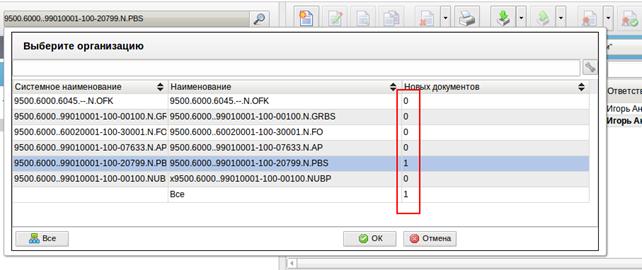
Рисунок 138. Извещение в списке организаций о получении ЭД «Информационное сообщение»
6.12. Массовая печать
В СУФД предусмотрена возможность массовой печати периодических (Периодическая отчётность – Отчёты) и оперативных отчетов (Оперативная отчётность – Отчёты).
6.12.1. Множественная печать разнотипных отчетов
Последовательность действий при одновременной печати нескольких разнотипных отчетов (на примере оперативных отчетов):
1. Открыть скроллер отчетов (Документы – Оперативная отчётность – Отчёты).
2. В скроллере отчетов выделить несколько разнотипных отчетов и нажать кнопку  («Печать отчетов») на панели инструментов (рис. 139).
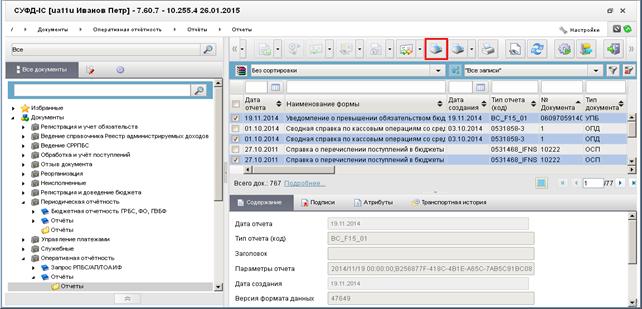
Рисунок 139. Множественная печать разнотипных отчетов
3. В появившемся окне со списком шаблонов выбрать для каждого шаблона формат и нажать кнопку «ОК» (рис. 140).
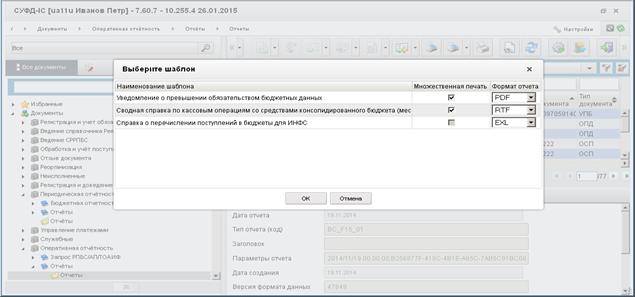
Рисунок 140. Окно выбора шаблонов при печати разнотипных отчетов
4. Выполняется печать выбранных отчетов. Для каждого отчета формируется файл с печатной формой отчета.
6.12.2. Множественная печать однотипных отчетов
Последовательность действий при одновременной печати нескольких однотипных отчетов:
1. В скроллере отчетов выделить несколько однотипных отчетов и нажать кнопку («Печать отчетов») на панели инструментов (рис. 141).

Рисунок 141. Множественная печать однотипных отчетов
2. Если для выбранного типа отчета имеется только один шаблон с одним форматом, то сразу выполняется печать отчетов.
3. Если для отчета имеется один шаблон с несколькими форматами печати, то в появившемся окне с шаблоном печати выбрать для шаблона формат и нажать кнопку «ОК» (рис. 142).
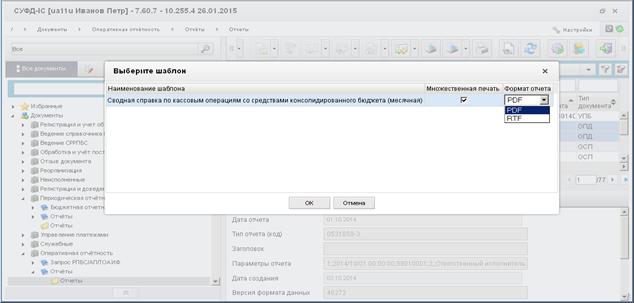
Рисунок 142. Окно выбора шаблонов при печати однотипных отчетов
4. Выполняется печать выбранных отчетов. Для каждого отчета формируется файл с печатной формой отчета.
6.12.3. Множественная печать отчетов с вложениями
Последовательность действий при одновременной печати нескольких отчетов с вложениями:
1. В скроллере отчетов выделить несколько отчетов с вложениями и нажать кнопку  («Печать отчетов с вложениями») на панели инструментов (рис. 143).
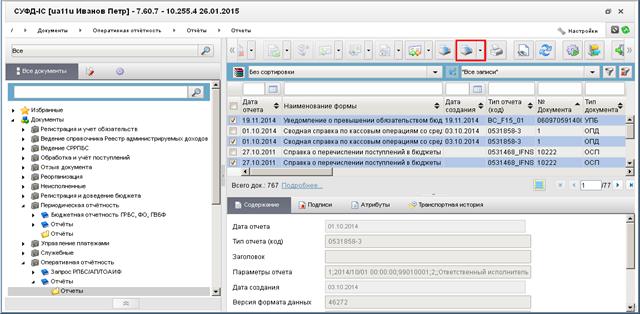
Рисунок 143. Множественная печать отчетов с вложениями
2. Если для вложений найден только один шаблон с одним форматом не равным ТФФ, то сразу выполняется печать отчетов и вложений.
3. Если для вложений найден только один шаблон с несколькими форматами, исключая формат ТФФ, то в появившемся окне с шаблоном печати выбрать для шаблона формат и нажать кнопку «ОК».
4. Если для вложений найдено несколько шаблонов с несколькими форматами, исключая формат ТФФ, то для каждого шаблона выбрать формат и нажать кнопку «ОК» (рис. 144).
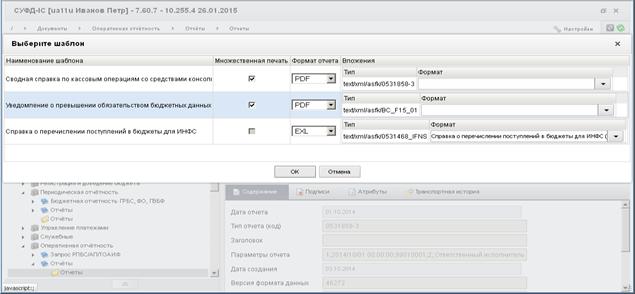
Рисунок 144. Окно выбора шаблонов при печати отчетов с вложениями
5. Выполняется печать выбранных отчетов с вложениями. Для каждого отчета формируется файл с печатной формой отчета.
Примечание. Выбранные пользователем форматы отчетов сохраняются в пользовательских настройках. При следующей печати этих отчетов для шаблонов уже будут установлены те форматы, которые пользователь указывал ранее.
7. Возможные ошибки и проблемы. способы их устранения
7.1. Блокировка всплывающего окна
При выполнении операции создания (просмотра, редактирования, подписания) документа, после нажатия соответствующей кнопки появляется сообщение о блокировке всплывающего окна (рис. 145).
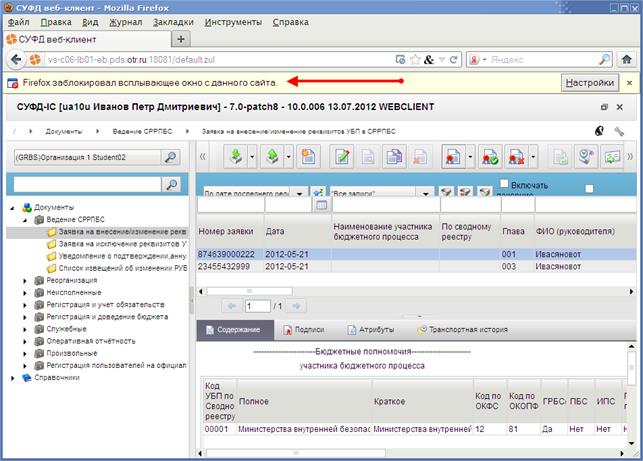
Рисунок 145. Сообщение о блокировке всплывающего окна
Ошибка возникает в том случае, если в настройках браузера указано блокировать всплывающие окна. Для устранения ошибки необходимо изменить настройки браузера.
При использовании браузера Mozilla Firefox необходимо выполнить следующие действия:
1. В главном меню браузера перейти по следующему пути «Инструменты – Настройки – Вкладка «Содержимое».
2. Снять галочку напротив настройки «Блокировать всплывающие окна» (рис. 146).
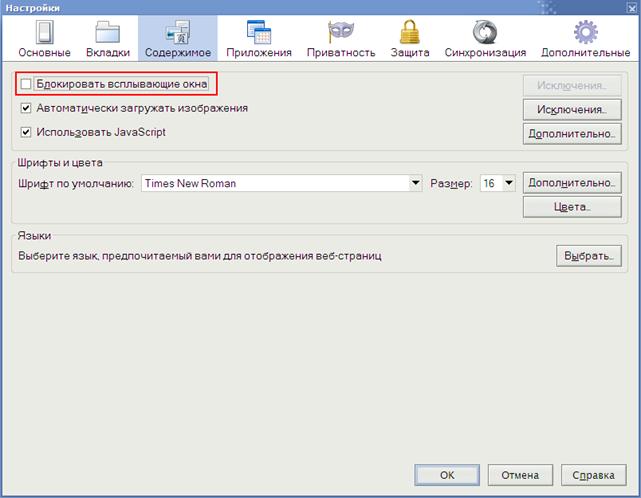
Рисунок 146. Деактивирование настройки «Блокировать всплывающие окна» в браузере Mozilla Firefox
Для сохранения настройки нажать кнопку «OK».
При использовании браузера Internet Explorer необходимо выполнить следующие действия:
1. В главном меню браузера перейти по следующему пути «Сервис – Свойства обозревателя – Вкладка «Конфиденциальность»
2. Снять галочку напротив настройки «Включить блокирование всплывающие окон» (рис. 147).
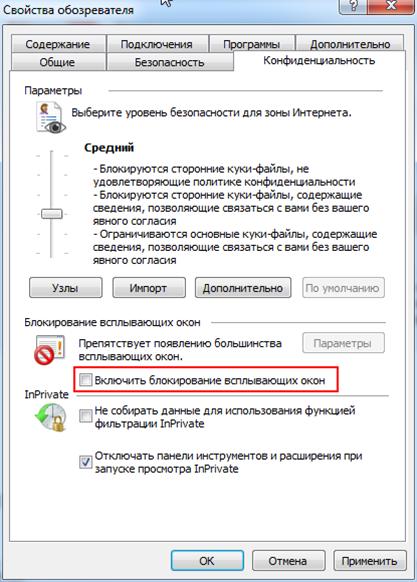
Рисунок 147. Деактивирование настройки «Включить блокировку всплывающих окон» в браузере Internet Explorer
Для сохранения настройки нажать кнопку «OK».
Примечание. Возможность открытия всплывающих окон проверяется при загрузке системы после ввода логина и пароля пользователем. Если окна блокируются – в главном окне программы появляется предупреждающее сообщение: «В настройках браузера включено блокирование всплывающих окон. Требуется внести данный адрес в список исключений» (рис. 148).
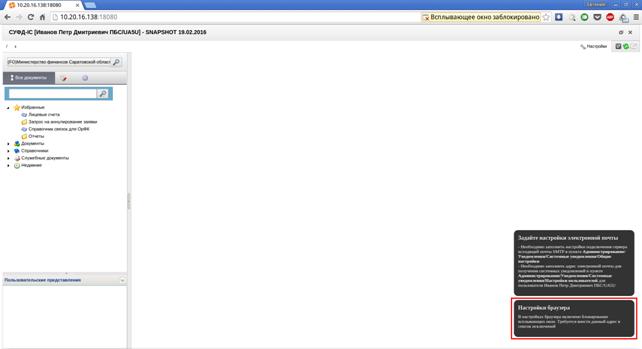
Рисунок 148. Предупреждающее сообщение о настройках браузера
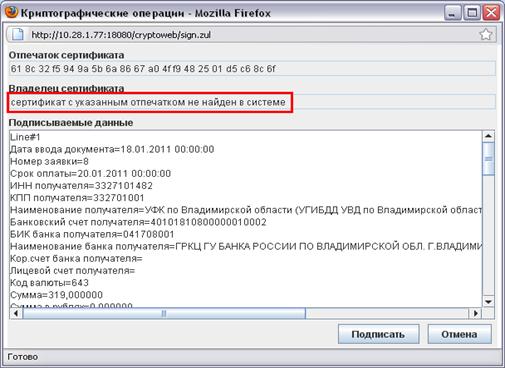
7.2. Проблема при подписании документа: «Сертификат с указанным отпечатком не найден в системе»
При подписании документа, в окне «Криптографические операции», в поле «Владелец сертификата», указано значение «Сертификат с указанным отпечатком не найден в системе» (рис. 149).

|
Из за большого объема этот материал размещен на нескольких страницах:
1 2 3 4 5 6 7 8 9 10 11 12 13 14 |
