


Партнерка на США и Канаду по недвижимости, выплаты в крипто
- 30% recurring commission
- Выплаты в USDT
- Вывод каждую неделю
- Комиссия до 5 лет за каждого referral
Для настройки параметров автоматического экспорта/импорта необходимо выполнить следующие действия:
1. Нажать кнопку  («Настройки автоматического импорта/экспорта») на экранной форме программы (см. рис. 5 [9]). Откроется окно настройки автоматического импорта/экспорта документов (рис. 35).
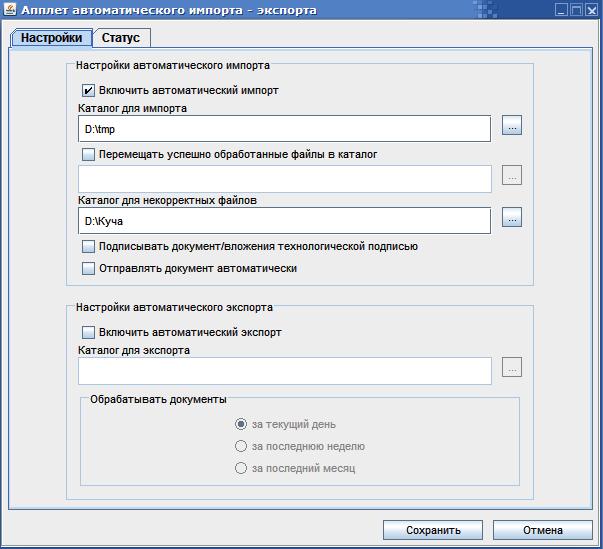
Рисунок 35. Окно настройки автоматического импорта/экспорта документов.
Закладка «Настройки»
2. В открывшемся окне на закладке «Настройки» (см. рис. 35) активировать параметры включения импорта/экспорта, указать пути к рабочим каталогам и период, за который необходимо обработать документы.
3. Для сохранения настроек нажать кнопку «Сохранить».
Статус выполнения операций импорта/экспорта можно посмотреть на закладке «Статус» (рис. 36).
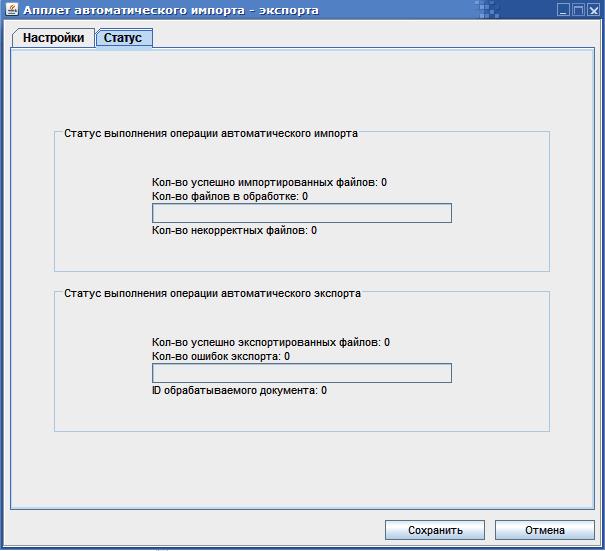
Рисунок 36. Закладка «Статус»
5.1.10. Кнопка вызова окна «Диспетчер задач»
Диспетчер задач служит для отображения списка операций, выполняемых пользователями над документами. При использовании диспетчера задач, трудоемкие операции (документарный контроль, отправка, подписание, импорт и экспорт документов) добавляются в очередь и затем выполняются в порядке их добавления в очередь.
При нажатии на кнопку открытия окна «Диспетчер задач» (см. рис. 5 [10]) открывается окно со сведениями о выполненных задачах (рис. 37).
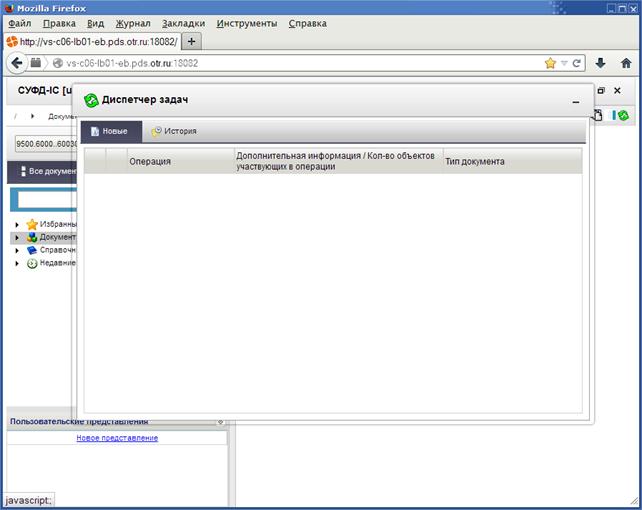
Рисунок 37. Окно «Диспетчер задач»
Окно «Диспетчер задач» содержит два раздела, в которых хранятся сведения об операциях пользователя «Новые» и «История».
В окне диспетчера задач допустимы следующие действия над отображаемыми операциями:
– если операция ещё не запущена, то при нажатии на соответствующую строку в списке, операция будет удалена из очереди;
– если операция уже выполнена, то при нажатии на соответствующую строку в списке, будет отображено окно с результатами выполнения этой операции.
Примечание. Администратор системы может включать или отключать «Диспетчер задач».
5.1.11. Рабочая область
В рабочей области (см. рис. 5 [11]) основного окна программы отображается список документов из раздела, выделенного на панели навигации, и информация о выделенном в списке документе, а также управляющие элементы (рис. 38).
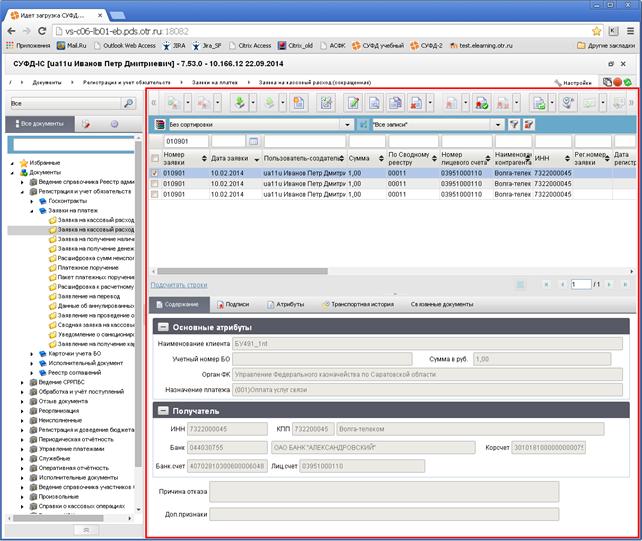
Рисунок 38. Пример содержимого рабочей области
Работа с удаленными документами
При открытии скроллера документов по умолчанию включен фильтр «Отображать все документы кроме документов на статусе «Удален»». Если пользователь по какой-либо причине удалил документ, то документ исчезает из скроллера.
Для того чтобы увидеть все удаленные документы пользователю нужно выбрать фильтр «Просмотр документов на статусе «Удален»». Тогда отображается скроллер с удаленными документами. Если пользователю нужно вернуть документ в работу, то он выбирает документ и выполняет операцию «Откат транспортного статуса». Документ переходит на статус «Черновик» и исчезает из скроллера удаленных документов.
Следующим шагом пользователь должен включить фильтр «Отображать все документы кроме документов на статусе «Удален»». Тогда в скроллере отображается ранее удаленный документ на статусе «Черновик». Теперь пользователь снова может продолжить работу с документом.
5.2. Описание типовых операций и приемов работы
К документам, используемым в системе, применим набор стандартных операций, которые называются типовыми. Типовые операции, доступные при работе с документами, могут вызываться с помощью кнопок на панели инструментов или с помощью контекстного меню.
5.2.1. Операции доступные на главной панели инструментов
На панели инструментов расположены кнопки, которые предназначены для запуска наиболее часто используемых (типовых) операций над документами и справочниками.
Расположение главной панели инструментов показано на рисунке 39.
В зависимости от того с каким видом документов вы работаете, панель инструментов может выглядеть по-разному, т. е. вид и состояние документа определяют набор применимых к нему операций.
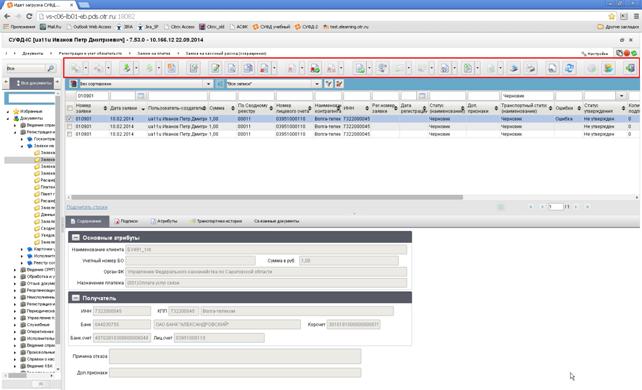
Рисунок 39. Расположение главной панели инструментов
Описание типовых операций с документами представлено в таблице 2.
Таблица 2. Типовые операции над документами
Кнопка | Название операции | Описание операции |
| Импортировать документы | Операция позволяет осуществлять импорт файлов в базу данных СУФД в одном из разрешенных форматов. |
| Экспортировать выделенные документы | Операция позволяет осуществлять экспорт файлов в одном из разрешенных форматов. |
| Создать новый документ | Открывается форма ввода нового документа. Следует заполнить поля нового документа и сохранить введенные данные. |
| Открыть документ на редактирование | Открывается форма редактирования документа, выбранного в списке документов. Следует внести требующиеся изменения и сохранить введенные данные. Состав полей формы редактирования аналогичен форме создания документа. |
| Просмотр платежных документов | Открывается экранная форма платежного документа, выбранного для просмотра. |
| Редактирование вложений | Открывается форма, позволяющая выполнить некоторые операции над файлами, приложенными к документу. |
| Открыть документ на просмотр | Открывается экранная форма документа, выбранного для просмотра. |
| Создать копию документа | Открывается форма ввода нового документа, содержание полей которого идентично копируемому документу (выбранному в списке документов). Следует отредактировать требуемые поля и сохранить введенные данные. |
| Удалить документ | Открывается окно подтверждения операции удаления выбранного документа. При подтверждении операции выполняется удаление документа. При этом документ не удаляется физически из базы данных, ему присваивается конечный статус «Удален». |
| Подпись | Выполняется подписание выбранного документа ЭП пользователя. |
| Проверка подписи | Выполняется проверка подлинности ЭП выбранного документа. |
| Удаление подписи | Выполняется удаление ЭП выбранного документа. |
| Документарный контроль | Выполняется контроль реквизитов документа на соответствие справочникам и другие виды контролей, в зависимости от типа документа. При успешном прохождении документарного контроля меняется статус документа. |
| Просмотр изменений статуса документа | Открывается окно, отображающее историю изменений статуса документа. |
| Отправить | Выполняется отправка выбранного документа. Документу присваивается статус «Отправляется». С данного статуса уже невозможно отменить отправку. Кнопка активна для документов имеющих статус «Введен». |
| Завершить доставку | Выполняется завершение доставки документа (статус меняется на «Доставлен»). Операция выполняется в том случае, когда документ доставляется не через транспортную систему СУФД. |
| Повторить поиск адресата | В случае ошибки адресации выполняется повторный поиск адресата. |
| Обработать | Выполняется обработка документа – проверка подписей и документарный контроль. |
| Отказать | Выполняется отмена документа. Документ переходит на конечный статус «Отменен», формируется протокол отмены. При выполнении операции «Отказать документ и сформировать протокол», у документа сохраняется предыдущий бизнес-статус. |
| Печать документа | Открывается окно выбора шаблона печатной формы. Следует выбрать шаблон из списка и нажать «OK». Выбранный документ отправляется на печать. |
| Печать скроллера | Позволяет сохранить весь список документов данного типа со всеми реквизитами в файл формата excel для последующей печати или обработки. Можно сохранять только выделенные строки. |
| Поиск | Открывается окно ввода параметров поиска, позволяющее быстро найти нужный документ в списке документов. |
| Откат статуса передачи | Позволяет откатить статус документа, соответствующий более ранней стадии обработки документа, если документ не был подписан или обработан транспортной подсистемой СУФД. |
| Обновить список документов | Выполняется обновление списка документов, в соответствии с последними изменениями. |
| Добавить в архив / Извлечь из архива | Добавление (извлечение) документа в (из) архив(а) |
| Закрыть | Закрытие текущего окна и выход из программы. |


Примечание. После выполнения операций «Редактирование», «Документарный контроль», «Отправить», «Экспорт», «Откат статуса», «Подпись», «Удаление подписи» над одним или несколькими документами значения полей этих документов в списке обновляются, и текст записи, которая соответствует измененному документу, выделяется в списке синим цветом.

|
Из за большого объема этот материал размещен на нескольких страницах:
1 2 3 4 5 6 7 8 9 10 11 12 13 14 |
