


Партнерка на США и Канаду по недвижимости, выплаты в крипто
- 30% recurring commission
- Выплаты в USDT
- Вывод каждую неделю
- Комиссия до 5 лет за каждого referral
Для создания нового документа на основе родительского необходимо выполнить следующую последовательность действий:
1. Перейти на панели навигации в раздел, соответствующий типу создаваемого документа.
2. На панели инструментов нажать кнопку  («Создать новый документ») (см. рис. 71).
3. В открывшейся экранной форме документа на панели инструментов нажать кнопку  («Выбрать родительский документ»).
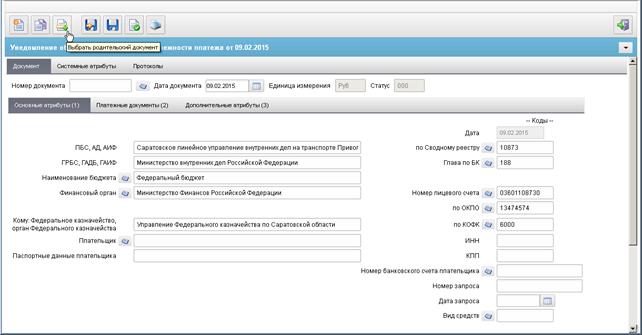
Рисунок 73. Выбор родительского документа
В результате чего откроется окно выбора типа родительского документа (рис. 74).
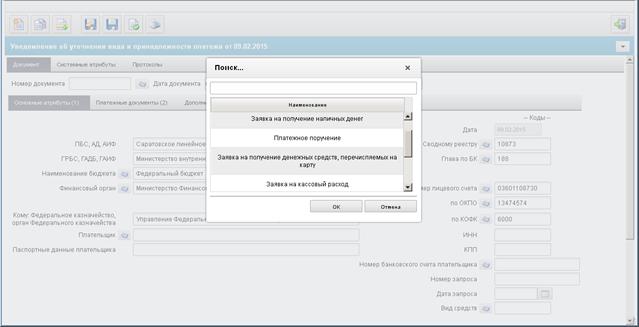
Рисунок 74. Окно выбора типа родительского документа
Примечание. При выборе типа родительского документа можно воспользоваться быстрым поиском. Для этого нужно в строке поиска начать вводить первые буквы названия типа документа.
4. Выбрать тип родительского документа и нажать кнопку «OK». На экране откроется окно со списком документов выбранного типа (рис. 75).
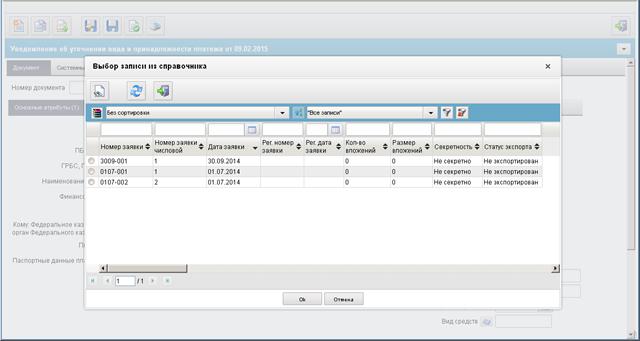
Рисунок 75. Пример списка родительских документов
5. Выбрать из списка родительский документ и нажать кнопку «Ok». В результате поля формы создаваемого документа будут заполнены значениями соответствующих полей родительского документа.
Примечание. Для выбора архивного родительского документа, нужно активировать опцию «Архив», нажав на знак настройки списковой формы  , и в выпадающем списке указать год, за который необходимо отобрать архивные документы.
6. Далее следует заполнить оставшиеся незаполненные реквизиты документа и после проверки документа сохранить его.
6.3.3. Создание нового документа путем копирования из ранее созданного документа
Для создания нового документа путем копирования из ранее созданного документа нужно выполнить следующую последовательность действий:
1. Перейти на панели навигации в раздел, соответствующий типу создаваемого документа.
2. В списке документов установить курсор на документ, который будет являться источником данных для копии, и нажать кнопку  («Создать копию документа») (рис. 76).

Рисунок 76. Создание копии документа
3. В открывшейся экранной форме документа-копии следует внести необходимые изменения и сохранить документ.
Внимание! Измененный документ следует сохранять с новым номером!
Созданный любым из трех способов документ имеет статус передачи и бизнес-статус «Черновик». Документ с данным статусом доступен для редактирования (см. п. 5.5), для удаления, для подтверждения ввода – документарного контроля (см. п. 5.6).
В случае если при заполнении полей были допущены ошибки, то на экране появляется информационное окно «Результаты проверки», в котором приводится список ошибок с кратким пояснением (рис. 77).

Рисунок 77. Пример информационного окна с результатами проверки
Критические ошибки, помеченные знаком  , обязательны для устранения, так как при их наличии документ не будет сохранен в базе данных и не будет допущен для дальнейших действий. При наличии только предупреждающих ошибок, помеченных знаком
  , документ сохраняется в базе данных и будет допущен для дальнейших действий (подписание/утверждение, отправка).
Для исправления ошибок нужно нажать кнопку «Закрыть» в окне «Результаты проверки» (см. рис. 77) и выполнить корректировку документа.
В случае если документ все-таки необходимо сохранить с ошибками для его корректировки в будущем, нужно нажать кнопку «Сохранить» в окне «Результаты проверки» (см. рис. 77). Документ будет сохранен в базе данных со статусом «Черновик».
Кнопка  («Проверить документ»), расположенная на панели инструментов ЭФ документа, позволяет осуществлять контроль правильности заполнения полей документа в любой момент времени. Для запуска проверки нужно нажать эту кнопку. При наличии ошибок откроется окно «Результаты проверки» (см. рис. 77), а при успешной проверке документа откроется окно, представленное на рисунке 78.
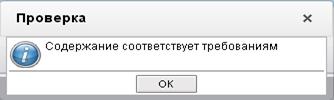
Рисунок 78. Сообщение об успешной проверке документа
6.4. Вложение сопроводительных документов
Максимальный совокупный размер вложений к одному ЭД – 100 МБ. Администратор СУФД может установить максимальный совокупный размер вложений к одному ЭД меньше 100 МБ при необходимости.
Для того чтобы прикрепить к документу вложение в виде файла, необходимо выполнить следующую последовательность действий:
1. На экранной форме документа перейти на закладку «Системные атрибуты» (рис. 79).
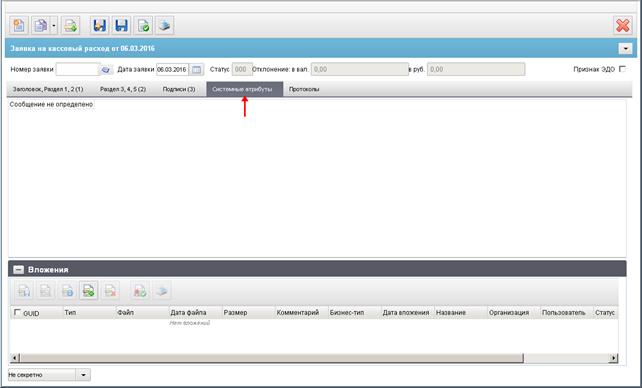
Рисунок 79. Закладка «Системные атрибуты»
2. В разделе «Вложения» нажать кнопку  («Добавить вложение»). При этом откроется окно «Добавление вложения» (рис. 80).
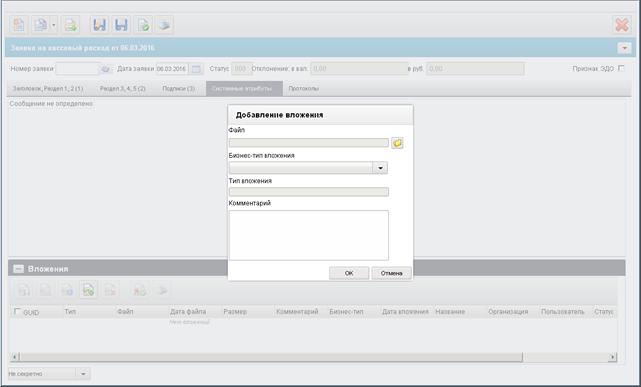
Рисунок 80. Окно «Добавления вложения»
3. Нажать кнопку  , расположенную справа от поля «Файл».
4. Откроется стандартное окно выбора файла, с помощью которого нужно найти и указать файл-вложение (рис. 81). После чего нажать кнопку «Открыть».
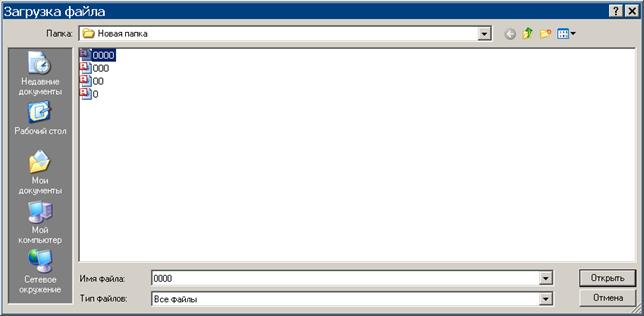
Рисунок 81. Выбор файла-вложения
В результате этих действий в окне «Добавление вложения» (см. рис. 80), в поле «Файл» пропишется имя выбранного файла-вложения, а в поле «Тип вложения» будет указан тип вложенного файла. В поле «Комментарий» можно добавить пояснение.
5. Для завершения операции вложения – нажать кнопку «OK» (см. рис. 80).
После этого в блоке «Вложения» на закладке «Системные атрибуты» экранной формы документа появится запись о добавленном файле (рис. 82).

Рисунок 82. Запись о вложенном файле
Примечание. Операции с вложениями доступны только на статусе документа «Черновик».
Для просмотра вложенного файла, нужно выбрать соответствующую запись в списке вложений и нажать кнопку  («Просмотреть»).
Для просмотра свойств вложения следует выбрать запись и нажать кнопку  («Просмотреть информацию о вложении»).
Для сохранения файла-вложения на диске необходимо выбрать запись, нажать кнопку  («Сохранить») и указать место, где будет сохранен файл.
Для удаления вложенного файла, в списке вложений следует выбрать запись, соответствующую удаляемому файлу, и нажать на кнопку  («Удалить вложение»).
Подписание (удаление подписи) вложенного файла осуществляется одновременно при подписании (удалении подписи) самого документа, в котором он находится.
Экранная форма вложений ЭД «Отчеты» (Оперативная отчетность) (рис. 83), в отличие от остальных документов, аналогична экранной форме списка документов и экранной форме, содержащей встроенную таблицу.
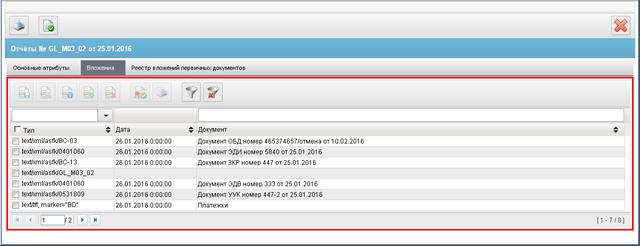
Рисунок 83. Экранная форма вложений ЭД «Отчеты»
В ЭД «Отчеты» фильтрация вложений, настройка списка вложений, настройки отображения колонок и их последовательности в списке вложений, перемещение по списку вложений аналогичны фильтрации документов, настройкам отображения списка документов и перемещению по списку документов, описанным в пунктах 4.2.6.2, 4.2.7, 4.2.8.
6.5. Редактирование документа
Для редактирования созданного документа необходимо в списке документов установить курсор на редактируемый документ и нажать на кнопку  («Открыть документ на редактирование»). В результате откроется экранная форма документа с полями, доступными для изменений.
Примечание. Операция редактирования документа доступна пользователю, только в случае если документ имеет статус «Черновик». Если документ имеет другой статус, то кнопка  будет вызывать форму только для просмотра документа.
После открытия документа следует отредактировать значения полей и сохранить изменения, нажав кнопку  («Сохранить изменения и закрыть окно») или кнопку
  («Сохранить изменения»). При этом выполняется первичный контроль документа, как при создании нового документа. Статус документа «Черновик» не меняется.

|
Из за большого объема этот материал размещен на нескольких страницах:
1 2 3 4 5 6 7 8 9 10 11 12 13 14 |
