


Партнерка на США и Канаду по недвижимости, выплаты в крипто
- 30% recurring commission
- Выплаты в USDT
- Вывод каждую неделю
- Комиссия до 5 лет за каждого referral
Примечание. Пользовательские представления (с настроенными пользователем порядком колонок, фильтрами, сортировкой) сохраняются при корректном выходе из Портала – пунктом меню «Выйти».
Сохраненное пользовательское представление можно переименовать или удалить, выполнив щелчок правой клавишей мыши по соответствующему представлению и выбрав щелчком левой клавишей мыши необходимый пункт контекстного меню: «Переименовать представление», «Удалить представление» (рис. 23).

Рисунок 23. Контекстное меню пользовательских представлений
5.1.8. Кнопка настроек параметров программы
При нажатии на кнопку «Настройки» (см. рис. 5 [8]) на экране появляется меню, включающее в себя следующие пункты (рис. 24):
– «Настройка клиента»;
– «Сбросить пользовательские настройки»;
– «Сменить пароль»;
– «О системе»;
– «Выйти».
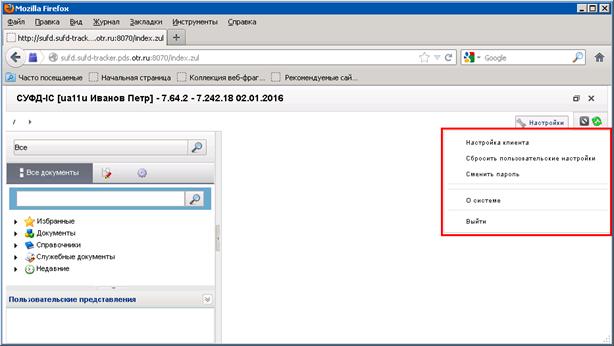
Рисунок 24. Меню «Настройки»
5.1.8.1. Пункт меню «Настройка клиента»
Пункт меню «Настройка клиента» позволяет пользователю выполнить настройки программы. При выборе этого пункта на экране открывается окно «Конфигурация клиента» (рис. 25).
Настройки разбиты на четыре группы:
– «Общие»;
– «Список документов»;
– «Навигация»;
– «Документ».
Примечание. Для активации какой-либо настройки необходимо поставить галочку в соответствующем поле.
Группа настроек «Общие»
Группа настроек «Общие» представлена на рисунке 25.
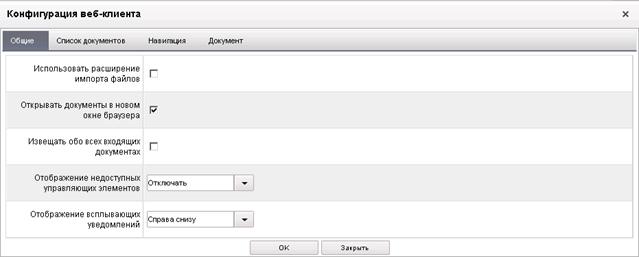
Рисунок 25. Конфигурация клиента. Группа настроек «Общие»
Данная группа включает в себя следующие настройки:
– «Использовать расширение импорта файлов» – настройка позволяет включить расширение для быстрого импорта большого количества файлов;
– «Открывать документы в новом окне браузера» – при активации этой настройки, при выполнении какой-либо операции над документом, экранная форма документа будет открываться в новом окне интернет-браузера;
– «Извещать обо всех входящих документах»;
– «Отображение недоступных управляющих элементов»;
– «Отображение всплывающих уведомлений».
Примечание. При включении настройки «Использовать расширение импорта файлов» и нажатию кнопки «ОК» на экране появляется окно-предупреждение с сообщением: «Внимание, активация данной настройки может привести к нестабильной работе процедуры Импорта» (рис. 26).
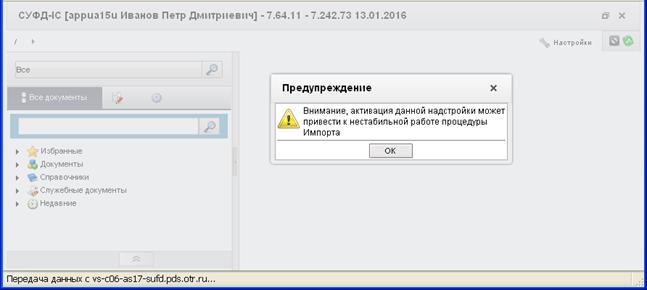
Рисунок 26. Окно-предупреждение
Группа настроек «Список документов»
Группа настроек «Список документов» представлена на рисунке 27.
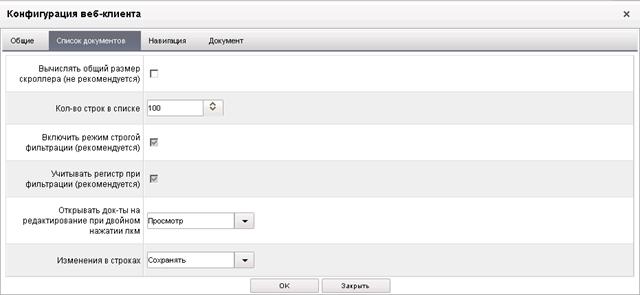
Рисунок 27. Конфигурация клиента. Группа настроек «Список документов»
Данная группа включает в себя следующие настройки:
– «Вычислять общий размер скроллера (не рекомендуется)» – при активации настройки будет вычисляться общее количество страниц в списке документов;
– «Кол-во строк в списке» – служит для установки количества строк отображаемых в списке документов на одной странице (до 500 строк);
– «Включить режим строгой фильтрации (рекомендуется)» – при активации настройки включается режим строгой фильтрации, при котором записи будут фильтроваться в точном соответствии с введенными данными;
– «Учитывать регистр при фильтрации (рекомендуется)» – при активации настройки включается режим учета регистра символов при фильтрации, при котором записи будут фильтроваться при точном соблюдении прописных и строчных букв введенных данных;
– «Открывать док-ты на редактирование при двойном нажатии лкм» – служит для установки просмотра или редактирования при открытии документа двойным нажатием лкм (левой клавишей мыши) в списке документов;
– «Изменения в строках».
Примечание. Скроллер – многострочный список документов, который можно прокручивать с помощью кнопок полос прокрутки.
При выборе в настройке «Количество строк в списке» большого количества отображаемых строк на одной странице, будет не совсем удобный просмотр строк панелью перемещения в списке вверх и вниз.
Группа настроек «Навигация»
Группа настроек «Навигация» представлена на рисунке 28.
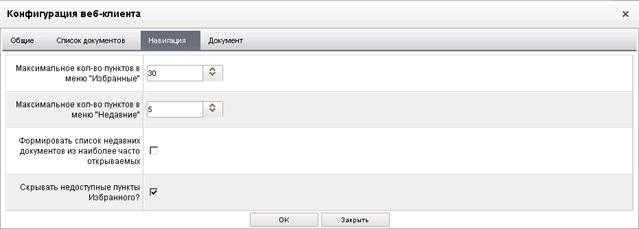
Рисунок 28. Содержание Конфигурация клиента. Группа настроек «Навигация»
Данная группа включает в себя следующие настройки:
– «Максимальное кол-во пунктов в меню «Избранное» – устанавливает максимальное количество пунктов в меню «Избранное»;
– «Максимальное кол-во пунктов в меню «Недавние» – устанавливает максимальное количество пунктов в меню «Недавние»;
– «Формировать список недавних документов из наиболее часто открываемых» – при активации настройки будет формироваться список недавно открытых документов;
– «Скрывать недоступные пункты Избранного?» – при активации настройки будут скрыты недоступные пункты в меню «Избранное» для определенного АРМ.
Группа настроек «Документ»
Группа настроек «Документ» представлена на рисунке 29.
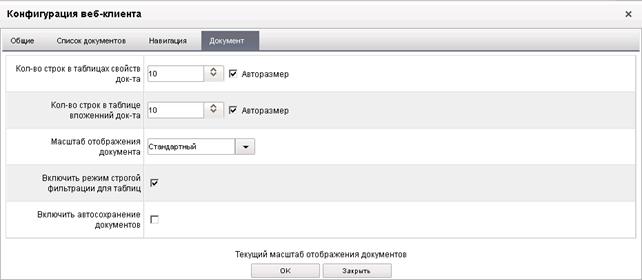
Рисунок 29. Конфигурация клиента. Группа настроек «Документ»
Данная группа включает в себя следующие настройки:
– «Кол-во строк в таблицах свойств док-та» – служит для установки количества строк отображаемых в таблицах свойств документа;
– «Кол-во строк в таблице вложений док-та» – служит для установки количества строк отображаемых в таблице вложений документа;
– «Масштаб отображения документа» – служит для установки режима отображения документов в стандартном, среднем или крупном масштабах;
Примечание. Надпись «Текущий масштаб отображения документов» служит наглядным примером шрифта в выбранном масштабе отображения документов.
– «Включить режим строгой фильтрации для таблиц» – при активации настройки включается режим строгой фильтрации для таблиц, при котором записи будут фильтроваться в точном соответствии с введенными данными;
– «Включить автосохранение документов» – при активации настройки включается автосохранение документов, при котором в визуальной форме документа, в случае ввода данных (создание нового или редактирование ранее введенного документа), каждые 5 минут вызывается операция сохранения документа.
Примечание. В случае выхода пользователя из визуальной формы документа без сохранения автосохраненная копия документа удаляется. В случае ручного сохранения снимается пометка автосохранения. При следующей авторизации пользователя проверяется наличие автосохраненного документа и при необходимости предлагается продолжить работу с ним. В случае согласия открывается визуальная форма документа с сохраненными данными.
Пример отображения документов в стандартном масштабе представлен на рисунке 30.
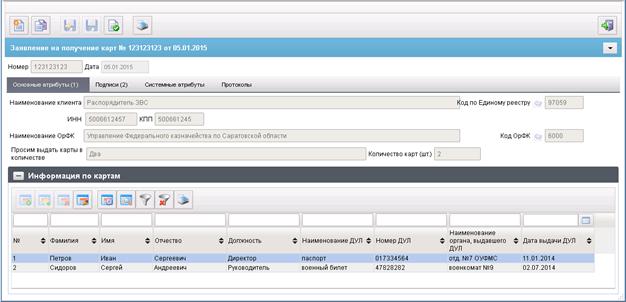
Рисунок 30. Стандартный масштаб отображения документа
Пример отображения документов в среднем масштабе представлен на рисунке 31.
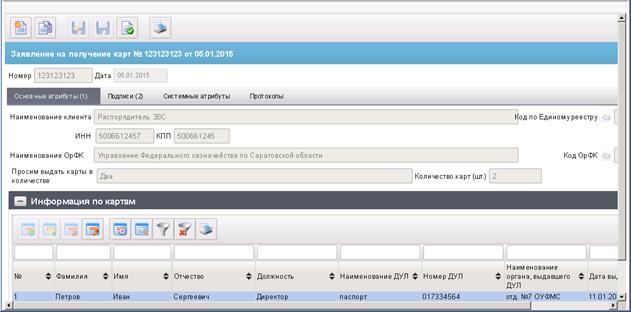
Рисунок 31. Средний масштаб отображения документа
Пример отображения документов в крупном масштабе представлен на рисунке 32.
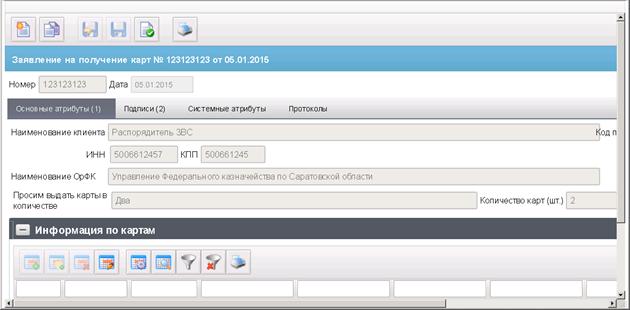
Рисунок 32. Крупный масштаб отображения документа
5.1.8.2. Пункт меню «Сбросить пользовательские настройки»
Данный пункт меню настроек служит для возврата настроек к исходному состоянию. При выборе этого пункта на экране появляется окно-предупреждение с перечнем сбрасываемых настроек (рис. 33). Нажатие на кнопку «OK» приводит к сбросу настроек.
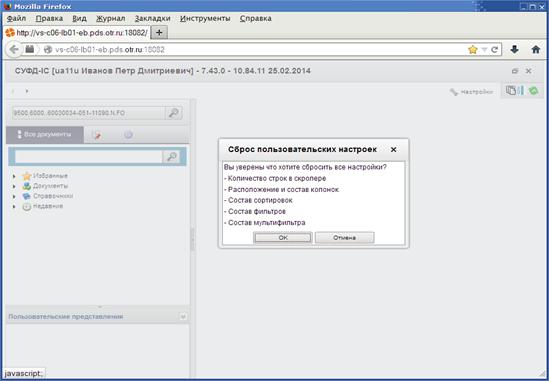
Рисунок 33. Окно-предупреждение
5.1.8.3. Пункт меню «Сменить пароль»
Данный пункт меню настроек служит для смены пароля пользователя. Для смены пароля необходимо выполнить следующую последовательность действий:
1. Выполнить один щелчок левой клавишей мыши по пункту «Сменить пароль». На экране откроется окно «Смена пароля» (рис. 34).
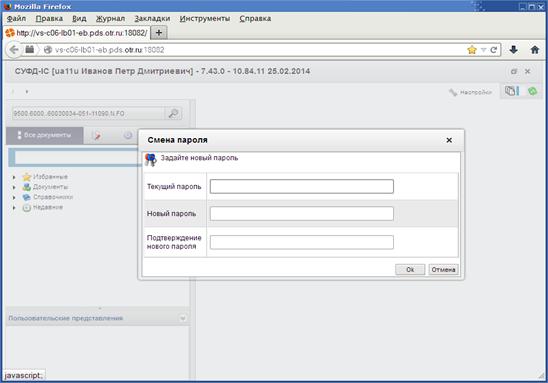
Рисунок 34. Окно «Смена пароля»
2. Последовательно ввести соответствующие значения в поля:
– «Текущий пользователь»;
– «Новый пароль»;
– «Подтверждение нового пароля».
Внимание! Значения полей «Новый пароль» и «Подтверждение нового пароля» должны полностью совпадать.
3. Для завершения операции нажать кнопку «Ok». В случае отмены операции – нажать кнопку «Отмена».
5.1.8.4. Пункт меню «О системе»
При выборе пункта «О системе» на экран выводится окно, содержащее следующие сведения о системе:
– версия ядра системы;
– версия программы;
– имя пользователя;
– текущая дата.
5.1.8.5. Пункт меню «Выйти»
При выборе пункта «Выйти» (см. рис. 24), текущая сессия пользователя завершается, главное окно программы закрывается.
5.1.9. Кнопка настройки автоматического импорта/экспорта
Примечание. Функционал автоматического импорта и экспорта документов, доступен для пользователей СУФД, входящих в группу «Автоматический импорт/экспорт», а также в группу «Локальные администраторы». Включение пользователей в эту группу осуществляется администратором системы.
Механизм автоматического импорта и экспорта документов для СУФД реализован с помощью Java-апплета. Если автоматический импорт или экспорт были ранее включены пользователем, то Java-апплет активируется сразу после завершения процедуры аутентификации пользователя.
Описание операций импорта/экспорта приводится в п. 5.9.

|
Из за большого объема этот материал размещен на нескольких страницах:
1 2 3 4 5 6 7 8 9 10 11 12 13 14 |
