


Партнерка на США и Канаду по недвижимости, выплаты в крипто
- 30% recurring commission
- Выплаты в USDT
- Вывод каждую неделю
- Комиссия до 5 лет за каждого referral
Дальше нужно научиться пользоваться всеми этими функциями: настраивать сайт и собственный профиль, добавлять материалы, управлять ими, загружать файлы и проверять комментарии, выполнять обновление. Об этом всём мы поговорим в следующих разделах.
Настройка сайта
Для настройки сайта есть вот такое довольно обширное меню.
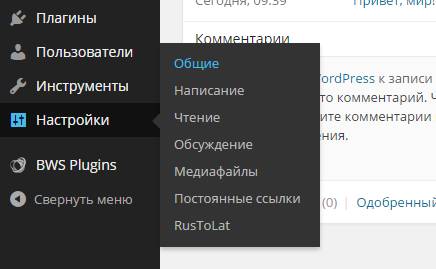
Переходим на страницу «Общие».
Страница «Общие»
Поля «Название сайта» и «Краткое описание» обычно используются в заголовках на главной странице вашего сайта, эти данные лучше ввести один раз и потом уже не менять.
Поля «Адрес WordPress (URL)» и «Адрес сайта (URL)» не надо трогать, если не знаете, что делаете!
В поле «Адрес e-mail» нужно вписать тот адрес, на который будут высылаться технические уведомления, например когда кто-то зарегистрируется, вы сразу получите об этом письмо, то же самое, когда кто-то восстанавливает пароль.
Если установлен флажок «Членство», пользователи смогут регистрироваться на вашем сайте сами.
Дальше вы видите выпадающий список «Роль нового пользователя», здесь вы выбираете роль, которая будет автоматически назначена всем пользователям, которые будут регистрироваться сами. Если вы регистрируете их вручную, вы сможете сами выбрать роль пользователя (как это делать, я расскажу в следующей главе).
Вот на ролях нужно остановиться подробнее. Дело в том, что первый пользователь в WordPress является администратором, то есть имеет доступ ко всем функциям. Так вот роль — это уровень доступа пользователя, его права. В WordPress существует всего 5 встроенных ролей: Администратор, Редактор, Автор, Участник и Подписчик.
Если вкратце, Администратор, как я уже писал, имеет доступ ко всем функциям и может полностью управлять сайтом. Редактор может публиковать свои материалы, проверять и публиковать чужие, изменять и удалять их. Автор может добавлять, публиковать и изменять только свои материалы. Участник может добавлять и изменять материалы, но не может публиковать их — их сначала должен проверить пользователь с большими правами. Подписчик может только читать. Новые роли можно создать в редакторе ролей, но на этом мы сейчас останавливаться не будем.
Дальше идут настройки даты, времени, языка — с этим вы хорошо справитесь и без меня.
Когда вы всё настроили, не забудьте нажать кнопку «Сохранить изменения».
Страницу «Написание» я затрагивать не буду, вы можете менять там настройки, если понимаете, что делаете. Иначе не стоит.
Страница «Чтение»
Переключатель «На главной странице отображать» - если он установлен в верхнее положение, то на главной странице отображается список последних материалов на сайте, а если поставить его в нижнее положение, то предлагается выбрать, какая из созданных страниц будет показываться в качестве главной. Я не рекомендую устанавливать его в нижнее положение, а о том как создавать страницы, вы узнаете дальше.
Поле «На страницах блога отображать не более» означает то, сколько записей будет находиться на страницах, где расположены списки записей (то есть главная и архивы). Когда вы будете добавлять больше материала на сайт, старые материалы будут двигаться сначала вниз, а потом для них появятся отдельные страницы, и чем больше будет записей на сайте, тем больше будет таких страниц. На каждой из них будет столько материалов, сколько вы укажете здесь. Для сайтов, которые обновляются не часто, рекомендуется 8-10 записей на страницу, для очень часто обновляемых — можно и 20-25. Больше не рекомендуется, иначе страницы становятся слишком длинными и их приходится долго прокручивать, чтобы посмотреть, а также они дольше загружаются. Это не нравится пользователям.
Поле «В RSS-лентах отображать последние» означает примерно то же, что и для записей, но только имеется в виду не страница сайта, а лента в специальном формате XML для программ-читалок и агрегаторов новостей. Некоторые пользователи читают новости своих любимых сайтов в специальных программах — ридерах, или читалках. Эти программы принимают на вход RSS-ленту, которую вы тоже можете просмотреть, если перейдёте на своём сайте по адресу вида http:///feed или щёлкните на такой значок.

Для очень быстро обновляющихся сайтов, на которых появляются десятки новых материалов в день, допустимы значения даже до 50, если материалов единицы либо новые появляются не каждый день, то достаточно будет и 20.
Изменение данных пользователей
В первую очередь в консоли можно настраивать сайт и свой собственный профиль пользователя. Профиль пользователи (или как ещё говорят — аккаунт) — это информация, которая используется для входа пользователя в консоль, определяет его права и полномочия, и содержит дополнительные данные, характеризующие владельца профиля.
Зайдём в собственный профиль.
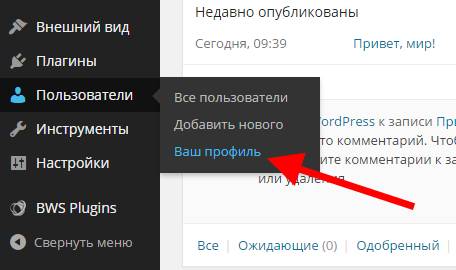
Увидим там примерно такое.
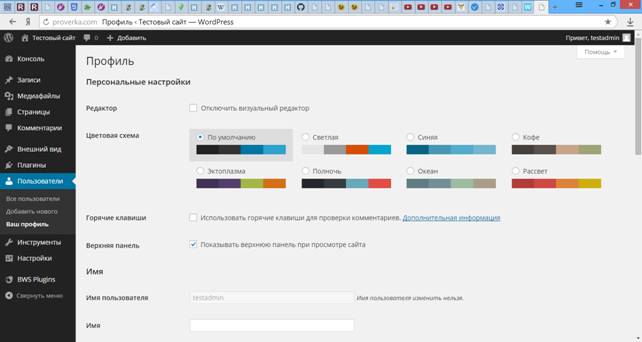
Для нас наибольший интерес представляет информация для входа и управления. К ней относится имя (или логин), пароль, электронная почта.
Настройки отображения до заголовка «Имя» мы не трогаем, единственное можем поменять цветовую схему — поставьте себе такую, как больше нравится.
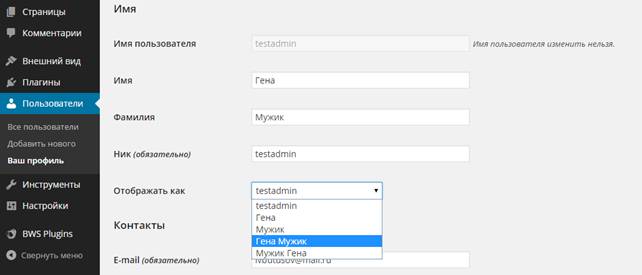
Своё имя (логин) мы поменять не можем, зато можем проделать следующую вещь. В поля Имя и Фамилия мы вписываем то, что хотим, можем оставить какое-то из этих полей пустым. Внизу у нас есть выпадающий список «Отображать как», там и выбираем, как наше имя будет отображаться на сайте. Например так.
Ну и далее в нижней части формы мы можем поменять свой e-mail, вписав сюда новый. Осторожно, не пишите сюда чужой или неизвестный e-mail, от него зависит ваша безопасность! На e-mail можно восстановить свой пароль, если Вы его забыли или потеряли! Таким образом чужой человек, запросив себе новый пароль через e-mail, может завладеть сайтом и выгнать оттуда вас! Пишите сюда только тот адрес, которым пользуетесь именно вы.
В поле сайт можно вписать ссылку, по которой пользователи смогут перейти, кликнув на ваше имя на сайте, например в комментариях.
Также вы можете поменять пароль и проконтролировать вашу безопасность. В поля «Новый пароль» и «Повторите новый пароль» можно ввести другой пароль, если вы не уверены, что старый безопасен.
После того, как желаемые изменения внесены, не забудьте нажать кнопку «Обновить профиль» в самом низу страницы.
Также внизу есть кнопка «Выйти из других сессий». Например, если вы думаете, что кто-то украл ваш пароль и зашёл на сайт без вашего ведома, можно сменить пароль и после этого нажать «Выйти из других сессий», чтобы сразу же выкинуть взломщика с сайта, а украденный им пароль уже не будет работать и снова он не зайдёт.
Теперь, когда вы умеете настраивать свои данные на сайте, самое время научиться точно так же регистрировать других пользователей, если вам это понадобится. Самый простой способ вести сайт — это раздать логин и пароль от одного и того же профиля вашим коллегам, но тогда они тоже получат полные права администратора, а это иногда бывает нехорошо.
Поэтому добавим нового пользователя.
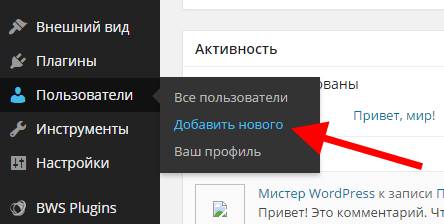
Страница, которая откроется, уже не должна приводить в недоумение, все поля должны быть знакомы, единственное что здесь надо объяснить, это то что находится в самом низу.
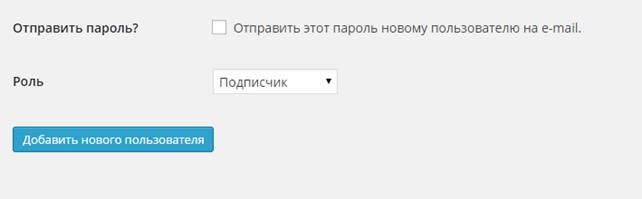
Флажок «Отправить пароль» означает, что вам не надо будет писать письмо новому пользователю вручную, отсылать логин и пароль. WordPress может сделать это за вас, если хотите.
Что такое роли пользователей, вы уже знаете.
Когда будете заводить новых пользователей, правильно назначайте роли.
Создание рубрик
Я думаю, всем понятно, что такое рубрика на сайте. Рубрики также называются категориями. Если быть точным, рубрика представляет собой тематический раздел сайта, внутри которого находится некоторое количество страниц. Сама рубрика представляет собой список этих страниц.
Чтобы помещать страницы сайта в рубрики, нужно сначала их создать. Для этого есть специальный раздел в консоли.
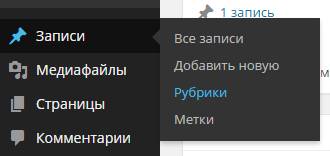
Когда мы зайдём на эту страницу, находящиеся там формы помогут нам не только создать новые рубрики, но также изменить существующие или даже создать из них иерархию.
Вы можете подумать, что от рубрик зависит меню, которое находится на сайте, и что новые рубрики появятся там автоматически. В WordPress действительно есть такая функция, как список категорий, и она может использоваться в вашей теме оформления. Но стандартное классическое меню не предусматривает полностью автоматической генерации, оно настраивается отдельно и в консоли есть для него специальный редактор, где вы сможете создать одно или несколько меню и настроить их.
А теперь вернёмся к рубрикам.
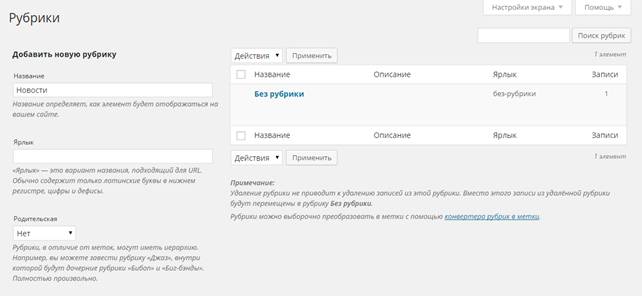
Слева мы видим форму для добавления новой рубрики. С полем «Название» всё должно быть понятно, обычный заголовок. Далее поле «Ярлык» - так здесь называется часть ссылки (то есть адреса), которая будет указывать на эту рубрику на сайте. Можно оставлять это поле пустым, тогда ярлык создастся автоматически, но иногда его заполняют вручную, чтобы сделать ссылки более «красивыми». Например, если название рубрики на русском языке, а ярлык требуется на английском. Следующее поле — выпадающий список «Родительская». Он нужен для того, чтобы создавать иерархию рубрик. Например, у нас есть рубрика Новости, а нам нужно создать внутри рубрики новости дочернюю рубрику События. Мы создаём рубрику Новости, а потом следом создаём События и выбираем для неё родительскую рубрику Новости. Результат будет как на картинке ниже.

|
Из за большого объема этот материал размещен на нескольких страницах:
1 2 3 4 5 6 7 |
