


Партнерка на США и Канаду по недвижимости, выплаты в крипто
- 30% recurring commission
- Выплаты в USDT
- Вывод каждую неделю
- Комиссия до 5 лет за каждого referral

Если другой браузер, нажимаете Ctrl+C или правой кнопкой и «Копировать». Дальше вставляете ссылку в текст так, как я рассказал выше.
Можно ещё скопировать ссылку прямо из текста на другом сайте. Щёлкаете там правой кнопкой мыши прямо по той ссылке, которую хотите скопировать — появляется меню, там выбираете пункт, который прямо так и называется «Копировать ссылку».
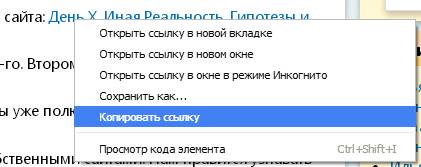
И вставляете в текст.
Осталось изучить ещё кнопки, которыми включаются специальные режимы редактора. Здесь тоже всего две кнопки: «Вставить как текст» и «Полноэкранный режим». Вот они.

Первая из них включает режим вставки текста — он нужен, если текст копируется с других сайтов, в нём могут быть фрагменты разных стилей, цветов и размеров (короче говоря, форматирование). Часто всё это форматирование не надо, нужен просто обычный чистый текст. В режиме, включаемом этой кнопкой, всё форматирование из вставленных фрагментов удаляется, текст становится обычным, никак не оформленным. После вставки не забудьте выключить этот режим. Когда вдруг забыли включить этот режим, и вставленный текст выглядит очень плохо, исправлять его вручную тяжело. Можно удалить из него форматирование принудительно — есть кнопка «Очистить форматирование», на неё нарисован ластик. Вы её уже видели.

Выделяете текст и нажимаете эту кнопку — текст очищается. Она никакой режим не включает, нажимать надо только один раз.
Теперь осталась последняя кнопка «Полноэкранный режим». Довольно забавная функция для раздражительных пользователей. Если Вас раздражает меню или блоки в правой части страницы, включите полноэкранный режим, и все дополнительные элементы управления исчезнут! Видимым останется лишь редактор.
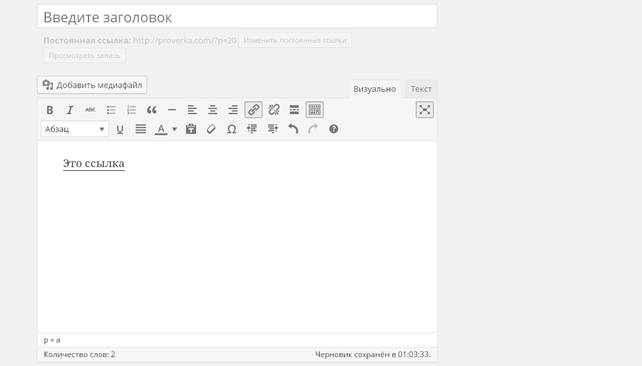
Стоит нажать на неё ещё раз — и всё вернётся на свои места. Если увести указатель мыши в сторону от редактора — всё возвращается на место само собой.
Вот и всё, а теперь нас ждёт ещё текстовый режим редактора.
Текстовый режим
Для продвинутых пользователей существует текстовый режим редактора — он отображает не то, как будет выглядеть готовый текст, а его исходный код на языке HTML. Он нужен для того, чтобы можно было вручную исправлять или добавлять элементы этого языка, которые называются тегами HTML.
Вот так выглядит текстовый режим редактора и код в нём.
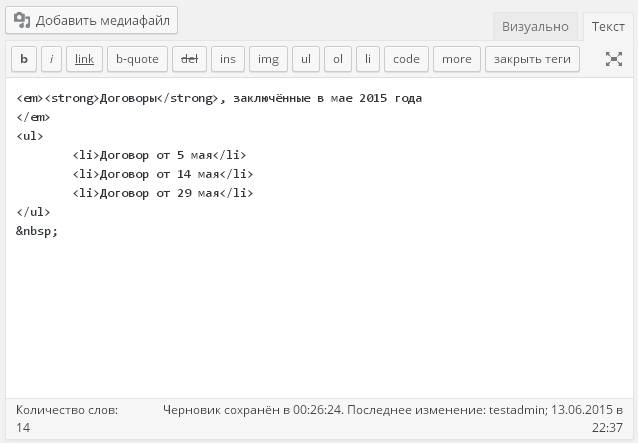
Видите разницу?
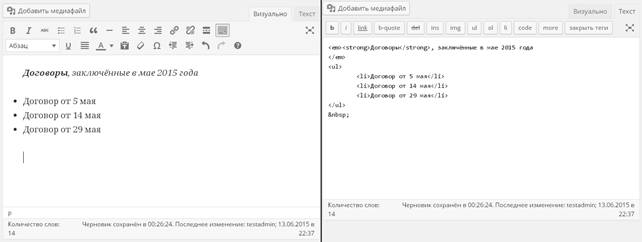
То, что в визуальном режиме делается кнопками, в текстовом режиме пишется кодом - тегами HTML, заключёнными в угловых скобках.
А остальное я допишу потом, как отдохну.
В следующем разделе руководства мы загрузим на сайт файлы.
Загрузка файлов
Можно хранить файлы на облачных хранилищах или файлообменниках, давая ссылки на них в тексте, а можно загрузить их прямо на сайт — такая возможность есть и это делается очень просто. Единственное, о чём стоит помнить — это размер файлов. Если ваши файлы большие, то с их загрузкой и хранением могут возникнуть проблемы, поэтому стоит хранить на сайте лишь картинки фото и некоторые офисные документы, предназначенные для открытой публикации. Не стоит загружать на сайт то, что не должно попасть в открытый доступ, также не надо закачивать аудио и видео — для этого есть специальные сайты вроде YouTube или Vimeo, другие большие файлы можно хранить в облачных хранилищах Облако@Mail. ru или Яндекс. Диск.
А сейчас попробуем загрузить что-нибудь в нашу новую запись. Для этого у нас есть кнопка «Добавить медиафайл» прямо над визуальным редактором.
Нажимаем её и видим такое окно.
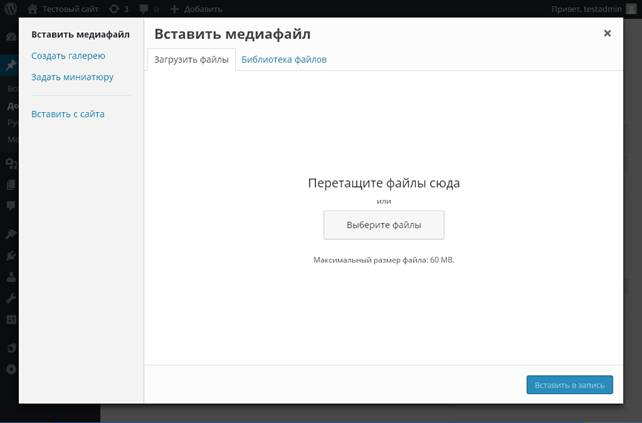
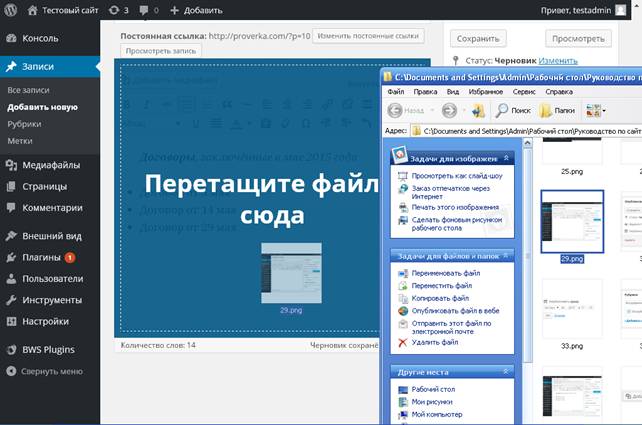
Тут же видим, какого размера файлы можно загружать. Можно загрузить один или сразу несколько, нажав на кнопку «Выберите файлы» или просто перетащить файл с рабочего стола компьютера или из папки прямо на этот экран WordPress. Кстати, можно перетаскивать файлы прямо в окно визуального редактора, не нажимая кнопку «Добавить медиафайл», тогда это окно откроется само. Вот так!
Я загрузил несколько картинок и теперь покажу, какие манипуляции можно с ними делать.

Здесь три небольших картинки, сейчас все они выделены (на них стоят флажки). Картинка, выделенная синей рамкой, показывается в поле «Параметры файла» справа. Там же можно Редактировать и Удалить навсегда. Про встроенный редактор изображений мы ещё поговорим, а сейчас посмотрим на текстовые поля в параметрах файла.
Первое поле — URL, в нём находится полный веб-адрес картинки. Изменять его нельзя, зато можно при желании скопировать его и поделиться ссылкой на картинку или вставить её на другой сайт в интернете — например в соцсеть или на форум.
Второе поле — Заголовок (атрибут title). Сразу после загрузки файла туда автоматически подставляется его имя. Однако лучше всего подписать его вручную, чтобы его потом можно было найти в медиабиблиотеке (так называется часть базы данных сайта, где хранятся данные о загруженных файлах). Значение поля «Заголовок» соответствует атрибуту title – если он установлен, то при наведении указателя мыши на изображение над ним появится окошко с текстом-подсказкой. Это и есть атрибут title. Выглядит это так.
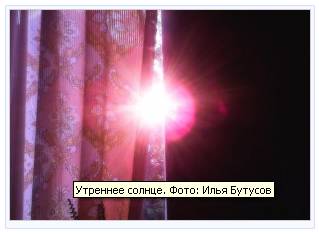
Второе поле — Подпись. Если Вы заполнили это поле и вставили картинку в запись, то вокруг неё будет видна рамка с подписью под картинкой — примерно как тут.

Третье поле — Атрибут alt, его ещё называют альтернативный текст. Он нужен для тех случаев, когда у посетителя сайта не загрузилась картинка либо картинки в браузере вообще отключены (такое до сих пор бывает, например, на телефонах и планшетах, чтобы экономить мобильный трафик). В таких случаях текст из атрибута alt показывается вместо картинки. Обычно сюда копируют значение из поля «Заголовок».
Четвёртое поле — Описание. Это чисто информационное поле, которое почти нигде не используется и обычно никто его не заполняет. Оно может заполняться автоматически из файла изображения, если там присутствуют данные EXIF (дополнительная информация, привязанная к файлу).
Когда Вы заполняете эти поля, они автоматически сохраняются. Рекомендуется заполнять для каждого файла хотя бы поле заголовок, причём текст должен отражать содержание картинки. В медиабиблиотеке есть поиск, который ищет по этим полям в параметрах файла. Когда там будет много файлов, будет очень трудно их искать, если они не подписаны или подписаны плохо.
Если навести мышь на один из выделенных файлов, флажок на рамке превратится в минус («Снять выделение»).
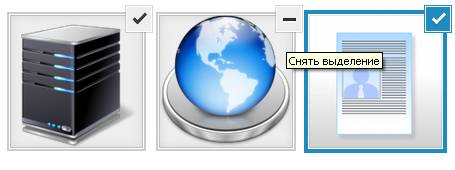
Чтобы снять выделение со всех файлов, можно использовать кнопку «Сброс» в нижней части экрана.

Если наоборот, нужно выбрать сразу несколько файлов, вы щёлкаете по ним левой кнопкой мыши, зажав на клавиатуре Ctrl.
А теперь я выделю только один файл из наших загруженных и вставлю его в текст записи разными способами. Я выделяю один файл, а справа, где написано «Параметры файла», прокручиваю это окно вниз и внизу есть ещё дополнительные настройки - «Настройки отображения файла». От них зависит размер и расположение нашей картинки.
Тут всего три настройки: «Выравнивание», «Ссылка» и «Размер».
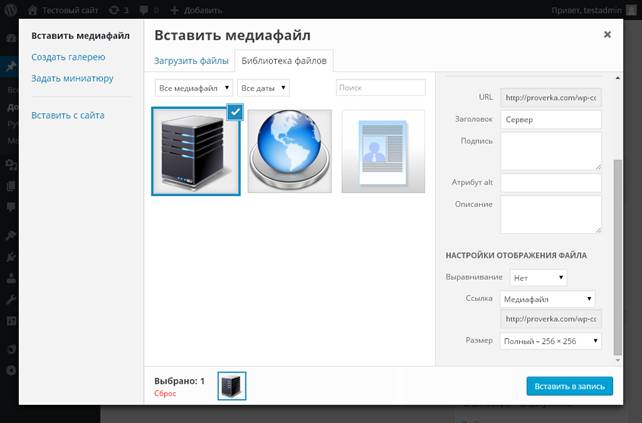
Настройка «Выравнивание» задаёт расположение изображения относительно текста и может принимать следующие значения:
· слева — изображение будет находиться у левого края блока с текстом, а сам текст будет обтекать его справа;
· по центру — изображение находится посередине блока с текстом, причём текст его не обтекает, а находится сверху и снизу;
· справа — изображение выравнивается по правому краю, текст обтекает его слева;
· нет (не рекомендуется) — изображение находится прямо в тексте так, как будто это буква в строке, при этом высота строки увеличивается так, чтобы оно в ней поместилось.
Настройка «Ссылка» означает, будет ли к картинке автоматически добавлена ссылка на какой-либо адрес в интернете. Здесь 4 значения:
· медиафайл (рекомендуется) — к картинке будет добавлена ссылка на саму себя, этот вариант наиболее предпочительный, поскольку не создаётся лишних переходов — да и к тому же, различные плагины (лайтбоксы и фенсибоксы), открывающие картинки в красивых всплывающих окошках, требуют чтобы ссылка была именно на медиафайл;
· страница вложения — к картинке будет добавлена ссылка на специальную страницу сайта, где можно будет просмотреть этот файл;
· произвольный URL – ссылка может вести на любую другую страницу или файл в интернете;
· нет — изображение будет добавлено без ссылки.
Настройка «Размер» позволяет выбрать, надо ли вставлять вместо файла его уменьшенную копию. Иногда это оправданно, если исходный файл большой и будет загружаться долго или если он не помещается на экране. WordPress автоматически делает из каждого загруженного изображения уменьшенные копии — по умолчанию сразу трёх размеров: Миниатюра (150x150), Средний (300x300), Большой (1024x1024), и ещё есть Полный - это и будет изображение исходного размера. Поменять эти настройки можно в меню «Настройки» → «Медиафайлы». Если у вас установлены дополнения или темы, которые добавляют свои размеры уменьшенных копий, то их будет больше. Если исходная картинка небольшая, то будут создаваться только те размеры, которые меньше её. Например, я загрузил картинку 256x256 точек, поэтому создастся Миниатюра (150x150), а размер Средний (300x300) уже не создастся, потому что исходная картинка меньше него. Если сомневаетесь, выбирайте «Полный» размер.

|
Из за большого объема этот материал размещен на нескольких страницах:
1 2 3 4 5 6 7 |
