


Партнерка на США и Канаду по недвижимости, выплаты в крипто
- 30% recurring commission
- Выплаты в USDT
- Вывод каждую неделю
- Комиссия до 5 лет за каждого referral
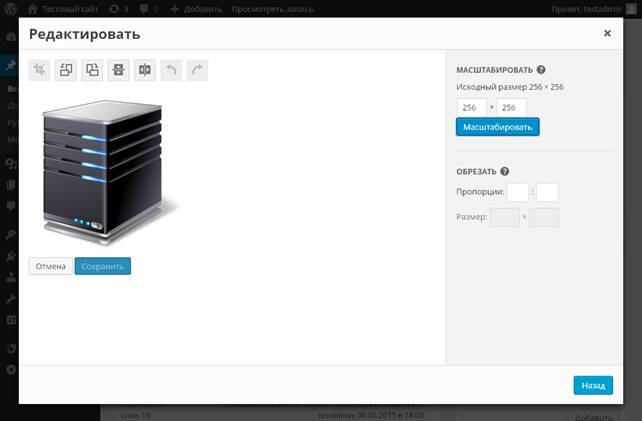
Итак, функциональные кнопки слева направо: обрезать, повернуть против часовой стрелки, повернуть по часовой стрелке, отразить по вертикали, отразить по горизонтали, отменить последнее действие, повторить последнее отменённое действие.
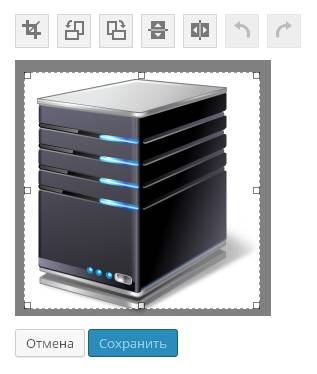
Прежде чем обрезать картинку, нужно выделить область обрезания — просто как обычно зажимаем левую кнопку мыши на картинке и тянем выделение. Если не получилось — ничего страшного, выделение можно перетаскивать и менять его размер, ухватываясь за квадратные маркеры по его бокам, поэтому можно таскать его до тех пор, пока оно не примет нужную форму. Как только область выделена, кнопка «Обрезать» становится активной и на неё можно нажать.
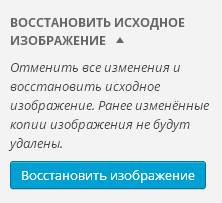
Когда уже сделаны какие-то действия, в правой части окна появляется функция «Восстановить изображение», которой нужно пользоваться, если что-то пошло совсем не так.
А вообще пользоваться данным редактором можно только в случае крайней необходимости, гораздо лучше редактировать файлы ещё до того, как они загружены на сайт. Как это делать, смотрите в приложении.
Загрузка других типов файлов (не изображений)
В медиабиблиотеку можно загружать не только картинки, можно закачать и другие файлы, если нужно предоставить их посетителям для скачивания. Конечно, содержимое этих файлов нельзя будет посмотреть прямо на сайте так же, как это происходит с картинками, пользователь увидит его только скачав себе на компьютер и открыв в соответствующей программе. Такие файлы нельзя добавлять в галереи и ставить в качестве миниатюры.
Я загружу файл .doc (офисный документ Word) и посмотрим, как он выглядит.
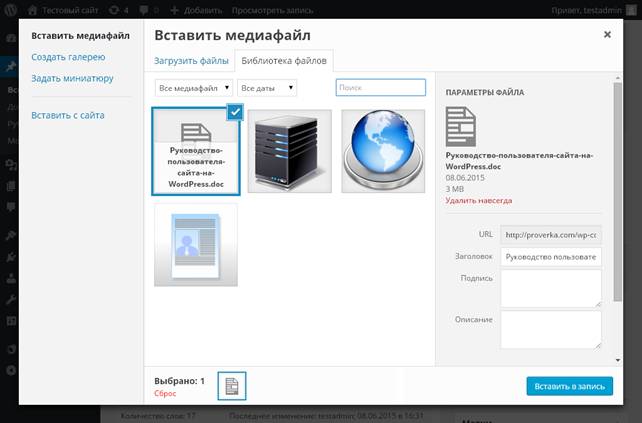
Как видите, у него нет миниатюры. Нет также атрибута alt и разных размеров. Если посмотреть настройки отображения, прокрутив правую часть окна вниз, то увидим, что там фактически остался один параметр — куда будет вести ссылка. Я настоятельно рекомендую для таких файлов всегда ставить здесь значение «Медиафайл».
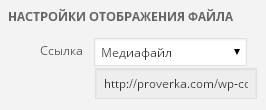
После этого попробуем вставить в запись. Должна получиться просто обычная ссылка. Текст ссылки берётся из параметра «Заголовок».
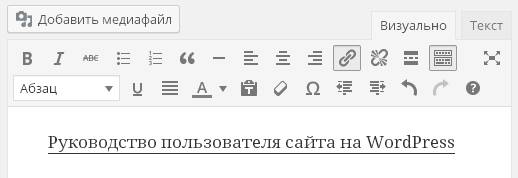
Вот так загружаются и вставляются в записи различные файлы. При загрузке таких файлов будьте внимательны — они могут быть довольно велики. Если на Вашем хостинге действуют серьёзные ограничения, лучше хранить такие файлы в другом месте и ставить в тексте ссылки на другие ресурсы.
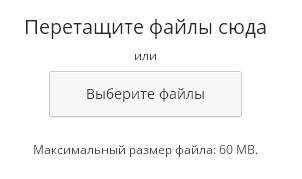
Максимальный размер файла виден на экране загрузки медиафайлов. Обратите внимание перед тем, как собираетесь что-то закачать.
Управление записями и страницами
Когда Ваша запись готова, смело жмите кнопку «Опубликовать». Если всё хорошо, появится вот такое уведомление.

Теперь Вы можете перейти в меню к списку своих записей, чтобы управлять ими. Находится это в подразделе «Записи» → «Все записи».
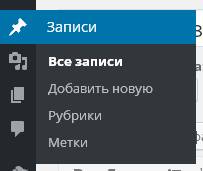
При этом должен появиться список записей. Выглядит он вот так.
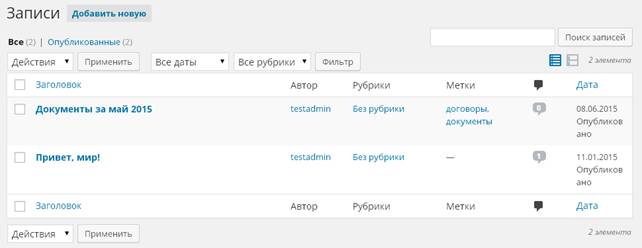
Сверху экрана видим кнопку «Добавить новую», нажав на неё перейдём к редактору записей, который мы уже изучили в прошлых главах. Ниже находится поиск записей и ссылки на так называемые «Папки». Вот здесь мы и возвращаемся к статусам записей, и вспоминаем, какие они бывают (напоминаю: «Черновик», «На утверждении», «Опубликовано» и «Удалено»). Здесь у нас создано только две записи — одну из них мы создали в процессе обучения, вторую создал WordPress при установке. Поэтому сейчас у нас видны только две папки: «Все» и «Опубликованные», причём система показывает нам сначала именно папку «Все», выделяя её при этом жирным шрифтом, чтобы мы видели, где находимся. В скобках рядом с названием папки видно количество записей в этой папке. Вообще этих папок всего пять: в папке «Все» показываются записи со всеми статусами, в папке «Опубликовано» - только со статусом «Опубликованные», в папках «Черновики» и «На утверждении» также с соответствующими статусами, и наконец в папке «Корзина» показываются записи со статусом «Удалено». Если в какой-то папке нет записей, система её скрывает, поэтому мы сейчас не видим остальных. Вот так выглядит эта панель с папками на сайте, где есть записи со всеми статусами.

Рядом находится поиск. Это не такой поиск, как в Google или Яндексе, он не исправляет опечатки в тексте и не ищет похожие фразы. Вы должны напечатать точно вплоть до буквы, какое именно слово или фразу Вы хотите найти, и именно это он Вам и найдёт. Поэтому будьте внимательны, когда что-то вводите — если ошибётесь, ничего не найдёте или найдёте не то что надо.
Ниже уже находится собственно таблица со списком записей и их параметрами, также здесь сверху и снизу находятся элементы управления, с помощью которых можно менять её вид и выполнять некоторые простые манипуляции с параметрами этих записей.
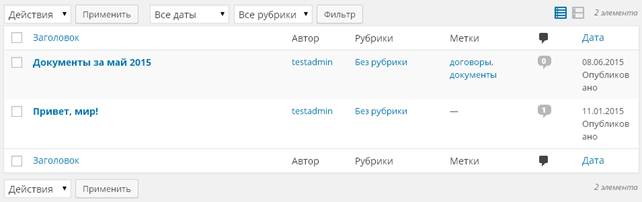
Справа (там где у нас написано «2 элемента») находится переключатель вида таблицы, он имеет 2 позиции — краткий и подробный. Сейчас он у нас установлен в положение «краткий», переключим на подробный и посмотрим, что получилось.
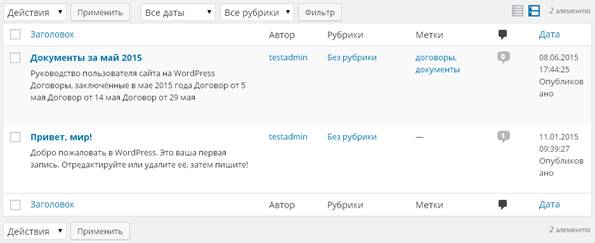 |
В результате видим, что у нас кроме заголовка записи появляется её краткий текст, и таблица занимает больше места на экране. Дальше я буду пользоваться только кратким отображением.
Также мы можем поменять вид таблицы. Сейчас в ней 6 столбцов: Заголовок, Автор, Рубрики, Метки, Комментарии и Дата. Если надо поменять количество столбцов, открываем вкладку «Настройки экрана» в верхней его части и снимаем флажки с ненужных элементов.

Тут же есть настройка «Количество элементов на странице». Когда на сайте будет много записей, здесь не будет отображаться полный их список. Система поделит его на страницы, и на каждой странице будет отображаться то количество, которое указано в этой настройке. А под списком записей появятся кнопки перехода по страницам, называемые также навигацией (а иногда — пагинацией, англ. pagination).

Можно изменять вид списка записей ещё двумя способами — сортировать и фильтровать их. Чтобы отсортировать записи по определённому параметру, наведите указатель мыши на заголовок какого-либо столбца этой таблицы. Если рядом появляется маленькая стрелка вверх или вниз — значит, по этому заголовку можно щёлкнуть мышью, и записи отсортируются по данному параметру. Щёлкнуть ещё раз там же — порядок сортировки изменится на противоположный. Если проделать это со столбцом «Дата», то записи будут выстраиваться в порядке от более новых к более старым или наоборот. Если с полем «Заголовок» - они выстроятся в алфавитном порядке и т. д.
Фильтр делается с помощью этой панельки.

В первом выпадающем списке выбирается требуемый месяц, во втором — нужная рубрика. Тут всё просто. Можно выбрать только одну настройку из этих двух и нажать кнопку «Фильтр», и увидите записи только из определённой группы за всё время или из всех групп за определённый месяц. Чтобы опять сделать как было, надо поставить «Все даты» и «Все рубрики» и нажать кнопку «Фильтр».
А теперь перейдём к действиям с записями. Мы к ним перейдём, когда я смогу снова писать эту брошюру.

|
Из за большого объема этот материал размещен на нескольких страницах:
1 2 3 4 5 6 7 |
