


Партнерка на США и Канаду по недвижимости, выплаты в крипто
- 30% recurring commission
- Выплаты в USDT
- Вывод каждую неделю
- Комиссия до 5 лет за каждого referral
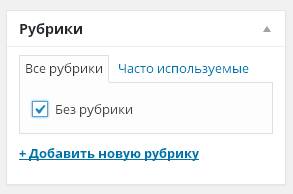
Второй блок называется «Рубрики». Здесь всё просто — отмечаете флажками рубрики, в которые хотите поместить вашу запись. Можно отметить одну или несколько рубрик, можно даже отметить все (хотя и смысла в этом нет), или здесь же добавить новые рубрики.
Следующий блок - «Метки» (теги). Метки — это такие ключевые слова, которые в нескольких понятиях характеризуют ваш новый материал. Например, в тексте записи говорится о поездке в Прагу и о посещении картинных галерей и музеев. Логично будет добавить к этой записи метки «Чехия», «Прага», «путешествия», «музей», «искусство» и ещё что-нибудь в таком духе. Если в следующий раз доведётся побывать в Праге, вы добавите к новой записи своего блога эти же метки. Другой пример — Вы пишете финансовый отчёт и должны опубликовать его на сайте своей компании. Сюда подойдут метки «документы» и «финансовые отчёты».
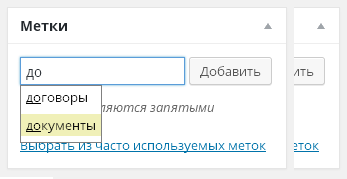 |
Когда у Вас на сайте уже будет несколько меток, система будет давать Вам подсказки при вводе. Выглядит это так, как на картинке ниже. Вам не нужно вводить каждый раз метки полностью, как только появилась подсказка, вы щёлкаете мышью на правильный вариант или выбираете его стрелками клавиатуры и нажимаете Enter.
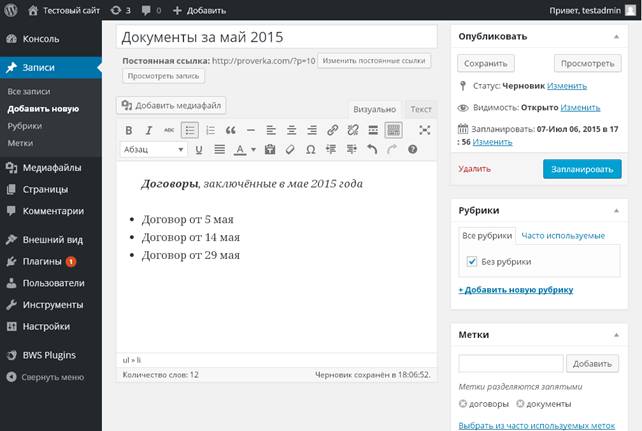
Теперь я покажу, как это должно выглядеть всё вместе.
Система WordPress автоматически сохраняет сделанные Вами изменения с некоторым интервалом времени. Обычно это полминуты. Поэтому если вдруг выключился компьютер или пропала связь — скорее всего будут потеряны только те изменения, которые сделаны за последние полминуты или меньше того.
Не стоит оставлять незавершённую запись открытой в браузере надолго. Если планируете дописать потом, нажмите на кнопку «Сохранить» и закрывайте окно. Каждые сутки система выбрасывает всех авторизованных пользователей с сайта и нужно снова входить под своим логином и паролем. Это сделано для безопасности, чтобы злоумышленникам было сложнее подделать сеансовые данные и Ваш сайт не взломали. Поэтому если Вы оставите незавершённый материал висеть и ваш сеанс связи истечёт, Вы рискуете потерять данные. Лучше открыть черновик и дописать его позже, чем переделывать часть работы заново.
Это пример обычной текстовой записи, тут ничего сложного нет. В следующем разделе мы всё-таки разберём подробнее, как пользоваться визуальным и текстовым редакторами.
Визуальный редактор TinyMCE
Визуальный редактор WordPress, с которым мы уже немного познакомились, создан на основе TinyMCE от шведской компании MoxieCode. Этот редактор - бесплатный и очень мощный инструмент, именно поэтому он и был встроен в систему WordPress. Главное его назначение — он позволяет очень быстро и удобно писать и редактировать тексты любой сложности, не обладая никакими знаниями в области веб-программирования и вёрстки. Иначе говоря, он позволяет вести сайт так же легко, как это делается с обычными офисными документами.
Этот редактор здесь работает в 2-х режимах — визуальный и текстовый.
Визуальный режим
Вот так выглядит редактор в визуальном режиме.
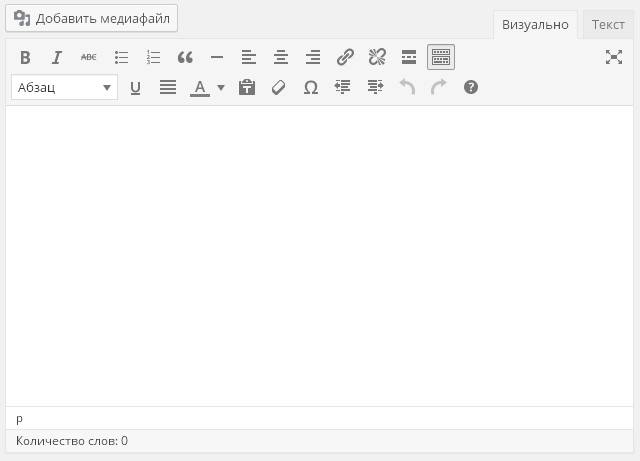
Про кнопку «Добавить медиафайл» я расскажу потом, а сейчас — о самой сути работы с этим редактором. Для того, чтобы начать писать, нужно щёлкнуть в большое белое поле редактора и там появится мигающий текстовый указатель (курсор). В общем, всё как всегда. Если хотите начать новый абзац, нажимаете Enter, если хотите просто перейти на новую строку без нового абзаца, нажимаете Shift+Enter. Чтобы отменить последнее действие, нажимаете кнопку с закруглённой стрелкой влево (на картинке третья справа в нижнем ряду) или Ctrl+Z, чтобы повторить отменённое действие — кнопка с закруглённой стрелкой вправо (здесь вторая справа в нижнем ряду) или Ctrl+Y. Чтобы копировать, выделяете текст и нажимаете Ctrl+C, или щёлкаете по нему правой кнопкой мыши, выбираете «Копировать». Чтобы вставить скопированный текст, ставите курсор в нужное место и нажимаете Ctrl+V, или это можно сделать через правую кнопку мыши. Точно так же — выделить всё Ctrl+A, вырезать текст Ctrl+X. Удалить текст — Del (Delete).
Обратите внимание, что у меня Вы видите два ряда кнопок. Если у Вас только один ряд, нажмите последнюю кнопку в первом ряду, откроется второй. Вот эта кнопка.

Для вставки различных элементов в текст нужно также установить курсор в определённое место текста и выбрать элемент для вставки. Вот кнопки, которые вставляют разные элементы в текст. В базовой версии редактора их три.

Первая вставляет горизонтальную черту — с этим всё понятно, черта она и есть черта.
Вторая кнопка вставляет разделитель текста (тег «Далее» или так называемый «кат», по-англ. «cut»). Возможно, Вы встречали в Живом Журнале или на Хабрахабре выражение «под катом». Так вот, кат разделяет текст записи на анонс и остальной текст. Если говорить кратко, то этот разделитель нужен, чтобы на главной странице, в рубриках и архивах сразу не показывался полный текст, а показывались бы только краткие анонсы примерно такого вида.
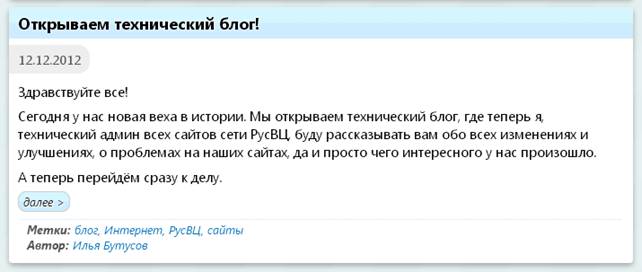
Вы видите здесь только часть текста статьи, статья полностью доступна по кнопке «далее» - вот на этом месте и стоит разделитель.
Третья кнопка из этой группы — кнопка с изображением греческой буквы омега. Она открывает окно, в котором можно выбрать различные специальные значки и символы, которых нет на клавиатуре. Щёлкаете в этом окне на нужный символ и он вставляется.
Теперь рассмотрим кнопки для изменения самого текста. Они ничего не вставляют, только меняют форматирование, т. е. вид текста, его форму. Вот эти кнопки.

Слева направо: жирный шрифт, курсив (наклонный), перечёркнутый, подчёркнутый, маркированный список, нумерованный список, цитата, выравнивание по левому краю, выравнивание по центру, выравнивание по правому краю, выравнивание по ширине (заполнение), очистить форматирование, уменьшить отступ, увеличить отступ, цвет текста. Отдельно я вынес выпадающий список, в котором написано «Абзац». Обычный простой текст всегда имеет формат абзаца, но в этом списке можно сделать заголовки разного уровня.
Чтобы использовать эти кнопки, выделите текст в редакторе, а потом щёлкните по выбранной кнопке — выделенный текст изменится. Если делаете список, напишите несколько строк, выделите их все и выберите маркированный или нумерованный список. Каждая из выделенных строк превратится в элемент списка.
Не рекомендуется менять формат текста на Заголовок 1, ведь у статьи уже есть заголовок, который заполняется отдельно. Все остальные заголовки со 2 по 6 можно использовать, но не злоупотребляйте ими! Поисковые системы интернета не любят статьи с большим количеством бессмысленных заголовков.
Отдельно я вынесу кнопки вставки и удаления ссылок — это важные элементы, которые Вам точно понадобятся.

Здесь точно так же, перед тем как превратить обычный текст в ссылку, нужно выделить его и щёлкнуть на кнопку «Вставить/изменить ссылку» (здесь она слева). Ссылка отличается от обычного текста тем, что можно щелчком мыши по ней перейти на другую страницу в сети, притом она может находиться на каком угодно сайте. Обычно ссылка представляет собой синий подчёркнутый текст, на который можно нажать (указатель мыши над ним превращается в руку). Но ссылка может быть какого угодно цвета и не подчёркнутой. Однако по ней всегда можно куда-нибудь перейти.
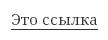
Чтобы её вставить, делаем точно так же, как и с предыдущими кнопками: выделяем текст и нажимаем «Вставить/изменить ссылку».
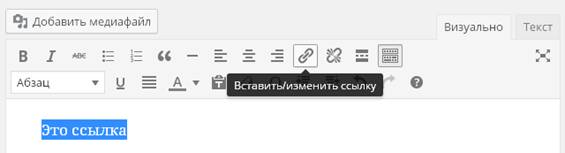
Появляется такое окошко.
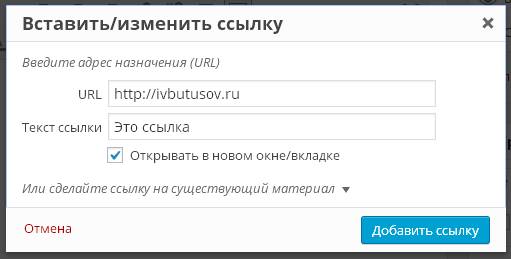
Поле URL – это и есть адрес нашей ссылки. В большинстве случаев он начинается с http:// или https:// - это протокол доступа к ресурсу. Если Вы не начинаете Вашу ссылку с него, она может оказаться неработающей. Я написал в это поле адрес своего сайта, Вы скорее всего просто скопируете сюда ссылку откуда-нибудь. Если нужно вставить ссылку на одну из страниц Вашего сайта, не обязательно открывать новое окно браузера и искать на сайте эту запись. В этом окне, где мы сейчас находимся, внизу серым текстом видим надпись «Или сделайте ссылку на существующий материал» со стрелкой. Щёлкаем по этому тексту или по стрелке и видим такое.
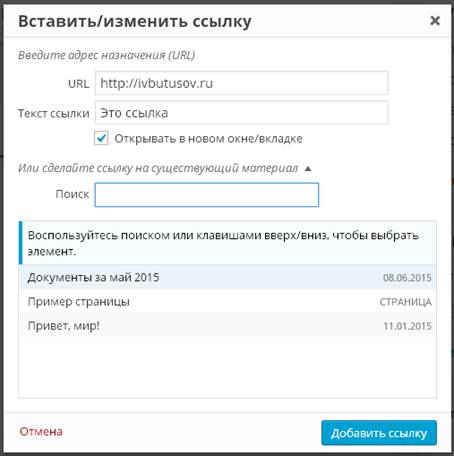
Здесь достаточно выбрать один из пунктов списка или ввести фразу в поиск, чтобы в списке отобразились более подходящие материалы. После этого нажимаем кнопку «Добавить ссылку» и выделенный нами текст превращается в неё.
Если передумали, всегда можно нажать «Отмена» внизу слева или серый крестик вверху справа.
Если надо изменить ссылку, выделяем текст со ссылкой снова (кстати, можно ссылку не выделять, а просто поставить прямо на неё курсор) и нажимаем эту же самую кнопку, которой добавляли. В том же окне меняем всё как надо.
Чтобы её удалить, выделяем или ставим на неё курсор и нажимаем кнопку «Удалить ссылку». Ссылка удаляется, но текст остаётся. Если надо удалить ссылку вместе с текстом, выделяем фрагмент, который надо удалить, и нажимаем на клавиатуре Del (или Delete – это то же самое).
Ещё немного расскажу о том, как копировать ссылки. Если надо скопировать ссылку той страницы, на которой Вы сейчас находитесь, щёлкаете в адресную строку браузера, у вас всё что там есть выделяется само. Если у Вас Яндекс. Браузер, там ещё будет кнопка «Копировать» - можете нажать на неё.

|
Из за большого объема этот материал размещен на нескольких страницах:
1 2 3 4 5 6 7 |
