


Партнерка на США и Канаду по недвижимости, выплаты в крипто
- 30% recurring commission
- Выплаты в USDT
- Вывод каждую неделю
- Комиссия до 5 лет за каждого referral
Индивидуальный предприниматель
Руководство пользователя сайта на WordPress 4
издание первое
Майкоп, 2015
Содержание
Введение............................................................................................................................................. 3
Вход в систему.................................................................................................................................... 5
Настройка сайта................................................................................................................................. 9
Страница «Общие»....................................................................................................................... 9
Страница «Чтение»..................................................................................................................... 10
Изменение данных пользователей................................................................................................. 11
Создание рубрик.............................................................................................................................. 14
Редактирование меню...................................................................................................................... 16
Добавление материалов................................................................................................................... 19
Визуальный редактор TinyMCE...................................................................................................... 25
Визуальный режим...................................................................................................................... 25
Текстовый режим......................................................................................................................... 31
Загрузка файлов................................................................................................................................ 34
Миниатюра записи........................................................................................................................... 44
Создание галереи............................................................................................................................. 46
Встроенный редактор изображений.............................................................................................. 50
Загрузка других типов файлов (не изображений)........................................................................ 52
Управление записями и страницами.............................................................................................. 54
Введение
На заре интернета, в середине 90-х годов прошлого века, сайты были привилегией учёных и технических специалистов. Для того, чтобы создать сайт, нужно было самому купить оборудование, настроить его, обеспечить резервирование и бесперебойную работу, хорошо разбираться в серверах и программировании. Но интернет, и в частности Web – гипертекстовая паутина, оказался настолько удобным средством, что быстро завоевал популярность у госструктур и бизнеса. Так появилось множество фирм, предлагающих услуги по созданию и размещению сайтов в сети, энтузиасты написали большое количество бесплатного программного обеспечения, с помощью которого можно организовать эти услуги. В результате создание собственного сайта стало доступным по цене практически для каждого гражданина или предприятия.
Функционирование веб-сайтов требует выполнения многих условий. Это наличие физического сервера — специального компьютера, работающего круглые сутки и имеющего очень широкий канал доступа в интернет для обслуживания большого количества пользователей. Сервера размещаются в дата-центрах — охраняемых зданиях с особыми системами пожаротушения, охлаждения, электропитания и сигнализации. Различные компании предлагают услуги размещения сайтов на оборудовании в дата-центрах по всему миру, в том числе и в России. В нашей стране они располагаются преимущественно в Москве и Санкт-Петербурге. Я размещаю сайты клиентов в дата-центре WebDC в подмосковных Химках, на серверах, обслуживаемых фирмой Yutex.
Для работы сайта требуется не только оборудование, но и множество программ. Все веб-технологии построены на двух основных компонентах — это браузер и веб-сервер. Браузер находится на компьютере пользователя и запрашивает у сервера веб-страницы на языке HTML. Веб-сервер обрабатывает запрос и отправляет обратно соответствующие страницы. Эти страницы содержат HTML-код, браузер на вашем компьютере обрабатывает его и показывает вам результат. Чтобы создавать HTML-файлы, нужно обладать специальными знаниями верстальщика. HTML – это аббревиатура, расшифровывается как Hyper-Text Markup Language - “язык разметки гипертекста”. Гипертекстом называется множество страниц с различной информацией, связанных между собой ссылками.
Чтобы создать сайт только с использованием таких файлов, нужно для каждой страницы сайта создать отдельный файл, а это очень трудоёмкий и долгий процесс. Поэтому для автоматического генерирования страниц были созданы другие программы, которые работают вместе с веб-сервером, они называются интерпретаторами скриптов. Эти программы читают текстовые файлы с инструкциями и выполняют их. Такие текстовые файлы с кодом для интерпретатора, как вы уже догадались, называют просто скриптами. Задача скриптов — собрать для пользователя автоматически HTML-страницу, соответствующую его запросу. Интерпретатор читает скрипты и по описанным в них правилам собирает данные, формируя из них HTML-страницу, которую отдаёт веб-серверу, а он уже отправляет это браузеру пользователя. Скрипты обычно работают вместе с базами данных, из которых и берут данные для формирования страниц. Скрипты и базы данных для них создаются веб-программистами.
Создать набор скриптов — это долгая работа целой команды программистов, поэтому следующим этапом в развитии технологии является создание набора скриптов, содержащих набор универсальных инструментов, необходимых для создания большинства сайтов. Такие наборы называются CMS – Content Management System (переводится как «система управления контентом», «система управления содержимым», «система управления сайтом» а в народе просто «движок» - называйте, как вам нравится). Создать сайт с использованием CMS уже по силам одному специалисту. Я создаю сайты с использованием CMS WordPress, которая разрабатывается с 2001 года. Это изначально Сейчас актуальной является 4-я версия WordPress, о работе с ней и пойдёт речь дальше.
Вход в систему
Чтобы зайти на сайт для его просмотра, вам нужно лишь знать его адрес. Чтобы зайти для редактирования и настройки, нужны логин и пароль, которые выдаю я или ваш специалист (если вы делаете сайт не у меня), либо тот который вы вводили при установке (если делаете сайт сами). Также предупреждаю, что я буду пользоваться Яндекс. Браузером.
Чтобы войти в систему WordPress, вы должны перейти по адресу http://адрес_вашего_сайта/wp-admin, например я буду показывать все действия на примере сайта http:///, то есть у меня будет адрес http:///wp-admin, вы должны будете точно так же после адреса своего сайта дописать /wp-admin, а потом добавить открывшуюся страницу в закладки браузера, чтобы не вводить адрес каждый раз.
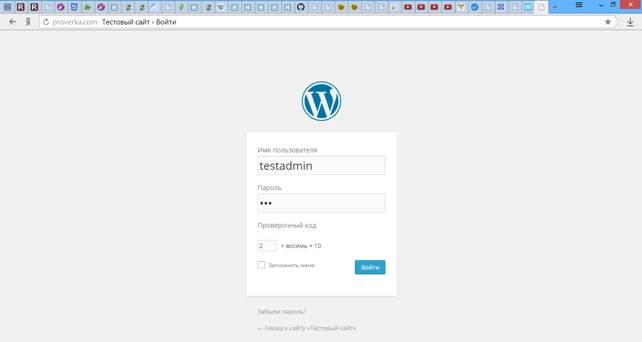
Должна открыться вот такая страница.

В поле «Имя пользователя» вы вводите свой логин, в поле «Пароль» - соответственно пароль. Если у вас также есть поле «Проверочный код», нужно заполнить и его тоже (на вашем сайте его может и не быть, если не установлена защита от подбора паролей, но я всегда ставлю), а затем щёлкнуть по кнопке «Войти», или нажать на неё, если у вас сенсорный экран.
Поскольку я всё показываю на тестовом сайте, мои данные вот такие, ну вы поняли :)
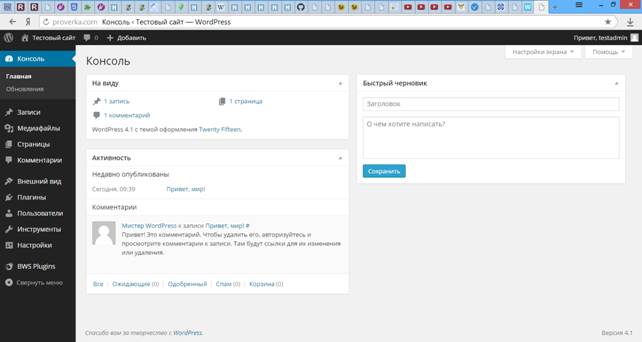
Дальше, когда я зашёл, у меня открывается вот такой экран, у вас может немного отличаться, но выглядеть будет практически так же. Это называется консоль WordPress.
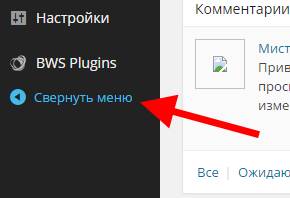
Если вам мешает большое меню с подписями, вы можете свернуть его так, чтобы остались только значки, а остальное будет появляться при наведении мыши. Сворачивать и разворачивать его можно вот этой кнопкой.
В верхней правой части экрана есть две служебные вкладки, с назначением которых стоит разобраться сразу, потому что дальше вы будете встречать их на каждом экране консоли. Они называются «Настройки экрана» и «Помощь».
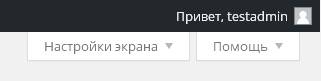
Содержимое вкладки «Настройки экрана» зависит от того, на каком именно экране вы находитесь. Обычно там можно скрыть ненужные элементы управления, сняв соответствующие флажки. Иногда там можно настраивать количество элементов на странице, а если имеется список однотипных элементов, иногда можно указывать их количество на одной странице. В общем, здесь вы настраиваете экран, как вам удобно.

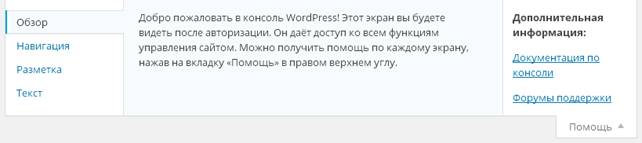
Во вкладке «Помощь» находится встроенная система помощи WordPress. Если вы потерялись или что-то забыли, или что-то не поняли в моём руководстве, всегда можно заглянуть во встроенную систему помощи и посмотреть, как написано там. Встроенная помощь для каждого экрана своя и она поделена на подразделы — внутри неё, в левой части, есть свои вкладки, где можно переключаться по темам. В правой части находятся ссылки на сайты и форумы поддержки WordPress (дополнительная информация), ими в основном пользуются разработчики и опытные пользователи, новичкам я туда заходить не советую. Тем более, что там почти всё на английском.

|
Из за большого объема этот материал размещен на нескольких страницах:
1 2 3 4 5 6 7 |
