


Партнерка на США и Канаду по недвижимости, выплаты в крипто
- 30% recurring commission
- Выплаты в USDT
- Вывод каждую неделю
- Комиссия до 5 лет за каждого referral
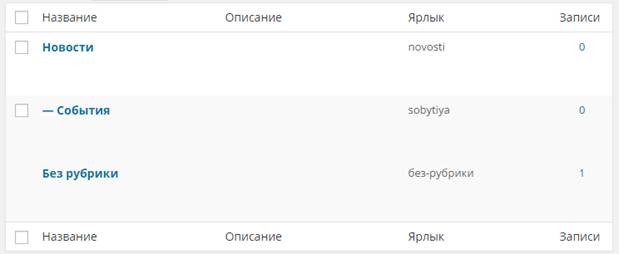
Ну а поле «описание» заполнять не надо, если вы не уверены, что оно не отображается на сайте. После этого не забываем нажать кнопку «Добавить новую рубрику» внизу.
В правом столбце у нас расположены готовые рубрики, которые можно поменять. Когда мы наводим мышь на строки этого столбца, у нас появляются ссылки «Изменить», «Свойства», «Удалить» и «Перейти».

Перейти — это просмотреть категорию непосредственно на сайте, мы останавливаться дополнительно на этом не будем. Когда мы нажимаем «Изменить», видим всё то же самое, что и при создании рубрики, с этим вы уже знакомы. Когда нажимаем «Свойства», у нас открывается небольшая форма прямо на этой же странице, но поменять мы можем только название и ярлык. Мы также можем удалить любую рубрику, кроме самой первой, у неё такой ссылки нет. Это сделано для того, чтобы всегда оставалась хоть одна рубрика.
Теперь вы умеете создавать рубрики (категории) на сайте. Точно так же создаются и метки, но их лучше создавать в процессе написания статей, а не заранее.
Редактирование меню
Перейдём в левом меню консоли в раздел «Внешний вид», пункт «Меню».
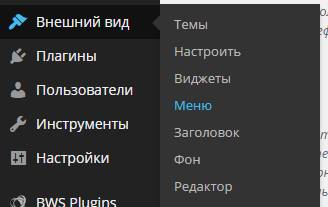
Перед нами — редактор меню. Здесь всё просто. А управиться можно почти одной мышью.
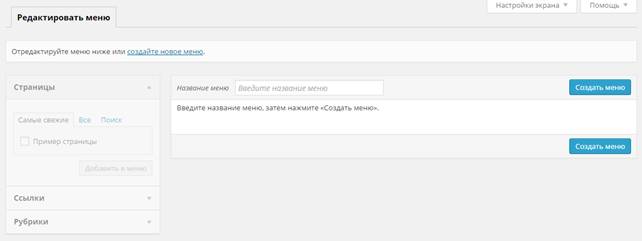
Печатаем название меню (вы можете назвать его, как хотите) и нажимаем «Создать меню». После этого нам становится доступно больше настроек.
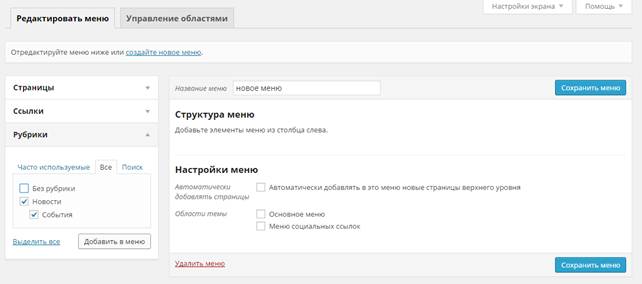
Сейчас наше меню пустое, нужно в него что-нибудь добавить. Для этого открываем в столбце слева раздел Рубрики или Страницы и отмечаем флажками всё, что нам нужно. Потом нажимаем кнопку «Добавить в меню», и у нас появляются прямоугольники с надписями — это как бы структура меню, его элементы. Теперь мы можем расположить их так, как нам надо. Например мы добавляем в меню рубрики Новости и События, но они идут у нас просто одна за другой. Мы можем перетащить их мышью, чтобы изменить порядок, а чтобы сделать рубрику События также вложенной, нужно просто немного сдвинуть её вправо, вот так.
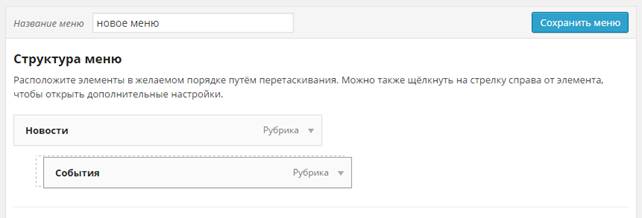
Также можно добавлять в меню ссылки на другие сайты (справа раздел «Ссылки», но для этого придётся вводить заголовок для пункта меню и копировать адрес ссылки, в остальном всё так же).
Внизу мы видим настройки меню. Первый же флажок — автоматически добавлять страницы. Я не рекомендую его устанавливать, автоматически страницы попадают в меню обычно не так и не в том порядке, как нужно. Лучше всё потом расставить вручную, это не сложно.
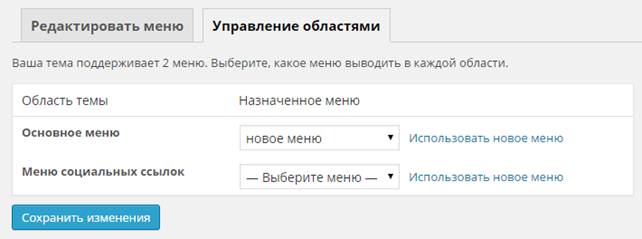
Ещё ниже расположены флажки — области темы. Дело в том, что темы оформления для WordPress содержат не только стили и картинки для «обложки» сайта, но и некоторый программный код. Для программиста, пишущего темы оформления, доступна функция определения областей для меню, поэтому в одной теме он может создать несколько меню — столько, сколько считает нужным. В зависимости от того, какая установлена тема, количество областей и их названия будут разными. Если отметить флажком какую-либо область и нажать «Сохранить меню», оно появится на сайте в той области, которую мы выбрали. Если это не та область, в которую мы хотели его поставить, переходим на вкладку «Управление областями», выбираем там меню для другой области и сохраняем — например вот так.
Теперь вы умеете настраивать меню. Когда вы научитесь создавать страницы, можно будет добавить в меню и их тоже.
Добавление материалов
Для написания новости, заметки или статьи в консоли WordPress есть специльный экран, попасть в который можно через раздел меню «Записи» или «Страницы». Дело в том, что в системе WordPress материалы подразделяются на типы. Программист может создать сколько угодно типов, но встроенных всего два — это страницы и записи. Они мало чем отличаются, главное их различие — в назначении.
Страница — это статический документ, который подразумевает какую-то важную информацию, которая должна быть легко доступна. Обычно в качестве такой информации указывают реквизиты, адреса и контакты, страницу об авторах, схемы проезда, правила поведения на сайте и другую служебную информацию. Страниц на сайте обычно немного, и, как правило, их все добавляют в главное меню, чтобы они были на виду.
Запись — это обычный материал, который может представлять из себя документ, новость, заметку или статью. Таких материалов на сайте много и они должны добавляться регулярно. Чтобы разделить материалы на группы и облегчить поиск по ним, их объединяют в рубрики и присваивают им метки (метки также называют тегами).
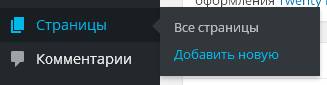
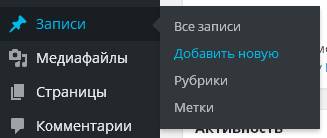
Вот как можно добавить страницу или запись. Переходим в соответствующее меню и выбираем «Добавить новую».
 |
Далее откроется экран добавления и редактирования материалов. Вы увидите примерно такой же экран, как на картинке ниже. В верхней его части находится строка заголовка (в ней текст «Введите заголовок»), прямо под ней находится визуальный текстовый редактор. Он похож на то, что вы привыкли видеть в Word или OpenOffice – всё то же самое, ничего нового. Там есть кнопки для того, чтобы сделать текст жирным, курсивным или подчёркнутым, задать ему цвет, поставить ссылку на другую страницу в интернете и многое другое. Если вы умеете работать c офисными документами, разобраться здесь — труда для вас не составит. Единственное различие — здесь документ не сохраняется в файл, а записывается в базу данных сайта, после чего посетители могут его посмотреть.
Редактор имеет две вкладки: Визуально и Текст. Когда Вы переходите на вкладку «Текст», то видите не саму запись, а её HTML-код. Если Вы разбираетесь в языке разметки HTML, можете редактировать код вручную на этой вкладке.
Если кто-то не понял, как работать с редактором, смотрите следующую главу.
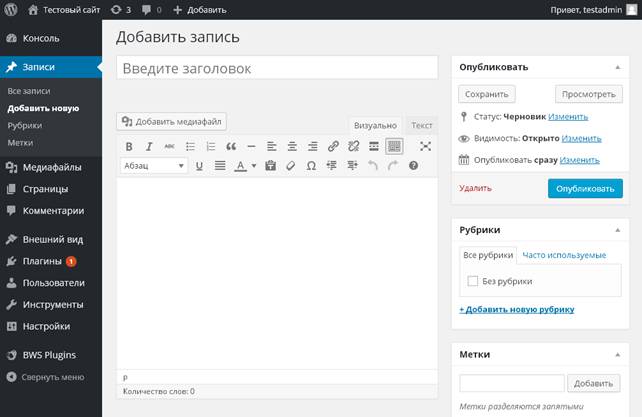
Справа находятся блоки (виджеты), с помощью которых можно управлять публикацией, её дополнительными параметрами и свойствами. Рассмотрим каждый блок подробнее.
Первый называется «Опубликовать». Здесь находятся кнопки «Опубликовать» и «Сохранить», «Просмотреть» и «Удалить», а также настройки времени и статуса публикации.
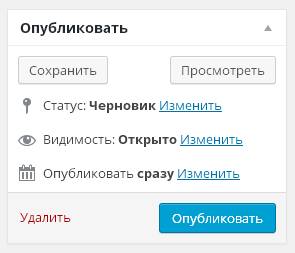
Теперь щёлкнем по очереди на все три ссылки «Изменить» и посмотрим, что под ними скрывается.
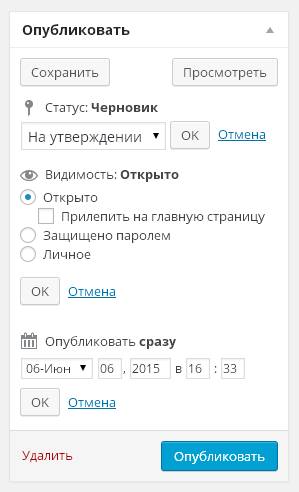
Первая настройка называется «Статус». Здесь есть два статуса: «На утверждении» и «Черновик». Когда вы добавляете новую запись, ей автоматически назначается статус «Черновик». Когда вы нажимаете кнопку «Сохранить», чтобы потом вернуться и дописать статью, то у неё тоже остаётся статус «Черновик». Когда вы нажимаете кнопку «Опубликовать», записи присваивается статус «Опубликовано» и она становится доступной для посетителей. Но есть ещё один статус «На утверждении» - он используется на тех сайтах, где зарегистрировано много пользователей с разными ролями доступа. Например, если Вам присвоена роль «Участник», то вместо кнопки «Опубликовать» у вас будет кнопка «Отправить на утверждение». То есть «участники» не могут сами публиковать материалы, пока их не проверят пользователи с более высокими полномочиями. Вот для этого и нужен статус «На утверждении» - он показывает, какие записи ждут, пока их проверит «Администратор», «Автор» или «Редактор».
Есть также один особый статус «Удалено» - он нигде не показывается, но такой статус имеют удалённые записи, попавшие в «Корзину» - их можно оттуда восстановить или удалить насовсем.
Кстати, вот так выглядит блок «Опубликовать» для участника.
 |
Вторая настройка называется «Видимость». Здесь можно выбрать несколько вариантов. «Открыто» - означает, что читать вашу запись смогут все посетители сайта. Здесь же есть флажок «Прилепить на главную страницу» - здесь остановимся подробнее. Когда Вы публикуете новый материал, он появляется на сайте выше всех, а более старые материалы смещаются вниз. Но если поставить этот флажок, то такая запись всё равно останется выше всех остальных, даже когда добавятся новые. Разумеется, когда нужно будет сделать её обычной, надо зайти и снять флажок. «Защищено паролем» - система попросит ввести пароль, и такую запись смогут прочесть лишь те посетители, которые правильно введут пароль к ней. И последняя настройка видимости - «Личное» - такую запись сможете читать только Вы, когда зайдёте на сайт со своим логином и паролем. Большинство авторов публикуют только открытые записи, доступные всем посетителям.
Настройка «Опубликовать» позволяет настроить дату и время публикации.
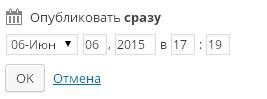
Первое поле — месяц, второе — число месяца, третье — год, четвёртое — час и пятое — минуты.
Если вы не меняете дату и время публикации, у вас написано «Опубликовать сразу». Если вы поставите дату больше текущей (в будущем), то у вас будет написано «Запланировать» и запись станет доступна посетителям сайта по достижении этой даты и времени. Если же поставить дату меньше текущей (в прошлом), то запись будет опубликована сразу, но на сайте будет видно, как будто Вы опубликовали её раньше.
В этом блоке есть ещё кнопка «Просмотреть» - при нажатии открывается предварительный просмотр вашей записи в новом окне и можно оценить результат. Перед тем как смотреть не забудьте нажать на кнопку «Сохранить».

|
Из за большого объема этот материал размещен на нескольких страницах:
1 2 3 4 5 6 7 |
