


Партнерка на США и Канаду по недвижимости, выплаты в крипто
- 30% recurring commission
- Выплаты в USDT
- Вывод каждую неделю
- Комиссия до 5 лет за каждого referral
Когда вы выбрали все нужные вам настройки, нажимайте кнопку «Вставить в запись». Внимание, картинка будет вставлена в то место текста, где в данный момент стоит текстовый курсор (указатель в виде мигающей вертикальной черты)!
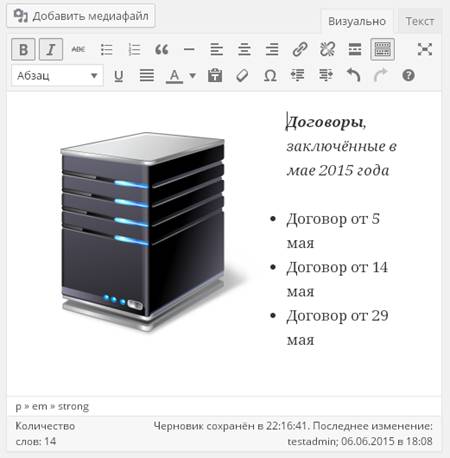
Вот здесь я вставил картинку полного размера со ссылкой на медиафайл и выравниванием слева. Текст, как видите, сместился при этом в правую сторону от картинки.
Если нужно вставить несколько картинок, лучше либо вставлять их по одной, либо воспользоваться галереей (об этом — ниже). Если выделить несколько файлов и вставить их в запись все сразу, результат может получиться не таким, как Вы ожидали.
После вставки изображения в текст, его параметры тоже можно менять. Если щёлкнуть по изображению левой кнопкой мыши, появится мини-панель с шестью кнопками.
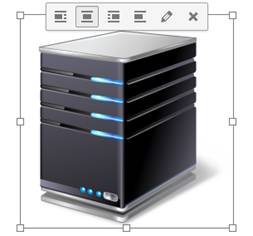
Первые четыре кнопки — это уже знакомое вам выравнивание: по левому краю, по центру, по правому краю и без выравнивания. Одним нажатием на соответствующую кнопку можно поменять расположение картинки относительно текста. Следующие две кнопки — «изменить» и «удалить». Если Вы нажмёте «Удалить» - картинка исчезнет из текста, но останется в медиабиблиотеке. Если её нужно удалить насовсем, то нажмите снова кнопку «Добавить медиафайл», выделите эту картинку и используйте ссылку «Удалить навсегда» в правой части окна.
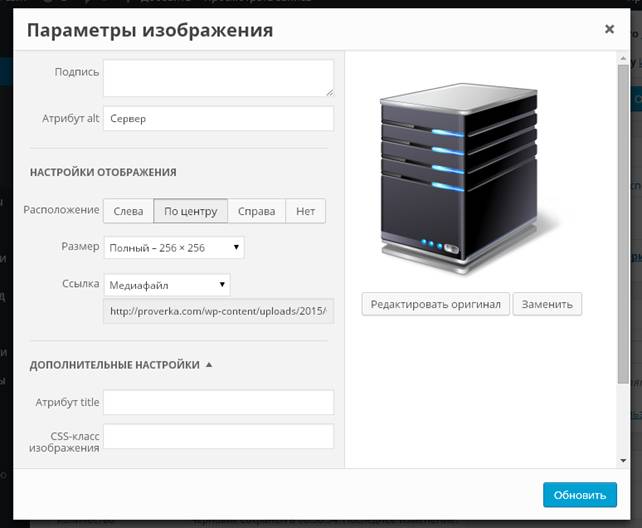
С кнопкой «Изменить» сложнее — при её нажатии появляется новое окно с параметрами (иллюстрация на следующей странице).
Здесь все основные настройки идентичны параметрам файла, которые можно увидеть в медиабиблиотеке перед вставкой изображения. Основные различия в том, что они расположены немного иначе и поле «Заголовок» называется «Атрибут title». Также когда Вы вводите значения в эти поля, стоит помнить, что они будут действовать только в пределах того текста, куда Вы вставили эту картинку. То есть если Вы снова заглянете в свойства этого файла в медиабиблиотеке, то там ничего не изменится. Если Вы хотите, чтобы все эти параметры изменились и для уже вставленной картинки, и в параметрах файла, то Вам нужно её удалить, поменять параметры файла, а потом заново вставить.
Вы, конечно, заметили, что вокруг картинки появилась рамка с небольшими квадратами — это маркеры. За них можно «потянуть» и изменить размеры картинки, так же как это делается в обычных офисных и графических редакторах.
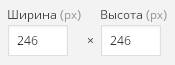
Если попробовать растянуть картинку, а потом снова нажать на кнопку «Изменить» в мини-панели, то в настройках отображения появятся высота и ширина, которые можно менять вручную. В зависимости от изменения их значений картинка также растянется или сожмётся.
Стоит отдельно остановиться на «Дополнительных» настройках в окне параметров изображения. Они Вам вряд ли нужны, но Вы наверно обидитесь, если я о них не скажу.
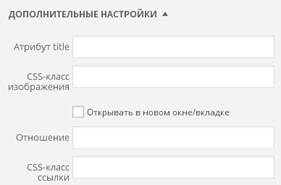 |
С настройкой «Атрибут title» всё уже ясно, она в параметрах файла называется «Заголовок».
Настройка «CSS-класс изображения» даёт возможность вводить имя класса стилей, чтобы применить к картинке собственный стиль. Она нужна для тех, кто разбирается в написании стилей CSS.
Флажок «Открывать в новом окне/вкладке» относится уже к ссылке — как Вы помните, в параметрах файла была настройка с названием «Ссылка» - вот это относится к ней. Хотя по сути картинка вставляется в текст вместе со ссылкой, это не одно и то же. Ссылка и картинка — разные элементы и у них собственные параметры. Картинка вставляется внутри ссылки, то есть при щелчке по изображению срабатывает ссылка и происходит переход по ней, или другое запрограммированное действие (если оно есть). Вот этот флажок, если он установлен, указывает браузеру, что нужно открыть ссылку в новом окне или в новой вкладке браузера.
Настройка «Отношение» нужна для поисковиков. Иногда люди не хотят, чтобы некоторые ссылки попадали в поиск Яндекса или Google. Чтобы поисковики не добавили ссылку в свою базу, надо им об этом сказать. Если в поле «отношение» будет стоять текст nofollow, то поисковики не перейдут по такой ссылке и не добавят её в результаты поиска.
Ну и последнее - «CSS-класс ссылки» - назначение класса стиля, только уже не для самого изображения, а для сопутствующей ему ссылки.
Теперь Вы знаете, как загрузить, настроить и вставить изображение на свой сайт. Далее мы поговорим о том, как редактировать его прямо на сайте, как добавить миниатюру к записи, создавать галереи и загружать файлы других различных типов.
Внимание! Если Вы собираетесь опубликовать фото, сделанные фотоаппаратом или телефоном с камерой высокого разрешения, то не надо загружать их в исходном виде, иначе они будут плохо загружаться и занимать много места на хостинге. Это приводит к медленной работе сайта и перерасходу ресурсов, а следовательно — к повышению затрат на содержание сайта и конфликтам с администраторами. Уменьшите фото в графическом редакторе и загружайте сразу уменьшенные копии. Как это сделать, читайте в Приложении.
Миниатюра записи
Вы наверно видели на сайтах что-то типа такого. Это блок с анонсом статьи — здесь и заголовок, и дата, и первый абзац статьи, и метки, и информация об авторе. А рядом — небольшая картинка — миниатюра записи.
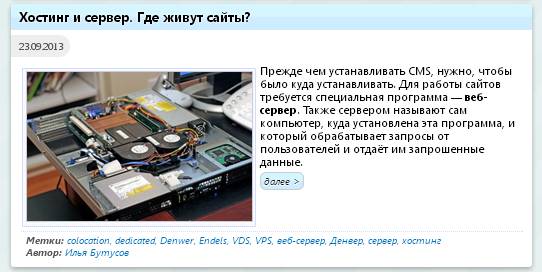
Чтобы установить одну из наших загруженных картинок в качестве миниатюры, снова зайдём в медиабиблиотеку через кнопку «Добавить медиафайл». Теперь нас интересует пункт «Задать миниатюру» слева. После того, как мы выбрали этот пункт, выделяем одну картинку и нажимаем внизу кнопку «Задать миниатюру».

То же самое можно сделать и другим способом — прокручиваем экран редактирования записей вниз и справа видим такой блок.
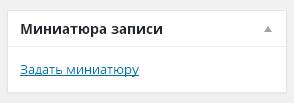
Если щёлкнуть по ссылке «Задать миниатюру», мы попадём снова в медиабиблиотеку и дальше всё так же, как показано выше — это просто ещё один способ.
Создание галереи
Я думаю, почти все встречались на различных сайтах вот с такой штукой.
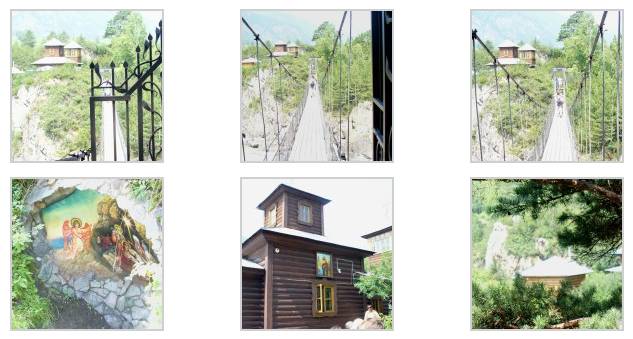
Это галерея. При щелчке по любой картинке можно посмотреть её увеличенный вариант. В WordPress есть встроенная возможность быстро и легко создавать и редактировать галереи.
Снова нажимаем кнопку «Добавить медиафайл» и пытаемся сделать галерею из загруженных файлов. Слева выбираем «Создать галерею» и выделяем несколько файлов, зажав клавишу Ctrl, после чего нажимаем внизу кнопку «Создать новую галерею».

В следующем окне видим настройки галереи, тут легко можно изменить порядок изображений в галерее, настроить количество столбцов, размер изображений или даже перемешать изображения в случайном порядке. Не забудьте выбрать параметр «Ссылка» - «Медиафайл», чтобы по щелчку на любом изображении сразу открывалась его увеличенная копия. Также не стоит ставить три или более колонок, если размер изображений — не миниатюра, а средний, большой или полный. Иначе галерея может не поместиться. В остальном — можете экспериментировать сами. Порядок изображений меняется обычным перетаскиванием (зажимаем левую клавишу мыши на картинке и тащим). На иллюстрации ниже как раз показан процесс перетаскивания. Обратите внимание, каждое изображение ещё можно дополнительно подписать, чтобы подпись была видна в галерее прямо под ним.
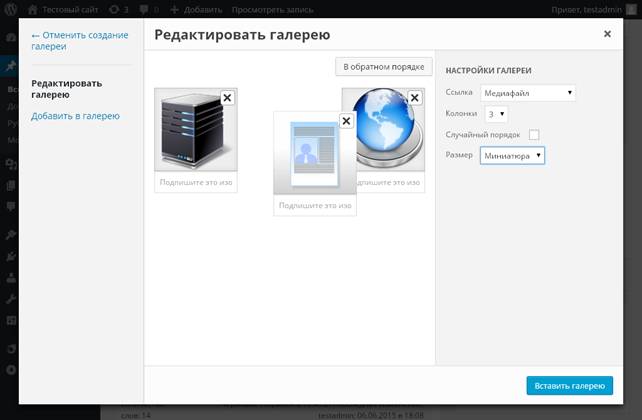
Теперь нажимаем «Вставить галерею». Вставится она так же как и картинка — туда, где установлен текстовый курсор в виде мигающей вертикальной черты. Так что перед созданием галереи — проверьте, где он у Вас.
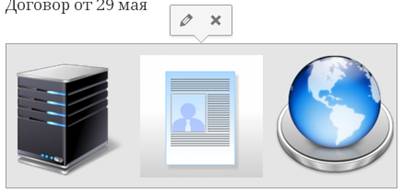 |
Если выделить вставленную галерею, у неё на мини-панели будет всего две кнопки - «Изменить» и «Удалить». При удалении галереи сами изображения никуда не деваются — они всё так же будут доступны в медиабиблиотеке.
Если нажать «Изменить», то откроется то же самое окно, которое мы видели при вставке, и там не будет никаких новых параметров, кроме известных нам. Тут всё даже проще, чем со вставкой отдельных изображений.
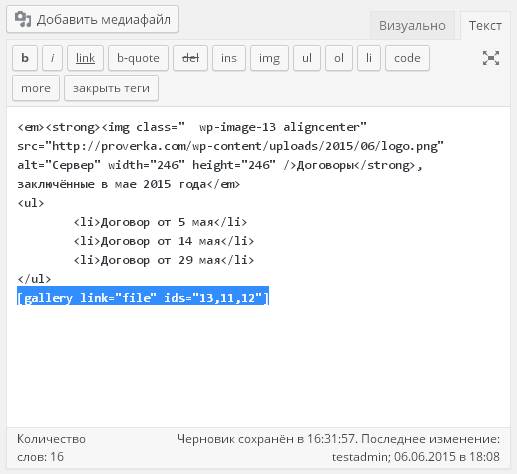
Стоит помнить, что галереи не сохраняются в медиабиблиотеке. Если галерея вставлена в запись, то она есть только в ней — найти её позже и вставить в другую запись уже готовой не получится. Можно, правда, скопировать код галереи, переключившись в текстовый режим редактора. То есть так, как на картинке. То, что выделено синим — это код галереи, у вас будет нечто подобное. Вот его можно выделить так, как это сделал я, и скопировать в другую запись Вашего сайта, и он там тоже будет работать. Но не вздумайте копировать его на другие сайты и в соцсети — это бесполезно.
После того, как Вы вставили картинку или галерею в запись, не забудьте её сохранить, если не собираетесь публиковать сразу. Иначе можете потерять часть сделанной работы, если что-то случится.
Встроенный редактор изображений
Я намеренно не стал сразу рассказывать про кнопку «Редактировать» в медиабиблиотеке.
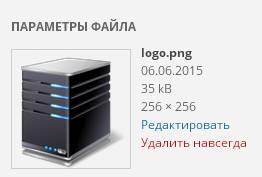
Да, изображение действительно можно отредактировать, не уходя с сайта. Правда, функционал встроенного редактора изображений весьма ограничен. В сущности, у него только 4 функции — он может обрезать картинку, вращать её, зеркально отражать и изменять размер. Первые три функции делаются кнопками над изображением, последняя — с помощью полей размера и кнопки «Масштабировать» в правой части окна.

|
Из за большого объема этот материал размещен на нескольких страницах:
1 2 3 4 5 6 7 |
